
TeknoDestek Müşteri Hizmetleri
  • Haberler
    HaberlerDaha Fazla Göster
    PlayStation Plus Haziran ayı ücretsiz oyunlarında Grounded ve Darktide karakterleri birlikte görünüyor
    PlayStation Plus Haziran Ayı Ücretsiz Oyunlar
    5 dk. okuma
    WhatsApp Kullanamayacak Android Modelleri listesinde eski Samsung ve LG telefonlar görüntüleniyor
    Eylül Ayı İtibariyle WhatsApp Kullanamayacak Android Modelleri
    4 dk. okuma
    Apple CarPlay ChatGPT Desteği Geldi
    Apple CarPlay ChatGPT Desteği Geldi
    5 dk. okuma
    Yenilenmiş Akıllı Telefonlara İade Hakkı kapsamında mağazada telefon inceleyen kullanıcı görüntüsü
    Yenilenmiş Akıllı Telefonlara İade Hakkı Getirildi
    7 dk. okuma
    Zerger App nedir? Nasıl kullanılır?
    Zerger App Nedir? Nasıl Kullanılır?
    7 dk. okuma
  • Bilgisayar
    BilgisayarDaha Fazla Göster
    Macbook neo performans
    MacBook Neo Performans Yükseltme
    5 dk. okuma
    Bilgisayar Kapalıyken Işıkları Neden Yanar ve Nasıl Kapatılır
    Bilgisayar Kapalıyken Işıkları Neden Yanar ve Nasıl Kapatılır
    7 dk. okuma
    OneDrive Çift Görünme Sorunu Nasıl Çözülür?
    OneDrive Çift Görünme Sorunu Nasıl Çözülür
    4 dk. okuma
    Bilgisayar güç düğmesi ayarları ekranında uyku ve kapatma seçenekleri görüntüleniyor
    Bilgisayar Güç Düğmesi Ayarları Nasıl Değiştirilir
    7 dk. okuma
    OneDrive Yükleme Hızı Neden Yavaş?
    OneDrive Yükleme Hızı Neden Yavaş
    5 dk. okuma
  • Mobil
    MobilDaha Fazla Göster
    Kamera Çıkıntısı olmayan yeni telefon tasarımı düz arka yüzeyiyle futuristik biçimde sergileniyor.
    Kamera Çıkıntısını Yok Eden Yeni Telefon Tasarımları Geliyor
    8 dk. okuma
    8000 mAh bataryalı telefonlar, parlak enerji bloğuyla fütüristik kapakta gösteriliyor.
    8000 mAh Bataryalı Telefonlar Geliyor: Şarj Sorunu Bitiyor mu
    6 dk. okuma
    HyperOS 3 Bildirim Sesi Sorunu Çözümü
    HyperOS 3 Bildirim Sesi Sorunu Çözümü
    5 dk. okuma
    HyperOS 3 Özellikleri ve Öne Çıkan Yenilikler
    HyperOS 3 Özellikleri ve Öne Çıkan Yenilikler
    8 dk. okuma
    HyperOS 3 performans sorunları yaşayan bir telefonda bellek uzatma ve pil ayarları menüsü.
    HyperOS 3 Performans Sorunları ve Çözüm Yolları
    7 dk. okuma
  • Sosyal Medya
    Sosyal MedyaDaha Fazla Göster
    Dikkat Çekici YouTube Küçük Resimleri Nasıl Oluşturulur
    Dikkat Çekici YouTube Küçük Resimleri Nasıl Oluşturulur
    7 dk. okuma
    WhatsApp Katı Hesap Ayarı
    WhatsApp Katı Hesap Ayarı Nasıl Açılır
    3 dk. okuma
    TikTok Sıfır İzlenme Sorunu
    TikTok Sıfır İzlenme Sorunu Çözümü
    7 dk. okuma
    LinkedIn Post Saatleri Neye Göre Belirlenir Yolları Neler
    LinkedIn Post Saatleri Neye Göre Belirlenir
    7 dk. okuma
    istatislikler üzerinden Reels paylaşma
    Instagram İstatistikler Üzerinden Reels Paylaşma Nasıl Yapılır
    4 dk. okuma
  • İnceleme
    İncelemeDaha Fazla Göster
    Yapay zekalı bilgisayar ekranında NPU ve AI özellikleri görüntüleniyor
    Yapay Zekalı Bilgisayar (AI PC) Nedir
    9 dk. okuma
    Çift Monitör Kurulumu Nasıl Yapılır
    Çift Monitör Kurulumu Nasıl Yapılır
    5 dk. okuma
    Tcl S55h Soundbar Telefon Bağlantısı Nasıl Yapılır Yolları Neler
    Tcl S55h Soundbar Telefon Bağlantısı Nasıl Yapılır
    6 dk. okuma
    Tcl S55h Soundbar Televizyon Bağlantısı Nasıl Yapılır Yolları Neler
    Tcl S55h Soundbar Televizyon Bağlantısı Nasıl Yapılır
    6 dk. okuma
    Radar ve Kontrol Noktalarını Görme
    Otoyollarda Radar ve Kontrol Noktalarını Görme
    4 dk. okuma
  • İletişim
YouTube
Takip Et
  • Müşteri Hizmetleri
  • Modem Kurulumu
  • Windows 11
  • Yapay Zeka
  • Akıllı Telefon
  • Robot Süpürge
11 Haz 2026, Perşembe
TeknoDestek Müşteri HizmetleriTeknoDestek Müşteri Hizmetleri
Yazı BoyutuAa
  • Haberler
  • Mobil
  • Sosyal Medya
  • Bilgisayar
  • İnceleme
  • İnternet ve Ağ
  • Ev Elektroniği
  • İletişim
Site içi Arama
  • Haberler
    • Cihaz Duyuruları
    • Teknoloji
    • Uygulama Gelişmeleri
  • Bilgisayar
    • Linux
    • macOS
    • Windows
  • İnceleme
    • Bilgisayar
    • Ev Elektroniği
    • Tablet
    • Tavsiyeler & Karşılaştırmalar
    • Telefon
  • Mobil
    • Android
    • Giyilebilir Cihazlar
    • HarmonyOS
    • iPhone / iOS
  • Sosyal Medya
    • Facebook
    • Instagram
    • TikTok
    • Snapchat
    • Teams
    • Telegram
    • WhatsApp
    • X
  • İletişim
Bizi Takip Edin
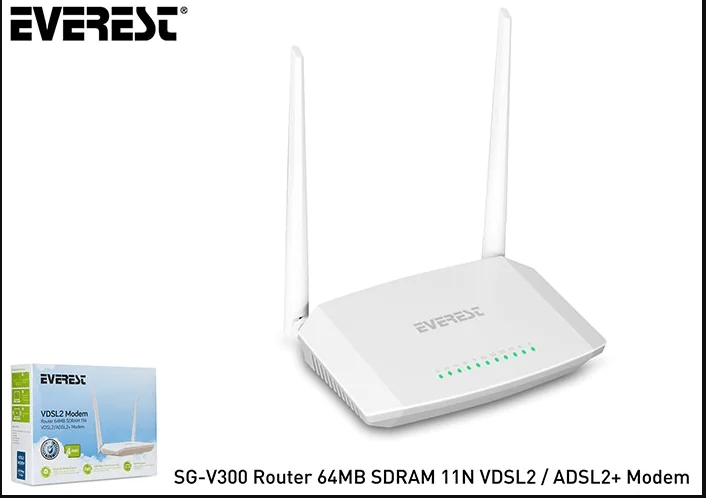
Everest SG-V300 Modem Kurulum
Modem Kurulumu

Everest SG-V300 Modem Kurulumu ve Kablosuz Ayarlar

Son güncelleme: 18 Eylül 2025 19:14
Tekno Destek
2.8K Görüntüleme
Paylaş
4 dk. okuma
Paylaş

Everest SG-V300 Modem Kurulum adımlarını öğrenin. İnternete bağlanırken yaşadığınız sorunları çözmek ve kablosuz ağı doğru ayarlamak artık çok kolay.

Evde veya iş yerinde internet bağlantısı kurulumu sırasında en sık karşılaşılan adımlardan biri modemin doğru yapılandırılmasıydı. Yanlış yapılan ayarlar, bağlantı sorunlarına ya da düşük hızlara neden olabiliyordu. Everest SG-V300 modelini kullanıyorsanız, bu işlemleri birkaç basit adımla tamamlamak mümkündü.

- 11858 Teknoloji Destek Hattı -
11858 Teknoloji Destek Hattı ile 7/24 telefonla teknik destek ve uzaktan destek alın 11858 Teknoloji Destek Hattı ile 7/24 telefonla teknik destek ve uzaktan destek alma

Bu içerikte, Everest SG-V300 modem kurulum adımlarını detaylı şekilde inceleyecektik. Hangi menülerden giriş yapılacağını, kullanıcı adı ve şifre bilgilerinin nasıl girileceğini, kablosuz ağ ayarlarının nasıl düzenleneceğini birlikte görecektiniz. Siz de birkaç dakikanızı ayırarak modeminizin kurulumu tamamlayabilir ve kesintisiz bir internet deneyimine kavuşabilirdiniz.

  • Öncelikli olarak modem kablolu bağlı bilgisayardan boş bir internet sayfası açıp adres çubuğuna 192.168.1.1 yazdıktan sonra Enter‘a basalım.
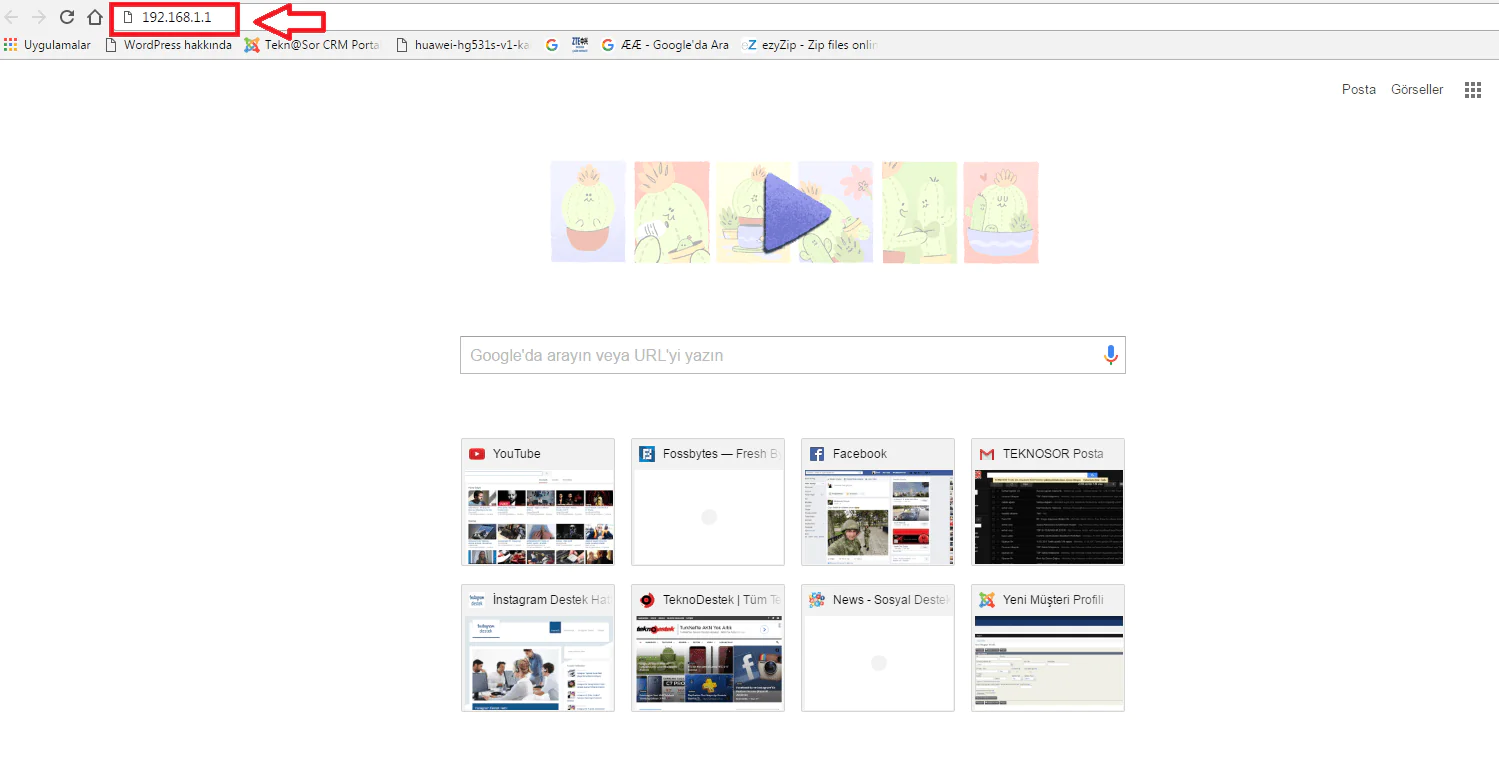
Everest SG-V300 Modem Kurulum

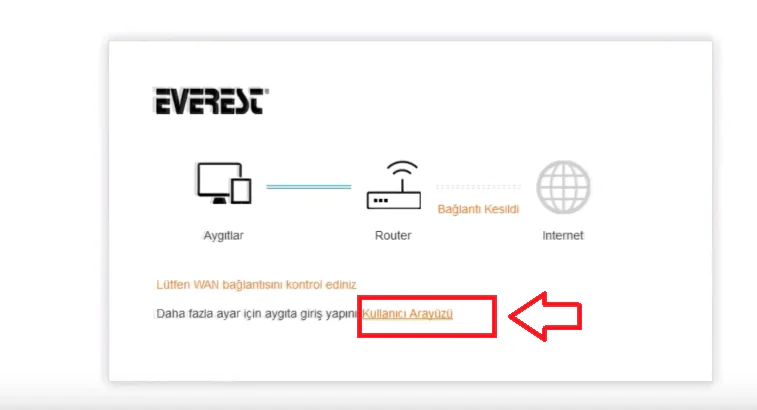
  • Modem giriş sayfası açılacaktır; sayfanın altındaki Kullanıcı Arayüzü linkine tıklayalım.
Everest SG-V300 Modem Kurulum

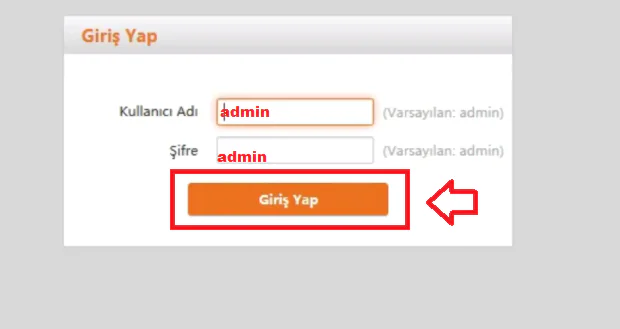
  • Kullanıcı Adı ve Şifre isteyen sayfa açılacaktır; Kullanıcı Adı ve şifre kutucuklarına küçük harflerle admin yazdıktan sonra Giriş Yap butonuna tıklayalım.
Everest SG-V300 Modem Kurulum

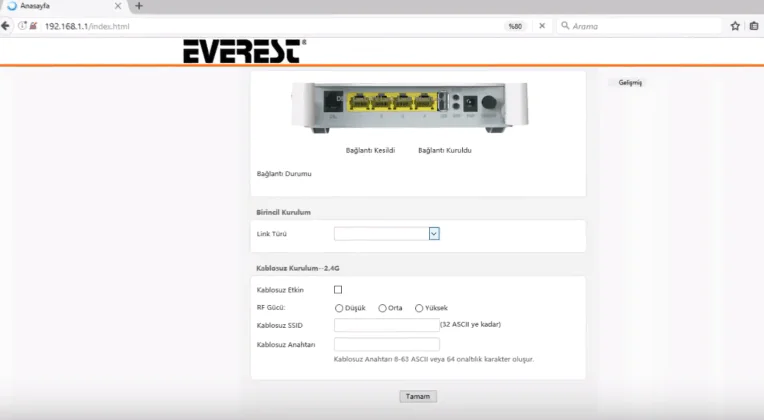
  • Everest SG-V300 arayüz kurulum sayfası açılacaktır.
Everest SG-V300 Modem Kurulum

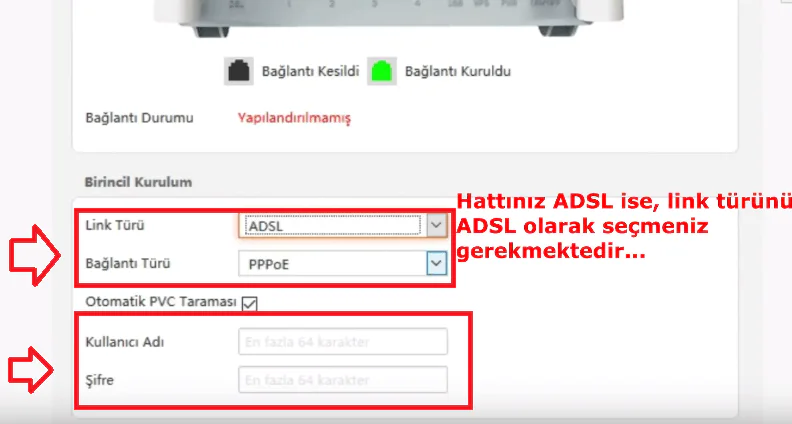
  • Açılan sayfada Link Türü bölümünde hattınızın altyapısı ADSL ise ADSL seçeneğini, fiber ise VDSL seçeneğini seçelim.
  • Bağlantı Türü kısmında ise PPPoE seçeneğini seçelim.
  • Kullanıcı Adı ve Şifre isteyen kutucuklar açılacaktır. Bu kutucuklara, internet servis sağlayıcınızdan aldığınız ADSL/VDSL Kullanıcı Adı ve ADSL/VDSL Şifre bilgilerini yazalım; ADSL/VDSL Kullanıcı Adı sonuna, servis sağlayıcımızın domain uzantısını (Örn: @ttnet, @superonline vs.) eklemeyi unutmayalım.
Everest SG-V300 Modem Kurulum

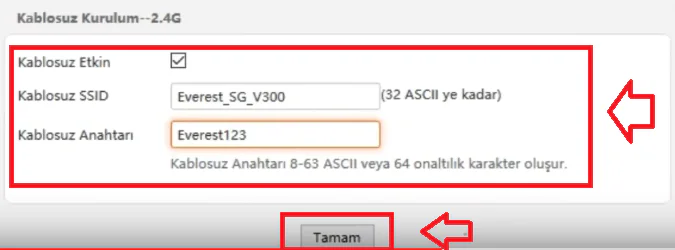
  • Hemen alt kısımda Kablosuz Etkin kutucuğu işaretli değilse seçelim. Kablosuz SSID kısmına Türkçe harf ve boşluk içermeyen bir kablosuz ağ adı yazalım.
  • Kablosuz Anahtarı kısmına ise en az 8, en fazla 64 karakterden oluşan, Türkçe karakter ve boşluk içermeyen bir kablosuz ağ şifresi yazalım ve ‘Tamam’ butonuna tıklayalım.
Everest SG-V300 Modem Kurulum

- 11858 Teknoloji Destek Hattı -
11858 Teknoloji Destek Hattı ile 7/24 telefonla teknik destek ve uzaktan destek alın 11858 Teknoloji Destek Hattı ile 7/24 telefonla teknik destek ve uzaktan destek alma
  • Kurulum işlemini tamamladık.
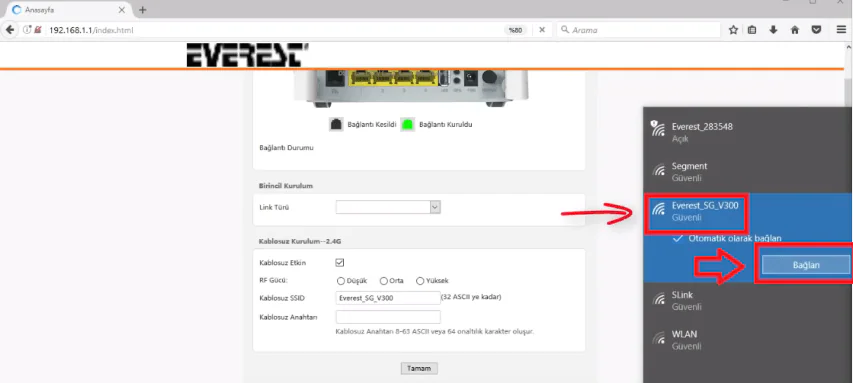
  • Test amaçlı bilgisayardan kablosuz ağımıza bağlanıp internetimizi test ediyoruz. Kablosuz ağ ismimizi bulduktan sonra seçip, Bağlan butonuna tıklıyoruz.
Everest SG-V300 Modem Kurulum

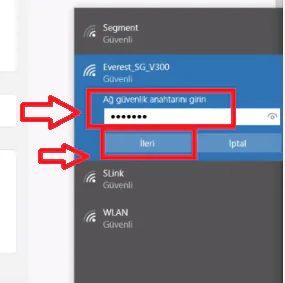
  • Kablosuz ağ şifresini girmemiz istenecek. Belirlemiş olduğumuz kablosuz şifresini girip ‘ileri’ butonuna tıklıyoruz.
Everest SG-V300 Modem Kurulum

  • Sonrasında aynı ağa bağlanan diğer cihazlar ile dosya paylaşımı için izin isteyecektir; Evet butonua tıklayarak izin verebilirsiniz.

ADSL/VDSL kullanıcı bilgileriniz doğru ise ve doğru bir şekilde girdiyseniz, internet erişiminiz gelecektir.

Uzman Desteği ile Hızlı Çözüm

Kurulum adımlarında takıldığınız oldu mu? Ya da modem arayüzünde farklı ayarlar sizi karıştırdı mı? Böyle bir durumda zaman kaybetmeden 11858 Teknoloji Destek Hattı ile iletişime geçebilirsiniz. Alanında uzman ekibin yönlendirmesiyle, cihazınıza güvenli bir şekilde uzaktan bağlantı sağlanır ve tüm ayarlar adım adım yapılır. Bu sayede hem hızlı hem de güvenilir bir şekilde internet bağlantınızı sorunsuz hale getirebilirsiniz.

Everest markalı cihazlarda sadece modem kurulumu değil, kablosuz kapsama alanını genişletmek için de farklı seçenekler bulunuyor. Eğer evinizin bazı odalarında internet çekmiyorsa, sinyal güçlendirme çözümleriyle bağlantı kalitesini artırabilirsiniz. Özellikle Everest EWR-AC66 WISP Kablosuz Repeater Modu hakkında hazırladığımız içerikte, bu cihazın nasıl kurulduğunu ve ağ performansını nasıl geliştirdiğini detaylıca bulabilirsiniz. Böylece hem modem kurulumu hem de ağ genişletme işlemleri hakkında eksiksiz bilgiye sahip olabilirsiniz.

Sonuç olarak, Everest SG-V300 modem kurulumu birkaç basit adımla tamamlanabiliyordu. Gerek kablolu gerekse kablosuz bağlantı ayarlarını yaptıktan sonra internete sorunsuz şekilde erişmek mümkündü. Elbette her evin altyapısı, servis sağlayıcı ayarları ya da kullanım ihtiyaçları farklı olabiliyordu. Siz de bu adımları uygularken yaşadığınız deneyimleri paylaşabilir, benzer sorun yaşayan kullanıcılara yol gösterebilirsiniz. Yorumlarınızı bekliyoruz.

ETİKETLER:everest modemmodemmodem kurulumnasıl yapılır
Bu Makaleyi Paylaş
Facebook WhatsApp WhatsApp Threads Bağlantıyı Kopyala Yazdır
Paylaş
3 yorum
  • Hoslu dedi ki:
    24 Mayıs 2017, 15:56

    Merhaba ayni modem bende var, internetim turknet altyapi adsl
    Link türünü adsl seçiyorum turknet tarafindan verilen k.adi ([email protected]) ve sifreyi dogru sekilde giriyorum ve baglantiyi yapamiyorum. Elimde tplink marka modem ile baglanti yapiyorum ama bu modem ile baglanti yapamadim her seyi denememe ragmen.
    Everest müsteri hizmetleri pcye baglanmanin ragmen onlarda yapamadi, yardim ederseniz sevinirim.

    Yanıtlamak için oturum açın
  • ALPER dedi ki:
    13 Haziran 2017, 19:16

    @Hoslu Bende turknet aldim modemi alir almaz vdsl seçip id sifremi yazdim direk baglandim 0 sikinti sorun senin kablo veya tesisatinda olabilir. ben çok memnunum bir kisi çikip bu modeme bok atarsa söverim 😀

    Yanıtlamak için oturum açın
  • Murat Mert dedi ki:
    13 Nisan 2019, 05:02

    Bu modem üzerinde usb den hdd yada bellek paylasimi yapilabildigi yaziyor ama herhangi bir yerde bunun nasil yapilacagi nelerin gerektigi ve hatta bu modemin arayüzü kullanilarak herhangi bir yede anlatim bulamadim.Ben neden usb yi agimda paylasamiyorum bilmek isterim

    Yanıtlamak için oturum açın

Bir yanıt yazın Yanıtı iptal et

Yorum yapabilmek için oturum açmalısınız.

Bağlantı Kuralım

21KBeğen
19.6KTakip Et
7.3KAbone Ol
192Takip Et

Popüler Gönderiler

Kamera Çıkıntısı olmayan yeni telefon tasarımı düz arka yüzeyiyle futuristik biçimde sergileniyor.

Kamera Çıkıntısını Yok Eden Yeni Telefon Tasarımları Geliyor

Hatice TATLISU
Hatice TATLISU
8 dk. okuma
Dikkat Çekici YouTube Küçük Resimleri Nasıl Oluşturulur

Dikkat Çekici YouTube Küçük Resimleri Nasıl Oluşturulur

Adem SOYLU
Adem SOYLU
7 dk. okuma
6 Görüntüleme
WhatsApp Katı Hesap Ayarı

WhatsApp Katı Hesap Ayarı Nasıl Açılır

Senanur FINDIKÇI
Senanur FINDIKÇI
3 dk. okuma
5 Görüntüleme
8000 mAh bataryalı telefonlar, parlak enerji bloğuyla fütüristik kapakta gösteriliyor.

8000 mAh Bataryalı Telefonlar Geliyor: Şarj Sorunu Bitiyor mu

Hatice TATLISU
Hatice TATLISU
6 dk. okuma
6 Görüntüleme
//

We influence 20 million users and is the number one business and technology news network on the planet

You Might Also Like

NVRAM PRAM sıfırlama için MacBook klavye tuş kombinasyonu
macOS

NVRAM PRAM Nedir, Nasıl Sıfırlanır

1 dk. okuma
Android ve iPhone İnternet Paylaşımı Nasıl Yapılır
Android

Android ve iPhone Wi-Fi Paylaşımı Nasıl Yapılır?

15 dk. okuma
Wi-Fi Bağlantısı Sürekli Kopuyor Sorunu Nasıl Çözülür
Windows

Windows 11 Wi-Fi Bağlantısı Sürekli Kopuyor Sorunu Nasıl Çözülür

12 dk. okuma
AirTies Modemlerde IP Değiştirme! (Resimli Anlatım)
Modem Kurulumu

AirTies Modemlerde IP Değiştirme! (Resimli Anlatım)

2 dk. okuma

Size her gün en son haberleri ve sorun çözümlerini getiriyoruz!

TeknoDestek Müşteri Hizmetleri
Facebook-f Instagram Tiktok Twitter Youtube Linkedin Whatsapp Rss

İş Ortaklarımız

TeknoDestek Müşteri Hizmetleri
© 2013 - 2026 TeknoDestek Müşteri Hizmetleri • Tüm hakları saklıdır • Bu sitedeki tüm içerikler (metin, görsel, video, logo, tasarım vb.) 5846 sayılı Fikir ve Sanat Eserleri Kanunu (FSEK) kapsamında korunmaktadır • İzinsiz kopyalanması, çoğaltılması, yayınlanması veya herhangi bir şekilde kullanılması yasaktır • İhlal tespitinde; FSEK Madde 71-73 uyarınca yasal süreç başlatma, maddi/manevi tazminat talep etme ve cezai işlem için başvurma hakkımız saklıdır • TeknoDestek, TeknoS@R'un bir kuruluşudur • Tema Düzenleyen: Fatih ATEŞ
Sorun Hala Çözülmedi mi?
Aradığın çözümü bulamadıysan, 11858 Teknoloji Destek Hattımız sana yardımcı olabilir. 2011’den beri Türkiye’nin en tecrübeli teknoloji destek ekiplerinden biri olarak, bilgisayar, telefon, tablet, modem, akıllı TV ve sosyal medya sorunlarında 7/24 profesyonel destek veriyoruz. Uzman ekibimizle hemen görüşmek ister misin?
📞 11858’i Şimdi Ara
Görüşme öncesi dakika ücreti sesli olarak bilgilendirilir
Welcome Back!

Sign in to your account

Kullanıcı Adı veya E-posta Adresi
Şifre

Şifrenizi mi unuttunuz?