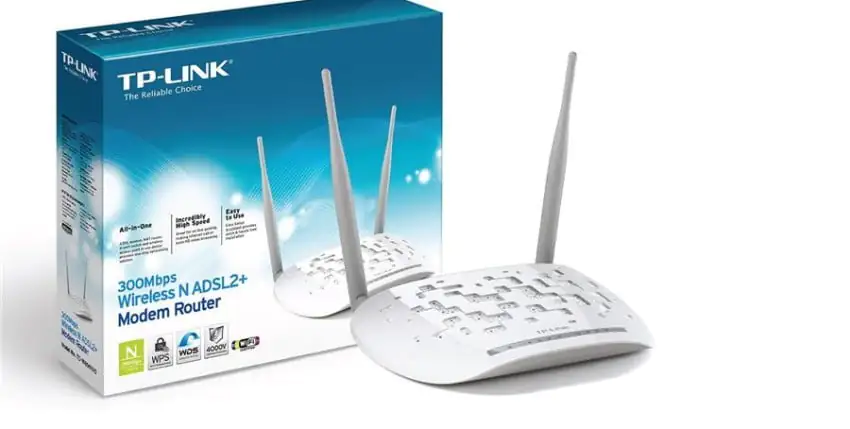

TP-Link TD-W8961ND Modem Kurulumu adım adım resimli anlatım. 192.168.1.1 arayüzüne giriş, ADSL ayarları ve Wi-Fi şifre belirleme.
TP-Link TD-W8961ND Modem Kurulumu, ADSL2+ internet bağlantısı kullanan binlerce kullanıcı için kritik bir işlemdir. Bu modem modeli, güvenilir performansı ve kullanıcı dostu arayüzü sayesinde Türkiye’de yaygın olarak tercih edilmektedir. Ancak ilk kurulum aşamasında yapılan hatalar, internet bağlantısının kurulamamasına veya düşük performansa neden olabilir.


Modem kurulumunda en sık karşılaşılan sorunlar arasında yanlış VPI/VCI değerleri, hatalı kullanıcı adı girişi ve zayıf kablosuz şifre seçimi yer alır. Özellikle ADSL kullanıcı adının domain uzantısı (@ttnet, @vodafone vb.) ile birlikte girilmesi gerektiği sıklıkla unutulmaktadır. Bu makalede, hızlı başlat sihirbazını kullanarak modem kurulumunuzu adım adım nasıl tamamlayacağınızı öğreneceksiniz.
TP-Link TD-W8961ND Modem Kurulumu
TP-Link TD-W8961ND modem kurulum işlemi için öncelikle Ethernet kablosu ile modem ve bilgisayar arasında kablolu bağlantı sağlamamız gerekiyor.
- Bilgisayar ile modem arasında kablolu bağlantı kurduktan sonra bilgisayardan bir internet tarayıcısı açıyoruz (İnternet Explorer, Microsoft Edge, Safari, Google Chrome, Mozilla Firefox vb) ve adres satırına 168.1.1 yazdıktan sonra Enter’a basıyoruz.
- Açılan sayfada Kullanıcı Adı ve Şifre kutucuklarına admin yazdıktan sonra Oturum Aç butonuna tıklıyoruz.
- Yazmış olduğumuz kullanıcı adı ve şifreyi kabul etmezse daha önce bu şifreler değiştirilmiş olabilir. Bu durumda modemin arkasında bulunan reset çukuruna 15 saniye kadar iğne veya kürdan yardımıyla basarak modemimizi resetlememiz gerekir.
- Reset işlemi yapıldıktan sonra modem ayarları sıfırlanacak ve ardında Kullanıcı Adı ve Şifre arayüz bilgileri admin olarak güncellenecektir.
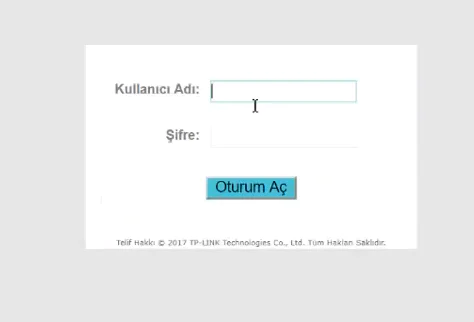
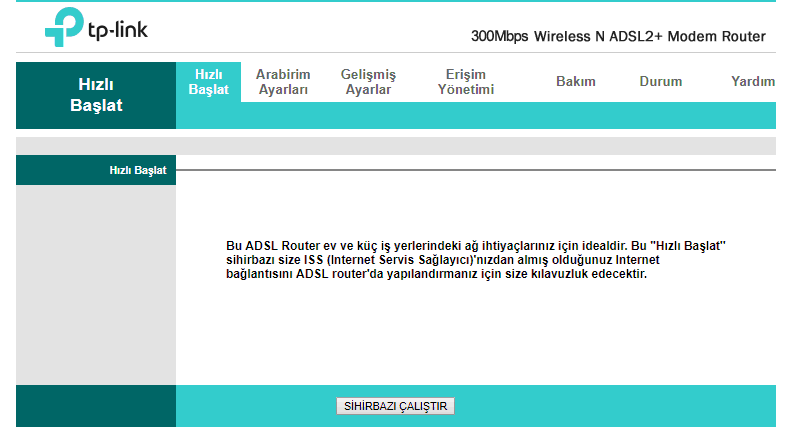
- Karşınıza TP-Link TD-W961ND modem arayüz sayfası açılacaktır. Hızlı ve basit bir şekilde modem kurulum işlemini tamamlamak için üst tarafta yer alan menü listesinde Hızlı Başlat seçeneğine tıklıyoruz.
- Açılan sayfada alt kısımda yer alan Sihirbazı Çalıştır butonuna basarak kurulumu başlatalım.
- Gelen sayfada saati dilimini GMT +3:00 olarak seçtikten sonra İLERİ butonunu tıklıyoruz.
- Karşımıza gelen diğer ekranda Ülke seçimi yaptıktan sonra ISP servis sağlayıcınızı ve DSL bağlantı profilinizi seçmeniz gerekmektedir. Servis sağlayıcınızın profili, bulunduğunuz arayüz ekranında ekli değil ise Diğer kısmını seçip devam edebilirsiniz.
- Kullanıcı Adı ve Şifre bölümüne, internet servis sağlayıcınızın hattınıza tanımlamış olduğu ADSL kullanıcı adı ve ADSL şifre bilgilerinizi, domain uzantısıyla (@ttnet, @vodafone, @turk.net, @dsmart, @superonline) birlikte yazmamız gerekiyor. ADSL kullanıcı adı ve ADSL şifre bilgilerinizi bilmiyorsanız, servis sağlayıcınızın (ttnet, dsmart, vodafone net, superonline, turknet) ile irtibata geçerek bu bilgleri alabilirsiniz.
- Sayfada bulunan VPI ve VCI değerlerini sırasıyla 8 ve 35 olarak giriyoruz.
- Bağlantı türü kısmında PPPoE LLC seçimini yaptıktan sonra İLERİ butonuna tıklamamız gerekiyor.
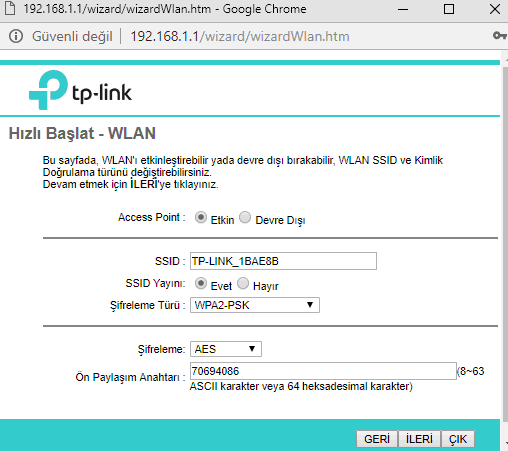
- Açılan sayfada modemimizin kablosuz ayarları bulunuyor. SSID yazan bölüm, Wi-Fi olarak bağlanacağımız cihazdan baktığımızda kablosuz kullanım için çıkacak olan ismidir. Modemimizin ağ ismini bu bölüm üzerinden değiştirebilirsiniz.
- Ön Paylaşım Anahtarı, kablosuz ağ şifremiz Bu kısmda en az 8 karakter ve en fazla 63 karakter olacak şekilde, harf ve rakamlardan oluşan bir kablosuz ağ şifresi oluşturmamız gerekiyor. Şifre oluşturduktan sonra sağ alt köşede bulunan İLERİ butonuna tıklayarak modem kurulum işlemini tamamlayacağımız son adıma ulaşıyoruz.
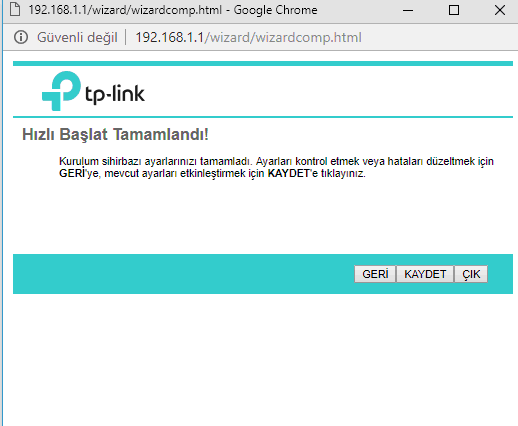
Kurulum için yaptığımız ayarların kaydolması için sayfanın alt kısmında bulunan KAYDET butonuna tıklıyoruz. Modemimizin ayarları kaydetmesi 10-15 saniye sürecektir. Modem ayarlarını kaydettikten sonra kurulum işlemi tamamlanmış oluyor.
Modem kurulumu sırasında arayüze erişememe, ADSL senkronizasyon sorunları veya kablosuz ağ problemleri yaşayabilirsiniz. Özellikle VPI/VCI değerlerinin yanlış girilmesi veya PPPoE ayarlarındaki hatalar internet bağlantısını tamamen engelleyebilir. 11858 Teknoloji Destek Hattı, TP-Link modemler dahil tüm marka ve modellerde profesyonel kurulum desteği sunmaktadır. Uzman teknisyenler, TeamViewer veya AnyDesk üzerinden güvenli bağlantı kurarak modem ayarlarınızı yapılandırabilir, SNR değerlerinizi optimize edebilir ve kablosuz ağ güvenliğinizi sağlayabilir. Dakika bazlı ücretlendirme sistemi ile yalnızca aldığınız hizmet süresi kadar ödeme yaparsınız.
TP-Link’in farklı modem modellerinde kurulum adımları benzerlik gösterse de, her modelin kendine özgü özellikleri bulunmaktadır. Eğer VDSL bağlantı kullanıyorsanız veya daha yeni bir TP-Link modeline sahipseniz, TP-Link TD-W9970 Modem Kurulumu ve Kablosuz Ayarlar makalemizi incelemenizi öneririz. Bu makalede VDSL2 teknolojisi, dual-band Wi-Fi ayarları ve gelişmiş güvenlik yapılandırmaları detaylıca anlatılmaktadır. Ayrıca USB port üzerinden dosya paylaşımı ve medya sunucusu kurulumu gibi ileri düzey özellikler hakkında da bilgi bulabilirsiniz. Her iki modelin kurulum mantığı benzer olsa da, TD-W9970’in sunduğu ekstra özellikler sayesinde daha kapsamlı bir ağ yönetimi sağlayabilirsiniz.
TP-Link TD-W8961ND Modem Kurulumu işlemini başarıyla tamamladıysanız, artık kesintisiz internet erişimine sahipsiniz. Bu basit adımları takip ederek, teknik servis desteğine ihtiyaç duymadan modem ayarlarınızı yapabilirsiniz. Hangi internet servis sağlayıcısını kullanıyorsunuz ve bu modemden memnun musunuz? Kablosuz ağ hızınız beklentilerinizi karşılıyor mu? Özellikle kaç cihazı aynı anda bağlıyorsunuz ve herhangi bir performans sorunu yaşıyor musunuz? Reset işlemi yapmak zorunda kaldınız mı? Kurulum deneyimlerinizi ve karşılaştığınız sorunların çözümlerini yorumlarda paylaşırsanız, benzer sorunları yaşayan kullanıcılara yardımcı olabilirsiniz. Unutmayın, düzenli firmware güncellemeleri ve güçlü şifre kullanımı, hem güvenliğinizi artırır hem de modem performansını optimize eder!