
TeknoDestek Müşteri Hizmetleri
  • Haberler
    HaberlerDaha Fazla Göster
    Sessiz İçerik Nedir Nasıl Yapılır
    Sessiz İçerik Nedir
    6 dk. okuma
    Spotify SongDNA Nedir
    4 dk. okuma
    Apple Creator Studio Nasıl Kullanılır
    6 dk. okuma
    Mikro İçerik Nedir Nasıl Yapılır
    Mikro İçerik Nedir
    6 dk. okuma
    Türkiye’de Araçlarda Multimedya Ekranı Kullanımı Yasakları
    6 dk. okuma
  • Bilgisayar
    BilgisayarDaha Fazla Göster
    WordPress bakım modunda takılı kalması için FTP istemcisinde .maintenance dosyasının kök dizindeki görüntüsü
    WordPress Bakım Modunda Takılı Kalması Sorunu ve Çözümü
    7 dk. okuma
    WordPress Site Teknik Sorunlar Yaşıyor
    WordPress Site Teknik Sorunlar Yaşıyor Hatası Çözümü
    5 dk. okuma
    SSH Bağlantı Reddedildi Hatası Çözümü
    6 dk. okuma
    WordPress Planlı Bakım
    WordPress Planlı Bakım Nedeniyle Kısa Süreliğine Kullanılamayacak Hatası ve Çözümü
    7 dk. okuma
    Windows 11 Başlat Menüsünden Web Aramaları Kapatma
    5 dk. okuma
  • Mobil
    MobilDaha Fazla Göster
    Navigasyon Yönlendirici Değiştirme
    Google Haritalarda Navigasyon Yönlendirici Değiştirme
    3 dk. okuma
    Apple CarPlay'da uygulamaların yerini değiştirme
    Apple CarPlay’da Uygulamaların Yerini Değiştirme
    4 dk. okuma
    Android Auto Nedir, Nasıl Kullanılır
    4 dk. okuma
    Android 5G Ayarı Nasıl Yapılır
    4 dk. okuma
    iPhone 5G Ayarı Nasıl Yapılır
    4 dk. okuma
  • Sosyal Medya
    Sosyal MedyaDaha Fazla Göster
    YouTube Video Başlığı Nasıl Yazılmalı Yolları Neler
    YouTube Video Başlığı Nasıl Yazılmalı
    6 dk. okuma
    Tiktok Sorun Bildirme Ekranı Nerede
    5 dk. okuma
    X uygulamasında gündeme girme için hashtag ve etkileşim ekranı
    X Uygulamasında Gündeme Nasıl Girilir
    5 dk. okuma
    TikTok İçerik Yorgunluğu Nedir
    6 dk. okuma
    Sosyal Medyada Marka Dili Nasıl Oluşturulur Yolları Neler
    Sosyal Medyada Marka Dili Nasıl Oluşturulur
    6 dk. okuma
  • İnceleme
    İncelemeDaha Fazla Göster
    MacBook Neo Piyasayı Sarsmaya Geliyor
    5 dk. okuma
    Instax Mini Evo Cinema
    4 dk. okuma
    Samsung Galaxy Book 6 Ultra
    Samsung Galaxy Book 6 Ultra İnceleme
    8 dk. okuma
    Bütçe Dostu Mac Seçenekleri
    Bütçe Dostu Mac MacBook Neo vs Mac Mini
    7 dk. okuma
    Xiaomi Mi Taşınabilir Şarjlı Kompresör İnceleme
    10 dk. okuma
  • İletişim
YouTube
  • Facebook
26 Nis 2026, Pazar
TeknoDestek Müşteri HizmetleriTeknoDestek Müşteri Hizmetleri
Yazı BoyutuAa
  • Haberler
  • Mobil
  • Sosyal Medya
  • Bilgisayar
  • İnceleme
  • İnternet ve Ağ
  • Ev Elektroniği
  • İletişim
Search
  • Haberler
    • Cihaz Duyuruları
    • Teknoloji
    • Uygulama Gelişmeleri
  • Bilgisayar
    • Linux
    • macOS
    • Windows
  • İnceleme
    • Bilgisayar
    • Ev Elektroniği
    • Tablet
    • Tavsiyeler & Karşılaştırmalar
    • Telefon
  • Mobil
    • Android
    • Giyilebilir Cihazlar
    • HarmonyOS
    • iPhone / iOS
  • Sosyal Medya
    • Facebook
    • Instagram
    • TikTok
    • Snapchat
    • Teams
    • Telegram
    • WhatsApp
    • X
  • İletişim
Bizi Takip Edin
TP-Link TD-W9960 Modem Kurulumu Nasıl Yapılır
Modem Kurulumu

TP-Link TD-W9960 Modem Kurulumu

Son güncelleme: 5 Eylül 2025 21:55
Tekno Destek
Paylaş
Paylaş

TP-Link TD-W9960 modem nasıl kurulur? PPPoE ayarları, internet bağlantısı kurulumu ve kablosuz ağ şifresi belirleme işlemleri detaylı anlatım.

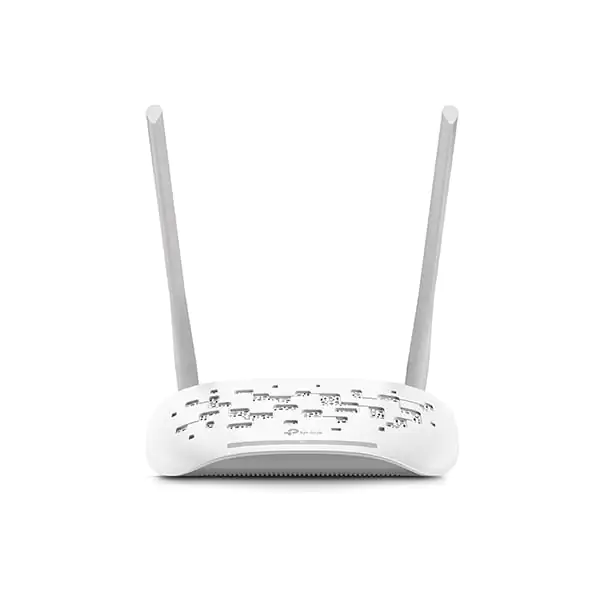
TP-Link TD-W9960 modem kurulumu, hem ADSL hem de VDSL teknolojilerini destekleyen bu çok yönlü cihazdan maksimum verim almak için önemli bir süreçtir. TD-W9960 modeli, özellikle ev kullanıcıları için tasarlanmış kullanıcı dostu arayüzü ve güvenilir performansıyla öne çıkan bir üründür.

İçindekiler
  • TP-Link TD-W9960 Modem Kurulumu
    • Modem Kurulum Sorunlarında Uzman Desteği
- 11858 Teknoloji Destek Hattı -

Bu modemin en büyük avantajlarından biri, hızlı kurulum sihirbazının adım adım size rehberlik etmesidir. Teknik bilginiz olmasa bile kolayca kurulum yapabilir ve kısa sürede internetinizi aktif hale getirebilirsiniz. Özellikle ilk kullanımda şifre oluşturma zorunluluğu, güvenlik açısından önemli bir avantaj sağlar. Bu rehberimizde, modem arayüzüne erişimden internet ayarlarının yapılmasına, kablosuz ağ konfigürasyonundan bağlantı testine kadar tüm adımları ekran görüntüleriyle destekleyerek anlatacağız.

TP-Link TD-W9960 Modem Kurulumu

TP-Link TD-W9960 modem kurulumu nasıl yapılır? Modem kurulumu ile ilgili işlem adımlarını ekran görüntüleriyle makalemizde yer almaktadır.

  • Modem kurulum için öncelikle Ethernet kablosu veya kablosuz olarak modeme bağlı bilgisayardan bir internet tarayıcısı (Google Chrome, İnternet Explorer, Mozilla, … vb) açıp, adres satırına 192.168.1.1 modem IP adresini yazdıktan sonra Enter’a basıyoruz.
  • Modem ilk kurulumu işleminde ‘yeni şifre oluştur’ sayfası gelecektir karşınıza; bu sayfada yeni şifrenizi oluşturunuz.
  • ‘Şifreyi doğrulayın’ seçeneği üzerinden tekrar aynı şifreyi yazıp modem arayüzüne giriş yapınız.
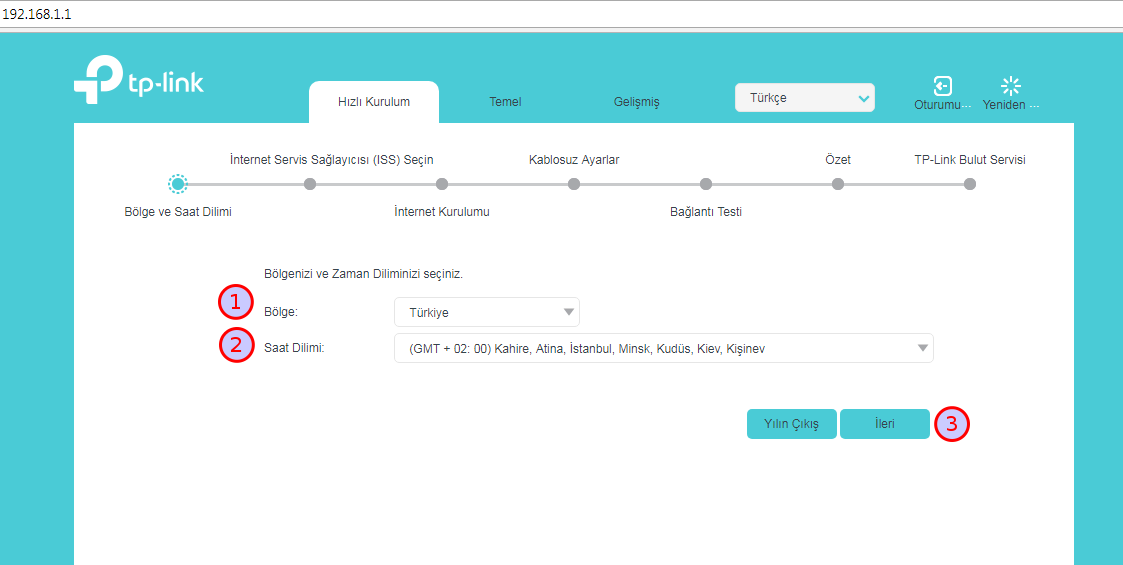
  • Hızlı Kurulum ekranında ‘Bölgenizi ve Zaman Diliminizi Seçiniz’ sayfası gelecektir.
  • Bölge kısmında Türkiye ve Saat Dilimi kısmında GMT+02:00 Istanbul seçeneğini seçip İleri butonuna tıklayınız.
TP-Link TD-W9960 Modem Kurulumu

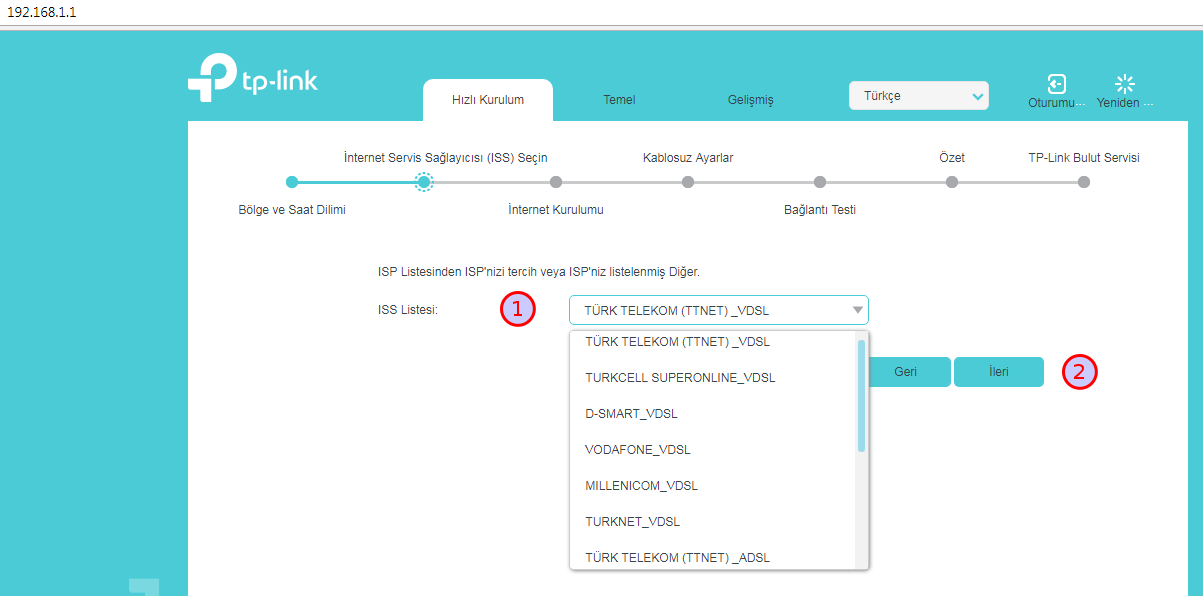
  • ISS Listesi bölümünde TÜRK TELEKOM (TTNET)_VDSL seçeneğini seçiniz; eğer internet altyapınız ADSL internet ise ADSL üzerinden ilerleme yapmalısınız. Gerekli seçeneği seçtikten sonra İleri butonuna tıklayınız.
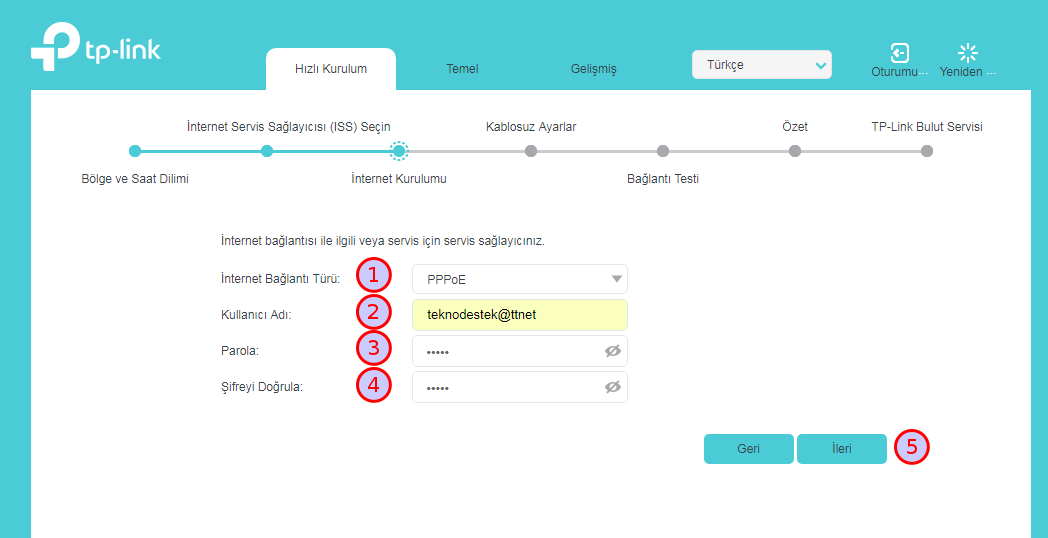
  • Gelen sayfada İnternet Bağtantı Türü kısmında PPPoE seçeneğini seçtikten sonra Kullanıcı Adı ve Parola kutucuklarına sırasıyla, servis sağlayıcımızdan aldığımız ADSL/VDSL kullanıcı adı ve şifre bilgilerimizi yazıyoruz. Şifreyi Doğrula kutucuğuna ADSL/VDSL şifremizi tekrar yazıyoruz ve ardından İleri butonuna tıklıyoruz.
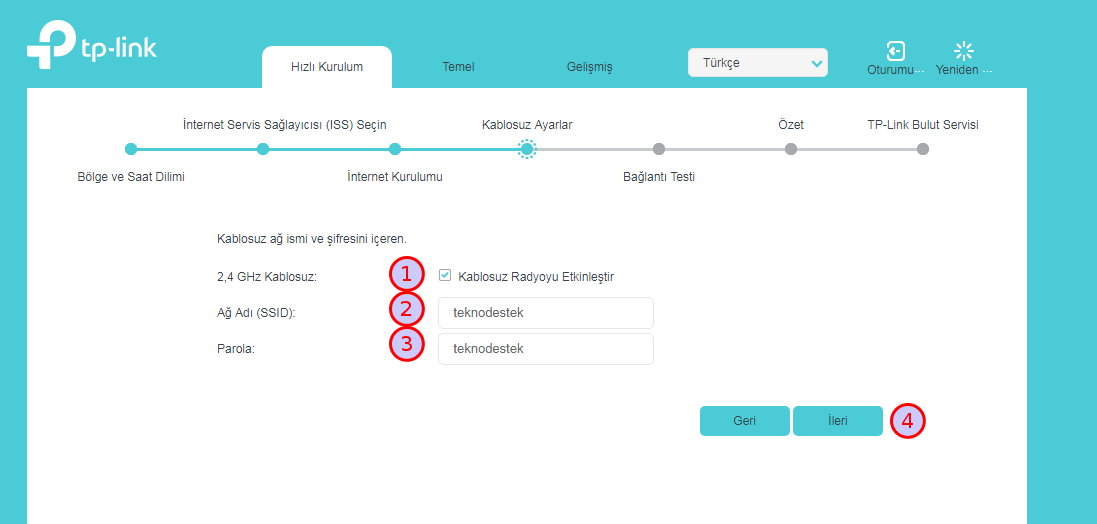
  • GeaGelen sayfada Ağ Adı (SSID) ve Parola kutucuklarına sırasıyla ablosuz ağ adınızı ve şifrenizi yazıp İleri butonuna tıklayınız.
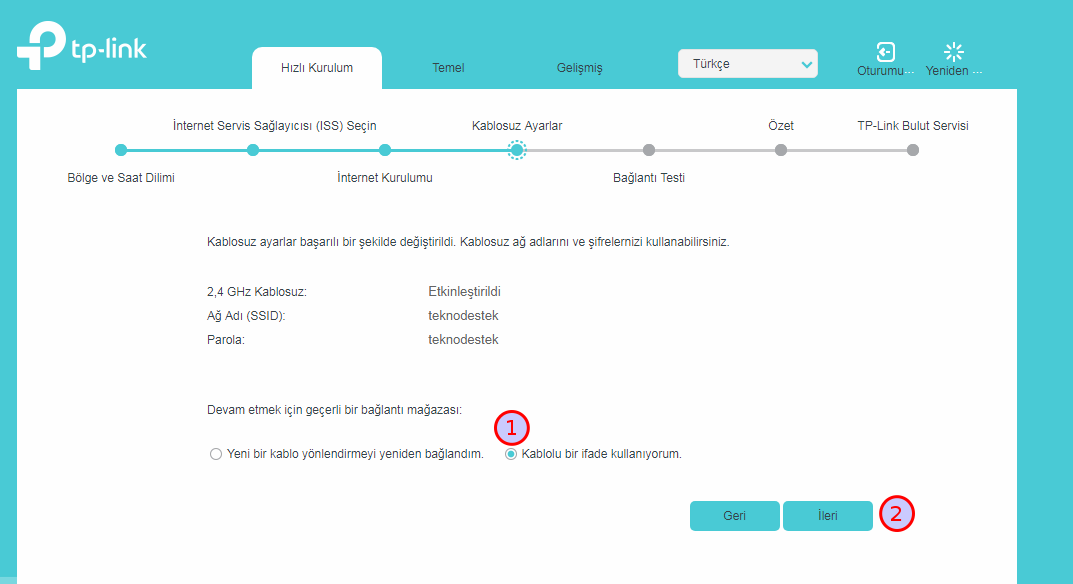
  • Oluşturduğunuz kablosuz ağ adında veya parolada bir hata var ise Geri butonuna tıklayıp, düzenleme yapabilirsiniz. Kablosuz ağ adı ve şifre bilgilerinizde herhangi bir sorun bulunmuyorsa yine İleri butonuna tıklayınız.
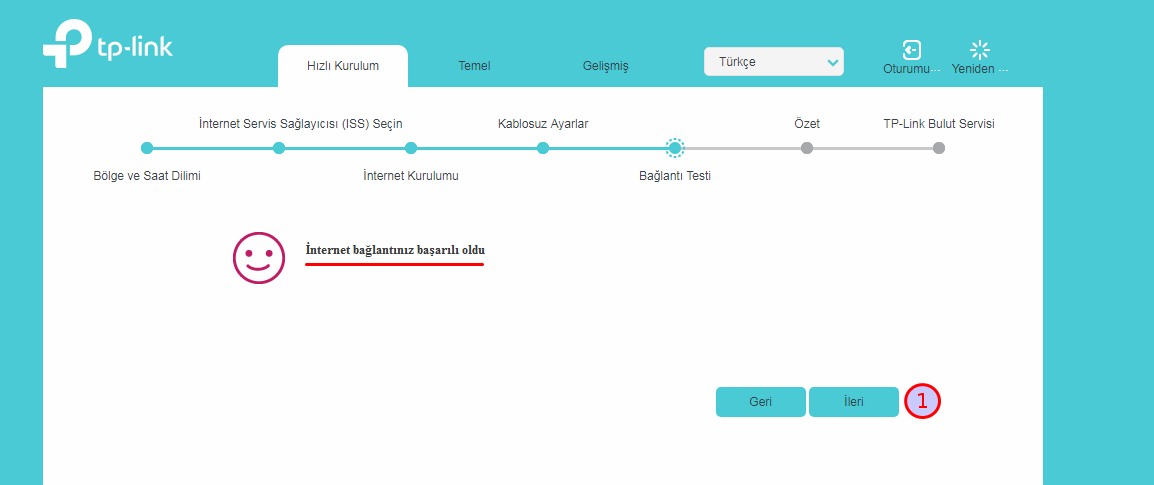
  • Bağlantı testi ekranında, yaptığınız kurulum için ‘İnternet bağlantınız başarılı oldu’ bilgilendirmesi gelecektir. Tekrar İleri butonuna tıklayınız.
- 11858 Teknoloji Destek Hattı -
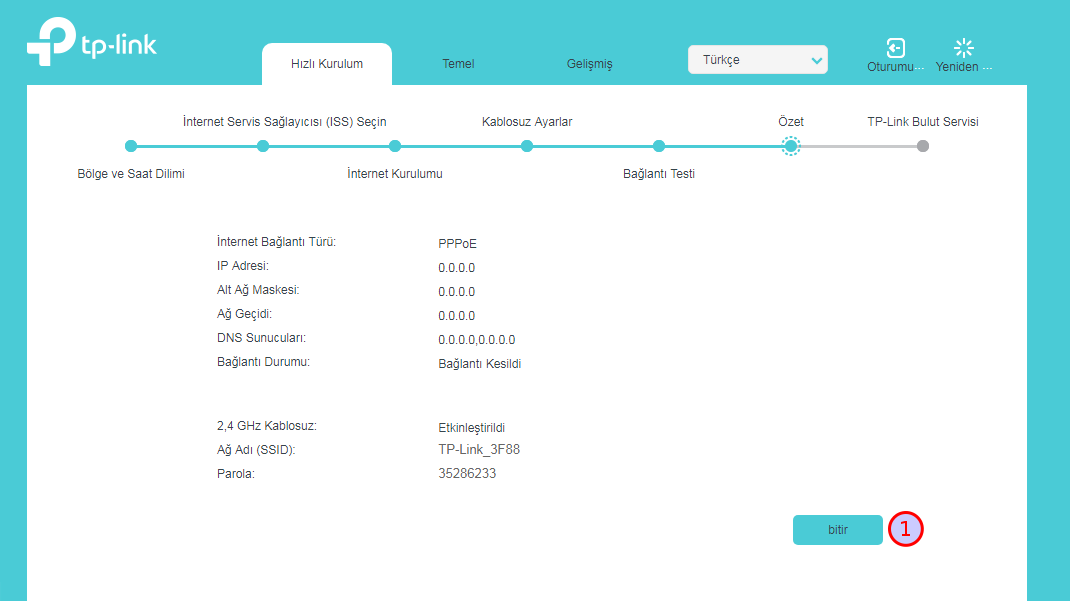
  • Özet bölümünde, yaptığınız bütün ayarlar ile ilgili bilgiler karşınıza gelecektir. İnternet Bağlantı Türü ve Kablosuz bölümü, kurulum tamamlanmadan tekrardan karşınıza çıkacaktır. Bu bölümde herhangi bir değişiklik yapılmayacak ise Bitir butonuna tıklayıp devam ediniz.
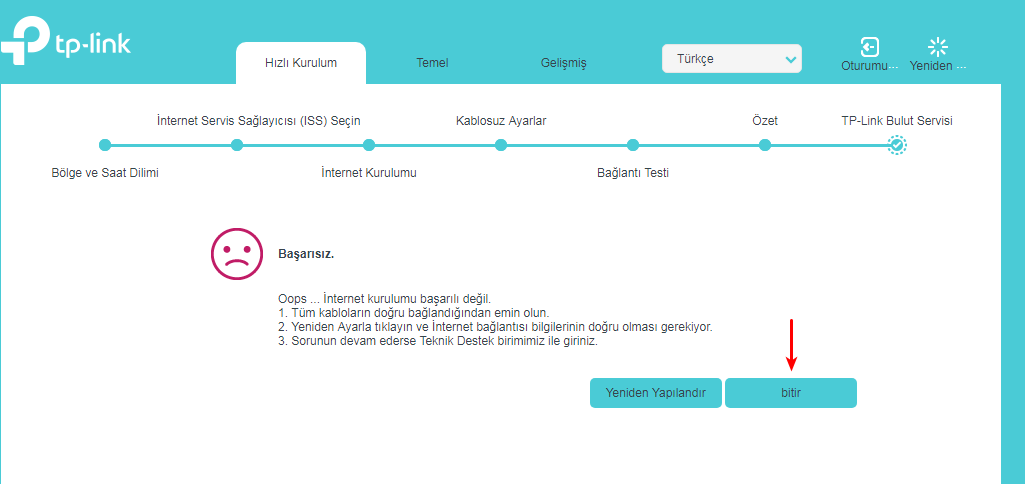
  • TP-Link TD 9960 modeminizin kurulum işlemi tamamlanmıştır. Yaptığınız kurulumda herhangi bir problem var ise Yeniden Yapılandır butonuna tıklayarak ilerleme yapabilirsiniz. Kurulum ile ilgili herhangi bir sorun yok ise ‘Tebrikler İnternete Bağlandınız’ bölümü gelecektir; Bitir butonu üzerinden ilerleme yapabilirsiniz.
Tp-Link TD 9960 modeminiz üzerinden internetinizi kullanabilirsiniz.
Modem Kurulum Sorunlarında Uzman Desteği

TP-Link TD-W9960 kurulumu sırasında ISS listesinde servis sağlayıcınızı bulamıyor, PPPoE ayarlarında hata alıyor veya kablosuz ağ bağlantılarında sorun yaşıyorsanız, 11858 Teknoloji Destek Hattı size profesyonel yardım sunabilir. 2011 yılından bu yana TP-Link modemler konusunda uzmanlaşmış ekibimiz, özellikle VDSL/ADSL ayrımı, bölgesel ISS ayarları ve kablosuz güvenlik protokolleri gibi teknik konularda size rehberlik edebilir. Hızlı kurulum sihirbazında takıldığınız noktalarda uzaktan destek ile modeminizi optimal ayarlarda yapılandırabilir, gelecekte karşılaşabileceğiniz sorunları önlemek için gerekli önerileri sunabiliriz.

TP-Link TD-W9960 kurulumunuz tamamlandıktan sonra, aynı markanın diğer modellerini de incelemek isteyebilirsiniz. Özellikle farklı teknik özelliklere sahip modeller arasında karşılaştırma yapmak, gelecekteki tercihlerde size yardımcı olacaktır. TP-Link TD-W8960N modem kurulumu konusunda detaylı bilgi alarak, bu modelin sunduğu farklı özellikler ve kurulum sürecindeki benzerlik ve farklılıklar hakkında bilgi sahibi olabilirsiniz. Her iki model de TP-Link kalitesi taşısa da teknolojik nesilleri ve destekledikleri standartlar farklıdır. Bu karşılaştırmayı yaparak hangi modelin ihtiyaçlarınıza daha uygun olduğunu belirleyebilirsiniz.

- 11858 Teknoloji Destek Hattı -

TP-Link TD-W9960 modem kurulumunu başarıyla tamamladığınızda, hem kablolu hem de kablosuz bağlantılarda stabil bir internet deneyimi yaşayabilirsiniz. Hızlı kurulum sihirbazının sunduğu kullanıcı dostu yaklaşım sayesinde gelecekte gerekli olabilecek ayar değişikliklerini de kolayca yapabilirsiniz. Kurulum sürecinde farklı deneyimler yaşadıysanız, alternatif ISS ayarları keşfettiyseniz veya modeminizin performansını artıran ipuçları varsa bunları yorumlar bölümünde paylaşabilirsiniz. Özellikle VDSL ve ADSL teknolojileri arasındaki farkları deneyimlemiş kullanıcıların görüşleri, diğer okuyucular için çok değerli olacaktır.

ETİKETLER:modem kurulumnasıl yapılırtp-linktp-link td-w9960
Bu Makaleyi Paylaş
Facebook WhatsApp WhatsApp Threads Bağlantıyı Kopyala Yazdır
Paylaş
Yorum yapılmamış

Bir yanıt yazın Yanıtı iptal et

E-posta adresiniz yayınlanmayacak. Gerekli alanlar * ile işaretlenmişlerdir

Bağlantı Kuralım

21KBeğen
19.6KTakip Et
7.3KAbone Ol
192Takip Et

Popüler Gönderiler

AirTies Air 4960 Modem Kurulum

Uğurcan ÜN
Uğurcan ÜN
3 dk. okuma
14 Görüntüleme
Sessiz İçerik Nedir Nasıl Yapılır

Sessiz İçerik Nedir

İsmail YILDIZ
İsmail YILDIZ
6 dk. okuma
15 Görüntüleme
YouTube Video Başlığı Nasıl Yazılmalı Yolları Neler

YouTube Video Başlığı Nasıl Yazılmalı

İsmail YILDIZ
İsmail YILDIZ
6 dk. okuma
13 Görüntüleme

Lyra 3 Pro ile Şarkı Nasıl Oluşturulur

Uğurcan ÜN
Uğurcan ÜN
4 dk. okuma
26 Görüntüleme

You Might Also Like

Yazma Koruması Nasıl Kaldırılır
Windows

Windows 11 Yazma Koruması Nasıl Kaldırılır

5 dk. okuma
League of Legends Sihirdar Adı Nasıl Değiştirilir
Bilgisayar Oyunları

League of Legends Sihirdar Adı Nasıl Değiştirilir?

5 dk. okuma
Linksys Modem Kurulumu
Modem Kurulumu

Linksys Modem Kurulumu

5 dk. okuma
Bir video düzenleme programında film ve ses dosyalarının düzenlendiği bir ekran görüntüsü
Yardımcı Araçlar

Bir Filmin Ses Dosyasını Değiştirme (Videonun Sesini Değiştirme)

7 dk. okuma

Size her gün en son haberleri ve sorun çözümlerini getiriyoruz!

TeknoDestek Müşteri Hizmetleri
Facebook-f Instagram Tiktok Twitter Youtube Linkedin Whatsapp Phone-alt Rss

İş Ortaklarımız

TeknoDestek Müşteri Hizmetleri
© 2013 - 2026 TeknoDestek Müşteri Hizmetleri • Tüm hakları saklıdır • Bu sitedeki tüm içerikler (metin, görsel, video, logo, tasarım vb.) 5846 sayılı Fikir ve Sanat Eserleri Kanunu (FSEK) kapsamında korunmaktadır • İzinsiz kopyalanması, çoğaltılması, yayınlanması veya herhangi bir şekilde kullanılması yasaktır • İhlal tespitinde; FSEK Madde 71-73 uyarınca yasal süreç başlatma, maddi/manevi tazminat talep etme ve cezai işlem için başvurma hakkımız saklıdır • TeknoDestek, TeknoS@R'un bir kuruluşudur • Tema Düzenleyen: Fatih ATEŞ
Sorun Hala Çözülmedi mi?
Aradığın çözümü bulamadıysan, 11858 Teknoloji Destek Hattımız sana yardımcı olabilir. 2011’den beri Türkiye’nin en tecrübeli teknoloji destek ekiplerinden biri olarak, bilgisayar, telefon, tablet, modem, akıllı TV ve sosyal medya sorunlarında 7/24 profesyonel destek veriyoruz. Uzman ekibimizle hemen görüşmek ister misin?

    📞 11858’i Şimdi Ara

    Görüşme öncesi dakika ücreti sesli olarak bilgilendirilir
    Welcome Back!

    Sign in to your account

    Kullanıcı Adı veya E-posta Adresi
    Şifre

    Şifrenizi mi unuttunuz?