TeknoDestek Müşteri Hizmetleri
  • Haberler
    HaberlerDaha Fazla Göster
    PlayStation Plus Haziran ayı ücretsiz oyunlarında Grounded ve Darktide karakterleri birlikte görünüyor
    PlayStation Plus Haziran Ayı Ücretsiz Oyunlar
    5 dk. okuma
    WhatsApp Kullanamayacak Android Modelleri listesinde eski Samsung ve LG telefonlar görüntüleniyor
    Eylül Ayı İtibariyle WhatsApp Kullanamayacak Android Modelleri
    4 dk. okuma
    Apple CarPlay ChatGPT Desteği Geldi
    Apple CarPlay ChatGPT Desteği Geldi
    5 dk. okuma
    Yenilenmiş Akıllı Telefonlara İade Hakkı kapsamında mağazada telefon inceleyen kullanıcı görüntüsü
    Yenilenmiş Akıllı Telefonlara İade Hakkı Getirildi
    7 dk. okuma
    Zerger App nedir? Nasıl kullanılır?
    Zerger App Nedir? Nasıl Kullanılır?
    7 dk. okuma
  • Bilgisayar
    BilgisayarDaha Fazla Göster
    Macbook neo performans
    MacBook Neo Performans Yükseltme
    5 dk. okuma
    Bilgisayar Kapalıyken Işıkları Neden Yanar ve Nasıl Kapatılır
    Bilgisayar Kapalıyken Işıkları Neden Yanar ve Nasıl Kapatılır
    7 dk. okuma
    OneDrive Çift Görünme Sorunu Nasıl Çözülür?
    OneDrive Çift Görünme Sorunu Nasıl Çözülür
    4 dk. okuma
    Bilgisayar güç düğmesi ayarları ekranında uyku ve kapatma seçenekleri görüntüleniyor
    Bilgisayar Güç Düğmesi Ayarları Nasıl Değiştirilir
    7 dk. okuma
    OneDrive Yükleme Hızı Neden Yavaş?
    OneDrive Yükleme Hızı Neden Yavaş
    5 dk. okuma
  • Mobil
    MobilDaha Fazla Göster
    Kamera Çıkıntısı olmayan yeni telefon tasarımı düz arka yüzeyiyle futuristik biçimde sergileniyor.
    Kamera Çıkıntısını Yok Eden Yeni Telefon Tasarımları Geliyor
    8 dk. okuma
    8000 mAh bataryalı telefonlar, parlak enerji bloğuyla fütüristik kapakta gösteriliyor.
    8000 mAh Bataryalı Telefonlar Geliyor: Şarj Sorunu Bitiyor mu
    6 dk. okuma
    HyperOS 3 Bildirim Sesi Sorunu Çözümü
    HyperOS 3 Bildirim Sesi Sorunu Çözümü
    5 dk. okuma
    HyperOS 3 Özellikleri ve Öne Çıkan Yenilikler
    HyperOS 3 Özellikleri ve Öne Çıkan Yenilikler
    8 dk. okuma
    HyperOS 3 performans sorunları yaşayan bir telefonda bellek uzatma ve pil ayarları menüsü.
    HyperOS 3 Performans Sorunları ve Çözüm Yolları
    7 dk. okuma
  • Sosyal Medya
    Sosyal MedyaDaha Fazla Göster
    Dikkat Çekici YouTube Küçük Resimleri Nasıl Oluşturulur
    Dikkat Çekici YouTube Küçük Resimleri Nasıl Oluşturulur
    7 dk. okuma
    WhatsApp Katı Hesap Ayarı
    WhatsApp Katı Hesap Ayarı Nasıl Açılır
    3 dk. okuma
    TikTok Sıfır İzlenme Sorunu
    TikTok Sıfır İzlenme Sorunu Çözümü
    7 dk. okuma
    LinkedIn Post Saatleri Neye Göre Belirlenir Yolları Neler
    LinkedIn Post Saatleri Neye Göre Belirlenir
    7 dk. okuma
    istatislikler üzerinden Reels paylaşma
    Instagram İstatistikler Üzerinden Reels Paylaşma Nasıl Yapılır
    4 dk. okuma
  • İnceleme
    İncelemeDaha Fazla Göster
    Yapay zekalı bilgisayar ekranında NPU ve AI özellikleri görüntüleniyor
    Yapay Zekalı Bilgisayar (AI PC) Nedir
    9 dk. okuma
    Çift Monitör Kurulumu Nasıl Yapılır
    Çift Monitör Kurulumu Nasıl Yapılır
    5 dk. okuma
    Tcl S55h Soundbar Telefon Bağlantısı Nasıl Yapılır Yolları Neler
    Tcl S55h Soundbar Telefon Bağlantısı Nasıl Yapılır
    6 dk. okuma
    Tcl S55h Soundbar Televizyon Bağlantısı Nasıl Yapılır Yolları Neler
    Tcl S55h Soundbar Televizyon Bağlantısı Nasıl Yapılır
    6 dk. okuma
    Radar ve Kontrol Noktalarını Görme
    Otoyollarda Radar ve Kontrol Noktalarını Görme
    4 dk. okuma
  • İletişim
YouTube
Takip Et
  • Müşteri Hizmetleri
  • Modem Kurulumu
  • Windows 11
  • Yapay Zeka
  • Akıllı Telefon
  • Robot Süpürge
11 Haz 2026, Perşembe
TeknoDestek Müşteri HizmetleriTeknoDestek Müşteri Hizmetleri
Yazı BoyutuAa
  • Haberler
  • Mobil
  • Sosyal Medya
  • Bilgisayar
  • İnceleme
  • İnternet ve Ağ
  • Ev Elektroniği
  • İletişim
Site içi Arama
  • Haberler
    • Cihaz Duyuruları
    • Teknoloji
    • Uygulama Gelişmeleri
  • Bilgisayar
    • Linux
    • macOS
    • Windows
  • İnceleme
    • Bilgisayar
    • Ev Elektroniği
    • Tablet
    • Tavsiyeler & Karşılaştırmalar
    • Telefon
  • Mobil
    • Android
    • Giyilebilir Cihazlar
    • HarmonyOS
    • iPhone / iOS
  • Sosyal Medya
    • Facebook
    • Instagram
    • TikTok
    • Snapchat
    • Teams
    • Telegram
    • WhatsApp
    • X
  • İletişim
Bizi Takip Edin
TP Link TL-WA701ND Access Point Adım Adım Kurulum Resimli Anlatım
Modem Kurulumu

TP Link TL-WA701ND Access Point Adım Adım Kurulum Resimli Anlatım

Son güncelleme: 24 Kasım 2015 15:46
Tekno Destek
6.1K Görüntüleme
Paylaş
2 dk. okuma
Paylaş

Önceki yazılarımızda Wa701ND’nin Repeater ve Client modunda kurulumlarını incelemiştik. Bu yazımızda Access Point olarak kurulumunu inceliyoruz.

Aşağıdaki adımları inceleyerek sizde Access Point kurulumunuzu yapabilirsiniz.

- 11858 Teknoloji Destek Hattı -
11858 Teknoloji Destek Hattı ile 7/24 telefonla teknik destek ve uzaktan destek alın 11858 Teknoloji Destek Hattı ile 7/24 telefonla teknik destek ve uzaktan destek alma
  • Cihazı Ethernet kablosu ile bilgisayara bağlayalım. Önceki ayarların silinmesi için resetleme işlemi yapalım.
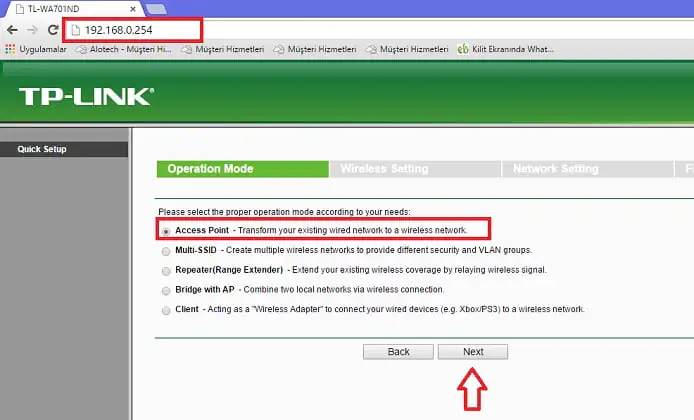
  • Bilgisayardan bir tarayıcı açalım adres satırına 192.168.0.254 yazıp Enter tuşuna basalım
  • Gelen ekrana kullanıcı adı:admin şifre:admin olarak giriş yapalım.
  • Bir sonraki ekranda cihaz ile ilgili bilgiler görünüyor. Next’e tıklayalım.
  • Daha sonra aşağıdaki resimde görülen adıma ulaşmış olacaksınız. Access Point’i işaretleyelim ve Next’e tıklayalım.
tpap1

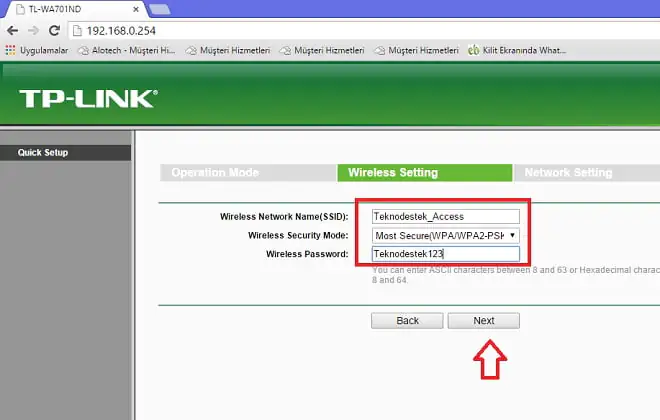
  • Wireless Setting sekmesinde Wi-Fi ağ adımızı aşağıdaki örnekteki gibi yazalım.
  • Wireless Passaword alanına yine örnekteki gibi bir şifre yazalım.
  • Next’e tıklayalım.

tpap2

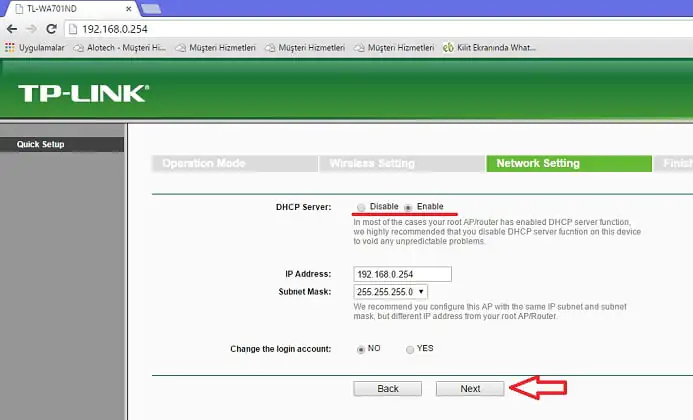
  • Network Settings sekmesine geldik. Burada Dhcp Server seçeneğini Enable olarak işaretleyelim
  • Eğer Disable olarak işaretlerseniz internete bağlanmak istenen cihaza manuel olarak ip verilmesi gerekmektedir.
  • Hemen aşağısında cihazın arayüzüne giriş Ip adresi 192.168.0.254 olarak görülüyor. Değiştirmeniz gerekli değil, eğer otomatik IP ile bağlantı sorunu yaşarsanız. 192.168.2.1 yapabilirsiniz. Burada önemli olan modeminizin arayüz Ip adresi ile çakışmamasıdır.
  • Next’e tıklayalım.

tpap3

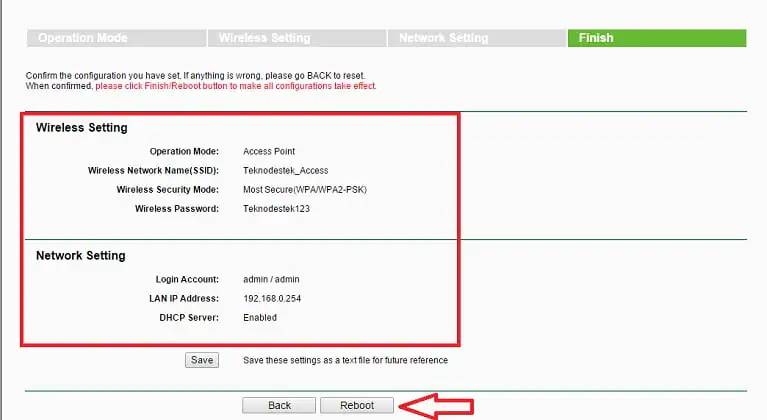
  • Finish sekmesinde yapılan kurulum ile ilgili bilgiler yer alıyor. Bilgileri kontrol ediyoruz, herhangi bir anormallik yok ise Reboot’a tıklayarak kurulumu tamamlıyoruz.
tpap4

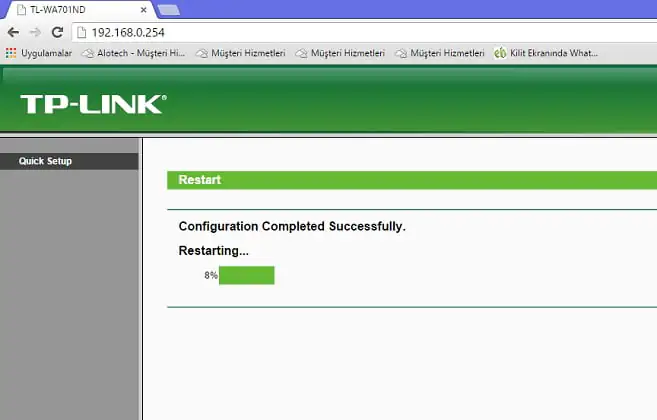
  • Cihaz yeniden başlatılıyor. İlk kurulum ekranı gelene kadar bekleyelim. İlk kurulum ekranı geldikten sonra cihazı bilgisayardan söküp modemizin arkasındaki Lan çıkışlarından bir tanesine bağlayabilirsiniz.
tpap5

  • Cihazı modeminizin Lan çıkışlarından birine bağladıktan sonra yayın yaptığını göreceksiniz. Kablosuz ağlardan Access point’i buluyoruz ve bağlanıyoruz.
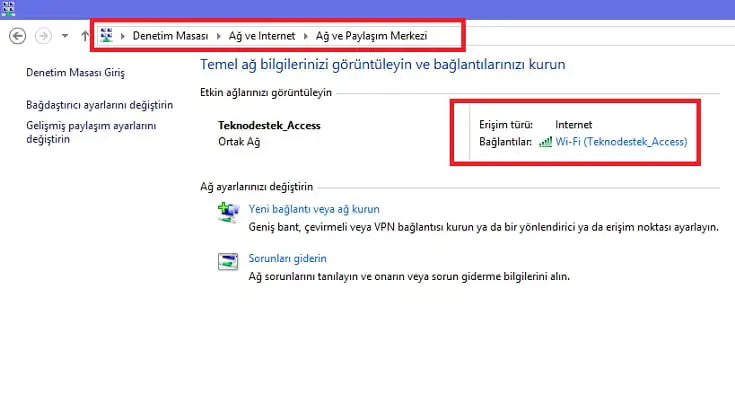
  • Bağlantıyı test etmek için Denetim Masası >> Ağ ve Internet >> Ağ ve Paylaşım Merkezi’ni tıklayalım.
  • Aşağıdaki örnekte görüldüğü gibi Erişim türü internet yazıyor. Bu da bize kurulumun başarılı olduğunu gösterir.
tpap6

Kurulum ile ilgili herhangi bir noktada problem yaşarsanız bu yazının altına yorum yaparak bizimle iletişim kurabilirsiniz.

- 11858 Teknoloji Destek Hattı -
11858 Teknoloji Destek Hattı ile 7/24 telefonla teknik destek ve uzaktan destek alın 11858 Teknoloji Destek Hattı ile 7/24 telefonla teknik destek ve uzaktan destek alma
ETİKETLER:access pointağ ayarlarınasıl yapılırtp link kurulumu
Bu Makaleyi Paylaş
Facebook WhatsApp WhatsApp Threads Bağlantıyı Kopyala Yazdır
Paylaş
1 Yorum
  • Selami dedi ki:
    30 Eylül 2016, 19:11

    Sayin hocam ayni modemden bende mevcut ve babamlarin evindeki wifiyi 30mt uzakta olan kendi evime tasimak istiyorum.
    Balkondan babamlarin wifiye çok güçlü baglaniyorum ama evin içine girdigimde sinyal çok düsüyor.
    Kablosuz lekilde Routeri balkona yerlestirip evin içinden wifiden baglanabilirmiyim?
    Saygilar

    Yanıtlamak için oturum açın

Bir yanıt yazın Yanıtı iptal et

Yorum yapabilmek için oturum açmalısınız.

Bağlantı Kuralım

21KBeğen
19.6KTakip Et
7.3KAbone Ol
192Takip Et

Popüler Gönderiler

Kamera Çıkıntısı olmayan yeni telefon tasarımı düz arka yüzeyiyle futuristik biçimde sergileniyor.

Kamera Çıkıntısını Yok Eden Yeni Telefon Tasarımları Geliyor

Hatice TATLISU
Hatice TATLISU
8 dk. okuma
2 Görüntüleme
Dikkat Çekici YouTube Küçük Resimleri Nasıl Oluşturulur

Dikkat Çekici YouTube Küçük Resimleri Nasıl Oluşturulur

Adem SOYLU
Adem SOYLU
7 dk. okuma
6 Görüntüleme
WhatsApp Katı Hesap Ayarı

WhatsApp Katı Hesap Ayarı Nasıl Açılır

Senanur FINDIKÇI
Senanur FINDIKÇI
3 dk. okuma
5 Görüntüleme
8000 mAh bataryalı telefonlar, parlak enerji bloğuyla fütüristik kapakta gösteriliyor.

8000 mAh Bataryalı Telefonlar Geliyor: Şarj Sorunu Bitiyor mu

Hatice TATLISU
Hatice TATLISU
6 dk. okuma
6 Görüntüleme
//

We influence 20 million users and is the number one business and technology news network on the planet

You Might Also Like

İnstagram Kullanıcı adı Değiştirme Sorunu ve Çözümü
Instagram

Instagram İsim Değiştirme Sorunu

5 dk. okuma
TP-Link TL-PA7017 Powerline İnceleme
Yardımcı Araçlar

TP-Link TL-PA7017 Powerline İnceleme

3 dk. okuma
Google Chrome Donanım Hızlandırma Nedir
Tarayıcılar

Google Chrome Donanım Hızlandırma Nedir

4 dk. okuma
Android'deki Fotoğraflardan EXIF Verileri Kaldırma Nasıl Yapılır
Android

Android’deki Fotoğraflardan EXIF Verileri Kaldırma

4 dk. okuma

Size her gün en son haberleri ve sorun çözümlerini getiriyoruz!

TeknoDestek Müşteri Hizmetleri
Facebook-f Instagram Tiktok Twitter Youtube Linkedin Whatsapp Rss

İş Ortaklarımız

TeknoDestek Müşteri Hizmetleri
© 2013 - 2026 TeknoDestek Müşteri Hizmetleri • Tüm hakları saklıdır • Bu sitedeki tüm içerikler (metin, görsel, video, logo, tasarım vb.) 5846 sayılı Fikir ve Sanat Eserleri Kanunu (FSEK) kapsamında korunmaktadır • İzinsiz kopyalanması, çoğaltılması, yayınlanması veya herhangi bir şekilde kullanılması yasaktır • İhlal tespitinde; FSEK Madde 71-73 uyarınca yasal süreç başlatma, maddi/manevi tazminat talep etme ve cezai işlem için başvurma hakkımız saklıdır • TeknoDestek, TeknoS@R'un bir kuruluşudur • Tema Düzenleyen: Fatih ATEŞ
Sorun Hala Çözülmedi mi?
Aradığın çözümü bulamadıysan, 11858 Teknoloji Destek Hattımız sana yardımcı olabilir. 2011’den beri Türkiye’nin en tecrübeli teknoloji destek ekiplerinden biri olarak, bilgisayar, telefon, tablet, modem, akıllı TV ve sosyal medya sorunlarında 7/24 profesyonel destek veriyoruz. Uzman ekibimizle hemen görüşmek ister misin?
📞 11858’i Şimdi Ara
Görüşme öncesi dakika ücreti sesli olarak bilgilendirilir
Welcome Back!

Sign in to your account

Kullanıcı Adı veya E-posta Adresi
Şifre

Şifrenizi mi unuttunuz?