TeknoDestek Müşteri Hizmetleri
  • Haberler
    HaberlerDaha Fazla Göster
    Google Asistan kapanıyor sürecini ve akıllı telefon ekranında klasik logodan yeni nesil yapay zeka Gemini'ye geçişi temsil eden görsel.
    Google Asistan Kapanıyor: 4 Eylül’de Gemini Dönemi Başlıyor
    7 dk. okuma
    Motorola akıllı telefonlar tarihine damga vuran efsanevi modellerin bir arada sergilendiği bir koleksiyon görseli.
    Geçmişten Günümüze Efsanevi Motorola Akıllı Telefonlar
    8 dk. okuma
    Alternatif arama motorları logolarının yer aldığı, gizlilik odaklı arama sonuçlarını gösteren bilgisayar ekranı.
    Google’a Alternatif Arama Motorları: Brave, Startpage ve Mojeek
    7 dk. okuma
    KolibriOS: 1.4 MB’lık Dünyanın En Küçük İşletim Sistemi
    KolibriOS: 1.4 MB’lık Dünyanın En Küçük İşletim Sistemi
    8 dk. okuma
    Windows 11 Copilot PC insights özelliği ile bilgisayar donanım bilgilerinin sorgulandığı bir ekran görünümü.
    Windows 11 Copilot PC Insights Özelliği: Bilgisayar Arıza Tespiti
    7 dk. okuma
  • Bilgisayar
    BilgisayarDaha Fazla Göster
    Yeni Alınan Bilgisayar İnternetsiz Nasıl Kurulur
    Yeni Alınan Bilgisayar İnternetsiz Nasıl Kurulur
    5 dk. okuma
    Geçiş anahtarı hack saldırısına karşı Windows bilgisayarında donanım anahtarı kullanan bir kişi.
    Geçiş Anahtarı Hack Riski: Pass-ta-key Saldırısı
    8 dk. okuma
    Windows 11 ekran parlaklığı değişmiyor sorununa çözümü simgeleyen, aydınlık bir ortamda ekranı parlak ve net görünen modern bir dizüstü bilgisayar.
    Windows 11 Ekran Parlaklığı Değişmiyor: 5 Adımda Çözüm
    5 dk. okuma
    Chrome ve Edge’de HDR Video Sorunu
    Chrome ve Edge’de HDR Video Sorunu
    4 dk. okuma
    Yoğun CPU Kullanımında Fare Yoklama Hızı Düşüyor
    Yoğun CPU Kullanımında Fare Yoklama Hızı Düşüyor
    5 dk. okuma
  • Mobil
    MobilDaha Fazla Göster
    iPhone Pil Sağlığını Koruyan Yeni Ayarlar Neler
    iPhone Pil Sağlığını Koruyan Yeni Ayarlar
    6 dk. okuma
    Xiaomi Bağlantı Hız Durumunu Öğrenme
    Xiaomi Bağlantı Hız Durumunu Öğrenme
    3 dk. okuma
    iPhone 17 İngilizce Klavye Ekleme
    iPhone 17 İngilizce Klavye Ekleme
    4 dk. okuma
    Xiaomi Telefonda 5G Fatura Ayarı
    Xiaomi Telefonda 5G Fatura Ayarı Nasıl Yapılır
    3 dk. okuma
    Android Auto araba dışında kullanımını gösteren, atölye tezgahına sabitlenmiş eski bir telefon ekranı.
    Android Auto Araba Dışında Kullanmanın 4 Yolu
    7 dk. okuma
  • Sosyal Medya
    Sosyal MedyaDaha Fazla Göster
    WhatsApp Meta AI Gizli Sohbet Nasıl Kullanılır Yolları Neler
    WhatsApp Meta AI Gizli Sohbet Nasıl Kullanılır
    6 dk. okuma
    Snapchat Anlık İçerik Tüketimi Nedir Nasıl Kontrol Edilir
    Snapchat Anlık İçerik Tüketimi Nedir
    6 dk. okuma
    Tiktok Ve Instagram Aynı Video Yükleyememe Sorunu Nasıl Çözülür
    Tiktok Ve Instagram Aynı Video Yükleyememe Sorunu
    6 dk. okuma
    Vefat Eden Kişinin LinkedIn Hesabı Nasıl Kapatılır Yolları Neler
    Vefat Eden Kişinin LinkedIn Hesabı Nasıl Kapatılır
    5 dk. okuma
    Instagram Gece Kullanımı Nasıl Sınırlandırılır Yolları Neler
    Instagram Gece Kullanımı Nasıl Sınırlandırılır
    6 dk. okuma
  • İnceleme
    İncelemeDaha Fazla Göster
    Elektrik Kesintisinde İnternete Bağlı Kalmak
    Elektrik Kesintisinde İnternete Bağlı Kalmak
    11 dk. okuma
    Uçak kabinindeki yolcu masasında duran modern bir powerbank ve arka planda görünen bulanık gökyüzü manzaralı uçak penceresi.
    Uçakta Powerbank: 2026 Uçuş Kuralları ve mAh Sınırları
    7 dk. okuma
    Huawei FreeClip 2 S açık kulak kablosuz kulaklık ve şarj kutusu
    Huawei FreeClip 2 S: Açık Kulaklık Deneyiminde Yeni Nesil Tasarım
    15 dk. okuma
    Lenovo Lecoo Bellatoor GM103 oyuncu mouse modeli, ultra hafif tasarımı ve yüksek performanslı oyun özellikleriyle siyah arka plan üzerinde tanıtılıyor.
    Lenovo Oyuncu Mouse’u Lecoo Bellatoor GM103 Tanıtıldı
    7 dk. okuma
    2026 yılının en iyi akıllı saat modelleri arasında öne çıkan premium ve bütçe seçenekleri
    2026 Yılının En İyi Akıllı Saat Modelleri ve Karşılaştırması
    11 dk. okuma
  • İletişim
YouTube
Takip Et
  • Müşteri Hizmetleri
  • Modem Kurulumu
  • Windows 11
  • Yapay Zeka
  • Akıllı Telefon
  • Robot Süpürge
  • Uzak Bağlantı
10 Eyl 2026, Perşembe
TeknoDestek Müşteri HizmetleriTeknoDestek Müşteri Hizmetleri
Yazı BoyutuAa
  • Haberler
  • Mobil
  • Sosyal Medya
  • Bilgisayar
  • İnceleme
  • İnternet ve Ağ
  • Ev Elektroniği
  • Uzak Bağlantı Programları
  • İletişim
Site içi Arama
  • Haberler
    • Cihaz Duyuruları
    • Teknoloji
    • Uygulama Gelişmeleri
  • Bilgisayar
    • Linux
    • macOS
    • Windows
  • İnceleme
    • Bilgisayar
    • Ev Elektroniği
    • Tablet
    • Tavsiyeler & Karşılaştırmalar
    • Telefon
  • Mobil
    • Android
    • Giyilebilir Cihazlar
    • HarmonyOS
    • iPhone / iOS
  • Sosyal Medya
    • Facebook
    • Instagram
    • TikTok
    • Snapchat
    • Teams
    • Telegram
    • WhatsApp
    • X
  • Uzak Bağlantı Programları
  • İletişim
Bizi Takip Edin
TP-Link TL-WPA8631P Powerline Kurulumu
Modem Kurulumu

TP-Link TL-WPA8631P Powerline Kurulumu

Mustafa AKDEMİR
Son güncelleme: 25 Temmuz 2022 22:46
Mustafa AKDEMİR
1K Görüntüleme
Paylaş
8 dk. okuma
Paylaş

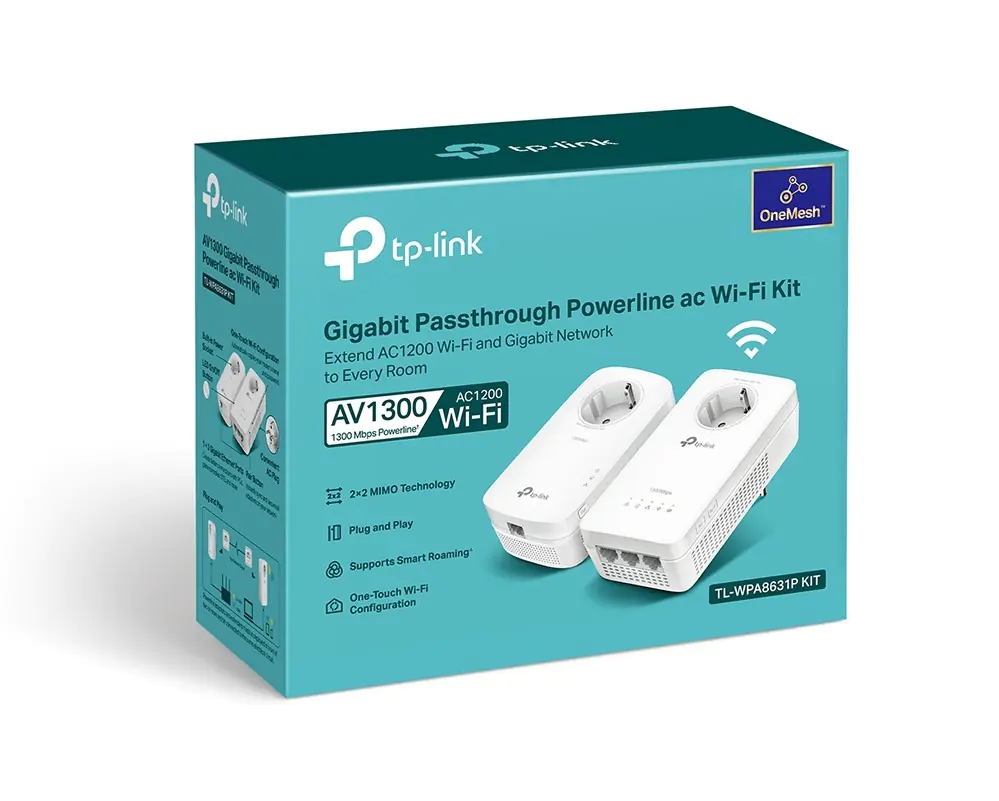
Bu yazımızda TP-Link TL-WPA8631P powerline kurulumu işlemini ve kablosuz ağ ayarlarını nasıl yapabileceğinizi anlatacağız.

TP-Link TL-WPA8631P, HomePlug AV2 Standardı’na sahiptir. Sahip olduğu bu teknoloji sayesinde, evinizdeki elektrik hattı üzerinden 1300 Mbps‘ye varan ultra hızlı aktarım hızları sağlar.

İçindekiler
  • TP-Link TL-WPA8631P Powerline Kurulumu
  • Web Arayüzü ile Yapılandırma
  • Wi-Fi Clone
  • Kablosuz Ağ Ayarları
- 11858 Teknoloji Destek Hattı -
11858 Teknoloji Destek Hattı ile 7/24 telefonla teknik destek ve uzaktan destek alın 11858 Teknoloji Destek Hattı ile 7/24 telefonla teknik destek ve uzaktan destek alma

Dual band kablosuz teknolojisi ile 5GHz‘de 867 Mbps‘ye ve 2.4GHz‘de 300 Mbps‘ye varan ultra hızlı çift bantlı Wi-Fi bağlantı sunar.

2 × 2 MIMO özelliği ile, daha yüksek ve daha kararlı internet erişim hızlarının keyfini çıkarmanız için aynı anda birden fazla bağlantı kurar.

Tek dokunuşla Wi-Fi yapılandırma özelliği sayesinde, Wi-Fi tuşuna bir kez bastığınızda, ağ adını ve şifresini modeminizden kopyalar. Ayrıca, modemin kablosuz ağ ayarlarındaki herhangi bir ayar değişikliğini otomatik olarak tüm powerline ağına uygular.

Wi-Fi otomatik senkronizasyon özelliği ile Eşleştirme (Pair) butonunu kullanarak powerline ağınıza ek genişleticiler ekleyebilirsiniz. Ve ayrıca tüm ağ cihazları için SSID, şifre, Wi-Fi Zamanlama ve LED Zamanlama gibi ayarları eşit şekilde senkronize edebilirsiniz.

Cihaza entegre elektrik prizi (ekstra güç soketi) ile diğer cihazlarınız için, powerline cihazınızı elektrik prizi olarak kullanabilirsiniz.

3 adet Gigabit LAN bağlantı noktası ile masaüstü bilgisayarlar, akıllı TV’ler veya oyun konsolları için güvenli kablolu bağlantılar sağlar.

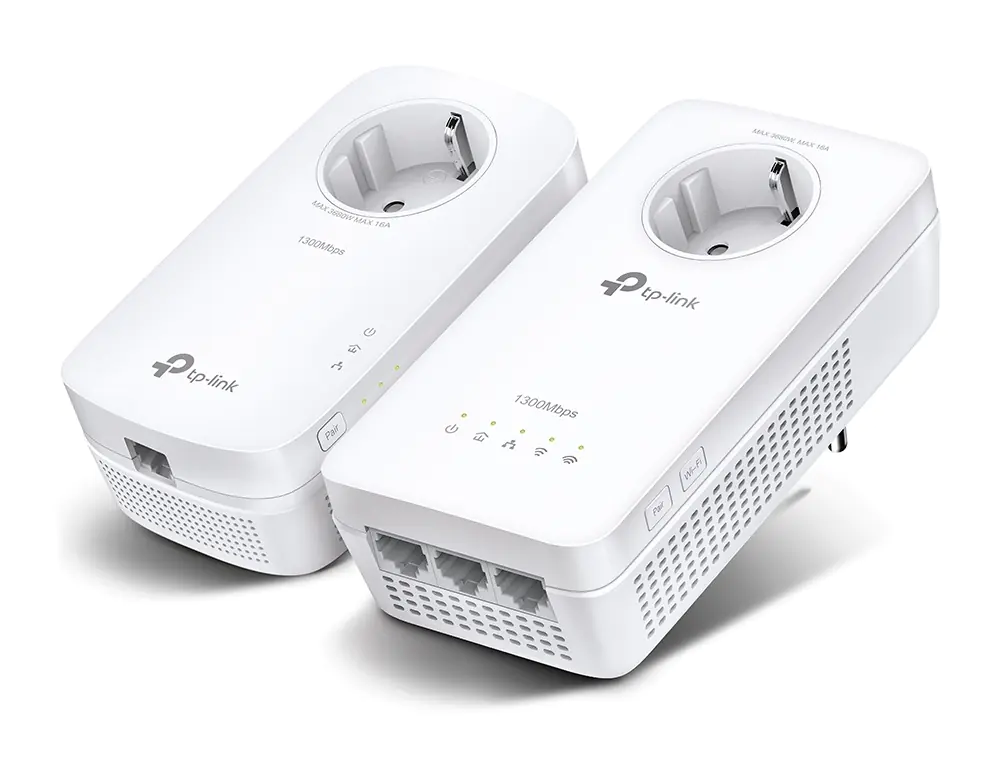
Cihazın üzerinde Güç (Power), Powerline, Ethernet ve Wireless led ışıkları bulunuyor. Powerline led ışığı, cihazın başka bir powerline cihaza bağlı olup olmadığını gösterir.

- 11858 Teknoloji Destek Hattı -
11858 Teknoloji Destek Hattı ile 7/24 telefonla teknik destek ve uzaktan destek alın 11858 Teknoloji Destek Hattı ile 7/24 telefonla teknik destek ve uzaktan destek alma

Bağlantı noktası ve butonlara göz attığımızda, cihaz üzerinde 3 adet Gigabit Ethernet portu bulunuyor. Ayrıca cihazların sağ tarafında Açma/Kapama tuşu, Pair/Reset tuşu ve Wi-Fi tuşu bulunuyor.
TP-Link TL-WPA8631P Powerline Kurulumu

TP-Link TL-WPA8631P Powerline Kurulumu

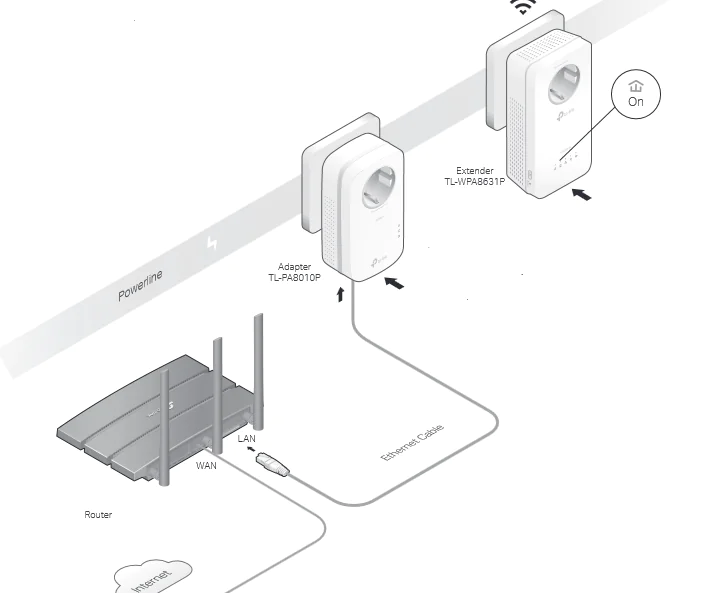
Cihazların ilk kurulum işlemi için aşağıdaki adımları uygulayın.

  • Üzerinde priz girişi olan (boyut olarak biraz daha küçük ve 1 adet LAN portu olan) powerline cihazı, modeminizdeki bir LAN portuna bağlayın.
  • Powerline cihazınızı, modeme yakın bir yerdeki bir elektrik prizine takın.
  • Kablolu ve kablosuz genişletici olarak kullanacağınız diğer powerline cihazı da, ilk powerline cihazın yanındaki bir prize takın.
TP-Link TL-WPA8631P Powerline Kurulumu

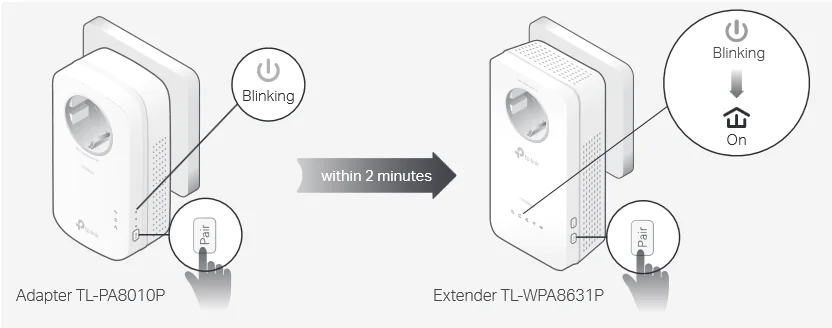
  • Şimdi bu iki cihazı birbiriyle eşleştirmemiz (bağlamamız) gerekiyor. Öncelikle ilk powerline adaptöründeki Pair (Eşleştir) butonuna 1-2 saniye basın ve bırakın. Cihazın Güç (Power) ışığı yanıp sönmeye başlar.
  • Daha sonra 2 dakika içinde, genişletici olarak kullanacağınız diğer powerline adaptördeki Pair (Eşleştir) butonuna 1-2 saniye basın ve bırakın. Güç (Power) ışığı yanıp sönmeye başlar. Powerline adaptörün Güç (Power) LED ışığı sabit olarak yandığında eşleştirme işlemi tamamlanmıştır.
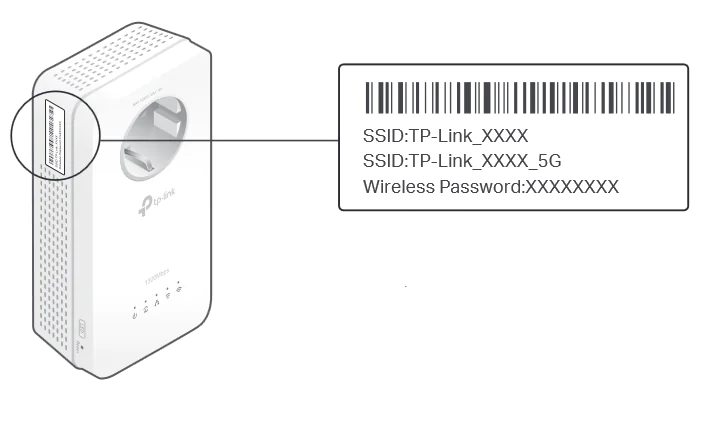
  • Genişletici olarak kullanacağınız ikinci powerline cihazı, evinizde Wi-Fi kapsama alanı düşük olan veya hiç olmayan bir yere yerleştirin. Genişletici powerline adaptörün üst kısmındaki etikette yer alan SSID’yi (ağ adı) ve parolayı kullanarak ağınıza bağlanın.
TP-Link TL-WPA8631P Powerline Kurulumu

Halihazırda var olan kablosuz ağınıza yeni bir genişletici powerline adaptör eklemek için aşağıdaki adımları uygulayın.

- 11858 Teknoloji Destek Hattı -
11858 Teknoloji Destek Hattı ile 7/24 telefonla teknik destek ve uzaktan destek alın 11858 Teknoloji Destek Hattı ile 7/24 telefonla teknik destek ve uzaktan destek alma
  • Yeni genişletici powerline adaptörü, kablosuz ağınızdaki genişletici powerline cihazlardan birinin yakınındaki bir elektrik prizine takın.
  • Mevcut genişletici powerline cihazınızdaki Eşleştir (Pair) butonuna 1-2 saniye basın. Güç (Power) LED ışığı yanıp sönmeye başlar.
  • İki dakika içinde, yeni powerline genişleticideki Eşleştir (Pair) butonuna 1-2 saniye basın. Güç (Power) LED ışığı yanıp sönmeye başlar. Powerline genişleticinin Güç (Power) LED ışığı sürekli yandığında eşleştirme işlemi tamamlanmıştır.
TP-Link TL-WPA8631P Powerline Kurulumu

  • Yeni genişleticiyi, evinizde Wi-Fi çekim gücün düşük olduğu bir bölgeye yerleştirin.
  • İnternete bağlanmak için, yeni powerline genişleticinin üst kısmında yer alan etikette bulunan SSID’yi (ağ adı) ve şifreyi kullanın.
  • Wi-Fi ağ listenizde yeni powerline genişleticinin kablosuz ağ ismini bulamıyorsanız; bu, Wi-Fi Move özelliğinin, kablosuz ayarlarını otomatik olarak kopyaladığı anlamına gelir.
  • Bu durumda, yeni genişletici powerline cihaz bağlanmak için, mevcut genişletici powerline cihazın SSID’sini ve şifresini kullanın.

Web Arayüzü ile Yapılandırma

Powerline genişletici, tüm ayarları yapılandırmak için bir web arayüzüne sahiptir. Web yönetim arayüzü Microsoft Edge, Chrome, Safarş veya Firefox gibi bir web tarayıcısı olan herhangi bir cihazda açılabilir.

  • Bir bilgisayarı, tableti veya cep telefonunu kablosuz olarak powerline genişleticiye bağlayın.
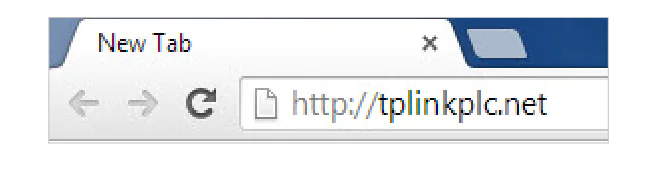
  • Daha sonra bir bir web tarayıcısı açın ve web arayüzünü açmak için adres satırın http://tplinkplc.net yazın.
TP-Link TL-WPA8631P Powerline Kurulumu

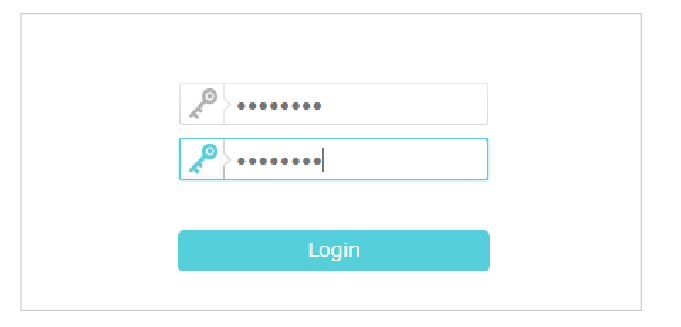
  • Web yönetim arayüzüne giriş yapmak için bir şifre oluşturun.
TP-Link TL-WPA8631P Powerline Kurulumu

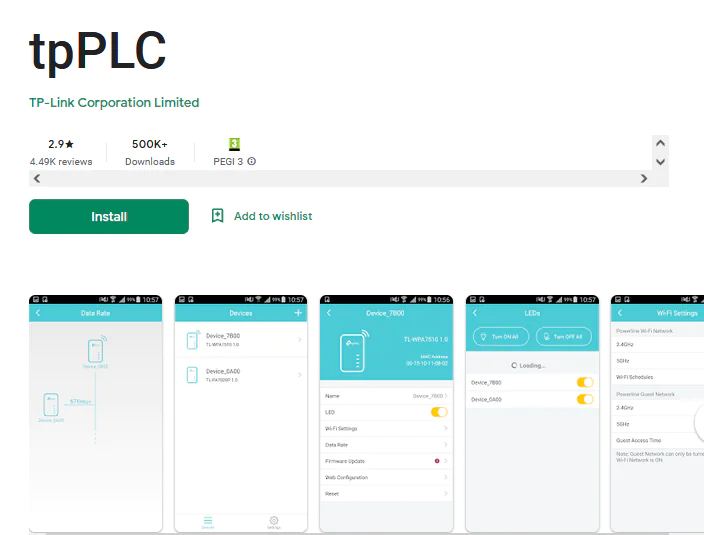
  • Web yönetim arayüzünden yapacağımız bu işlemi tpPLC uygulaması ile de yapabilirsiniz. Uygulamayı Google Play Store ya da App Store’dan indirebilirsiniz.
TP-Link TL-WPA8631P Powerline Kurulumu

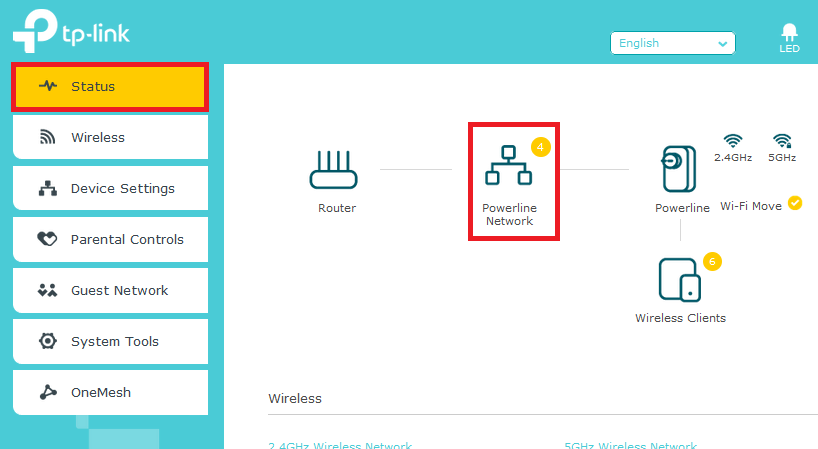
  • Oluşturduğunu şifre ile web arayüzüne giriş yapın. Daha sonra Durum (Status) sayfasına gidin ve Powerline Cihaz Listesi’ni (Powerline Device List) açmak için Powerline Ağı (Powerline Network) simgesine tıklayın.
TP-Link TL-WPA8631P Powerline Kurulumu

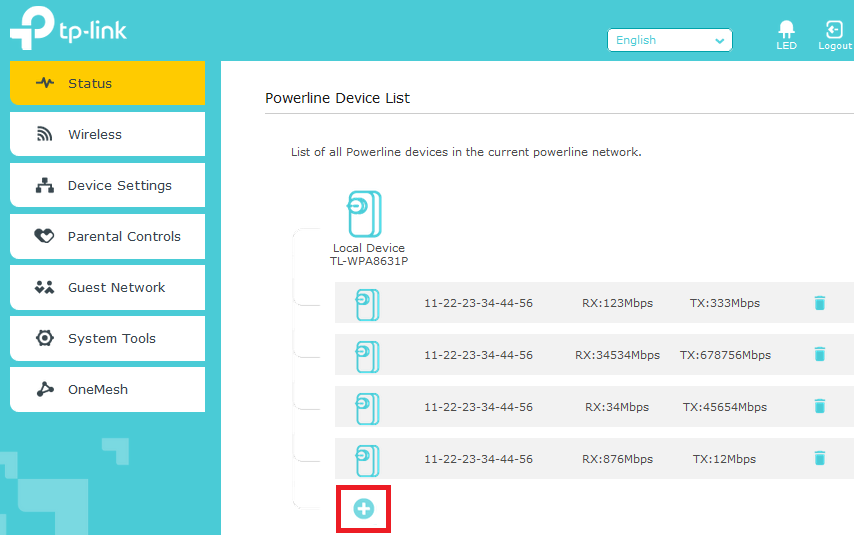
  • Ardından, + (Ekle) simgesine tıklayın.
TP-Link TL-WPA8631P Powerline Kurulumu

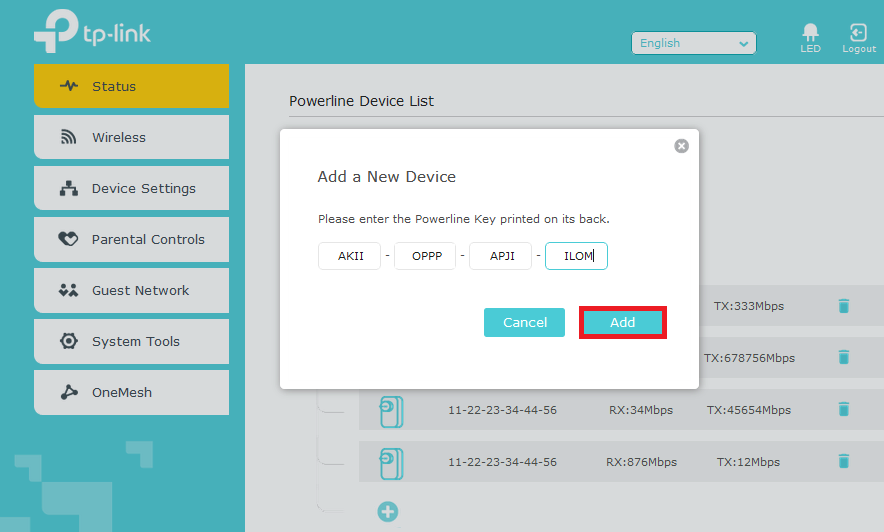
  • Eklemek (ve bağlanmak) istediğiniz cihazın Powerline Anahtarı’nı (Powerline Key) girin.
  • Powerline Anahtarı (Powerline Key), XXXX-XXXX-XXXX-XXXX şeklinde oluşturulmuş 16 karakter içerir. Powerline cihazının arkasında yazılıdır.
TP-Link TL-WPA8631P Powerline Kurulumu

Wi-Fi Clone

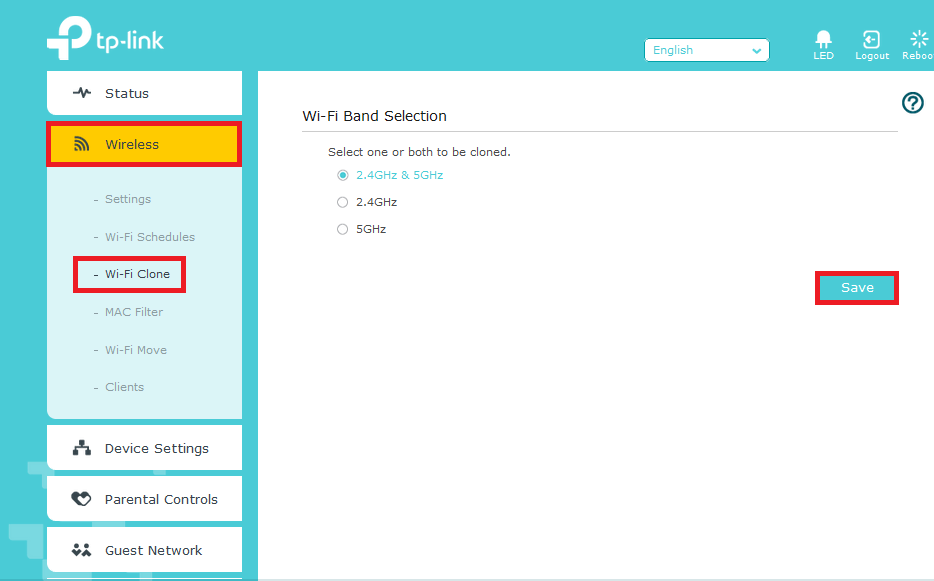
Wi-Fi Clone özelliği ile, modeminizin kablosuz ağ ayarları powerline genişleticinize kopyalayabilirsiniz. Böylece evinizde internete erişmek için, modeminizin kablosuz ağ adını ve şifresini, powerline genişleticilerde kullanabilirsiniz.

Klonlama işleminden önce modeminizin, powerline genişleticinizle aynı bandı desteklediğinden emin olun. Powerline genişleticinizde varsayılan olarak hem 2.4Ghz hem de 5Ghz için klonlama aktiftir. Modeminizdeki tüm kablosuz ağ yayınları için bu seçeneğin seçilmesi önerilir.
TP-Link TL-WPA8631P Powerline Kurulumu

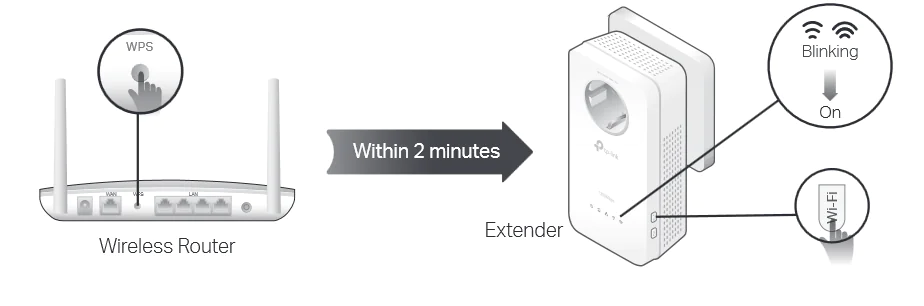
  • Klonlama işlemi için öncelikle powerline genişleticinizi, modeminizin yanında bir prize takın.
  • Modeminizdeki WPS tuşuna 1-2 saniye basın.
TP-Link TL-WPA8631P Powerline Kurulumu

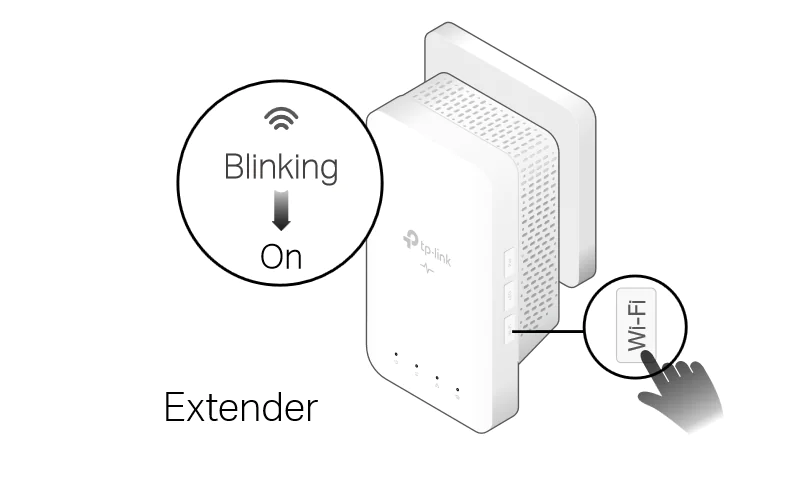
  • Daha sonra, İki dakika içinde powerline genişleticinin ön panelindeki Wi-Fi tuşuna 1-2 saniye basın. Wi-Fi LED ışığı yanıp sönmeye başlar.
TP-Link TL-WPA8631P Powerline Kurulumu

Wi-Fi LED ışığı 3 saniye boyunca hızlı bir şekilde yanıp söner. Ardından sabit bir şekilde yanmaya başlar. Artık Wi-Fi Klonlama işlemi tamamlanmıştır. Powerline genişleticiye, modeminizi Wi-Fi adı ve şifresi ile bağlanıp, internetinizi kullanabilirsiniz.

Kablosuz Ağ Ayarları

Powerline genişleticinizin kablosuz ağ adını ve şifresini de yine web yönetim arayüzünden değiştirebilirsiniz. Bunun için aşağıdaki adımları izleyin.

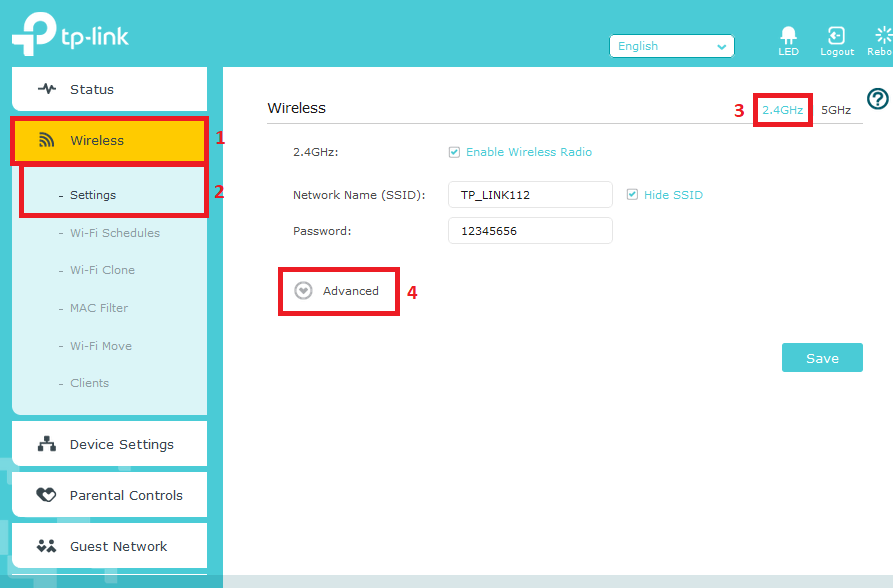
  • Öncelikle web arayüzünde üst kısımda yer alan Gelişmiş (Advanced) sekmesine tıklayın. Açılan sayfada soldaki menü listesinden sırasıyla Wireless (Kablosuz) → Wireless Settings (Kablosuz Ayarlar) menülerine tıkayın.
  • Açılan sayfada, sağ üst köşede 2.4Ghz menüsü seçilidir. Gelişmiş ayarları görüntülemek için Gelişmiş (Advanced) menüsüne tıklayın.
TP-Link TL-WPA8631P Powerline Kurulumu

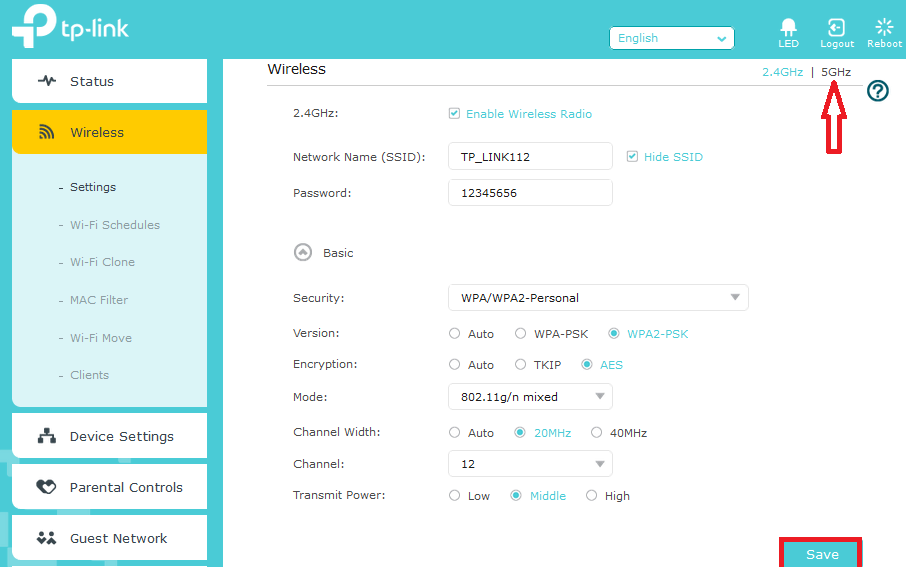
  • Bu sayfada, powerline genişleticinizin kablosuz ağ adını, güvenli türünü, şifreleme tipini ve kablosuz ağ şifrenizi güncelleyebilirsiniz. Tercihinize göre gerekli düzenlemeleri yaptıktan sonra sayfanın alt kısmında yer alan KAYDET (SAVE) butonuna tıklayın. Ardından, 5Ghz kablosuz ağ ayarlarını yapmak için 5Ghz menüsüne tıklayın.
TP-Link TL-WPA8631P Powerline Kurulumu

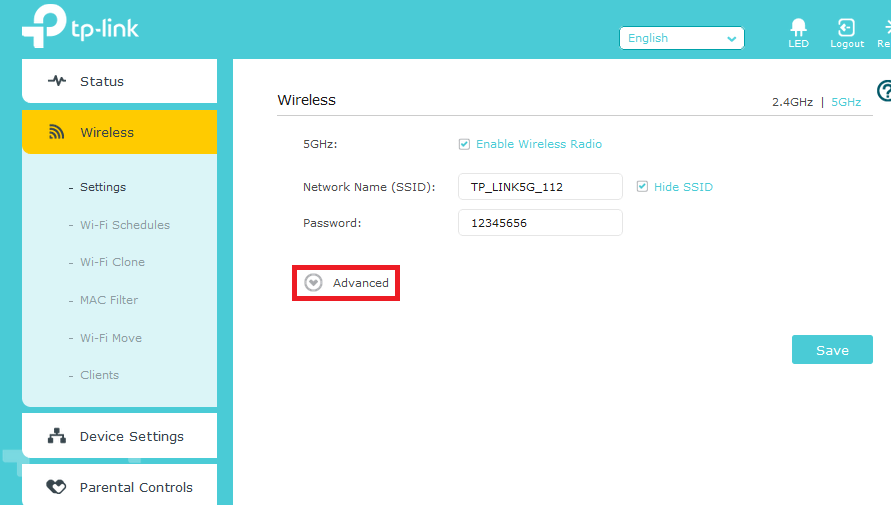
  • Gelişmiş ayarları görüntülemek için Gelişmiş (Advanced) menüsüne tıklayın.
TP-Link TL-WPA8631P Powerline Kurulumu

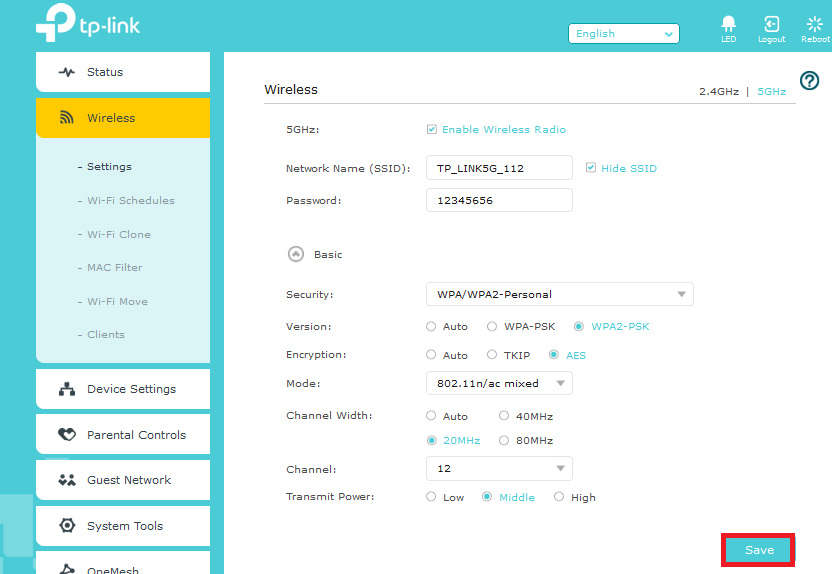
  • 2.4Ghz sayfasında yaptığınız ayarları 5Ghz kablosuz ağ bağlantısı için de yapın ve ayarları kaydedin.
TP-Link TL-WPA8631P Powerline Kurulumu

Hepsi bu kadar! Artık yeni kablosuz ağ bilgilerinizle powerline genişleticinize bağlanıp, internetinizi kullanabilirsiniz.

Bu yazımızda TP-Link TL-WPA8631P powerline kurulumu işlemini ve kablosuz ağ ayarlarını nasıl yapabileceğinizi anlattık.

Konu ile ilgili sorularınızı, aşağıdaki yorum bölümünden bize iletebilirsiniz.

En güncel teknoloji konuları ile ilgili teknik destek ve çözüm içeren videolar için Teknodestek YouTube kanalımızı da takip edebilirsiniz.

Ayrıca, yorumlar bölümünden, web sitemizde hangi konularla ilgili içerikler görmek istediğinizi iletebilirsiniz. Hangi teknik konularda arama motorlarında daha çok arama yaptığınızı belirtebilrisiniz. Böylece sitemizin içeriğinin daha alakalı ve zengin olmasına katkı sunabilirsiniz.

Hazıladığımız içerikleri beğeniyorsanız, bu içeriklerin daha fazla kişiye ulaşması için, yazılarımızı sosyal medya hesaplarınızda paylaşabilirsiniz; ve böylece daha çok kişinin bu içeriklerden istifade etmesine yardımcı olabilirsiniz.

ETİKETLER:nasıl yapılırpowerline kurulumutp-link ayarlarıwifi ayarı
Bu Makaleyi Paylaş
Facebook WhatsApp WhatsApp Threads Bağlantıyı Kopyala Yazdır
Paylaş
Yorum yapılmamış

Bir yanıt yazın Yanıtı iptal et

E-posta adresiniz yayınlanmayacak. Gerekli alanlar * ile işaretlenmişlerdir


Bağlantı Kuralım

21KBeğen
19.6KTakip Et
7.3KAbone Ol
192Takip Et

Popüler Gönderiler

HTTP/2 web sitelerinde eşzamanlı veri aktarımıyla daha hızlı bağlantı ve yükleme sağlar.

HTTP/2 Nedir Nasıl Kullanılır

Hatice TATLISU
Hatice TATLISU
6 dk. okuma
1 Görüntüleme
Outlook şifre unuttum sorunu yaşayanlar için e-posta güvenliğini ve hesap kurtarmayı simgeleyen, üzerinde parlak bir kilit bulunan mavi dijital zarf.

Outlook Şifre Unuttum: 5 Adımda Hesap Kurtarma

Fatih ATEŞ
Fatih ATEŞ
4 dk. okuma
1 Görüntüleme
XAMPP HTTP 404 Hatası yanlış dosya yolu veya localhost ayarlarından kaynaklanabilir.

XAMPP HTTP 404 Hatası Çözümü

Hatice TATLISU
Hatice TATLISU
7 dk. okuma
1 Görüntüleme
WhatsApp Meta AI Gizli Sohbet Nasıl Kullanılır Yolları Neler

WhatsApp Meta AI Gizli Sohbet Nasıl Kullanılır

İsmail YILDIZ
İsmail YILDIZ
6 dk. okuma
1 Görüntüleme
//

We influence 20 million users and is the number one business and technology news network on the planet

You Might Also Like

Bilgisayar Gece Modu Otomatik Açılmıyorsa Nasıl Düzelir Yolları Neler
Windows

Bilgisayar Gece Modu Otomatik Açılmıyorsa Nasıl Düzelir

5 dk. okuma
Samsung Magician Nedir
Yardımcı Araçlar

Samsung Magician Nedir ve Nasıl Kurulur

4 dk. okuma
Origo ASR8X00 modem kurulumu arayüz giriş ekranı ve internet ayarları
Modem Kurulumu

Origo ASR8X00 Modem Kurulumu

0 dk. okuma
Gmail Erteleme Özelliği
Ofis Uygulamaları

Gmail Erteleme Özelliği

2 dk. okuma

Size her gün en son haberleri ve sorun çözümlerini getiriyoruz!

TeknoDestek Müşteri Hizmetleri
Facebook-f Instagram Tiktok Twitter Youtube Linkedin Whatsapp Rss

İş Ortaklarımız

TeknoDestek Müşteri Hizmetleri
© 2013 - 2026 TeknoDestek Müşteri Hizmetleri • Tüm hakları saklıdır • Bu sitedeki tüm içerikler (metin, görsel, video, logo, tasarım vb.) 5846 sayılı Fikir ve Sanat Eserleri Kanunu (FSEK) kapsamında korunmaktadır • İzinsiz kopyalanması, çoğaltılması, yayınlanması veya herhangi bir şekilde kullanılması yasaktır • İhlal tespitinde; FSEK Madde 71-73 uyarınca yasal süreç başlatma, maddi/manevi tazminat talep etme ve cezai işlem için başvurma hakkımız saklıdır • TeknoDestek, TeknoS@R'un bir kuruluşudur • Tema Düzenleyen: Fatih ATEŞ
Sorun Hala Çözülmedi mi?
Aradığın çözümü bulamadıysan, 11858 Teknoloji Destek Hattımız sana yardımcı olabilir. 2011’den beri Türkiye’nin en tecrübeli teknoloji destek ekiplerinden biri olarak, bilgisayar, telefon, tablet, modem, akıllı TV ve sosyal medya sorunlarında 7/24 profesyonel destek veriyoruz. Uzman ekibimizle hemen görüşmek ister misin?
📞 11858’i Şimdi Ara
Görüşme öncesi dakika ücreti sesli olarak bilgilendirilir
Welcome Back!

Sign in to your account

Kullanıcı Adı veya E-posta Adresi
Şifre

Şifrenizi mi unuttunuz?