
TeknoDestek Müşteri Hizmetleri
  • Haberler
    HaberlerDaha Fazla Göster
    Sessiz İçerik Nedir Nasıl Yapılır
    Sessiz İçerik Nedir
    6 dk. okuma
    Spotify SongDNA Nedir
    4 dk. okuma
    Apple Creator Studio Nasıl Kullanılır
    6 dk. okuma
    Mikro İçerik Nedir Nasıl Yapılır
    Mikro İçerik Nedir
    6 dk. okuma
    Türkiye’de Araçlarda Multimedya Ekranı Kullanımı Yasakları
    6 dk. okuma
  • Bilgisayar
    BilgisayarDaha Fazla Göster
    WordPress bakım modunda takılı kalması için FTP istemcisinde .maintenance dosyasının kök dizindeki görüntüsü
    WordPress Bakım Modunda Takılı Kalması Sorunu ve Çözümü
    7 dk. okuma
    WordPress Site Teknik Sorunlar Yaşıyor
    WordPress Site Teknik Sorunlar Yaşıyor Hatası Çözümü
    5 dk. okuma
    SSH Bağlantı Reddedildi Hatası Çözümü
    6 dk. okuma
    WordPress Planlı Bakım
    WordPress Planlı Bakım Nedeniyle Kısa Süreliğine Kullanılamayacak Hatası ve Çözümü
    7 dk. okuma
    Windows 11 Başlat Menüsünden Web Aramaları Kapatma
    5 dk. okuma
  • Mobil
    MobilDaha Fazla Göster
    Navigasyon Yönlendirici Değiştirme
    Google Haritalarda Navigasyon Yönlendirici Değiştirme
    3 dk. okuma
    Apple CarPlay'da uygulamaların yerini değiştirme
    Apple CarPlay’da Uygulamaların Yerini Değiştirme
    4 dk. okuma
    Android Auto Nedir, Nasıl Kullanılır
    4 dk. okuma
    Android 5G Ayarı Nasıl Yapılır
    4 dk. okuma
    iPhone 5G Ayarı Nasıl Yapılır
    4 dk. okuma
  • Sosyal Medya
    Sosyal MedyaDaha Fazla Göster
    YouTube Video Başlığı Nasıl Yazılmalı Yolları Neler
    YouTube Video Başlığı Nasıl Yazılmalı
    6 dk. okuma
    Tiktok Sorun Bildirme Ekranı Nerede
    5 dk. okuma
    X uygulamasında gündeme girme için hashtag ve etkileşim ekranı
    X Uygulamasında Gündeme Nasıl Girilir
    5 dk. okuma
    TikTok İçerik Yorgunluğu Nedir
    6 dk. okuma
    Sosyal Medyada Marka Dili Nasıl Oluşturulur Yolları Neler
    Sosyal Medyada Marka Dili Nasıl Oluşturulur
    6 dk. okuma
  • İnceleme
    İncelemeDaha Fazla Göster
    MacBook Neo Piyasayı Sarsmaya Geliyor
    5 dk. okuma
    Instax Mini Evo Cinema
    4 dk. okuma
    Samsung Galaxy Book 6 Ultra
    Samsung Galaxy Book 6 Ultra İnceleme
    8 dk. okuma
    Bütçe Dostu Mac Seçenekleri
    Bütçe Dostu Mac MacBook Neo vs Mac Mini
    7 dk. okuma
    Xiaomi Mi Taşınabilir Şarjlı Kompresör İnceleme
    10 dk. okuma
  • İletişim
YouTube
  • Facebook
26 Nis 2026, Pazar
TeknoDestek Müşteri HizmetleriTeknoDestek Müşteri Hizmetleri
Yazı BoyutuAa
  • Haberler
  • Mobil
  • Sosyal Medya
  • Bilgisayar
  • İnceleme
  • İnternet ve Ağ
  • Ev Elektroniği
  • İletişim
Search
  • Haberler
    • Cihaz Duyuruları
    • Teknoloji
    • Uygulama Gelişmeleri
  • Bilgisayar
    • Linux
    • macOS
    • Windows
  • İnceleme
    • Bilgisayar
    • Ev Elektroniği
    • Tablet
    • Tavsiyeler & Karşılaştırmalar
    • Telefon
  • Mobil
    • Android
    • Giyilebilir Cihazlar
    • HarmonyOS
    • iPhone / iOS
  • Sosyal Medya
    • Facebook
    • Instagram
    • TikTok
    • Snapchat
    • Teams
    • Telegram
    • WhatsApp
    • X
  • İletişim
Bizi Takip Edin
Tp Link VN020 F3 Modem Kurulumu
Modem Kurulumu

TP-Link VN020-F3 Modem Kurulumu

Son güncelleme: 30 Ağustos 2025 14:52
Tekno Destek
Paylaş
Paylaş

TP-Link VN020-F3 modem kurulumunu kendiniz yapmak mı istiyorsunuz? Kablo bağlantısından Wi-Fi ayarlarına kadar eksiksiz adımları bu kapsamlı içerikte bulabilirsiniz.

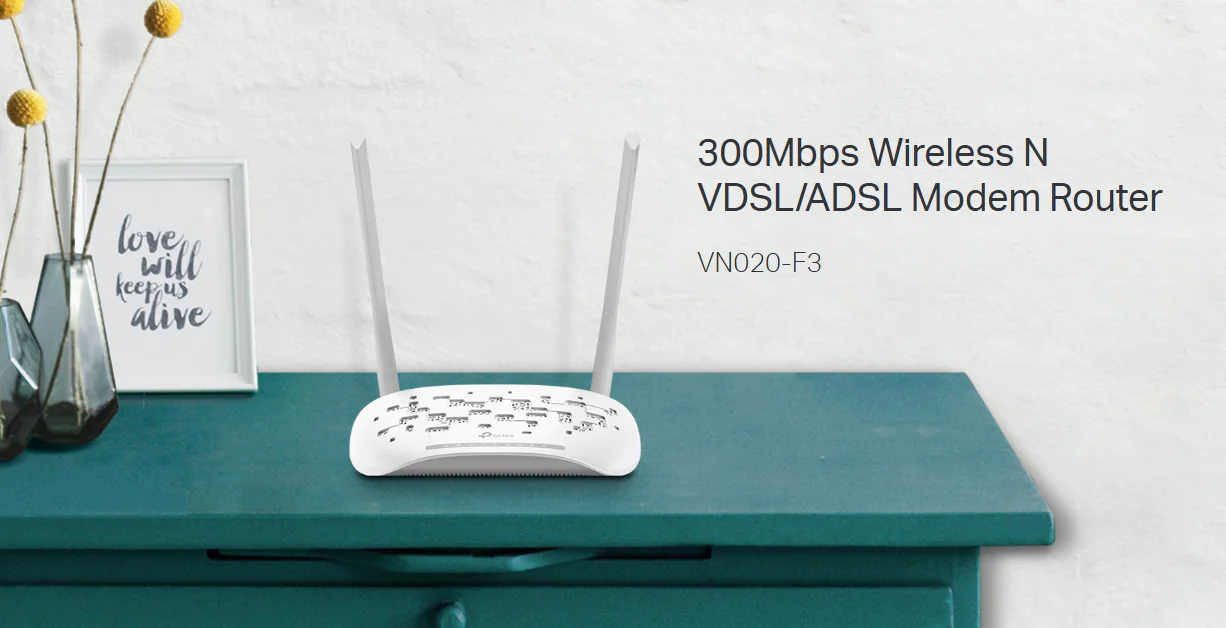
Yeni bir modem aldınız ve internet bağlantınızı kendiniz kurmak mı istiyorsunuz? TP-Link VN020 F3, kullanıcı dostu arayüzü ve güvenilir performansıyla evinizde veya küçük ofisinizde hızlı internetin anahtarı. Bu içeriğimizde, TP-Link VN020-F3 Modem Kurulumu sürecini en basit haliyle, teknik jargona boğulmadan adım adım anlatacağız. Hazırsanız başlayalım

İçindekiler
  • TP-Link VN020-F3 Modem Kurulumu
    • Modem Arayüzüne Giriş Yapın
    • Hızlı Kurulum Menüsünü Açın
    • TP-Link VN020-F3 Modem Kablosuz Ayarları Yapın
    • Ayarları Kaydedin ve Bağlantıyı Test Edin
  • TP-Link VN020-F3 Modem Teknik Özellikleri
- 11858 Teknoloji Destek Hattı -

TP-Link VN020-F3 Modem Kurulumu

TP-Link VN020-F3 Modem Kurulumu

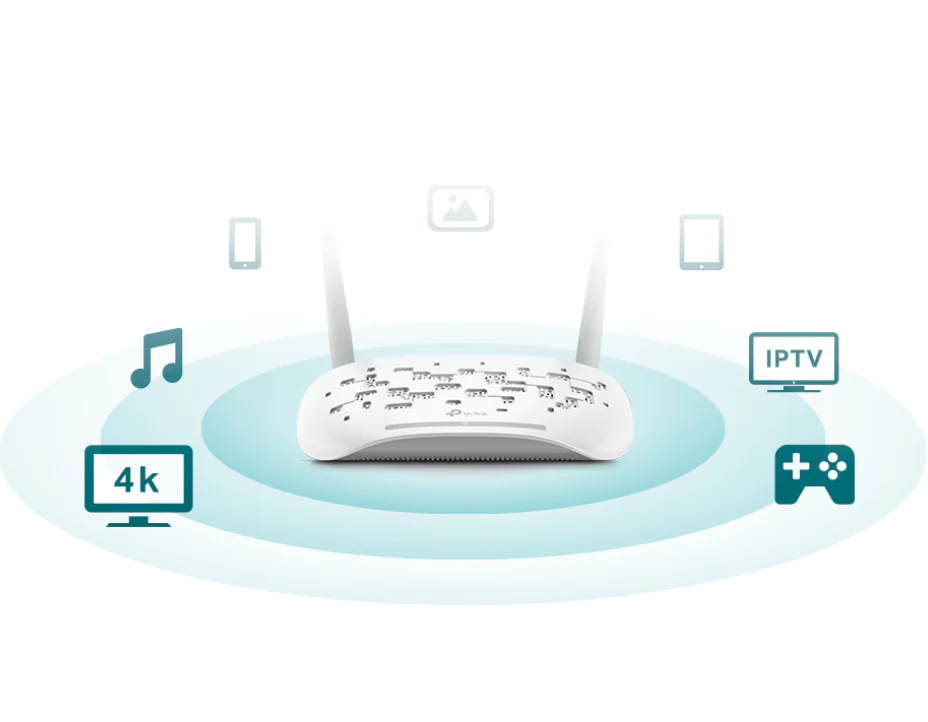
TP-Link VN020-F3 Modem Kurulumu için önce modeminizi ve gerekli bilgileri hazır edin. ISS (İnternet Servis Sağlayıcınız) tarafından verilen kullanıcı adı ve şifreyi elinizin altında bulundurun.

Güç Kablosunu Takın: Modemin güç girişine adaptörün fişini takın ve adaptörü prize bağlayın. Modem açılacaktır.

İnternet Kablosunu Takın: İnternet hattından gelen RJ11 kabloyu modemin üzerinde DSL ,WAN veya LINE olarak etiketlenmiş porta sıkıca takın.

Bilgisayarı Modeme Bağlayın (İsteğe Bağlı ama Tavsiye Edilir): Kurulum sırasında kararlı bir bağlantı için, modemin arkasındaki LAN portları olan sarı portlardan birine bir ucunu, diğer ucunu da bilgisayarınızın ağ portuna takın.

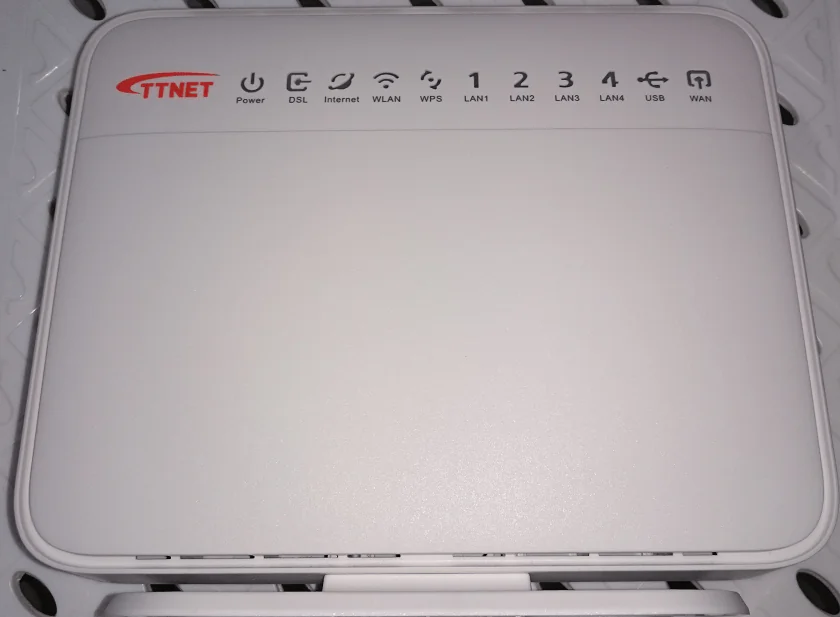
Işıkları Gözlemleyin: Modemin ön panelindeki LED ışıklarını kontrol edin:

  • Power (Güç): Sürekli yeşil yanmalı.
  • DSL (ADSL/VDSL): Yanıp sönüyor veya sürekli yeşil yanıyorsa hattı algıladığını gösterir (kurulum sonrası sabit yeşil olması gerekir).
  • Internet: Genellikle kurulum tamamlanıp internet bağlantısı sağlandığında yanar.
  • LAN (Ethernet): Bilgisayara kablo ile bağladıysanız, ilgili LAN portunun ışığı yanmalıdır.
  • WLAN (Kablosuz): Varsayılan olarak yanıyor olmalıdır (Wi-Fi aktif).

Bu ışıklar modeminizin temel durumu hakkında size bilgi verir. DSL ışığı hiç yanmıyorsa, kablo bağlantınızı veya hattınızı kontrol edin.

- 11858 Teknoloji Destek Hattı -

Modem Arayüzüne Giriş Yapın

TP-Link VN020-F3 Modem Kurulum Adımları

TP-Link VN020-F3 Modem Kurulumu için artık hazırsınız. Arayüzden aşağıdaki adımları takip ederek kurulumunuzu yapabilirsiniz.

  • Bilgisayarınızdan veya telefonunuzdan bir web tarayıcısı açın.

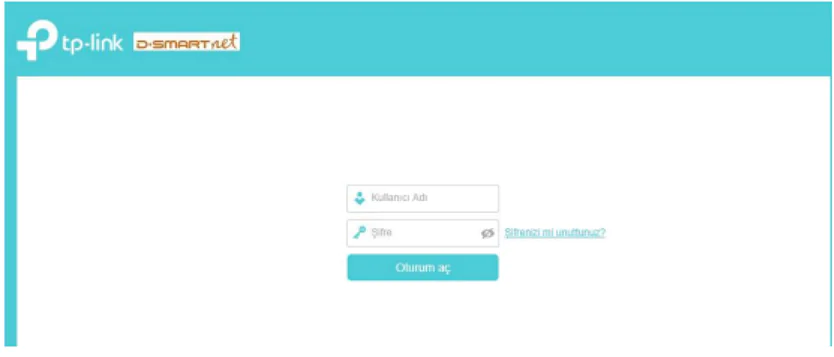
  • Adres çubuğuna 192.168.1.1 yazın ve Enter tuşuna basın.

  • Kullanıcı adı kısmına admin, şifre kısmına dsmart yazarak giriş yapın.

İlk girişte şifre değiştirmeniz önerilir. Güçlü bir parola belirleyerek güvenliğinizi artırabilirsiniz.

Hızlı Kurulum Menüsünü Açın

  • Modem arayüzünde üst menüden Hızlı Kurulum sekmesine tıklayın.

  • Bölge ve zaman dilimi ayarlarını değiştirmeden İleri butonuna basın.

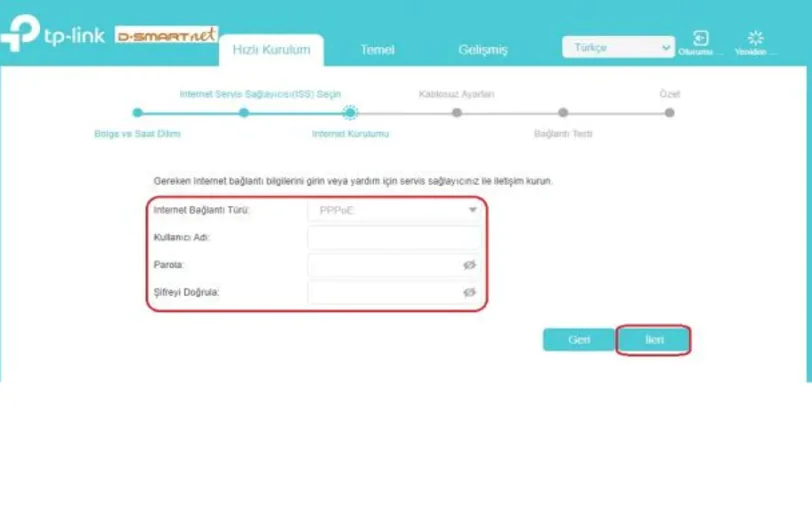
  • Açılan listeden ISS’nizi seçin.

  • VDSL veya ADSL bağlantı tipini sağlayıcınızın yönlendirmesine göre seçin.

  • Size verilen kullanıcı adı ve şifreyi doğru şekilde yazın.

Bu bilgileri yanlış girerseniz internet bağlantınız çalışmayacaktır.
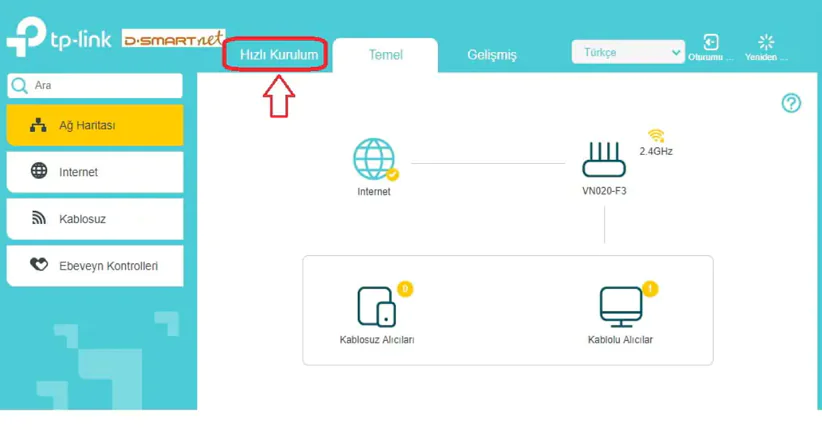
TP-Link VN020-F3 Hızlı Kurulum

TP-Link VN020-F3 Modem Kablosuz Ayarları Yapın

  • Kablosuz ağ adınızı (SSID) belirleyin.

  • Güçlü bir kablosuz şifre girin; harf, rakam ve sembol kullanarak güvenliği artırın.

  • Parola bölümünü boş bırakmayın, aksi halde kablosuz bağlantı devre dışı kalır.

Ayarları Kaydedin ve Bağlantıyı Test Edin

  • Modem, ayarları otomatik olarak yapılandırır ve bağlantıyı test eder.

  • İşlem tamamlandığında kısa bir özet ekranda görünür. Bitir butonuna tıklayarak kurulumu tamamlayın.

Artık internet bağlantınız aktif. Hem kablolu hem kablosuz olarak internete bağlanabilirsiniz.
- 11858 Teknoloji Destek Hattı -

TP-Link VN020-F3 Modem Teknik Özellikleri

  • VDSL2 / ADSL2+ desteği ile yüksek hızda internet

  • Çift antenli kablosuz yayın

  • 4 adet LAN portu ile birden fazla cihaz bağlantısı

  • Gelişmiş güvenlik protokolleri (WPA/WPA2)

  • Kullanıcı dostu arayüz ve hızlı kurulum desteği

Kurulum sırasında takıldığınız noktalar ya da bağlantı sorunları yaşadığınız durumlarda 11858 Teknoloji Destek Hattı üzerinden uzman ekibimizden birebir destek alabilirsiniz. Adım adım yönlendirme ve hızlı çözümlerle internetinizi en kısa sürede sorunsuz şekilde kullanmaya başlayabilirsiniz.

Eğer farklı bir cihaz üzerinde yönlendirme işlemleri yapmak isterseniz Tp Link MW302R Router Kurulumu hakkındaki detaylı içeriğimizi inceleyerek adım adım kurulum sürecini öğrenebilirsiniz.

TP-Link VN020-F3 modem kurulumu adımlarını takip ederek internet bağlantınızı kolayca aktif hale getirebilirsiniz. Siz de kendi kurulum deneyimlerinizi ve yaşadığınız sorunlar ile çözümlerini yorumlarda paylaşarak diğer kullanıcılara yardımcı olabilirsiniz.

ETİKETLER:internet kurulumuTP-Link modem ayarlarıtp-link vn020-f3
Bu Makaleyi Paylaş
Facebook WhatsApp WhatsApp Threads Bağlantıyı Kopyala Yazdır
Paylaş
Yorum yapılmamış

Bir yanıt yazın Yanıtı iptal et

E-posta adresiniz yayınlanmayacak. Gerekli alanlar * ile işaretlenmişlerdir

Bağlantı Kuralım

21KBeğen
19.6KTakip Et
7.3KAbone Ol
192Takip Et

Popüler Gönderiler

AirTies Air 4960 Modem Kurulum

Uğurcan ÜN
Uğurcan ÜN
3 dk. okuma
11 Görüntüleme
Sessiz İçerik Nedir Nasıl Yapılır

Sessiz İçerik Nedir

İsmail YILDIZ
İsmail YILDIZ
6 dk. okuma
13 Görüntüleme
YouTube Video Başlığı Nasıl Yazılmalı Yolları Neler

YouTube Video Başlığı Nasıl Yazılmalı

İsmail YILDIZ
İsmail YILDIZ
6 dk. okuma
10 Görüntüleme

Lyra 3 Pro ile Şarkı Nasıl Oluşturulur

Uğurcan ÜN
Uğurcan ÜN
4 dk. okuma
24 Görüntüleme

You Might Also Like

Tenda-D810R Modem Kurulumu
Modem Kurulumu

Tenda-D810R Modem Kurulumu

4 dk. okuma
Modem Kurulumu

Mercusys MW300D Modem Kurulumu (Resimli Anlatım)

1 dk. okuma
TP-Link TD-W9970 Modem Kurulumu ve Kablosuz Ayarlar (Resimli Anlatım)
Modem Kurulumu

TP-Link TD-W9970 Modem Kurulumu ve Kablosuz Ayarlar

4 dk. okuma
Turkcell superbox belirli saatlerde hız düşüyorsa ne yapılmalı
Modem Kurulumu

Turkcell Superbox Belirli Saatlerde Hız Düşüyorsa Ne Yapılmalı

4 dk. okuma

Size her gün en son haberleri ve sorun çözümlerini getiriyoruz!

TeknoDestek Müşteri Hizmetleri
Facebook-f Instagram Tiktok Twitter Youtube Linkedin Whatsapp Phone-alt Rss

İş Ortaklarımız

TeknoDestek Müşteri Hizmetleri
© 2013 - 2026 TeknoDestek Müşteri Hizmetleri • Tüm hakları saklıdır • Bu sitedeki tüm içerikler (metin, görsel, video, logo, tasarım vb.) 5846 sayılı Fikir ve Sanat Eserleri Kanunu (FSEK) kapsamında korunmaktadır • İzinsiz kopyalanması, çoğaltılması, yayınlanması veya herhangi bir şekilde kullanılması yasaktır • İhlal tespitinde; FSEK Madde 71-73 uyarınca yasal süreç başlatma, maddi/manevi tazminat talep etme ve cezai işlem için başvurma hakkımız saklıdır • TeknoDestek, TeknoS@R'un bir kuruluşudur • Tema Düzenleyen: Fatih ATEŞ
Sorun Hala Çözülmedi mi?
Aradığın çözümü bulamadıysan, 11858 Teknoloji Destek Hattımız sana yardımcı olabilir. 2011’den beri Türkiye’nin en tecrübeli teknoloji destek ekiplerinden biri olarak, bilgisayar, telefon, tablet, modem, akıllı TV ve sosyal medya sorunlarında 7/24 profesyonel destek veriyoruz. Uzman ekibimizle hemen görüşmek ister misin?

    📞 11858’i Şimdi Ara

    Görüşme öncesi dakika ücreti sesli olarak bilgilendirilir
    Welcome Back!

    Sign in to your account

    Kullanıcı Adı veya E-posta Adresi
    Şifre

    Şifrenizi mi unuttunuz?