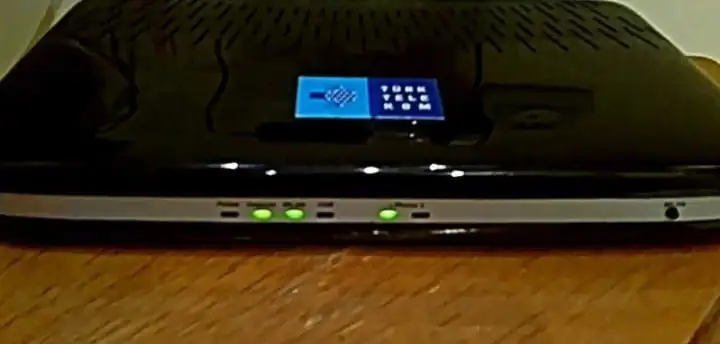

TILGIN HG1522 Modem Kurulumu (Resimli Anlatım) ile internet bağlantınızı hızlı ve güvenli şekilde yapılandırabilirsiniz. Adım adım rehberimizle kolayca kurulum yapın.
İnternet artık hayatımızın vazgeçilmez bir parçası haline gelmişti ve bağlantının stabil olması günlük işlerimizi büyük ölçüde etkiliyordu. Bu noktada, modem kurulumları kullanıcılar için hem kritik hem de bazen kafa karıştırıcı olabiliyordu.


TILGIN HG1522 Modem Kurulumu (Resimli Anlatım) ile siz de internet bağlantınızı hızlı, güvenli ve stabil şekilde yapılandırabilirsiniz. Bu makalede modem kurulumundan kablosuz ağ ayarlarına kadar tüm adımlar detaylı bir şekilde anlatılmıştı. Modeminizin IP alamama veya bağlantı sorunlarını çözmek artık oldukça basit hale gelmişti.
Siz de adım adım göstereceğimiz işlemleri uygulayarak TILGIN HG1522 modem kurulumunu kolayca tamamlayabilirsiniz. Makalede ayrıca kullanıcı adı ve şifre ayarları, WAN bağlantısı ve kablosuz güvenlik ayarlarının nasıl yapılacağı açıklanmıştı.
Tılgın HG1522 Modem Kurulum Adımları
• Ayarlarımıza başlamadan önce, ilk olarak kablo bağlantılarını kontrol ediyoruz.
• Bilgisayar ve modem arasına Ethernet kablomuzu taktıktan sonra, bilgisayarımızdan boş bir internet sayfası (Firefox, Microsoft Edge, Chrome, Opera, Safari vs.) açıp adres satırı bölümünü temizledikten sonra 192.168.1.1 yazıyoruz ve Enter’a basıyoruz.
• Kullanıcı adı ve Şifre isteyen bir sayfa açılacak.
• Kullanıcı adı ve Şifre kutucuğuna admin yazdıktan sonra Oturum Aç butonuna tıklıyoruz.
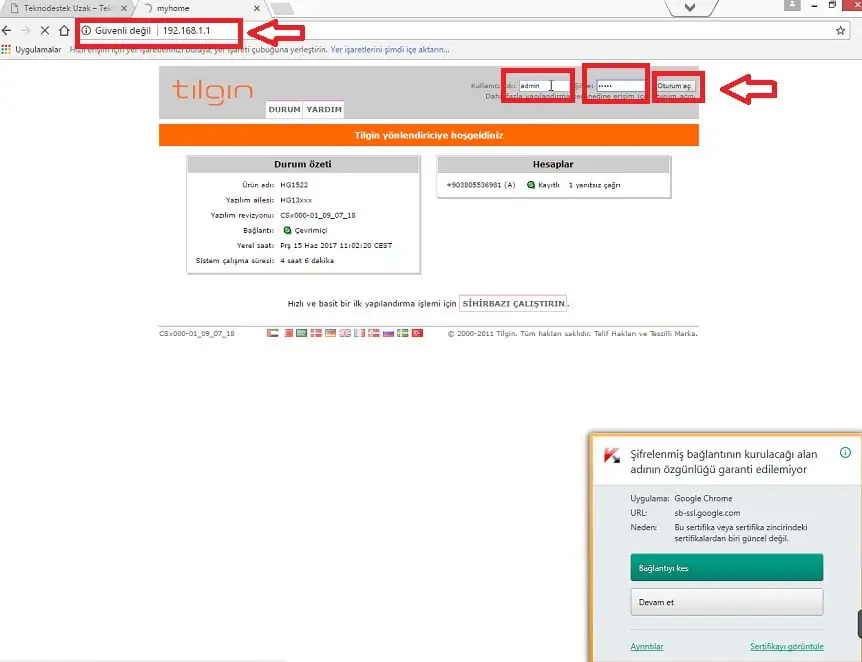
• Modem web arayüz sayfası açılacak. Açılan sayfada üst kısımdaki menülerden AYAR menüsüne tıklıyoruz.
• Açılan sayfada soldaki menü listesinden sırasıyla WAN Ayarları → Bağlantılar menülerine tıklıyoruz.
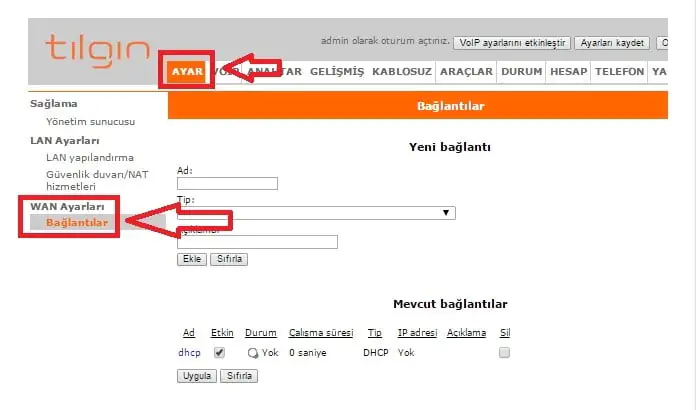
• Açılan sayfanın orta kısmında yer alan, Ad bölümüne bir isim belirliyoruz.
• Bağlantı noktası / Tip kısmında PPPoE (Ethernet üzerinden PPP) seçeneğini seçtikten sonra Ekle butonuna tıklayıp işlemlerimize devam ediyoruz.
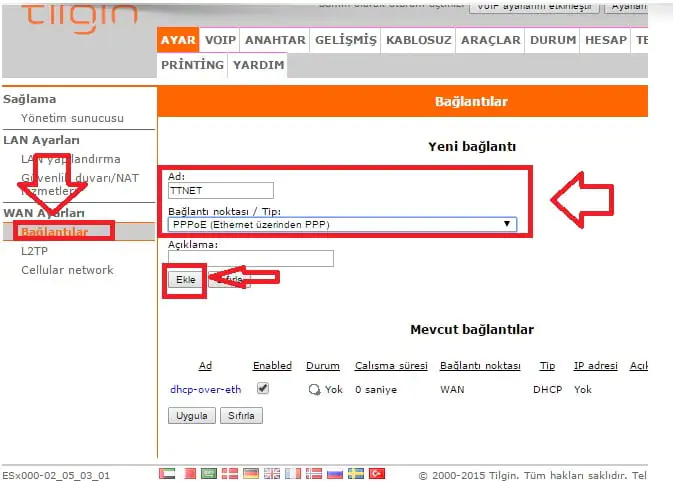
• Gelen sayfanın üst kısmındaki ayarların aşağıdaki ekran görüntüsünde görüldüğü gibi olması gerekiyor.
• Sayfanın üst kısmındaki ayarları, aşağıdaki ekran görüntüsünde görüldüğü gibi ayarladıktan sonra sayfayı aşağıya doğru çekiyoruz.
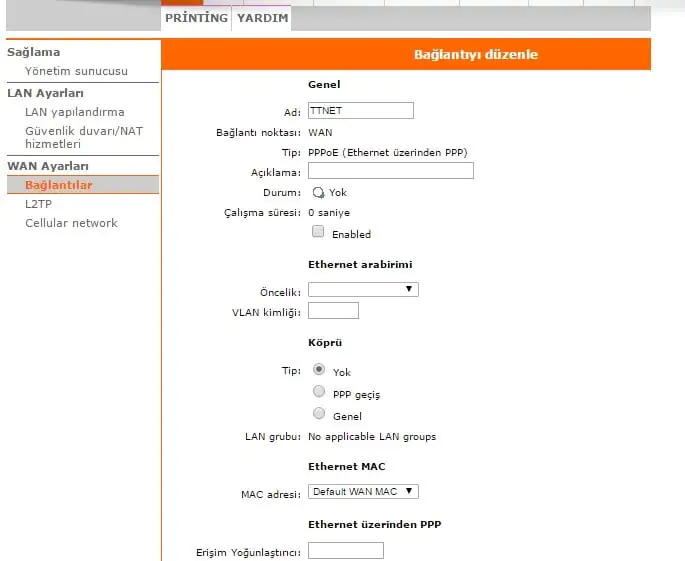
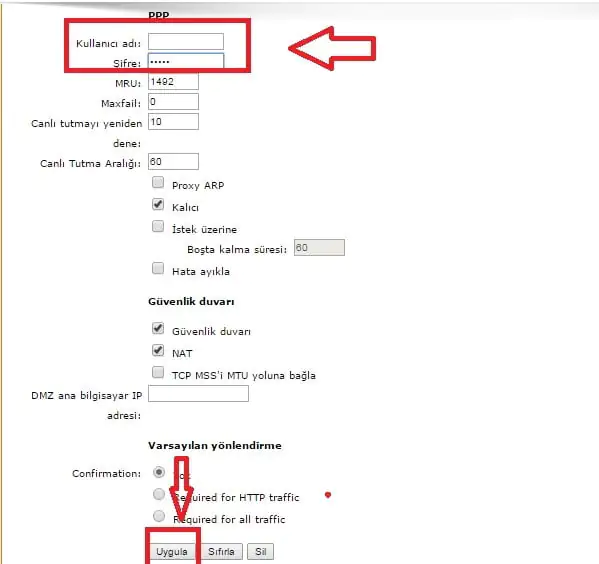
• Sayfayı aşağıya doğru çektiğimizde Kullanıcı adı ve Şifre bölümü gelecektir.
• Bu kutucuklara, internet servis sağlayıcınız tarafından sizlere verilen ADSL/VDSL Kullanıcı Adı ve ADSL/VDSL Şifre bilgilerini giriyoruz.
• Diğer ayarlar otomatik olarak kayıtlıdır. Ekranın en alt kısmında bulunan Uygula butonuna tıklıyoruz.
Kablosuz kurulum ayarları
• WAN (ADSL/VDSL) kurulumunu yaptıktan sonra modemin kablosuz ağ ayarlarını da yapılandıralım.
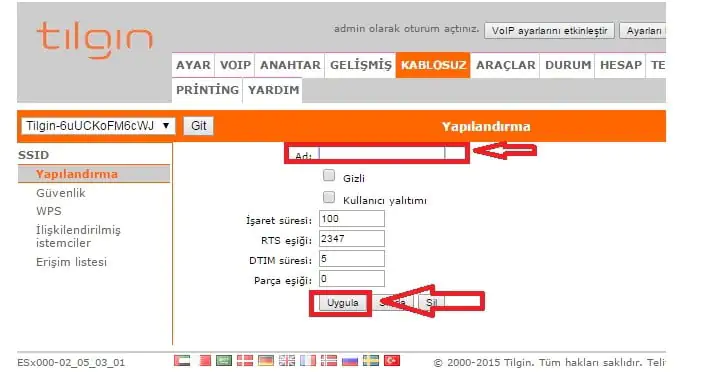
• Bunun için öncelikle ekranın üst kısmındaki menülerden bulunan menülerden KABLOSUZ menüsüne tıklayalım.
• Açılan sayfada Ad kutucuğuna Türkçe karakter ve boşluk kullanmadan bir kablosuz ağ ismi yazdıktan sonra Uygula butonuna tıklıyoruz.
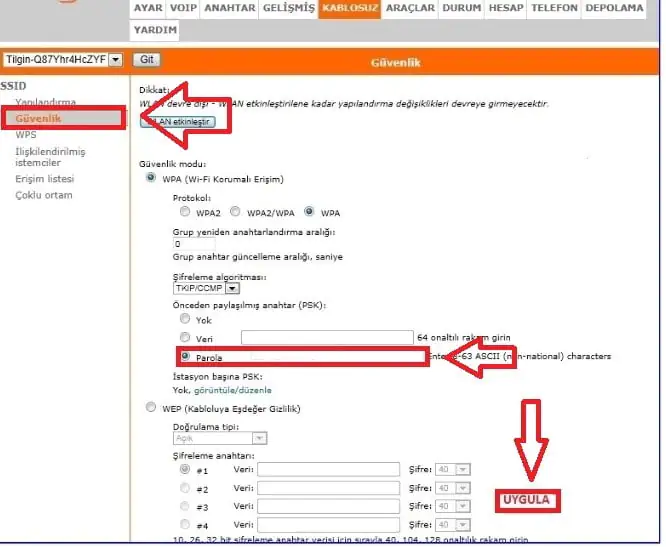
• Açılan sayfanın sol tarafındaki menü listesinden, Güvenlik menüsüne tıklıyoruz.
• Açılan sayfada Güvenlik modu başlığı altında WPA (Wi-Fi Korumalı Erişim) seçeneğini seçiyoruz.
• Devamında Protokol kısmında WPA2 seçeneğini seçiyoruz.
• Şifreleme algoritması kısmında AES seçeneği seçiyoruz.
• Devamında Parola seçeneğini seçtikten sonra açılan kutucuğa da Türkçe karakter ve boşluk içermeyen ve en az 8 karakterden oluşan bir kablosuz ağ şifresi yazdıktan sonra alt kısımda bulunan Uygula butonuna tıklayıp kurulum ve kablosuz ağ ayarlarını yapılandırma işlemlerini tamamlıyoruz.
Artık İnternetinizi dilediğiniz gibi kullanabilirsiniz.
Profesyonel Destek Almanın Zamanı
Eğer modem kurulumu sırasında herhangi bir sorun yaşarsanız, 11858 Teknoloji Destek Hattı üzerinden uzman ekipten birebir yardım alabilirsiniz. 2011’den bu yana milyonlarca kullanıcıya 7/24 teknik destek sağlayan ekip, bağlantı sorunlarınızı hızlı ve güvenilir bir şekilde çözüyordu. Modem, kablosuz ağ veya internet ayarlarıyla ilgili her konuda profesyonel destek almak için hattı aramak yeterliydi.
Daha fazla modem kurulum rehberi arıyorsanız, Tilgin HGA2301 Modem Kurulumu içeriğimizde fiber modemlerin adım adım nasıl yapılandırıldığını da inceleyebilirsiniz. Bu makale sayesinde farklı modem modellerinde bağlantı ve kablosuz ağ ayarlarının nasıl yapıldığını öğrenmek mümkün oluyordu.
TILGIN HG1522 modem kurulumu adımlarını uygulayarak internet bağlantınızı sorunsuz hale getirebilirsiniz. Deneyimlerime göre, doğru yapılandırma hem hız hem de güvenlik açısından büyük fark yaratıyordu. Siz de kurulum adımlarını takip ettikten sonra cihazınızın performansını gözlemleyebilir ve ihtiyaç duyarsanız yorumlar bölümünde sorularınızı paylaşabilirsiniz.