
TV usb okumuyor sorunu ile ilgili çözüm adımlarına bu makalemizde yer vereceğiz. Birçok kullanıcı, TV’lerinde medya dosyalarını izlemek için USB bellek kullanmayı tercih ediyor. Filmler, müzikler, fotoğraflar gibi içeriklerin TV’ye kolayca aktarılabilmesi için USB girişleri oldukça kullanışlı. Ancak bazı durumlarda, TV’nin USB’yi okumaması gibi can sıkıcı bir sorun yaşanabilir. Bu makalede, TV’nin USB bellekleri neden tanımayabileceğini, sorunun nasıl çözülebileceğini ve USB belleklerin TV ile uyumlu hale nasıl getirileceğini detaylıca ele alacağız.
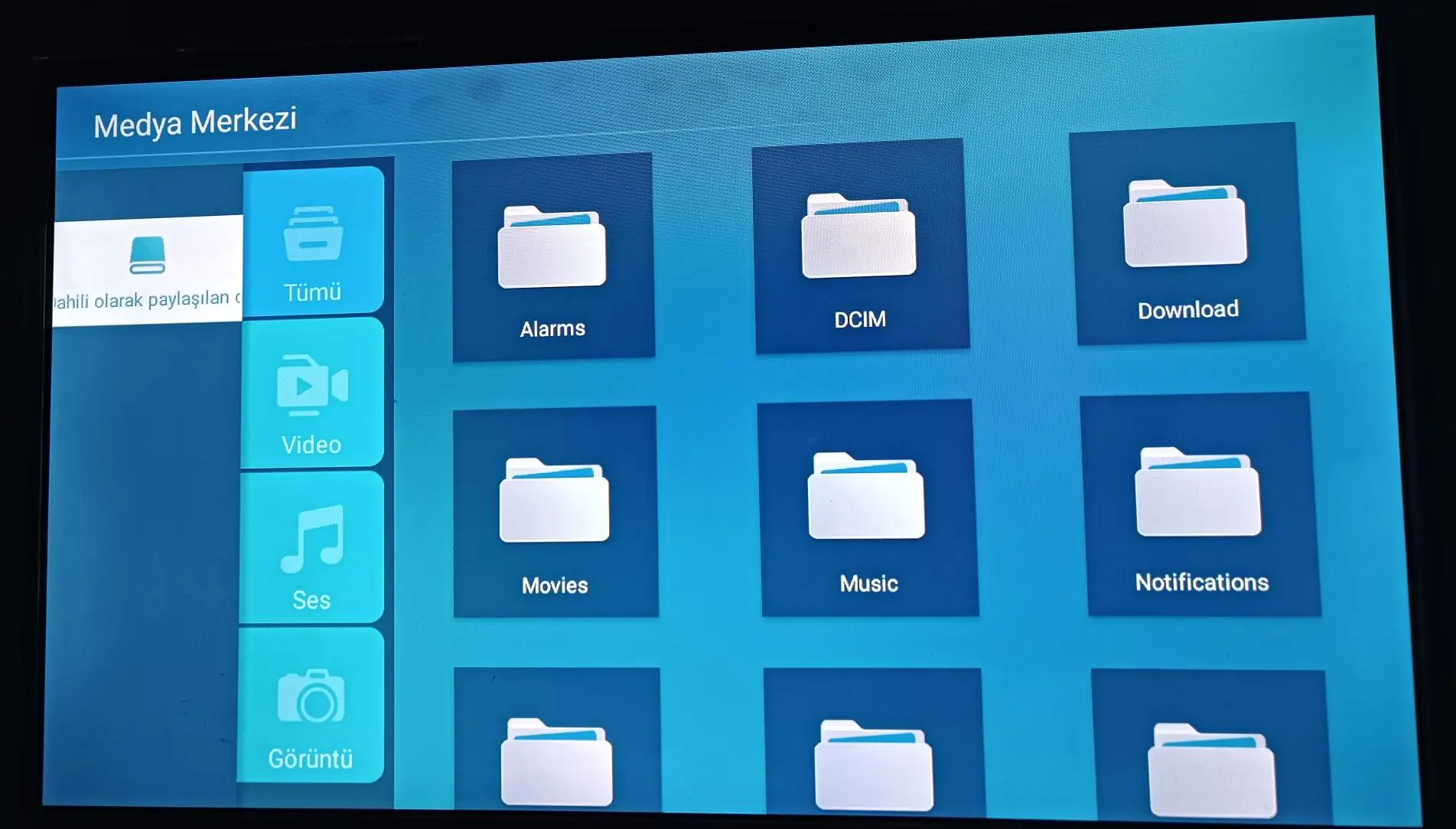
- TV USB Okumuyor Sorunun Çözüm Adımları
- 1. USB’nin TV Tarafından Tanınmamasının Nedenleri
- 2. USB Dosya Sistemini Uyumlu Hale Getirme
- 3. USB Belleğin Kapasitesi ve TV Uyum Sorunları
- 4. Dosya Türünü Kontrol Etme
- 5. USB Belleğin Sağlamlığını Kontrol Etme
- 6. TV’nin USB Girişini Kontrol Edin
- 7. TV Yazılımını Güncelleme
- 8. Müşteri Hizmetlerine Başvurma


TV USB Okumuyor Sorunun Çözüm Adımları
1. USB’nin TV Tarafından Tanınmamasının Nedenleri
USB’nin TV tarafından okunmamasının birçok nedeni olabilir. İşte en yaygın nedenler:
Dosya Sisteminin Uyumlu Olmaması: USB belleğin dosya sistemi, TV’nin desteklediği formatlarla uyumlu değilse, TV belleği tanımaz. Çoğu TV FAT32 veya NTFS dosya sistemlerini desteklerken, bazı TV modelleri yalnızca FAT32 veya exFAT formatlarını destekler.
USB Belleğin Boyutu: Bazı eski TV modelleri, büyük boyutlu USB bellekleri tanımakta zorlanabilir. Özellikle 64 GB ve üzeri USB bellekler, eski model TV’lerde desteklenmeyebilir. Genellikle 32 GB ve altındaki bellekler daha uyumlu olur.
Güç Yetersizliği: Bazı büyük kapasiteli veya yüksek hızlı USB bellekler, TV’nin sağladığı gücü yeterince alamayabilir ve bu durumda cihaz belleği tanıyamaz.
Bozuk veya Hasarlı USB Bellek: USB bellek fiziksel olarak hasar gördüyse veya dosya sisteminde hata varsa, TV belleği okuyamayabilir. Aynı USB başka cihazlarda çalışıyor gibi görünse bile, TV’nin daha hassas olması nedeniyle okuyamayabilir.
Dosya Türünün Uyumsuzluğu: TV’lerin desteklediği medya dosyası formatları sınırlı olabilir. Örneğin bazı TV’ler yalnızca MP4 veya AVI formatlarını desteklerken diğer formatları tanıyamaz. Bu durumda, USB bellekteki dosya formatlarının TV ile uyumlu olup olmadığına dikkat edilmelidir.
2. USB Dosya Sistemini Uyumlu Hale Getirme
Eğer TV’niz USB belleği tanımıyorsa, belleğin dosya sistemini kontrol etmek ilk yapmanız gereken adımdır. Çoğu TV FAT32 veya NTFS dosya sistemini destekler. Eğer bellek farklı bir dosya sistemine sahipse, TV belleği tanımayabilir.
Dosya Sistemini Değiştirme Adımları:
USB Belleği Bilgisayara Takın: Belleği bilgisayarınıza bağlayarak içindeki tüm verileri yedekleyin, çünkü formatlama işlemi verileri silecektir.
Dosya Sistemini Kontrol Edin: Bilgisayarda USB belleğin üzerine sağ tıklayarak “Özellikler” seçeneğini seçin. Dosya sistemini buradan görebilirsiniz. Eğer FAT32 veya NTFS değilse, TV uyumluluğu sağlamak için format atmak gerekebilir.
Biçimlendirme İşlemi: USB bellek simgesi üzerine sağ tıklayın ve daha sonra, açılan menü listesinde “Biçimlendir” menüsüne tıklayın. Biçimlendirme işlemi iiçin dosya sistemi olarak FAT32 veya NTFS’yi seçin. Bu adım, televizyonun USB belleği algılaması ve okuması için gerekli olan uyumlu dosya sistemini USB belleğe uygular.
Formatlama Tamamlandıktan Sonra Test Edin: Formatlama işlemi tamamlandıktan sonra USB belleği tekrar TV’ye takarak kontrol edin. Eğer sorun dosya sistemiyle ilgiliyse, bu işlem sorunu çözebilir.
3. USB Belleğin Kapasitesi ve TV Uyum Sorunları
Bazı TV modelleri, yalnızca belirli kapasitelerdeki USB bellekleri destekler. Örneğin, eski model TV’ler genellikle 32 GB’a kadar USB belleklerle uyumludur. Eğer yüksek kapasiteli bir USB bellek kullanıyorsanız, daha küçük kapasiteli bir USB deneyebilirsiniz.
USB Kapasitesi İçin Öneriler:
Eski TV’lerde 16 GB veya 32 GB Tercih Edin: Eski model TV’lerde 16 GB veya 32 GB kapasiteli USB bellekler daha iyi çalışır. 64 GB ve üzeri belleklerde tanınmama sorunu yaşanabilir.
Yeni Model TV’ler için 64 GB ve Üzeri: Yeni nesil akıllı TV’ler genellikle 64 GB ve üzeri USB bellekleri destekler, ancak TV’nin kullanım kılavuzunda belirtilen maksimum kapasiteye dikkat etmek faydalı olur.
4. Dosya Türünü Kontrol Etme
TV’ler genellikle belirli medya dosya türlerini destekler. TV’niz USB belleği okuyor ancak dosyaları görüntülemiyorsa, dosya türleri uyumsuz olabilir. TV’nizin kullanım kılavuzundan desteklenen dosya formatlarını öğrenebilir ve dosyalarınızı uyumlu hale getirebilirsiniz.
Desteklenen Dosya Türlerini Öğrenme:
Kullanım Kılavuzuna Bakın: TV’nizin desteklediği dosya formatları genellikle kullanım kılavuzunda belirtilir. Örneğin, bazı TV’ler yalnızca MP4, AVI, ve JPEG formatlarını destekler.
Format Dönüştürücü Kullanarak Dosyaları Uyarlayın: Eğer dosya türleri uyumsuzsa, bilgisayarınıza bir format dönüştürücü yazılım indirerek dosyalarınızı TV uyumlu formatlara dönüştürebilirsiniz.
5. USB Belleğin Sağlamlığını Kontrol Etme
USB belleğin donanımsal bir sorun yaşaması, TV’nin belleği tanımasını engelleyebilir. Fiziksel hasarlı veya dosya sisteminde hata bulunan USB bellekler tanınmayabilir. Bu durumda aşağıdaki yöntemlerle belleğinizi kontrol edebilirsiniz:
Bilgisayarda Hata Taraması Yapın: USB belleği bilgisayara takıp, sağ tıklayarak “Özellikler” bölümüne girin ve “Araçlar” sekmesinden “Hata Denetimi”ni seçin. Bu özellik, USB bellekteki hataları tarar ve mümkünse düzeltir.
USB Belleği Farklı Cihazlarda Test Edin: Eğer belleğiniz bilgisayarda sorunsuz çalışıyor ancak TV’de çalışmıyorsa, sorunun kaynağı TV olabilir. Başka bir TV veya medya oynatıcıda deneyerek belleğin çalışıp çalışmadığını kontrol edebilirsiniz.
6. TV’nin USB Girişini Kontrol Edin
Bazen sorun USB bellekten değil, TV’nin USB girişinden kaynaklanabilir. Eğer TV’nizde birden fazla USB girişi varsa, farklı bir girişe takarak belleği test edin. Ayrıca, USB girişini toz ve kirden temizlemek de bağlantı sorunlarını çözebilir. Temiz bir mikrofiber bez veya hava püskürtme ile tozları temizleyebilirsiniz.
7. TV Yazılımını Güncelleme
TV yazılımı eskiyse, bazı yeni dosya formatlarını veya USB cihazlarını tanımakta zorlanabilir. Akıllı televizyonun sistem yazılım güncellemelerini yapmak, aygıt uyumluluk sorunlarını azaltır ve var olan sorunları giderir.
- Sistem Yazılımı Güncelleme: Akıllı TV’nin kablolu ya da kablosuz internet erişimi var ise, akıllı TV’nin “Ayarlar” menüsü menüsü üzerinden “Yazılım Güncelleme” seçeneğine tıklayıp, güncel yazılım olup olmadığını kontrol edebilirsiniz. Güncelleme var ise, güncelleme işiemini başlatıp tamamladıktan sonra USB belleğinizi tekrar test edin.
8. Müşteri Hizmetlerine Başvurma
Yukarıdaki adımların hiçbiri sorunu çözmezse, TV’nin veya USB belleğin arızalı olabileceğini göz önünde bulundurarak müşteri hizmetleri ile iletişime geçebilirsiniz. Üretici firmanın müşteri hizmetleri, marka ve model özelinde destek vererek sorunun çözümü için yönlendirme sağlayabilir.
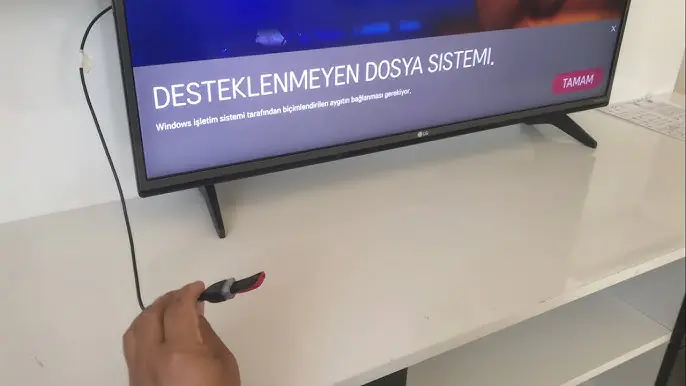
TV USB okumuyor sorunu basit bir uyumsuzluktan veya dosya formatı sorunundan kaynaklanabileceği gibi, donanımsal arızalardan da kaynaklanabilir. Sorunun kaynağını belirlemek için öncelikle dosya sistemini kontrol etmek, USB kapasitesini uygun hale getirmek ve dosya türlerini uyumlu hale getirmek önemlidir. Bu adımlar genel itibari ile hemen hemen her kullanıcı için istenen çözümü sunar. Eğer sorun devam ederse, TV yazılımını güncellemek veya müşteri hizmetlerinden destek almak gerekebilir.TV usb okumuyor sorunu ile ilgili çözüm adımlarını bu makalemizde sizlerle paylaştık. Umarız faydalı olmuştur.