TeknoDestek Müşteri Hizmetleri
  • Haberler
    HaberlerDaha Fazla Göster
    PlayStation Plus Haziran ayı ücretsiz oyunlarında Grounded ve Darktide karakterleri birlikte görünüyor
    PlayStation Plus Haziran Ayı Ücretsiz Oyunlar
    5 dk. okuma
    WhatsApp Kullanamayacak Android Modelleri listesinde eski Samsung ve LG telefonlar görüntüleniyor
    Eylül Ayı İtibariyle WhatsApp Kullanamayacak Android Modelleri
    4 dk. okuma
    Apple CarPlay ChatGPT Desteği Geldi
    Apple CarPlay ChatGPT Desteği Geldi
    5 dk. okuma
    Yenilenmiş Akıllı Telefonlara İade Hakkı kapsamında mağazada telefon inceleyen kullanıcı görüntüsü
    Yenilenmiş Akıllı Telefonlara İade Hakkı Getirildi
    7 dk. okuma
    Zerger App nedir? Nasıl kullanılır?
    Zerger App Nedir? Nasıl Kullanılır?
    7 dk. okuma
  • Bilgisayar
    BilgisayarDaha Fazla Göster
    Macbook neo performans
    MacBook Neo Performans Yükseltme
    5 dk. okuma
    Bilgisayar Kapalıyken Işıkları Neden Yanar ve Nasıl Kapatılır
    Bilgisayar Kapalıyken Işıkları Neden Yanar ve Nasıl Kapatılır
    7 dk. okuma
    OneDrive Çift Görünme Sorunu Nasıl Çözülür?
    OneDrive Çift Görünme Sorunu Nasıl Çözülür
    4 dk. okuma
    Bilgisayar güç düğmesi ayarları ekranında uyku ve kapatma seçenekleri görüntüleniyor
    Bilgisayar Güç Düğmesi Ayarları Nasıl Değiştirilir
    7 dk. okuma
    OneDrive Yükleme Hızı Neden Yavaş?
    OneDrive Yükleme Hızı Neden Yavaş
    5 dk. okuma
  • Mobil
    MobilDaha Fazla Göster
    8000 mAh bataryalı telefonlar, parlak enerji bloğuyla fütüristik kapakta gösteriliyor.
    8000 mAh Bataryalı Telefonlar Geliyor: Şarj Sorunu Bitiyor mu
    6 dk. okuma
    HyperOS 3 Bildirim Sesi Sorunu Çözümü
    HyperOS 3 Bildirim Sesi Sorunu Çözümü
    5 dk. okuma
    HyperOS 3 Özellikleri ve Öne Çıkan Yenilikler
    HyperOS 3 Özellikleri ve Öne Çıkan Yenilikler
    8 dk. okuma
    HyperOS 3 performans sorunları yaşayan bir telefonda bellek uzatma ve pil ayarları menüsü.
    HyperOS 3 Performans Sorunları ve Çözüm Yolları
    7 dk. okuma
    HyperOS 3 kamera sorunu yaşayan bir telefonda açık olan kamera ayarları ve depolama ekranı.
    HyperOS 3 Kamera Sorunu ve Çözüm Yolları
    8 dk. okuma
  • Sosyal Medya
    Sosyal MedyaDaha Fazla Göster
    Dikkat Çekici YouTube Küçük Resimleri Nasıl Oluşturulur
    Dikkat Çekici YouTube Küçük Resimleri Nasıl Oluşturulur
    7 dk. okuma
    WhatsApp Katı Hesap Ayarı
    WhatsApp Katı Hesap Ayarı Nasıl Açılır
    3 dk. okuma
    TikTok Sıfır İzlenme Sorunu
    TikTok Sıfır İzlenme Sorunu Çözümü
    7 dk. okuma
    LinkedIn Post Saatleri Neye Göre Belirlenir Yolları Neler
    LinkedIn Post Saatleri Neye Göre Belirlenir
    7 dk. okuma
    istatislikler üzerinden Reels paylaşma
    Instagram İstatistikler Üzerinden Reels Paylaşma Nasıl Yapılır
    4 dk. okuma
  • İnceleme
    İncelemeDaha Fazla Göster
    Yapay zekalı bilgisayar ekranında NPU ve AI özellikleri görüntüleniyor
    Yapay Zekalı Bilgisayar (AI PC) Nedir
    9 dk. okuma
    Çift Monitör Kurulumu Nasıl Yapılır
    Çift Monitör Kurulumu Nasıl Yapılır
    5 dk. okuma
    Tcl S55h Soundbar Telefon Bağlantısı Nasıl Yapılır Yolları Neler
    Tcl S55h Soundbar Telefon Bağlantısı Nasıl Yapılır
    6 dk. okuma
    Tcl S55h Soundbar Televizyon Bağlantısı Nasıl Yapılır Yolları Neler
    Tcl S55h Soundbar Televizyon Bağlantısı Nasıl Yapılır
    6 dk. okuma
    Radar ve Kontrol Noktalarını Görme
    Otoyollarda Radar ve Kontrol Noktalarını Görme
    4 dk. okuma
  • İletişim
YouTube
Takip Et
  • Müşteri Hizmetleri
  • Modem Kurulumu
  • Windows 11
  • Yapay Zeka
  • Akıllı Telefon
  • Robot Süpürge
10 Haz 2026, Çarşamba
TeknoDestek Müşteri HizmetleriTeknoDestek Müşteri Hizmetleri
Yazı BoyutuAa
  • Haberler
  • Mobil
  • Sosyal Medya
  • Bilgisayar
  • İnceleme
  • İnternet ve Ağ
  • Ev Elektroniği
  • İletişim
Site içi Arama
  • Haberler
    • Cihaz Duyuruları
    • Teknoloji
    • Uygulama Gelişmeleri
  • Bilgisayar
    • Linux
    • macOS
    • Windows
  • İnceleme
    • Bilgisayar
    • Ev Elektroniği
    • Tablet
    • Tavsiyeler & Karşılaştırmalar
    • Telefon
  • Mobil
    • Android
    • Giyilebilir Cihazlar
    • HarmonyOS
    • iPhone / iOS
  • Sosyal Medya
    • Facebook
    • Instagram
    • TikTok
    • Snapchat
    • Teams
    • Telegram
    • WhatsApp
    • X
  • İletişim
Bizi Takip Edin
TV’de İnternet Yok Sorunu Çözümü
Akıllı TV

TV’de İnternet Yok Sorunu Çözümü

Tolga TOPRAK
Son güncelleme: 11 Kasım 2024 17:52
Tolga TOPRAK
2.1K Görüntüleme
Paylaş
6 dk. okuma
Paylaş

TV’de internet yok sorunu çözümü sorununun nedeni ve çözümü ile ilgili çözüm adımlarını sizlerle paylaşacağız. Akıllı televizyonlar, yalnızca televizyon yayınlarını izleme amacını aşarak kullanıcılarına çevrimiçi içeriklere erişme, uygulama kullanma ve oyun oynama gibi pek çok özellik sunar. Ancak tüm bu işlevler için bir internet bağlantısı gereklidir ve bazen kullanıcılar, televizyonlarında “internet yok” hatası ile karşılaşabilir. Bu makalede, “TV’de internet yok” sorununa neden olabilecek faktörleri ve çözüm önerilerini detaylandıracağız.
internete bağlanamıyorum

İçindekiler
  • TV’de İnternet Yok Sorunu Çözümü
    • TV’de İnternet Yok Sorunu İçin Çözüm Adımları
      • Modem veya Yönlendiriciyi Yeniden Başlatın
      • Wi-Fi Sinyal Gücünü Artırın
      • Wi-Fi Ağı ve Şifre Bilgilerini Doğru Girin
      • Ağ Ayarlarını Sıfırlayın
      • Televizyon Yazılımını Güncelleyin
      • Modem Güvenlik Ayarlarını Kontrol Edin
      • Kablolu Bağlantıyı Deneyin
  • TV’de İnternet Bağlantısının Sağlıklı Olması İçin İpuçları
  • Destek Almak Gerektiğinde
- 11858 Teknoloji Destek Hattı -
11858 Teknoloji Destek Hattı ile 7/24 telefonla teknik destek ve uzaktan destek alın 11858 Teknoloji Destek Hattı ile 7/24 telefonla teknik destek ve uzaktan destek alma

TV’de İnternet Yok Sorunu Çözümü

  1. Modem veya Yönlendirici Sorunları Modem veya yönlendiricide yaşanan bağlantı sorunları, televizyonun internete erişimini engelleyebilir. Modemin veya yönlendiricinin donması, yeniden başlatma ihtiyacı veya donanımsal bir arıza nedeniyle bağlantı kesilebilir.
  2. Wi-Fi Sinyal Gücünün Zayıf Olması Televizyonunuz modemden uzaktaysa veya arada çok fazla engel varsa, zayıf bir sinyal nedeniyle internete bağlanamayabilir. Sinyalin zayıf olması, özellikle yüksek çözünürlüklü içeriklerin izlenmesini zorlaştırır.
  3. Yanlış Kablosuz Ağ veya Şifre Seçimi Bazı durumlarda televizyon, yanlış bir ağa bağlanmaya çalışabilir veya girilen Wi-Fi şifresi hatalı olabilir. Bu durumda bağlantı başarılı olmayacak ve “internet yok” hatası alınacaktır.
  4. Ağ Ayarlarının Hatalı Olması Televizyonunuzun ağ ayarlarında bir hata varsa veya IP adresi, DNS gibi bilgileri manuel olarak ayarladıysanız yanlış bilgiler nedeniyle internet erişimi sağlanamayabilir.
  5. Televizyon Yazılımının Güncel Olmaması Bazı televizyon markaları, yazılım güncellemeleri ile internet bağlantısı ve diğer ağ işlevlerini daha kararlı hale getirir. Televizyonun yazılımı eskiyse internet bağlantısında sorunlar yaşanabilir.
  6. Güvenlik Duvarı veya Ağa Bağlı Cihaz Sınırlaması Bazı modem veya yönlendiricilerde güvenlik duvarı ayarları veya cihaz sınırlamaları yapılabilir. Eğer ağa bağlı cihaz sayısı sınırlıysa veya televizyon IP filtreleme gibi bir kısıtlama ile karşılaşırsa bağlantı kesilebilir.

TV’de İnternet Yok Sorunu İçin Çözüm Adımları

Modem veya Yönlendiriciyi Yeniden Başlatın

  • Modeminizin veya yönlendiricinizin üzerinde bulunan güç düğmesini kullanarak cihazı kapatın, ardından birkaç dakika bekleyin ve tekrar açın.
  • Eğer televizyonunuz kablosuz ağa yeniden bağlanamazsa, modeminizi doğrudan televizyona yaklaştırmayı veya kablolu bağlantıyı denemeyi düşünebilirsiniz.

Wi-Fi Sinyal Gücünü Artırın

  • Televizyonunuzun modemle daha güçlü bir bağlantı kurabilmesi için mümkünse modemi televizyona daha yakın bir yere konumlandırın.
  • Modem ve televizyon arasında duvarlar, metal eşyalar veya kalın mobilyalar gibi engeller varsa bu engelleri azaltmaya çalışın.
  • Eğer hala sinyal zayıfsa, bir Wi-Fi menzil genişletici kullanarak sinyal gücünü artırabilirsiniz.

Wi-Fi Ağı ve Şifre Bilgilerini Doğru Girin

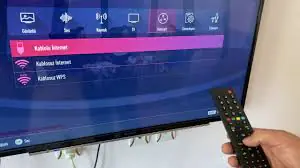
  • Televizyonunuzun “Ayarlar” menüsünden Wi-Fi ağına yeniden bağlanın.
  • Kullanmak istediğiniz ağın adını ve şifresini dikkatlice girin. Eğer daha önce yanlış bir şifre ile bağlanmayı denediyseniz, bağlantıyı “unut” seçeneği ile kaldırıp yeniden bağlanmayı deneyin.

Ağ Ayarlarını Sıfırlayın

  • Televizyonunuzun ağ ayarlarını sıfırlamak, birçok sorunu çözebilir.
  • Televizyonun “Ayarlar” menüsünden “Ağ” veya “Bağlantılar” sekmesine gidin ve burada “Ağ Ayarlarını Sıfırla” seçeneğini bulun.
  • Ayarları sıfırladıktan sonra, televizyonunuzu yeniden başlatarak Wi-Fi ağına yeniden bağlanmayı deneyin.

Televizyon Yazılımını Güncelleyin

  • Televizyon üreticinizin yazılım güncellemelerini kontrol edin. Güncelleme yapılmamışsa internet bağlantı sorunu çözülmeyebilir.
  • Güncelleştirme menüleri genelde cihazın “Ayarlar” bölümünde “Yazılım Güncelleme” şeklinde bir seçenekte bulunur. Bu menüden güncellemeyi başlatabilirsiniz.

Modem Güvenlik Ayarlarını Kontrol Edin

  • Modem veya yönlendiricinizin güvenlik ayarlarına erişerek cihaz sınırlamalarını kontrol edin. Güvenlik duvarı veya IP filtreleme gibi kısıtlamalar, televizyonun bağlanmasını engelliyor olabilir.
  • Eğer modem ayarlarınızda böyle bir kısıtlama varsa, televizyonun bağlantısına izin verin veya güvenlik duvarını geçici olarak kapatarak bağlantıyı tekrar deneyin.

Kablolu Bağlantıyı Deneyin

  • Wi-Fi bağlantısı çalışmıyorsa, televizyonunuza bir Ethernet kablosu bağlayarak kablolu bağlantıyı test edin. Ethernet kablosu, internet bağlantısını doğrudan televizyona ulaştırdığı için bağlantı daha stabil olabilir.
  • Bu seçenek, modem ve televizyonun aynı odada olduğu durumlarda iyi bir alternatiftir.
TV'de İnternet Yok Sorunu Çözümü

TV’de İnternet Bağlantısının Sağlıklı Olması İçin İpuçları

  • Yazılım Güncellemelerini Zamanında Yapın: Televizyon üreticinizin yayınladığı güncellemeler, ağ sorunlarını çözebilecek ve bağlantıyı daha kararlı hale getirebilecek yamalar içerir. Bu nedenle güncellemeleri düzenli olarak kontrol edin ve yükleyin.
  • Cihazları Doğru Konumlandırın: Modem ve televizyon arasındaki mesafeyi en aza indirmek, Wi-Fi bağlantısının daha güçlü olmasını sağlar. Sinyali zayıflatan engelleri azaltmak, bağlantının kalitesini artırır.
  • Ağ Bağlantısını Düzenli Olarak Kontrol Edin: Bağlantı sorunu sık sık yaşanıyorsa, modem veya yönlendirici donanımını gözden geçirmekte fayda vardır. Daha eski modemler, internet bağlantısını tam kapasitede destekleyemeyebilir.
  • Veri Kullanımına Dikkat Edin: Eğer internet hızında yavaşlama yaşıyorsanız, aynı ağa bağlı cihazların veri kullanımını kontrol edin. Ağdaki diğer cihazların yoğun veri kullanımı, televizyonunuzun bağlantısını olumsuz etkileyebilir.

Destek Almak Gerektiğinde

TV’de internet yok sorunu ile ilgili eğer yukarıdaki çözüm önerileri sorununuzu çözmüyorsa, televizyon veya internet sağlayıcınızın müşteri hizmetlerinden destek almayı düşünebilirsiniz. Modem veya televizyon arızası gibi teknik sorunlar varsa, bu tür durumlarda uzman desteği almak daha etkili olacaktır.

TV’de internet yok sorunu, televizyonunuzun internete bağlanması için gereken bir veya birden fazla faktörün eksikliğinden kaynaklanabilir. Bu durum genellikle bağlantı ayarlarını kontrol ederek ve ağ ekipmanlarınızı düzenleyerek kolayca çözülebilir. Bağlantı sorunlarının önüne geçmek için cihazları doğru konumlandırmak, yazılımları güncel tutmak ve ağ ayarlarını düzenli olarak kontrol etmek, televizyonunuzun kesintisiz bir internet deneyimi sunmasına yardımcı olur. TV’de internet yok sorunu çözümü ile ilgili adımları sizlerle paylaştık umarız makalemiz faydalı olmuştur.

  • Tv’de Digitürk Kanalları Gelmiyor
  • LG TV TRT 1 Frekans Ayarları
ETİKETLER:internet sorununasıl yapılırsorun gidermetv bağlantısı
Bu Makaleyi Paylaş
Facebook WhatsApp WhatsApp Threads Bağlantıyı Kopyala Yazdır
Paylaş
Yorum yapılmamış

Bir yanıt yazın Yanıtı iptal et

Yorum yapabilmek için oturum açmalısınız.

Bağlantı Kuralım

21KBeğen
19.6KTakip Et
7.3KAbone Ol
192Takip Et

Popüler Gönderiler

Dikkat Çekici YouTube Küçük Resimleri Nasıl Oluşturulur

Dikkat Çekici YouTube Küçük Resimleri Nasıl Oluşturulur

Adem SOYLU
Adem SOYLU
7 dk. okuma
4 Görüntüleme
WhatsApp Katı Hesap Ayarı

WhatsApp Katı Hesap Ayarı Nasıl Açılır

Senanur FINDIKÇI
Senanur FINDIKÇI
3 dk. okuma
4 Görüntüleme
8000 mAh bataryalı telefonlar, parlak enerji bloğuyla fütüristik kapakta gösteriliyor.

8000 mAh Bataryalı Telefonlar Geliyor: Şarj Sorunu Bitiyor mu

Hatice TATLISU
Hatice TATLISU
6 dk. okuma
6 Görüntüleme
TikTok Sıfır İzlenme Sorunu

TikTok Sıfır İzlenme Sorunu Çözümü

Mustafa DURUR
Mustafa DURUR
7 dk. okuma
3 Görüntüleme
//

We influence 20 million users and is the number one business and technology news network on the planet

You Might Also Like

AirTies Modem Arayüz Şifremi Unuttum Ne Yapmalıyım
Şifre ve Güvenlik

AirTies Modem Arayüz Şifremi Unuttum Ne Yapmalıyım

7 dk. okuma
Spotify Daha Az Mobil Veri Kullanması
Yazılım ve Uygulamalar

Spotify Daha Az Mobil Veri Kullanması

7 dk. okuma
Snapchat'te Kum Saati Nedir
Snapchat

Snapchat’te Kum Saati Nedir ve Ne Kadar Sürer?

5 dk. okuma
Facebook Verilerinizi Android ve iOS Uygulamasından Nasıl İndirebilirsiniz?
Facebook

Facebook Verilerinizi Android ve iOS Uygulamasından Nasıl İndirebilirsiniz?

3 dk. okuma

Size her gün en son haberleri ve sorun çözümlerini getiriyoruz!

TeknoDestek Müşteri Hizmetleri
Facebook-f Instagram Tiktok Twitter Youtube Linkedin Whatsapp Rss

İş Ortaklarımız

TeknoDestek Müşteri Hizmetleri
© 2013 - 2026 TeknoDestek Müşteri Hizmetleri • Tüm hakları saklıdır • Bu sitedeki tüm içerikler (metin, görsel, video, logo, tasarım vb.) 5846 sayılı Fikir ve Sanat Eserleri Kanunu (FSEK) kapsamında korunmaktadır • İzinsiz kopyalanması, çoğaltılması, yayınlanması veya herhangi bir şekilde kullanılması yasaktır • İhlal tespitinde; FSEK Madde 71-73 uyarınca yasal süreç başlatma, maddi/manevi tazminat talep etme ve cezai işlem için başvurma hakkımız saklıdır • TeknoDestek, TeknoS@R'un bir kuruluşudur • Tema Düzenleyen: Fatih ATEŞ
Sorun Hala Çözülmedi mi?
Aradığın çözümü bulamadıysan, 11858 Teknoloji Destek Hattımız sana yardımcı olabilir. 2011’den beri Türkiye’nin en tecrübeli teknoloji destek ekiplerinden biri olarak, bilgisayar, telefon, tablet, modem, akıllı TV ve sosyal medya sorunlarında 7/24 profesyonel destek veriyoruz. Uzman ekibimizle hemen görüşmek ister misin?
📞 11858’i Şimdi Ara
Görüşme öncesi dakika ücreti sesli olarak bilgilendirilir
Welcome Back!

Sign in to your account

Kullanıcı Adı veya E-posta Adresi
Şifre

Şifrenizi mi unuttunuz?