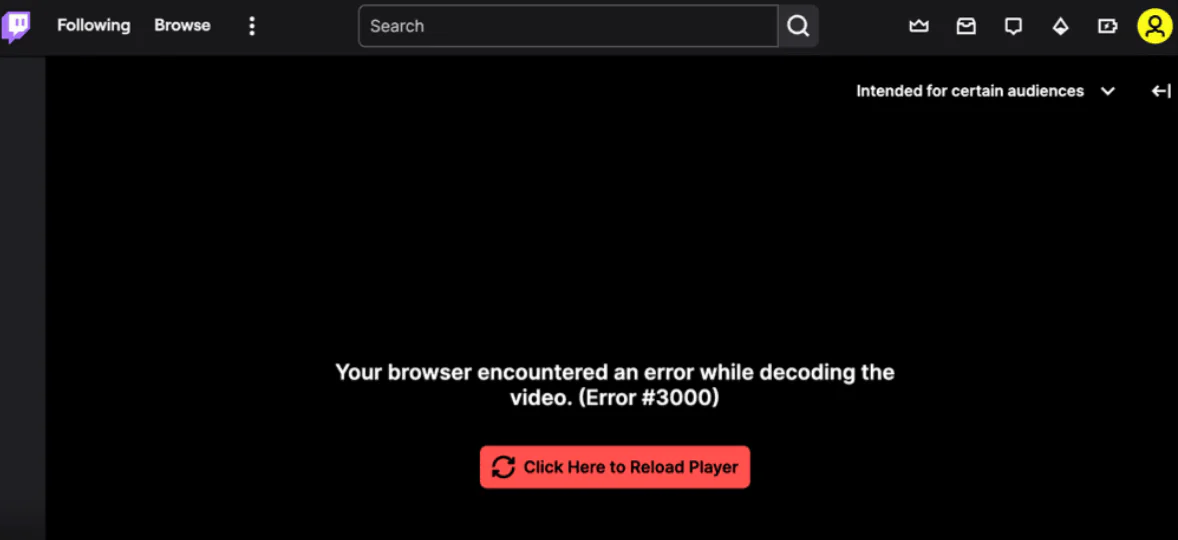

Twitch hatası 3000 nasıl onarılır sorusu zaman zaman karşımıza çıkan kronik sorunlardan biridir. İçeriğimiz, Twitch yer alan genel sorunlara yönelik önerileri içermektedir.
Birden fazla kez Twitch‘te bir yayıncıyı izlemeye gittim, ancak Twitch’te 3000 hatası mesajının belirdiğini gördüm. Mesajın kendisi ( Tarayıcınız videonun kodunu çözerken bir hatayla karşılaştı ) size sorun hakkında pek bir şey söylemez ve tanı koymayı zorlaştırır.


3000 hatasını gördüğümde, sorunu çözmek için kullanabileceğim bazı denenmiş ve test edilmiş yöntemlerim var. Aşağıdaki adımları takip ettiğinizde akışınızı kısa sürede tekrar çalışır hale getirebilirsiniz.
Twitch Hatası 3000 Nasıl Onarılır Detaylar
Sayfayı Yenile
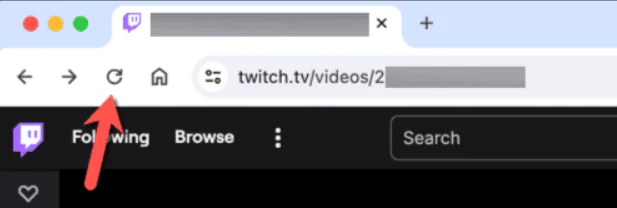
Twitch yayınında herhangi bir noktada kesilmesi durumunda Twitch error 3000 gibi hatalar karşınıza çıkacaktır. Genellikle sayfayı yenileyerek sorunu çözebilirsiniz; bu, tarayıcınızın Twitch sunucularına yeniden bağlanmasını ve sayfayı yeniden yüklemesini zorunlu kılar.
Bunu klavyenizdeki F5 tuşuna basarak veya tarayıcınızda adres çubuğunun yanındaki yenile butonuna basarak yapabilirsiniz. İsterseniz sayfayı yenilemek için 3000 hata mesajının altındaki Player’ı Yeniden Yüklemek İçin Buraya Tıklayın düğmesini de tıklayabilirsiniz.
Aynı durum Twitch mobil için de geçerli. Bir Twitch yayını başarısız olursa yayından (veya uygulamadan tamamen) çıkın ve yayını yeniden yükleyin. Sorunun daha derin bir sorun olmadığı varsayılarak akışın tekrar açılması sorunu çözecektir. Daha derin bir sorun varsa sorunu teşhis edip düzeltmek için birkaç sorun giderme adımı daha denemeniz gerekecektir.
Twitch Hizmet Durumunu Kontrol Edin
Sayfayı yenilemenin sorunu çözmediğini varsayarsak, genellikle Twitch’in resmi hizmet durumu sayfasına hızlıca göz atarak sorunun onlarda olup olmadığını görüyorum. Twitch sunucularında bir sorun varsa, bu sorunu çözmek için benim (veya sizin) yapabileceğiniz pek bir şey yok.
Kontrol etmek için web tarayıcınızı açmanız ve hizmetin resmi durum sayfasına erişmek üzere status.twitch.tv adresini ziyaret etmeniz gerekir. Devam eden sorunların olduğunu öne süren uyarıları veya güncellemeleri arayın. Hizmette Operasyonel yazıyorsa sorun Twitch’te değildir.
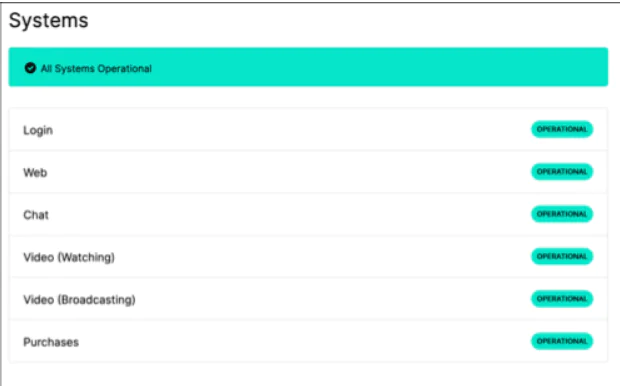
Ancak rapor edilen bir kesinti görürseniz Twitch’in sorunu çözmesini beklemekten başka yapacak bir şey yok. Geçmiş Olaylar bölümünden çözülmüş sorunları kontrol edebilir veya çok daha eski sorunları görüntülemek için alt kısımdaki Olay Geçmişi’ne basarak kontrol edebilirsiniz.
Ağ Bağlantınızı Kontrol Edin
Sabit bir internet bağlantısı olmadan Twitch gibi yayın hizmetleri çalışmayacaktır. Twitch hatası 3000’i görüyorsanız, dengesiz veya zayıf bir internet bağlantısı bu hatayı tetikleyebileceğinden internet bağlantınızın kararlı olup olmadığını kontrol etmelisiniz.
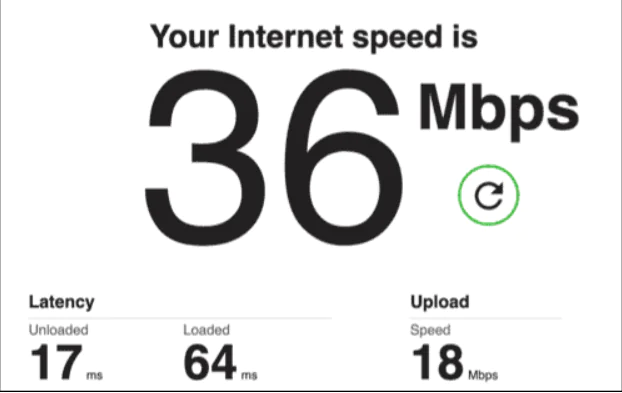
Bunu kontrol etmenin iyi bir yolu, Netflix’in fast.com web sitesi gibi bir çevrimiçi hız testi hizmeti kullanmaktır. Bu, yükleme ve indirme hızlarınızı kontrol edecektir. Test düzgün çalışmıyorsa veya test çalışırken kesintiler oluyorsa bu, bağlantınızda bir sorun olduğuna işaret ediyor olabilir.
İlk etapta yönlendiricinizi yeniden başlatmanız gerekecektir. İnternetinizde sorun olup olmadığını anlamak adına farklı bir internetle denemenizi ve duruma göre modeminizi yeniden başlatmanızı öneriyoruz.
Hala sorun yaşıyorsanız bağlantınızın düzgün çalışıp çalışmadığını veya ek desteğe ihtiyacınız olup olmadığını öğrenmek için internet servis sağlayıcınıza danışın.
Gizli Modu Kullan
Twitch 3000 hatasına neyin sebep olduğunu belirleyemiyor musunuz? Gizli modu kullanmayı deneyin. Bu özellik geçmişinizi, çerezlerinizi ve diğer verilerinizi korumalı alana alır; gizli moddan çıktığınızda veriler silinir. Bu özelliğin birkaç farklı adı vardır ancak kullandığınız tarayıcı ne olursa olsun sonuç aynıdır.
Gizli moda geçmek, sorunun tarayıcınızda kayıtlı verilerden kaynaklanıp kaynaklanmadığını görmenize yardımcı olabilir. Gizli moda geçmek için sol üst köşedeki menü düğmesine basın, ardından tarayıcınıza bağlı olarak Yeni Gizli Pencere, Yeni Özel Pencere, Yeni InPrivate penceresi veya benzer seçeneği seçin.
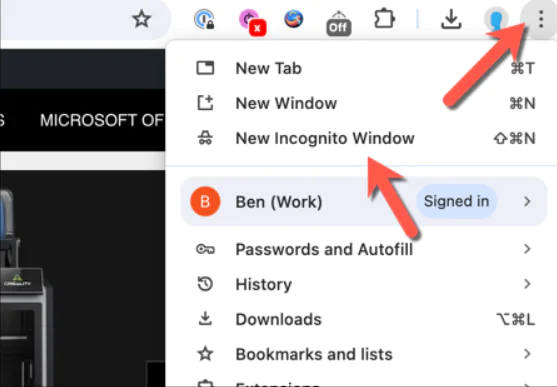
Tarayıcınızın gizli moduna geçtikten sonra Twitch web sitesini yükleyerek sorunun çözülüp çözülmediğini kontrol edebilirsiniz. Bu noktada tekrar oturum açmanız gerekecek.
Tarayıcı Önbelleğinizi Temizleyin
Twitch’te düzenli olarak 3000 hatası gibi sorunlarla karşılaşıyorsanız tarayıcınızın önbelleğini temizlemeniz iyi bir fikirdir. Bu, özellikle akışlarınızı gizli modda düzgün şekilde yükleyebildiğinizi fark ettiğinizde geçerlidir.
Google Chrome’da önbelleğinizi temizlemek için aşağıdaki adımları izleyin.
- Google Chrome’u açın.
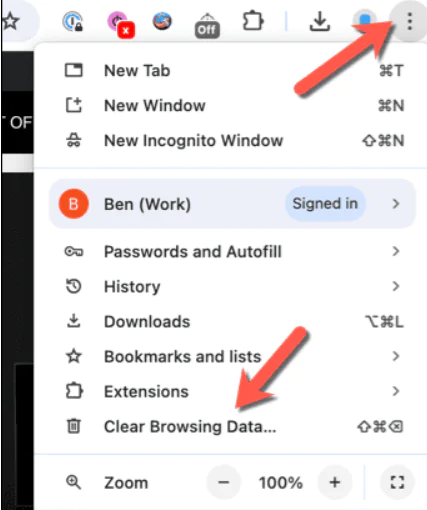
- Sağ üst köşedeki üç noktalı menü simgesini tıklayın.
- Menüden Tarama verilerini temizle’yi seçin.
- Görüntülenen iletişim kutusunda, zaman aralığı seçenekleri açılır menüsünden Tüm zamanlar’ı seçin. Altındaki seçeneklerden Gözatma geçmişi, Çerezler ve diğer site verileri ve Önbelleğe alınmış görseller ve dosyalar’ın seçili olduğundan emin olun.
- İşlemi başlatmak için Verileri temizle’ye tıklayın. İstenirse seçiminizi onaylayın.
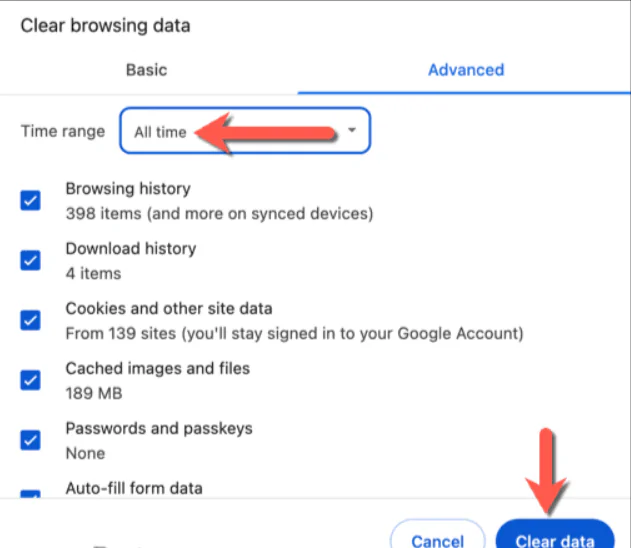
Tarayıcınızın önbelleği temizlendikten sonra Chrome tarayıcınızı yeniden başlatın ve sorunun çözülüp çözülmediğini görmek için Twitch web sitesini açın. Önbelleğinizi temizlediğinizde giriş verileriniz de temizlenecektir, dolayısıyla bu noktada da tekrar oturum açmanız gerekecektir.
Google Chrome’da Donanım Hızlandırmayı Devre Dışı Bırakın
Donanım hızlandırma, Chrome gibi tarayıcıların , çevrimiçi video oynatırken performansı artırmak için GPU gücünüzü kullanmasına olanak tanır. Ancak süreç tamamen kusursuz değildir ve Twitch’te 3000 hatası gördüğünüzde, özellikle sistem kaynaklarınız sınırlıysa, donanım hızlandırmayı devre dışı bırakmak sorunu çözebilir.
Google Chrome’da donanım hızlandırmayı devre dışı bırakmak için aşağıdaki adımları izleyin.
- Chrome tarayıcınızı açın.
- Sağ üstteki üç noktalı menü simgesini ve ardından Ayarlar’ı tıklayın.
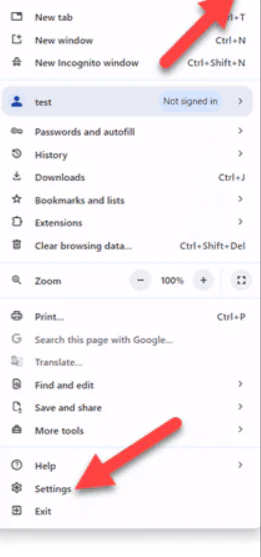
- Ayarlar menüsünde soldaki Sistem’i seçin.
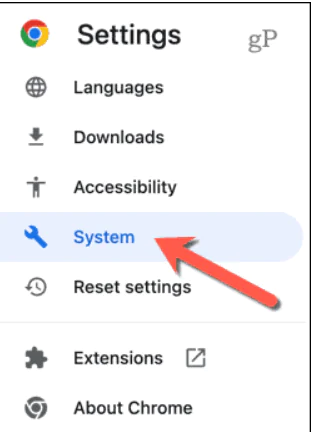
- Donanım hızlandırmayı devre dışı bırakmak için Kullanılabilir olduğunda grafik hızlandırmayı kullan seçeneğinin yanındaki anahtarı değiştirin.
- Değişikliklerin etkili olması için Chrome tarayıcınızı yeniden başlatmak üzere Yeniden Başlat’ı tıklayın.
Twitch hatası 3000 nasıl onarılır, makalemiz umarım yararlı olmuştur.