
Kullanıcılar bazen Twitter yükleme ekranında takılı kalma sorunu ile karşılaşabilirler. Bu makalede, Twitter yükleme ekranında takılı kalma sorununu çözmek için etkili yöntemleri ve pratik ipuçlarını keşfedeceksiniz. Sorunun kaynağını anlamak ve hızlı bir şekilde çözüm bulmak, Twitter deneyiminizi daha akıcı hale getirecektir.
Twitter Yükleme Ekranında Takılı Kalma Sorunu
Twitter, kullanıcıların anlık olarak bilgi paylaşımında bulunduğu ve etkileşimde bulunduğu popüler bir sosyal medya platformudur. Ancak, bazen kullanıcılar Twitter yükleme ekranında takılı kalma sorunu ile karşılaşabilirler. Bu durum, kullanıcı deneyimini olumsuz etkileyebilir ve platformun sağladığı hizmetlerden tam anlamıyla yararlanmanızı engelleyebilir. Bu makalede, Twitter yükleme ekranında takılı kalma sorununu çözmek için izleyebileceğiniz adımları detaylı bir şekilde ele alacağız.
- Twitter Yükleme Ekranında Takılı Kalma Sorunu
- En Olası ve Etkin Çözüm Yöntemleri
- – X (Twitter) Hesabınıza Giriş Yapın
- – X (Twitter) Sunucularının Durumunu Kontrol Edin
- – X (Twitter) Uygulamasını Güncelleyin
- – Twitter Veri Tasarrufu Modunu Kapatın
- – Uygulama Önbelleğini Temizleyin (Android)
- – Tarayıcı Verilerini Temizleyin (Masaüstü)
- – Gizli Modu Deneyin (Masaüstü)
- Sonuç


En Olası ve Etkin Çözüm Yöntemleri
Twitter yükleme ekranında takılı kalma sorununu çözmek için ilk adım, internet bağlantınızın düzgün çalıştığından emin olmaktır. Bağlantınızda bir sorun yoksa, Twitter uygulamasını veya web sayfasını yeniden başlatmayı deneyin. Ayrıca, X (Twitter) uygulamasında veri tasarrufu modunu kapatmak, resimlerin ve videoların daha akıcı bir şekilde yüklenmesine yardmcı olabilir. Eğer sorun devam ederse, X (Twitter) uygulamasının önbelleğini veya tarayıcı önbelleğini temizlemeyi deneyin.
– X (Twitter) Hesabınıza Giriş Yapın
Twitter yükleme ekranında takılı kalma sorunu yaşıyorsanız, X (Twitter) hesabınıza bir masaüstü bilgisayardan giriş yaparak hesabınızı doğrulamanız faydalı olur. Eğer uygulama üzerinden hesabınızda son zamanlarda değişiklik yaptıysanız, bu değişikliklerin doğrulanması gerekir. Bu adım, Sayfa yüklenemiyor hatasını düzeltmeye yardımcı olacaktır.
– X (Twitter) Sunucularının Durumunu Kontrol Edin
Bazen, Twitter yükleme ekranında takılı kalma sorunu, X (Twitter) sunucularının geçici bir sorun yaşamasından kaynaklanır. Bu durumda, Downdetector gibi bir hizmeti kullanarak X (Twitter) sunucularında bir sorun olup olmadığını kontrol edebilirsiniz. Eğer sunucularda bir problem varsa, sorunun çözülmesini beklemek en iyi seçenek olur.
– X (Twitter) Uygulamasını Güncelleyin
X (Twitter) uygulaması, Android veya iPhone cihazlarınızda düzenli olarak güncellemeler alır. Bu güncellemeler, uygulamanın performansını artırmak ve hataları düzeltmek için önemlidir. Eğer uzun zamandır uygulama güncellemelerini kontrol etmediyseniz, Play Store (Android) veya App Store (iPhone) üzerinden güncellemeleri kontrol edin ve uygulamanızı güncelleyin.
– Twitter Veri Tasarrufu Modunu Kapatın
Veri tasarrufu modunun etkin olması, X (Twitter) uygulamasının resim ve videoları yüklerken takılmasına neden olur. Bu nedenle, bu modu kapatmak iyi bir fikir olur. Mobil cihazınızda X (Twitter) uygulamasını açın, sol üst köşedeki hesap simgesine tıklayın ve Ayarlar ve Destek bölümünden Ayarlar ve Gizlilik seçeneğine gidin. Ardından Erişilebilirlik, görüntü ve diller kısmına geçin ve Veri kullanımı seçeneğinden veri tasarrufu modunu kapatın.
– Uygulama Önbelleğini Temizleyin (Android)
Eğer X (Twitter) uygulaması Android cihazınızda düzgün çalışmıyorsa, bozulmuş veya erişilemeyen önbellek verileri bu duruma neden olur. Uygulamanın önbelleğini temizlemek için, X (Twitter) uygulama simgesine uzun basın ve açılan menüden bilgi simgesine tıklayın. Sonrasında Depolama bölümüne geçin ve Önbelleği temizle seçeneğine tıklayın.
– Tarayıcı Verilerini Temizleyin (Masaüstü)
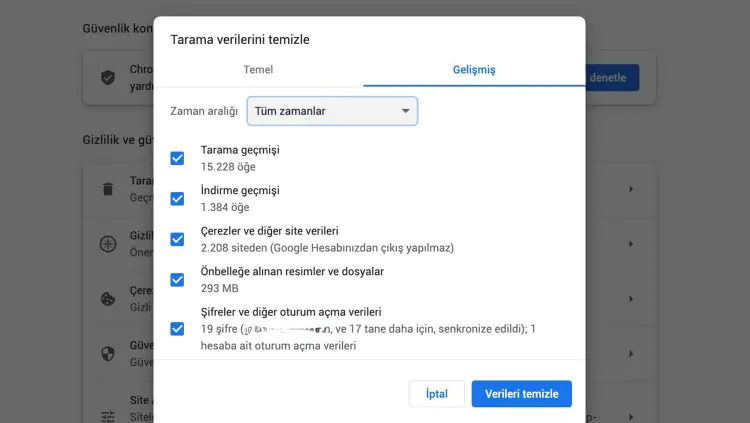
Twitter yükleme ekranında takılı kalma sorunu, tarayıcınızdaki bozulmuş veya erişilemeyen önbellek ve çerezlerden kaynaklanır. Bu durumu düzeltmek için tarayıcı verilerinizi temizlemeniz gerekecektir. Chrome veya Edge tarayıcınızda Ctrl + Shift + Delete tuşlarına basarak Tarayıcı verilerini temizle panelini açın. Zaman dilimi olarak Tüm zamanlar seçeneğini belirleyin ve Çerezler ve diğer site verileri ile Önbelleğe alınmış resimler ve dosyalar kutucuklarını işaretleyin. Ardından Verileri temizle butonuna tıklayarak işlemi tamamlayın. Bu adım, Twitter yükleme ekranında takılı kalma sorununu çözer. Tarayıcı verilerinizi temizledikten sonra, X (Twitter) sayfasını yeniden yüklemeyi deneyin.
– Gizli Modu Deneyin (Masaüstü)
Eğer Twitter yükleme ekranında takılı kalma sorunu devam ediyorsa, tarayıcınızın gizli modunu kullanarak durumu test edebilirsiniz. Gizli mod, tarayıcı uzantılarının etkisini ortadan kaldırarak, sorunun uzantılardan kaynaklanıp kaynaklanmadığını belirlemenize yardımcı olur. Windows kullanıcıları için Ctrl + Shift + N, Mac kullanıcıları için ise Command + Shift + N tuş kombinasyonunu kullanarak gizli bir pencere açarsınız. Gizli modda X (Twitter) yükleniyorsa, sorun muhtemelen bir uzantıdan kaynaklanıyor demektir.
Eğer gizli modda X (Twitter) sorunsuz bir şekilde yükleniyorsa, tarayıcı uzantılarınızı kontrol etmeniz gerekecek. Tarayıcınızın adres çubuğuna chrome://extensions (Google Chrome) veya edge://extensions (Microsoft Edge) yazarak uzantılarınızı görüntüleyebilirsiniz. Tüm uzantıları devre dışı bırakın ve ardından her birini teker teker etkinleştirerek X (Twitter) yüklenmeye çalışın. Sorunun hangi uzantıdan kaynaklandığını belirledikten sonra, o uzantıyı kaldırmayı düşünebilirsiniz.
Sonuç
Twitter yükleme ekranında takılı kalma sorunu, kullanıcıların sosyal medya deneyimlerini olumsuz etkileyen yaygın bir durumdur. İnternet bağlantınızı kontrol etmek, uygulamayı güncellemek, veri tasarrufu modunu kapatmak ve önbelleği temizlemek gibi basit adımlar, Twitter yükleme ekranında takılı kalma sorununu çözer. Eğer tüm bu adımlara rağmen sorun devam ediyorsa, X (Twitter) destek ekibiyle iletişime geçmek en iyi seçenek olur. Unutmayın, sosyal medya platformları zaman zaman teknik sorunlar yaşayabilir; bu nedenle sabırlı olmak ve güncellemeleri takip etmek önemlidir.
Twitter yükleme ekranında takılı kalma sorununu çözmek için bu yöntemleri deneyerek, platformun sunduğu tüm özelliklerden en iyi şekilde yararlanabilirsiniz.
Eğer Twitter yükleme ekranında takılı kalma sorununu çözdükten sonra, platformda daha fazla düzenleme yapmak isterseniz, “Twitter Çoklu Tweet Nasıl Silinir” makalemizi inceleyebilirsiniz. Bu makalede, birden fazla tweeti hızlı ve etkili bir şekilde nasıl sileceğinizi adım adım öğrenebilirsiniz. Böylece, Twitter hesabınızdaki gereksiz içerikleri temizleyerek daha düzenli bir profil oluşturabilirsiniz.