TeknoDestek Müşteri Hizmetleri
  • Haberler
    HaberlerDaha Fazla Göster
    Sessiz İçerik Nedir Nasıl Yapılır
    Sessiz İçerik Nedir
    6 dk. okuma
    Spotify SongDNA Nedir
    4 dk. okuma
    Apple Creator Studio Nasıl Kullanılır
    6 dk. okuma
    Mikro İçerik Nedir Nasıl Yapılır
    Mikro İçerik Nedir
    6 dk. okuma
    Türkiye’de Araçlarda Multimedya Ekranı Kullanımı Yasakları
    6 dk. okuma
  • Bilgisayar
    BilgisayarDaha Fazla Göster
    WordPress bakım modunda takılı kalması için FTP istemcisinde .maintenance dosyasının kök dizindeki görüntüsü
    WordPress Bakım Modunda Takılı Kalması Sorunu ve Çözümü
    7 dk. okuma
    WordPress Site Teknik Sorunlar Yaşıyor
    WordPress Site Teknik Sorunlar Yaşıyor Hatası Çözümü
    5 dk. okuma
    SSH Bağlantı Reddedildi Hatası Çözümü
    6 dk. okuma
    WordPress Planlı Bakım
    WordPress Planlı Bakım Nedeniyle Kısa Süreliğine Kullanılamayacak Hatası ve Çözümü
    7 dk. okuma
    Windows 11 Başlat Menüsünden Web Aramaları Kapatma
    5 dk. okuma
  • Mobil
    MobilDaha Fazla Göster
    Navigasyon Yönlendirici Değiştirme
    Google Haritalarda Navigasyon Yönlendirici Değiştirme
    3 dk. okuma
    Apple CarPlay'da uygulamaların yerini değiştirme
    Apple CarPlay’da Uygulamaların Yerini Değiştirme
    4 dk. okuma
    Android Auto Nedir, Nasıl Kullanılır
    4 dk. okuma
    Android 5G Ayarı Nasıl Yapılır
    4 dk. okuma
    iPhone 5G Ayarı Nasıl Yapılır
    4 dk. okuma
  • Sosyal Medya
    Sosyal MedyaDaha Fazla Göster
    YouTube Video Başlığı Nasıl Yazılmalı Yolları Neler
    YouTube Video Başlığı Nasıl Yazılmalı
    6 dk. okuma
    Tiktok Sorun Bildirme Ekranı Nerede
    5 dk. okuma
    X uygulamasında gündeme girme için hashtag ve etkileşim ekranı
    X Uygulamasında Gündeme Nasıl Girilir
    5 dk. okuma
    TikTok İçerik Yorgunluğu Nedir
    6 dk. okuma
    Sosyal Medyada Marka Dili Nasıl Oluşturulur Yolları Neler
    Sosyal Medyada Marka Dili Nasıl Oluşturulur
    6 dk. okuma
  • İnceleme
    İncelemeDaha Fazla Göster
    MacBook Neo Piyasayı Sarsmaya Geliyor
    5 dk. okuma
    Instax Mini Evo Cinema
    4 dk. okuma
    Samsung Galaxy Book 6 Ultra
    Samsung Galaxy Book 6 Ultra İnceleme
    8 dk. okuma
    Bütçe Dostu Mac Seçenekleri
    Bütçe Dostu Mac MacBook Neo vs Mac Mini
    7 dk. okuma
    Xiaomi Mi Taşınabilir Şarjlı Kompresör İnceleme
    10 dk. okuma
  • İletişim
YouTube
  • Facebook
26 Nis 2026, Pazar
TeknoDestek Müşteri HizmetleriTeknoDestek Müşteri Hizmetleri
Yazı BoyutuAa
  • Haberler
  • Mobil
  • Sosyal Medya
  • Bilgisayar
  • İnceleme
  • İnternet ve Ağ
  • Ev Elektroniği
  • İletişim
Search
  • Haberler
    • Cihaz Duyuruları
    • Teknoloji
    • Uygulama Gelişmeleri
  • Bilgisayar
    • Linux
    • macOS
    • Windows
  • İnceleme
    • Bilgisayar
    • Ev Elektroniği
    • Tablet
    • Tavsiyeler & Karşılaştırmalar
    • Telefon
  • Mobil
    • Android
    • Giyilebilir Cihazlar
    • HarmonyOS
    • iPhone / iOS
  • Sosyal Medya
    • Facebook
    • Instagram
    • TikTok
    • Snapchat
    • Teams
    • Telegram
    • WhatsApp
    • X
  • İletişim
Bizi Takip Edin
Uzak Masaüstü Devre Dışı Bırakma
Windows

Windows 11 Uzak Masaüstü Devre Dışı Bırakma

Fatih ATEŞ
Son güncelleme: 29 Temmuz 2024 15:27
Fatih ATEŞ - Teknik Destek Uzmanı
Paylaş
Paylaş

Windows 11’de en az altı farklı şekilde Uzak Masaüstü devre dışı bırakmak mümkün. Şimdi bunun nasıl yapılacağını anlatacağım.

Windows 11 Uzak Masaüstü’nü kullanmıyorsanız, bilgisayarınıza uzaktan yetkisiz erişim sağlamaya çalışan kötü niyetli kişilere karşı riski en aza indirmek için Uzak Masaüstü devre dışı bırakmak en iyisidir. Bu özelliğin kötüye kullanılması olasılığı nispeten düşük olsa da, yine de mümkündür.

İçindekiler
  • Windows 11 Uzak Masaüstü Devre Dışı Bırakma
    • Ayarlar Uygulaması
    • Denetim Masası
    • Komut İstemi
    • PowerShell
    • Grup İlkesi Düzenleyicisi
    • Kayıt Defteri Düzenleyicisi
- 11858 Teknoloji Destek Hattı -

Uzak Masaüstü, doğru kullanıcı adı ve şifreye sahip herhangi bir kişinin, Windows 11’de (ayrıca eski sürümlerde) mevcut olan Uzak Masaüstü Protokolü (RDP) kullanarak başka bir konumdan bir bilgisayara erişmesine, dosyaları ve uygulamaları kullanmasına veya diğer kullanıcılara yardım etmesine imkan sağlar. Özellik nispeten güvenli olsa da, hesap kimlik bilgilerinizin tehlikeye girmesi durumunda birisi izniniz olmadan cihaza erişebilir. Bilgisayarınızda Uzak Masaüstü özelliğini kullanmıyorsanız, devre dışı bırakmanızı öneririm.

Windows 11 Uzak Masaüstü Devre Dışı Bırakma

Windows 11’de Uzak Masaüstü özelliğini Ayarlar uygulaması, Denetim Masası, PowerShell ve Komut İstemi’nden verilen komutlarla devre dışı bırakmanın farklı yöntemlerini öğreteceğim.

Not:

Devam etmeden önce, Windows Kayıt Defteri’ni değiştirmenin risklerini kabul etmek önemlidir. Yanlış yapılan değişiklikler, sistem kararsızlığına veya operasyonel sorunlara yol açabilir. Bu nedenle, herhangi bir değişiklik yapmadan önce tam sistem yedeğinizin olduğundan emin olun. Dikkatli ve bilinçli bir şekilde ilerleyin. Bu özellik, Windows 11 Home sürümünde mevcut değildir. Yalnızca Windows 11 Pro ve Enterprise sürümlerinde kullanılabilir.

Ayarlar Uygulaması

Ayarlar uygulamasını kullanarak Windows 11’de Uzak Masaüstü devre dışı bırakmak için aşağıdaki adımları izleyin:

  1. Windows 11’de Ayarlar‘ı açın.
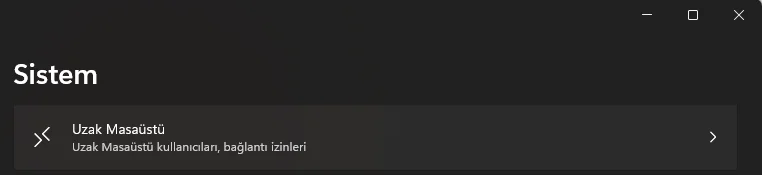
  2. Sistem‘e tıklayın.
  3. Uzak Masaüstü sayfasına tıklayın. Windows 11 Uzak Masaüstü Devre Dışı Bırakma
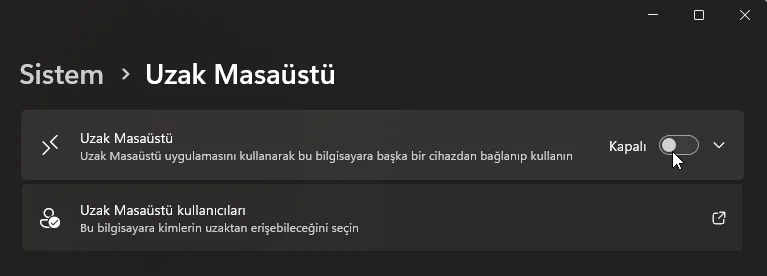
  4. Uzak Masaüstü anahtarını kapatın. Windows 11 Uzak Masaüstü Devre Dışı Bırakma
  5. Onayla butonuna tıklayın.

Denetim Masası

Denetim Masası’nı kullanarak Uzak Masaüstü devre dışı bırakmak için şu adımları izleyin:

  1. Denetim Masası‘nı açın.
  2. Sistem ve Güvenlik‘e tıklayın.
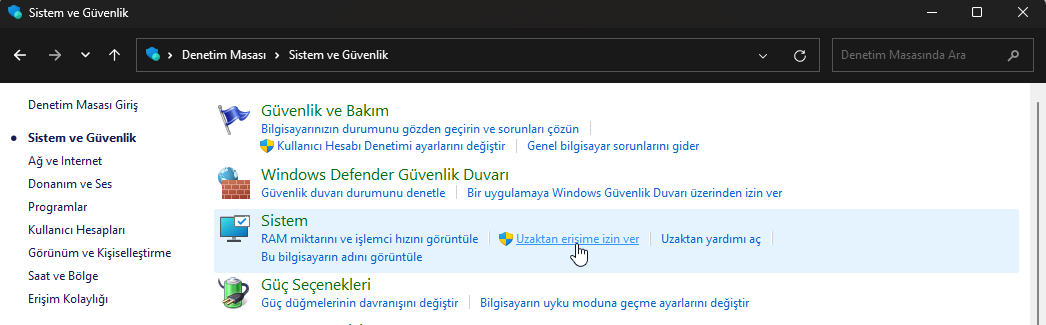
  3. Sistem bölümünde Uzak erişime izin ver seçeneğine tıklayın. Windows 11 Uzak Masaüstü Devre Dışı Bırakma
  4. Uzak Masaüstü bölümünde Bu bilgisayara uzak bağlantıya izin verme seçeneğini seçin. Windows 11 Uzak Masaüstü Devre Dışı Bırakma
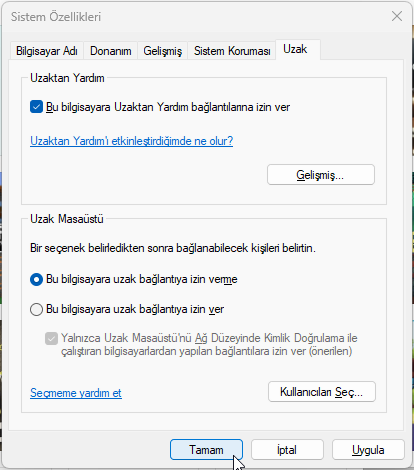
  5. Uygula butonuna tıklayın.
  6. Tamam butonuna tıklayın.

Komut İstemi

Komut İstemi’nden uzak masaüstü protokolünü devre dışı bırakmak için aşağıdaki adımları izleyin:

- 11858 Teknoloji Destek Hattı -
  1. Başlat‘ı açın.
  2. Komut İstemi’ni arayın, üst sonuç üzerine sağ tıklayın ve Yönetici olarak çalıştır seçeneğini seçin.
  3. Aşağıdaki komutu yazın ve Enter tuşuna basın:
reg add "HKEY_LOCAL_MACHINESYSTEMCurrentControlSetControlTerminal Server" /v fDenyTSConnections /t REG_DWORD /d 1 /f
  1. (İsteğe bağlı) Özelliği Windows Güvenlik Duvarı üzerinden devre dışı bırakmak için aşağıdaki komutu yazın ve Enter tuşuna basın:
netsh advfirewall firewall set rule group="remote desktop" new enable=No

PowerShell

PowerShell komutları ile Uzak Masaüstü devre dışı bırakmak için sıradaki adımları izleyin:

  1. Başlat‘ı açın.
  2. PowerShell‘i arayın, üst sonuç üzerine sağ tıklayın ve Yönetici olarak çalıştır seçeneğini seçin.
  3. Aşağıdaki komutu yazın ve Enter tuşuna basın:
Set-ItemProperty -Path 'HKLM:SystemCurrentControlSetControlTerminal Server' -name "fDenyTSConnections" -value 1
  1. (İsteğe bağlı) Özelliği Windows Güvenlik Duvarı üzerinden devre dışı bırakmak için aşağıdaki komutu yazın ve Enter tuşuna basın:
Disable-NetFirewallRule -DisplayGroup "Remote Desktop"

Grup İlkesi Düzenleyicisi

Grup İlkesi Düzenleyicisi aracılığıyla Windows 11’de Uzak Masaüstü özelliğini kapatmak için bu adımları izleyin:

  1. Başlat‘ı açın.
  2. gpedit‘i arayın ve Grup İlkesi Düzenleyicisi‘ni açmak için üst sonuca tıklayın.
  3. Kullanıcı Yapılandırması > Yönetim Şablonları > Windows Bileşenleri > Uzak Masaüstü Hizmetleri > Uzak Masaüstü Oturum Ana Bilgisayarı > Bağlantılar yolunu izleyin.
  4. Kullanıcıların Uzak Masaüstü Hizmetlerini kullanarak uzaktan bağlantı kurmalarına izin ver ilkesine çift tıklayın.
  5. Devre Dışı seçeneğini seçin.
  6. Uygula butonuna tıklayın.
  7. Tamam butonuna tıklayın.

Aynı talimatları kullanarak değişiklikleri her zaman geri alabilirsiniz, ancak 5. adımda Yapılandırılmamış seçeneğini seçin.

Kayıt Defteri Düzenleyicisi

Kayıt Defteri aracılığıyla Uzak Masaüstü devre dışı bırakmak için adımları izleyin:

  1. Başlat‘ı açın.
  2. regedit‘i arayın ve Kayıt Defteri Düzenleyicisi‘ni açmak için üst sonuca tıklayın.
  3. HKEY_LOCAL_MACHINESOFTWAREPoliciesMicrosoftWindows NTTerminal Services
  4. Terminal Services anahtarına sağ tıklayın, Yeni menüsünü seçin ve DWORD (32-bit) Değeri seçeneğini seçin.
  5. Anahtarı fDenyTSConnections olarak adlandırın ve Enter tuşuna basın.
  6. Yeni oluşturulan anahtara sağ tıklayın ve Değiştir seçeneğini seçin.
  7. Anahtar değerini 0’dan 1’e değiştirin.
  8. Tamam butonuna tıklayın.

Adımları tamamladığınızda, Uzak Masaüstü devre dışı bırakma işlemini tamamlamış olacaksınız.

Bu yapılandırmaya artık ihtiyacınız yoksa, aynı talimatları kullanarak değişiklikleri geri alabilirsiniz, ancak 4. adımda fDenyTSConnections DWORD’a sağ tıklayın ve Sil seçeneğini seçin.

- 11858 Teknoloji Destek Hattı -

Son olarak Grup İlkesi veya Kayıt Defteri Düzenleyicisi’ni kullanıp kullanmadığınıza bağlı olarak, Ayarlar uygulamasından bu özelliği yapılandıramayacağınızı ve ayarlar sayfasının Bazı ayarlar kuruluşunuz tarafından yönetiliyor mesajını görüntüleyeceğini unutmayın.

ETİKETLER:güvenlik ayarlarınasıl yapılıruzak masaüstü devre dışı bırakmawindows 11
Bu Makaleyi Paylaş
Facebook WhatsApp WhatsApp Threads Bağlantıyı Kopyala Yazdır
Paylaş
YazarFatih ATEŞ
Teknik Destek Uzmanı
Takip Et
İster iPhone'undaki, ister Android cihazındaki veya Windows'taki ayarlar arasında geziniyor olsun, Fatih her zaman teknolojiye düşkün olmuştur. Teknolojiye, Windows'a ve güç düğmesi olan her şeye tutkuyla bağlı olarak, zamanının çoğunu yeni beceriler geliştirmek ve teknoloji dünyası hakkında daha fazla şey öğrenmek için harcadı. Öğrendiklerini de sizlerle paylaşıyor.
Yorum yapılmamış

Bir yanıt yazın Yanıtı iptal et

E-posta adresiniz yayınlanmayacak. Gerekli alanlar * ile işaretlenmişlerdir

Bağlantı Kuralım

21KBeğen
19.6KTakip Et
7.3KAbone Ol
192Takip Et

Popüler Gönderiler

AirTies Air 4960 Modem Kurulum

Uğurcan ÜN
Uğurcan ÜN
3 dk. okuma
11 Görüntüleme
Sessiz İçerik Nedir Nasıl Yapılır

Sessiz İçerik Nedir

İsmail YILDIZ
İsmail YILDIZ
6 dk. okuma
13 Görüntüleme
YouTube Video Başlığı Nasıl Yazılmalı Yolları Neler

YouTube Video Başlığı Nasıl Yazılmalı

İsmail YILDIZ
İsmail YILDIZ
6 dk. okuma
10 Görüntüleme

Lyra 3 Pro ile Şarkı Nasıl Oluşturulur

Uğurcan ÜN
Uğurcan ÜN
4 dk. okuma
24 Görüntüleme

You Might Also Like

Samsung VR5000RM Robot Süpürge Uygulama ile Eşleştirme
Robot Süpürge

Samsung VR5000RM Robot Süpürge Kurulumu

3 dk. okuma
Instagram otomatik Reels kaydırma özelliği nedir ?
Instagram

Instagram Otomatik Reels Kaydırma

3 dk. okuma
PlayStation 4 Yazılım Güncelleme Nasıl Yapılır? (Resimli Anlatım)
Konsol Oyunları

PlayStation 4 Yazılım Güncelleme Nasıl Yapılır? (Resimli Anlatım)

1 dk. okuma
YouTube Ana Ekran Boş Sorunu ve Düzeltme Yöntemleri
YouTube

YouTube Ana Ekran Boş Sorunu ve Düzeltme Yöntemleri

6 dk. okuma

Size her gün en son haberleri ve sorun çözümlerini getiriyoruz!

TeknoDestek Müşteri Hizmetleri
Facebook-f Instagram Tiktok Twitter Youtube Linkedin Whatsapp Phone-alt Rss

İş Ortaklarımız

TeknoDestek Müşteri Hizmetleri
© 2013 - 2026 TeknoDestek Müşteri Hizmetleri • Tüm hakları saklıdır • Bu sitedeki tüm içerikler (metin, görsel, video, logo, tasarım vb.) 5846 sayılı Fikir ve Sanat Eserleri Kanunu (FSEK) kapsamında korunmaktadır • İzinsiz kopyalanması, çoğaltılması, yayınlanması veya herhangi bir şekilde kullanılması yasaktır • İhlal tespitinde; FSEK Madde 71-73 uyarınca yasal süreç başlatma, maddi/manevi tazminat talep etme ve cezai işlem için başvurma hakkımız saklıdır • TeknoDestek, TeknoS@R'un bir kuruluşudur • Tema Düzenleyen: Fatih ATEŞ
Sorun Hala Çözülmedi mi?
Aradığın çözümü bulamadıysan, 11858 Teknoloji Destek Hattımız sana yardımcı olabilir. 2011’den beri Türkiye’nin en tecrübeli teknoloji destek ekiplerinden biri olarak, bilgisayar, telefon, tablet, modem, akıllı TV ve sosyal medya sorunlarında 7/24 profesyonel destek veriyoruz. Uzman ekibimizle hemen görüşmek ister misin?

    📞 11858’i Şimdi Ara

    Görüşme öncesi dakika ücreti sesli olarak bilgilendirilir
    Welcome Back!

    Sign in to your account

    Kullanıcı Adı veya E-posta Adresi
    Şifre

    Şifrenizi mi unuttunuz?