TeknoDestek Müşteri Hizmetleri
  • Haberler
    HaberlerDaha Fazla Göster
    Sessiz İçerik Nedir Nasıl Yapılır
    Sessiz İçerik Nedir
    6 dk. okuma
    Spotify SongDNA Nedir
    4 dk. okuma
    Apple Creator Studio Nasıl Kullanılır
    6 dk. okuma
    Mikro İçerik Nedir Nasıl Yapılır
    Mikro İçerik Nedir
    6 dk. okuma
    Türkiye’de Araçlarda Multimedya Ekranı Kullanımı Yasakları
    6 dk. okuma
  • Bilgisayar
    BilgisayarDaha Fazla Göster
    WordPress bakım modunda takılı kalması için FTP istemcisinde .maintenance dosyasının kök dizindeki görüntüsü
    WordPress Bakım Modunda Takılı Kalması Sorunu ve Çözümü
    7 dk. okuma
    WordPress Site Teknik Sorunlar Yaşıyor
    WordPress Site Teknik Sorunlar Yaşıyor Hatası Çözümü
    5 dk. okuma
    SSH Bağlantı Reddedildi Hatası Çözümü
    6 dk. okuma
    WordPress Planlı Bakım
    WordPress Planlı Bakım Nedeniyle Kısa Süreliğine Kullanılamayacak Hatası ve Çözümü
    7 dk. okuma
    Windows 11 Başlat Menüsünden Web Aramaları Kapatma
    5 dk. okuma
  • Mobil
    MobilDaha Fazla Göster
    Navigasyon Yönlendirici Değiştirme
    Google Haritalarda Navigasyon Yönlendirici Değiştirme
    3 dk. okuma
    Apple CarPlay'da uygulamaların yerini değiştirme
    Apple CarPlay’da Uygulamaların Yerini Değiştirme
    4 dk. okuma
    Android Auto Nedir, Nasıl Kullanılır
    4 dk. okuma
    Android 5G Ayarı Nasıl Yapılır
    4 dk. okuma
    iPhone 5G Ayarı Nasıl Yapılır
    4 dk. okuma
  • Sosyal Medya
    Sosyal MedyaDaha Fazla Göster
    YouTube Video Başlığı Nasıl Yazılmalı Yolları Neler
    YouTube Video Başlığı Nasıl Yazılmalı
    6 dk. okuma
    Tiktok Sorun Bildirme Ekranı Nerede
    5 dk. okuma
    X uygulamasında gündeme girme için hashtag ve etkileşim ekranı
    X Uygulamasında Gündeme Nasıl Girilir
    5 dk. okuma
    TikTok İçerik Yorgunluğu Nedir
    6 dk. okuma
    Sosyal Medyada Marka Dili Nasıl Oluşturulur Yolları Neler
    Sosyal Medyada Marka Dili Nasıl Oluşturulur
    6 dk. okuma
  • İnceleme
    İncelemeDaha Fazla Göster
    MacBook Neo Piyasayı Sarsmaya Geliyor
    5 dk. okuma
    Instax Mini Evo Cinema
    4 dk. okuma
    Samsung Galaxy Book 6 Ultra
    Samsung Galaxy Book 6 Ultra İnceleme
    8 dk. okuma
    Bütçe Dostu Mac Seçenekleri
    Bütçe Dostu Mac MacBook Neo vs Mac Mini
    7 dk. okuma
    Xiaomi Mi Taşınabilir Şarjlı Kompresör İnceleme
    10 dk. okuma
  • İletişim
YouTube
  • Facebook
26 Nis 2026, Pazar
TeknoDestek Müşteri HizmetleriTeknoDestek Müşteri Hizmetleri
Yazı BoyutuAa
  • Haberler
  • Mobil
  • Sosyal Medya
  • Bilgisayar
  • İnceleme
  • İnternet ve Ağ
  • Ev Elektroniği
  • İletişim
Search
  • Haberler
    • Cihaz Duyuruları
    • Teknoloji
    • Uygulama Gelişmeleri
  • Bilgisayar
    • Linux
    • macOS
    • Windows
  • İnceleme
    • Bilgisayar
    • Ev Elektroniği
    • Tablet
    • Tavsiyeler & Karşılaştırmalar
    • Telefon
  • Mobil
    • Android
    • Giyilebilir Cihazlar
    • HarmonyOS
    • iPhone / iOS
  • Sosyal Medya
    • Facebook
    • Instagram
    • TikTok
    • Snapchat
    • Teams
    • Telegram
    • WhatsApp
    • X
  • İletişim
Bizi Takip Edin
Akıllı TV

Uzak Toplantınızı TV’nize Nasıl Aktarabilirsiniz?

Yasin ER
Son güncelleme: 28 Ağustos 2020 08:58
Yasin ER
Paylaş
Paylaş

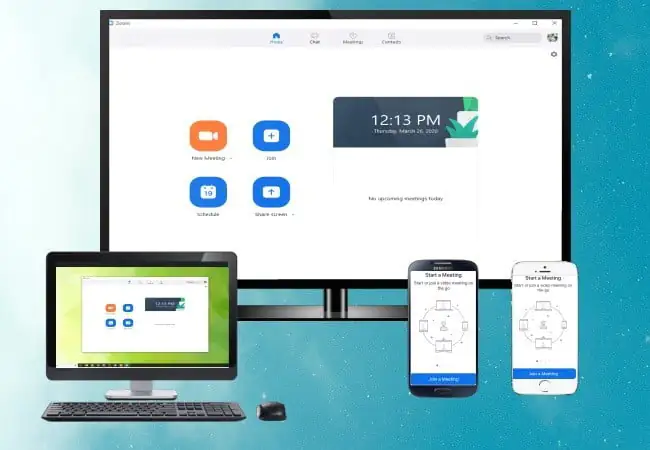
Bir Zoom toplantısını TV‘nize nasıl aktaracağınızı biliyorsanız, toplantılarınızı rahat olan herhangi bir odada yapabilirsiniz. Zoom istemci uygulaması, ana toplantı ekranını TV‘de yayınlamak için herhangi bir entegre özellik sunmasa da, Zoom toplantısını TV‘de yayınlamak yine de mümkündür. Yalnızca üçüncü taraf cihazlara veya yazılıma ihtiyacınız var.

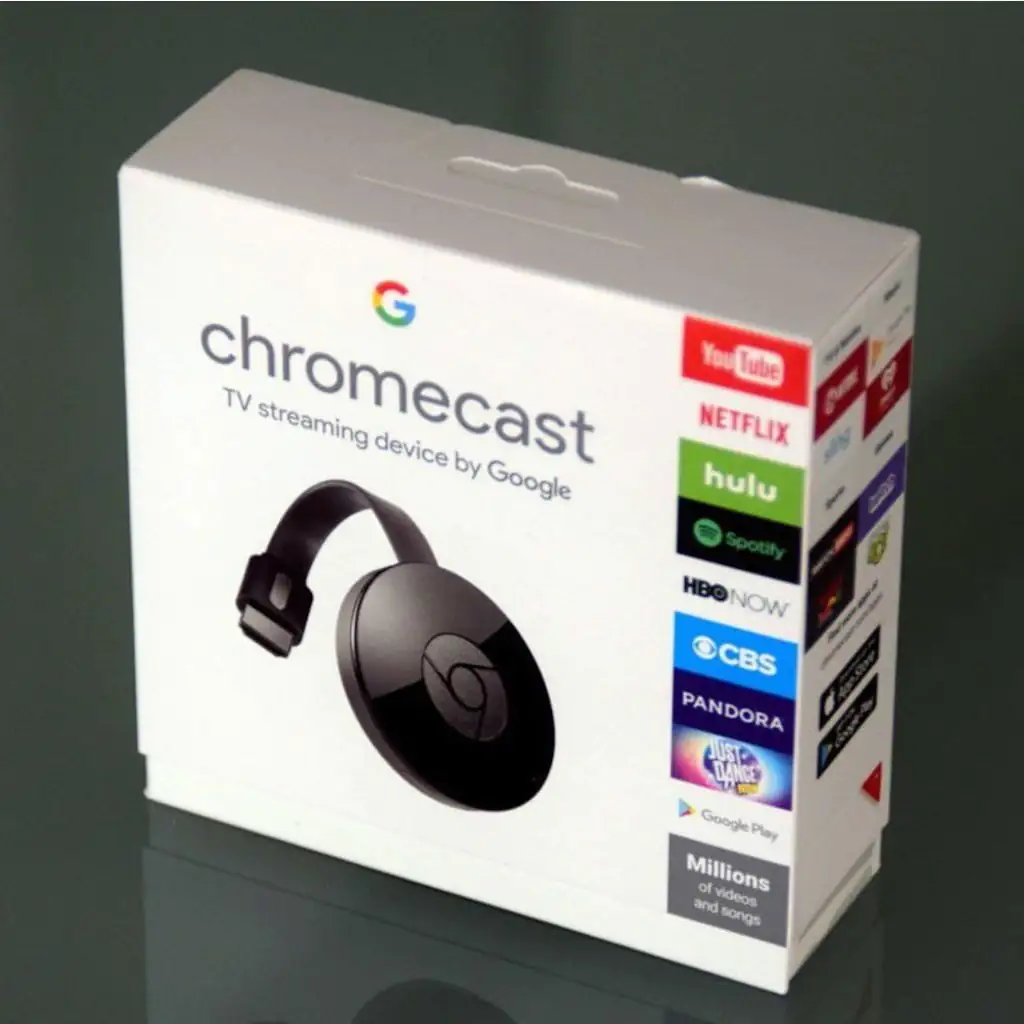
Chromecast ile TV’ye Yansıtın

Zoom toplantısını TV‘nize aktarmanın en kolay yollarından biri, bir Chromecast cihazı kullanmaktır. Ucuzdurlar ve yayınlama özelliği her Google tarayıcısında ve ayrıca Android veya iOS cihazınızdaki Google Home uygulamasında bulunur.

İçindekiler
  • Chromecast ile TV’ye Yansıtın
  • Dizüstü Bilgisayarınız ile TV’ye Yansıtın
  • Mobil Zoom ile Yansıtın
- 11858 Teknoloji Destek Hattı -

Dizüstü Bilgisayarınız ile TV’ye Yansıtın

İster Windows 10, ister Mac dizüstü bilgisayar (MacBook) kullanıyor olun, Chrome tarayıcısını kullandığınız sürece Zoom ekran yayınlamayı etkinleştirebilirsiniz.

Zoom toplantınızı normalde dizüstü bilgisayarınızda yaptığınız gibi başlatın. Herkes bağlanana kadar bekleyin ve diğer katılımcıların video beslemelerini görüntüleyebilirsiniz.
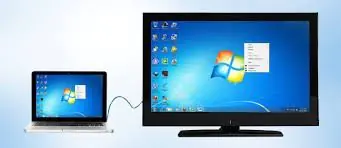
  • Toplantının düzgün çalıştığından emin olduktan sonra, Chrome tarayıcıyı başka bir pencerede açın.
  • Menüyü açmak için sağ üstteki üç noktayı seçin.
  • Menüden Yayınla‘yı seçin.
  • Toplantınızı yansıtmak istediğiniz Chromecast cihazını seçin.
  • Ardından, Kaynaklar açılır menüsünü seçin ve Masaüstünü yayınla‘yı seçeneğini seçin.
  • Hangi masaüstü monitörünü yayınlamak istediğinizi seçebileceğiniz bir açılır pencere göreceksiniz. Toplantı görüntüleyeni seçin ve Paylaş düğmesine tıklayın.

Böylece tüm katılımcılar, video akışlarıyla TV‘nize yansıtılır.

Mobil Zoom ile Yansıtın
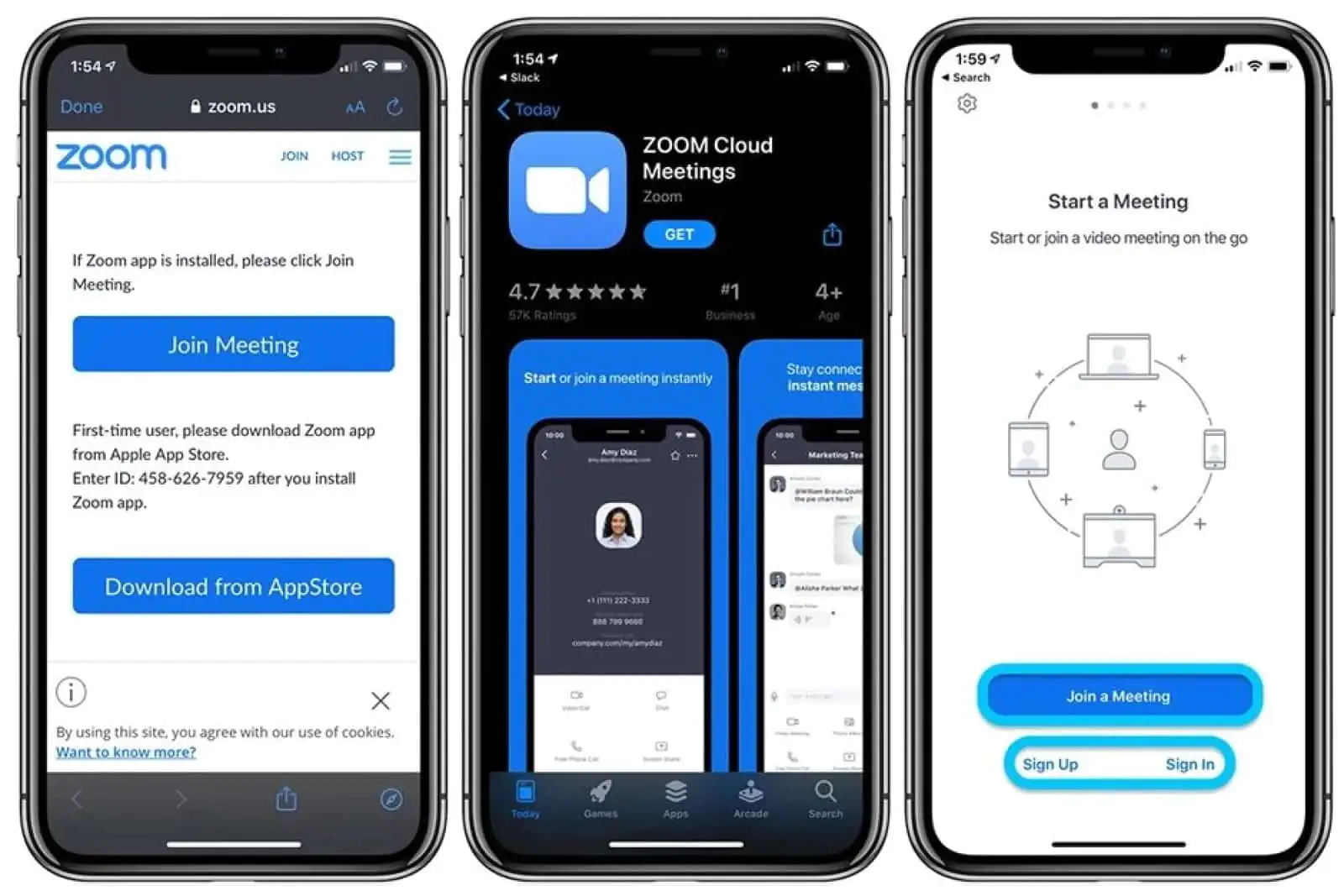
İster Android ister iOS cihaz olsun, mobil cihazınızda etkin bir toplantı yansıtma işlemi, Google Home uygulamasının yüklü olmasını gerektirir.

- 11858 Teknoloji Destek Hattı -
  • Her zamanki gibi, Zoom mobil istemcisini kullanarak Zoom toplantınızı başlatın veya bağlanın.
  • Bağlandıktan ve toplantının normal şekilde çalıştığını onayladıktan sonra Google Home uygulamasını açın.
  • Zoom toplantınızı yayınlamak istediğiniz Chromecast cihazını seçin.
  • Bu cihaz ekranının altında, Ekranımı yayınla‘yı seçin. Bu, Chromecast mobil ekran yansıtma özelliğini etkinleştirir.
  • Uygulamaları Zoom toplantınıza geri döndürün. TV‘nizin artık toplantıyı gösterdiğini göreceksiniz.
ETİKETLER:chromecast kullanımınasıl yapılırtv'ye aktarmazoom toplantısı
Bu Makaleyi Paylaş
Facebook WhatsApp WhatsApp Threads Bağlantıyı Kopyala Yazdır
Paylaş
Yorum yapılmamış

Bir yanıt yazın Yanıtı iptal et

E-posta adresiniz yayınlanmayacak. Gerekli alanlar * ile işaretlenmişlerdir

Bağlantı Kuralım

21KBeğen
19.6KTakip Et
7.3KAbone Ol
192Takip Et

Popüler Gönderiler

AirTies Air 4960 Modem Kurulum

Uğurcan ÜN
Uğurcan ÜN
3 dk. okuma
11 Görüntüleme
Sessiz İçerik Nedir Nasıl Yapılır

Sessiz İçerik Nedir

İsmail YILDIZ
İsmail YILDIZ
6 dk. okuma
13 Görüntüleme
YouTube Video Başlığı Nasıl Yazılmalı Yolları Neler

YouTube Video Başlığı Nasıl Yazılmalı

İsmail YILDIZ
İsmail YILDIZ
6 dk. okuma
10 Görüntüleme

Lyra 3 Pro ile Şarkı Nasıl Oluşturulur

Uğurcan ÜN
Uğurcan ÜN
4 dk. okuma
24 Görüntüleme

You Might Also Like

Swarm'da Yeni Konum Check-In Bildirimi Nedir ve Nasıl Yapılır? (Resimli Anlatım)
Uygulama Gelişmeleri

Swarm’da Yeni Konum Check-In Bildirimi Nedir ve Nasıl Yapılır? (Resimli Anlatım)

1 dk. okuma
Samsung Galaxy Watch'un Uyku Takibi Sorunu
Giyilebilir Cihazlar

Samsung Galaxy Watch’un Uyku Takibi Sorununun En İyi 7 Yolu

7 dk. okuma
Microsoft Edge Nasıl Kapatılır
Tarayıcılar

Microsoft Edge Nasıl Kapatılır

5 dk. okuma
Reels videolarına anket nasıl oluşturulur?
Instagram

Reels Videolarına Anket Nasıl Eklenir

2 dk. okuma

Size her gün en son haberleri ve sorun çözümlerini getiriyoruz!

TeknoDestek Müşteri Hizmetleri
Facebook-f Instagram Tiktok Twitter Youtube Linkedin Whatsapp Phone-alt Rss

İş Ortaklarımız

TeknoDestek Müşteri Hizmetleri
© 2013 - 2026 TeknoDestek Müşteri Hizmetleri • Tüm hakları saklıdır • Bu sitedeki tüm içerikler (metin, görsel, video, logo, tasarım vb.) 5846 sayılı Fikir ve Sanat Eserleri Kanunu (FSEK) kapsamında korunmaktadır • İzinsiz kopyalanması, çoğaltılması, yayınlanması veya herhangi bir şekilde kullanılması yasaktır • İhlal tespitinde; FSEK Madde 71-73 uyarınca yasal süreç başlatma, maddi/manevi tazminat talep etme ve cezai işlem için başvurma hakkımız saklıdır • TeknoDestek, TeknoS@R'un bir kuruluşudur • Tema Düzenleyen: Fatih ATEŞ
Sorun Hala Çözülmedi mi?
Aradığın çözümü bulamadıysan, 11858 Teknoloji Destek Hattımız sana yardımcı olabilir. 2011’den beri Türkiye’nin en tecrübeli teknoloji destek ekiplerinden biri olarak, bilgisayar, telefon, tablet, modem, akıllı TV ve sosyal medya sorunlarında 7/24 profesyonel destek veriyoruz. Uzman ekibimizle hemen görüşmek ister misin?

    📞 11858’i Şimdi Ara

    Görüşme öncesi dakika ücreti sesli olarak bilgilendirilir
    Welcome Back!

    Sign in to your account

    Kullanıcı Adı veya E-posta Adresi
    Şifre

    Şifrenizi mi unuttunuz?