TeknoDestek Müşteri Hizmetleri
  • Haberler
    HaberlerDaha Fazla Göster
    Sessiz İçerik Nedir Nasıl Yapılır
    Sessiz İçerik Nedir
    6 dk. okuma
    Spotify SongDNA Nedir
    4 dk. okuma
    Apple Creator Studio Nasıl Kullanılır
    6 dk. okuma
    Mikro İçerik Nedir Nasıl Yapılır
    Mikro İçerik Nedir
    6 dk. okuma
    Türkiye’de Araçlarda Multimedya Ekranı Kullanımı Yasakları
    6 dk. okuma
  • Bilgisayar
    BilgisayarDaha Fazla Göster
    WordPress bakım modunda takılı kalması için FTP istemcisinde .maintenance dosyasının kök dizindeki görüntüsü
    WordPress Bakım Modunda Takılı Kalması Sorunu ve Çözümü
    7 dk. okuma
    WordPress Site Teknik Sorunlar Yaşıyor
    WordPress Site Teknik Sorunlar Yaşıyor Hatası Çözümü
    5 dk. okuma
    SSH Bağlantı Reddedildi Hatası Çözümü
    6 dk. okuma
    WordPress Planlı Bakım
    WordPress Planlı Bakım Nedeniyle Kısa Süreliğine Kullanılamayacak Hatası ve Çözümü
    7 dk. okuma
    Windows 11 Başlat Menüsünden Web Aramaları Kapatma
    5 dk. okuma
  • Mobil
    MobilDaha Fazla Göster
    Navigasyon Yönlendirici Değiştirme
    Google Haritalarda Navigasyon Yönlendirici Değiştirme
    3 dk. okuma
    Apple CarPlay'da uygulamaların yerini değiştirme
    Apple CarPlay’da Uygulamaların Yerini Değiştirme
    4 dk. okuma
    Android Auto Nedir, Nasıl Kullanılır
    4 dk. okuma
    Android 5G Ayarı Nasıl Yapılır
    4 dk. okuma
    iPhone 5G Ayarı Nasıl Yapılır
    4 dk. okuma
  • Sosyal Medya
    Sosyal MedyaDaha Fazla Göster
    YouTube Video Başlığı Nasıl Yazılmalı Yolları Neler
    YouTube Video Başlığı Nasıl Yazılmalı
    6 dk. okuma
    Tiktok Sorun Bildirme Ekranı Nerede
    5 dk. okuma
    X uygulamasında gündeme girme için hashtag ve etkileşim ekranı
    X Uygulamasında Gündeme Nasıl Girilir
    5 dk. okuma
    TikTok İçerik Yorgunluğu Nedir
    6 dk. okuma
    Sosyal Medyada Marka Dili Nasıl Oluşturulur Yolları Neler
    Sosyal Medyada Marka Dili Nasıl Oluşturulur
    6 dk. okuma
  • İnceleme
    İncelemeDaha Fazla Göster
    MacBook Neo Piyasayı Sarsmaya Geliyor
    5 dk. okuma
    Instax Mini Evo Cinema
    4 dk. okuma
    Samsung Galaxy Book 6 Ultra
    Samsung Galaxy Book 6 Ultra İnceleme
    8 dk. okuma
    Bütçe Dostu Mac Seçenekleri
    Bütçe Dostu Mac MacBook Neo vs Mac Mini
    7 dk. okuma
    Xiaomi Mi Taşınabilir Şarjlı Kompresör İnceleme
    10 dk. okuma
  • İletişim
YouTube
  • Facebook
26 Nis 2026, Pazar
TeknoDestek Müşteri HizmetleriTeknoDestek Müşteri Hizmetleri
Yazı BoyutuAa
  • Haberler
  • Mobil
  • Sosyal Medya
  • Bilgisayar
  • İnceleme
  • İnternet ve Ağ
  • Ev Elektroniği
  • İletişim
Search
  • Haberler
    • Cihaz Duyuruları
    • Teknoloji
    • Uygulama Gelişmeleri
  • Bilgisayar
    • Linux
    • macOS
    • Windows
  • İnceleme
    • Bilgisayar
    • Ev Elektroniği
    • Tablet
    • Tavsiyeler & Karşılaştırmalar
    • Telefon
  • Mobil
    • Android
    • Giyilebilir Cihazlar
    • HarmonyOS
    • iPhone / iOS
  • Sosyal Medya
    • Facebook
    • Instagram
    • TikTok
    • Snapchat
    • Teams
    • Telegram
    • WhatsApp
    • X
  • İletişim
Bizi Takip Edin
Valorant VAN 0 Hatası Sebepleri?
Bilgisayar Oyunları

Valorant VAN 0 Hatası Çözümü

Fatih ATEŞ
Son güncelleme: 26 Nisan 2025 10:11
Fatih ATEŞ - Teknik Destek Uzmanı
Paylaş
Paylaş

Valorant VAN 0 hatası bir bağlantı hatasıyla karşılaşılması sonucu çıkar. Tekrar bağlanmak için lütfen istemciyi yeniden başlatın uyarısı verir. Şimdi bunun çözümüne bakalım.

Valorant, Microsoft Windows işletim sistemi içim Riot Games firması tarafından geliştirilen ve yayınlanan ücretsiz bir birinci şahıs 5’e 5 karakter tabanlı taktik savaş oyunudur. Ancak son zamanlarda kullanıcılar, valorant van 0 connection error sorununu şikayet ediyor. Bu hata genellikle oyunu başlatmaya çalışırken oluşur.

İçindekiler
  • Valorant VAN 0 Hatası Sebepleri?
    • Valorant Hata Kodu 0 Çözümü
      • Sistem Uyumluluğunu Kontrol Edin
      • Valorant Sunucularını Kontrol Edin
      • Riot İstemcisini Yeniden Başlatın
      • Valorant’ı Onarın
      • Windows Güvenlik Duvarı Ayarlarını Değiştirin
      • Oyunu Yeniden Yükleyin
- 11858 Teknoloji Destek Hattı -

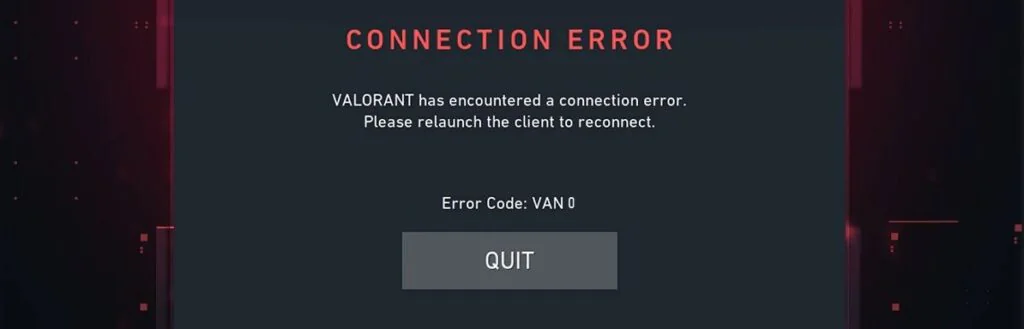
Hata mesajı tam olarak şu şekildedir:

VALORANT bir bağlantı hatasıyla karşılaştı. Tekrar bağlanmak için lütfen istemciyi yeniden başlatın. Hata Kodu: VAN 0 veya Hata Kodu: 0

Valorant VAN 0 Hatası Sebepleri?

Valorant VAN 0 hata, genellikle oyun sunucusuyla ilgili bazı bağlantı sorunlarından kaynaklanır.
Valorant VAN 0 Hatası Çözümü

Ancak, cihaz oyunu çalıştırmakla uyumlu değilse de oluşa bilir. Her şey düşünüldüğünde, bu hataya neden olan diğer nedenler şunlardır:

  • Kararsız veya yavaş internet bağlantısı.
  • Bozulan oyun dosyaları.
  • Oyunun çalışmasını engelleyen güvenlik duvarı.

Valorant Hata Kodu 0 Çözümü

Windows 11/10’da Valorant oynarken Van 0 Hata Kodunu düzeltmek için şu adımları izleyin:
Valorant VAN 0 Hatası

- 11858 Teknoloji Destek Hattı -
  1. Sistem uyumluluğunu kontrol edin.
  2. Valorant Sunucularını Kontrol edin
  3. Riot İstemcisini Yeniden Başlatın.
  4. Valorant’ı Onarın.
  5. Windows Güvenlik Duvarı Ayarlarını Değiştirin.
  6. Oyunu Yeniden Yükleyim.

Şimdi bunları ayrıntılı olarak görelim.

Sistem Uyumluluğunu Kontrol Edin

Farklı sorun giderme yöntemlerine başlamadan önce cihazınızın minimum gereksinimleri karşılayıp karşılamadığını kontrol edin. Cihazınız, Valorant’ı çalıştırmak için gereken minimum gereksinimleri karşılamıyor olabilir.

  • İşletim Sistemi: Windows 7 64-bit, Windows 8.1 64-bit veya Windows 11/10 64-bit
  • İşlemci: Intel i3-4150 (Intel), Ryzen 3 1200 (AMD)
  • Bellek: 4 GB RAM, 1 GB VRAM
  • Ekran Kartı: Geforce GT 730, Radeon R7 240
  • DirectX: Sürüm 12
    Ağ: Geniş bant İnternet bağlantısı


Valorant VAN 0 Hatası Kesin Çözüm

Valorant oyuncularının sıkça karşılaştığı VAN 0 bağlantı hatası, genellikle oyun sunucularıyla iletişim kurulamaması veya sistem uyumsuzluğu nedeniyle ortaya çıkar. Bu sorun, oyunun açılmasını engelleyerek oyuncuların deneyimini olumsuz etkiler. Ancak endişelenmeyin; sistem uyumluluğunu kontrol etmek, Riot istemcisini görev yöneticisi üzerinden yeniden başlatmak, bozulmuş oyun dosyalarını onarmak ve güvenlik duvarı ayarlarını güncellemek gibi adımlarla bu hatanın üstesinden gelmek mümkündür. Kanalımızda bu sorunu adım adım ve görsel olarak anlattığımız çözüm videosu sayesinde, Valorant VAN 0 hatasını kalıcı olarak ortadan kaldırabilirsiniz.

Valorant Sunucularını Kontrol Edin

Valorant’ın sunucu durumunu da kontrol edebilirsiniz. Web sitesi sunucularının bakımda olması veya kesinti süresiyle karşı karşıya olması mümkündür. Sunucu durumunu Valorant’ın Resmi Web Sitesinden kontrol edebilirsiniz.

- 11858 Teknoloji Destek Hattı -

Riot İstemcisini Yeniden Başlatın

Riot İstemcisini yeniden başlatmak, Valorant hatalarını gidermeye çalışırken izlemeniz gereken temel adımlardan biridir. Ancak, istemciyi yeniden başlatmak işe yaramaz, bu yüzden bunu görev yöneticisi aracılığıyla yapmanız gerekir. İşte nasıl:

  1. Önce Windows tuşuna basın, Görev Yöneticisi’ni arayın ve aç’a tıklayın.
  2. Sonra Görev Yöneticisi açıldığında , Riot Client’ı arayın.
  3. Ardından Riot İstemcisine sağ tıklayın ve Görevi Sonlandır’ı seçin.
  4. Şimdi Riot İstemcisini başlatın ve sorunun çözülüp çözülmediğini kontrol edin.

Valorant’ı Onarın

Hata, oyunun dahili dosyalarındaki bazı bozulmalardan kaynaklanabilir. Riot istemcisi, kullanıcıların buna benzer bozulmaları onarmasına olanak tanır. İşte nasıl:

  1. Riot istemcisini açın, profil simgesine tıklayın ve Ayarlar’ı seçin.
  2. Valorant’a gidin ve Onar’a tıklayın.

Windows Güvenlik Duvarı Ayarlarını Değiştirin

Güvenlik Duvarı bazen Valorant’ın işlemlerine müdahale eder ve arızalanmasına neden olur. Windows Güvenlik Duvarı’nda bazı istisnalar yapmak, Valorant’ta VAN 0 Hata Kodunu düzeltmeye yardımcı olabilir. İşte nasıl:

  1. Ayarlar’ı açmak için Windows + I tuşlarına basın.
  2. Gizlilik ve Güvenlik > Windows Güvenliği > Güvenlik duvarı ve ağ koruması’na gidin.
  3. Güvenlik Duvarı sekmesinde, Bir uygulamaya güvenlik duvarı üzerinden izin ver seçeneğine tıklayın.
  4. Bir sonraki sayfada Ayarları değiştir’e tıklayın ve Başka bir uygulamaya izin ver’i seçin.
  5. Riot Vanguard klasörünü bulun; büyük olasılıkla C bölümündeki Program Dosyalarında bulunur (“C:Program FilesRiot Vanguard”), ardından “vgc” uygulamasını seçin, Aç’ı seçin ve Ekle’ye tıklayın.
  6. İzin verilen uygulamalar penceresinde, Vanguard kullanıcı modu hizmetini bulun ve hem Özel hem de Genel kutularını işaretleyin.İndirme için tıklayınız.

Oyunu Yeniden Yükleyin

Bu adımların hiçbiri size yardımcı olmazsa oyunu yeniden yüklemeyi düşünün.  Bunun, çoğu oyuncunun bu hatayı aşmasına yardımcı olduğu bilinmektedir.

ETİKETLER:bağlantı sorununasıl çözülürvalorant hatasıvan 0 hatası
Bu Makaleyi Paylaş
Facebook WhatsApp WhatsApp Threads Bağlantıyı Kopyala Yazdır
Paylaş
YazarFatih ATEŞ
Teknik Destek Uzmanı
Takip Et
İster iPhone'undaki, ister Android cihazındaki veya Windows'taki ayarlar arasında geziniyor olsun, Fatih her zaman teknolojiye düşkün olmuştur. Teknolojiye, Windows'a ve güç düğmesi olan her şeye tutkuyla bağlı olarak, zamanının çoğunu yeni beceriler geliştirmek ve teknoloji dünyası hakkında daha fazla şey öğrenmek için harcadı. Öğrendiklerini de sizlerle paylaşıyor.
Yorum yapılmamış

Bir yanıt yazın Yanıtı iptal et

E-posta adresiniz yayınlanmayacak. Gerekli alanlar * ile işaretlenmişlerdir

Bağlantı Kuralım

21KBeğen
19.6KTakip Et
7.3KAbone Ol
192Takip Et

Popüler Gönderiler

AirTies Air 4960 Modem Kurulum

Uğurcan ÜN
Uğurcan ÜN
3 dk. okuma
11 Görüntüleme
Sessiz İçerik Nedir Nasıl Yapılır

Sessiz İçerik Nedir

İsmail YILDIZ
İsmail YILDIZ
6 dk. okuma
13 Görüntüleme
YouTube Video Başlığı Nasıl Yazılmalı Yolları Neler

YouTube Video Başlığı Nasıl Yazılmalı

İsmail YILDIZ
İsmail YILDIZ
6 dk. okuma
10 Görüntüleme

Lyra 3 Pro ile Şarkı Nasıl Oluşturulur

Uğurcan ÜN
Uğurcan ÜN
4 dk. okuma
24 Görüntüleme

You Might Also Like

Oyun oynarken siyah ekran hatası, donanım ve yazılımınızda ciddi bir sorun olabilir
Bilgisayar Oyunları

Oyun Oynarken Siyah Ekran Hatası Çözümü

6 dk. okuma
TV Ekranında Yatay veya Dikey Çizgiler Sorununu çözemiyorum
Akıllı TV

TV Ekranında Yatay veya Dikey Çizgiler Sorunu

6 dk. okuma
Robot Süpürge

Dream D9 Max Robot Süpürge Sensör Hatası

5 dk. okuma
Windows 11 İnternet Yok Güvenli WiFi Hatası Çözüm Yolları
Windows

Windows 11’de İnternet Yok Güvenli WiFi Hatası

5 dk. okuma

Size her gün en son haberleri ve sorun çözümlerini getiriyoruz!

TeknoDestek Müşteri Hizmetleri
Facebook-f Instagram Tiktok Twitter Youtube Linkedin Whatsapp Phone-alt Rss

İş Ortaklarımız

TeknoDestek Müşteri Hizmetleri
© 2013 - 2026 TeknoDestek Müşteri Hizmetleri • Tüm hakları saklıdır • Bu sitedeki tüm içerikler (metin, görsel, video, logo, tasarım vb.) 5846 sayılı Fikir ve Sanat Eserleri Kanunu (FSEK) kapsamında korunmaktadır • İzinsiz kopyalanması, çoğaltılması, yayınlanması veya herhangi bir şekilde kullanılması yasaktır • İhlal tespitinde; FSEK Madde 71-73 uyarınca yasal süreç başlatma, maddi/manevi tazminat talep etme ve cezai işlem için başvurma hakkımız saklıdır • TeknoDestek, TeknoS@R'un bir kuruluşudur • Tema Düzenleyen: Fatih ATEŞ
Sorun Hala Çözülmedi mi?
Aradığın çözümü bulamadıysan, 11858 Teknoloji Destek Hattımız sana yardımcı olabilir. 2011’den beri Türkiye’nin en tecrübeli teknoloji destek ekiplerinden biri olarak, bilgisayar, telefon, tablet, modem, akıllı TV ve sosyal medya sorunlarında 7/24 profesyonel destek veriyoruz. Uzman ekibimizle hemen görüşmek ister misin?

    📞 11858’i Şimdi Ara

    Görüşme öncesi dakika ücreti sesli olarak bilgilendirilir
    Welcome Back!

    Sign in to your account

    Kullanıcı Adı veya E-posta Adresi
    Şifre

    Şifrenizi mi unuttunuz?