TeknoDestek Müşteri Hizmetleri
  • Haberler
    HaberlerDaha Fazla Göster
    Sessiz İçerik Nedir Nasıl Yapılır
    Sessiz İçerik Nedir
    6 dk. okuma
    Spotify SongDNA Nedir
    4 dk. okuma
    Apple Creator Studio Nasıl Kullanılır
    6 dk. okuma
    Mikro İçerik Nedir Nasıl Yapılır
    Mikro İçerik Nedir
    6 dk. okuma
    Türkiye’de Araçlarda Multimedya Ekranı Kullanımı Yasakları
    6 dk. okuma
  • Bilgisayar
    BilgisayarDaha Fazla Göster
    WordPress bakım modunda takılı kalması için FTP istemcisinde .maintenance dosyasının kök dizindeki görüntüsü
    WordPress Bakım Modunda Takılı Kalması Sorunu ve Çözümü
    7 dk. okuma
    WordPress Site Teknik Sorunlar Yaşıyor
    WordPress Site Teknik Sorunlar Yaşıyor Hatası Çözümü
    5 dk. okuma
    SSH Bağlantı Reddedildi Hatası Çözümü
    6 dk. okuma
    WordPress Planlı Bakım
    WordPress Planlı Bakım Nedeniyle Kısa Süreliğine Kullanılamayacak Hatası ve Çözümü
    7 dk. okuma
    Windows 11 Başlat Menüsünden Web Aramaları Kapatma
    5 dk. okuma
  • Mobil
    MobilDaha Fazla Göster
    Navigasyon Yönlendirici Değiştirme
    Google Haritalarda Navigasyon Yönlendirici Değiştirme
    3 dk. okuma
    Apple CarPlay'da uygulamaların yerini değiştirme
    Apple CarPlay’da Uygulamaların Yerini Değiştirme
    4 dk. okuma
    Android Auto Nedir, Nasıl Kullanılır
    4 dk. okuma
    Android 5G Ayarı Nasıl Yapılır
    4 dk. okuma
    iPhone 5G Ayarı Nasıl Yapılır
    4 dk. okuma
  • Sosyal Medya
    Sosyal MedyaDaha Fazla Göster
    YouTube Video Başlığı Nasıl Yazılmalı Yolları Neler
    YouTube Video Başlığı Nasıl Yazılmalı
    6 dk. okuma
    Tiktok Sorun Bildirme Ekranı Nerede
    5 dk. okuma
    X uygulamasında gündeme girme için hashtag ve etkileşim ekranı
    X Uygulamasında Gündeme Nasıl Girilir
    5 dk. okuma
    TikTok İçerik Yorgunluğu Nedir
    6 dk. okuma
    Sosyal Medyada Marka Dili Nasıl Oluşturulur Yolları Neler
    Sosyal Medyada Marka Dili Nasıl Oluşturulur
    6 dk. okuma
  • İnceleme
    İncelemeDaha Fazla Göster
    MacBook Neo Piyasayı Sarsmaya Geliyor
    5 dk. okuma
    Instax Mini Evo Cinema
    4 dk. okuma
    Samsung Galaxy Book 6 Ultra
    Samsung Galaxy Book 6 Ultra İnceleme
    8 dk. okuma
    Bütçe Dostu Mac Seçenekleri
    Bütçe Dostu Mac MacBook Neo vs Mac Mini
    7 dk. okuma
    Xiaomi Mi Taşınabilir Şarjlı Kompresör İnceleme
    10 dk. okuma
  • İletişim
YouTube
  • Facebook
27 Nis 2026, Pazartesi
TeknoDestek Müşteri HizmetleriTeknoDestek Müşteri Hizmetleri
Yazı BoyutuAa
  • Haberler
  • Mobil
  • Sosyal Medya
  • Bilgisayar
  • İnceleme
  • İnternet ve Ağ
  • Ev Elektroniği
  • İletişim
Search
  • Haberler
    • Cihaz Duyuruları
    • Teknoloji
    • Uygulama Gelişmeleri
  • Bilgisayar
    • Linux
    • macOS
    • Windows
  • İnceleme
    • Bilgisayar
    • Ev Elektroniği
    • Tablet
    • Tavsiyeler & Karşılaştırmalar
    • Telefon
  • Mobil
    • Android
    • Giyilebilir Cihazlar
    • HarmonyOS
    • iPhone / iOS
  • Sosyal Medya
    • Facebook
    • Instagram
    • TikTok
    • Snapchat
    • Teams
    • Telegram
    • WhatsApp
    • X
  • İletişim
Bizi Takip Edin
Valorant Win64 Hatasını Çözme Adımları
Bilgisayar Oyunları

Valorant Win64 Gönderim Yanıt Vermiyor

Ahmet YAŞAR
Son güncelleme: 29 Ekim 2025 17:27
Ahmet YAŞAR
Paylaş
Paylaş

Valorant Win64 Gönderim Yanıt Vermiyor hatası genellikle güvenlik duvarı, sürücü veya dosya sorunlarından kaynaklanır. Sorunu adım adım çözmenin yollarını keşfedin.

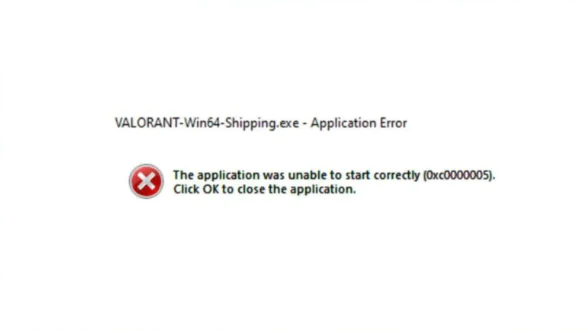
Valorant oyuncularının sıklıkla karşılaştığı Win64 Gönderim Yanıt Vermiyor hatası, oyunun açılmasını veya stabil çalışmasını engelleyen can sıkıcı bir sorundu. Çoğu kullanıcı bu hatayı görünce donanımsal bir problem olduğunu düşünebilir ancak durum genellikle çok daha basitti. Eski sürücüler, bozuk oyun dosyaları veya güvenlik duvarı ayarları, bu tür hataların başlıca nedenleri arasında yer alırdı.

İçindekiler
  • Valorant Win64 Shipping.exe Hatası Nasıl Çözülür?
    • 1. Valorant’ı Güvenlik Duvarı için bir istisna olarak ayarlayın
    • 2. Oyun dosyalarını onarın
    • 3. Grafik kartı sürücünüzü güncelleyin
    • 4. TPM 2.0’ı etkinleştirin ve Önyüklemeyi Güvenli Hale Getirin
    • 5. Bekleyen Windows güncelleştirmelerini yükleyin
    • 6. Oyunu kalıcı olarak yönetici olarak çalıştırın
    • 7. Valorant’ı yeniden yükleyin
    • Profesyonel Destek Almanın Zamanı
- 11858 Teknoloji Destek Hattı -

Eğer siz de Valorant’ı başlatmaya çalıştığınızda bu hatayla karşılaşıyorsanız, doğru yerdesiniz. Bu içerikte, hatanın en yaygın nedenlerini ve çözüm yöntemlerini basit adımlarla ele aldık. Üstelik bu yöntemlerin çoğu teknik bilgi gerektirmeden uygulanabilir. Adımları izlediğinizde oyununuza sorunsuz bir şekilde geri dönebileceksiniz.

Valorant Win64 Shipping.exe Hatası Nasıl Çözülür?

Öncelikle bilgisayarınızı yeniden başlatmayı deneyin. Basit bir adım gibi görünse de çoğu zaman bu tür küçük sorunları çözmek için yeterli olabilir. Bunun yanı sıra, gereksiz arka plan uygulamalarını kapatın ve bir sistem taraması yaparak eksik veya bozuk dosyaları kontrol edin.

Bu adımları izleyerek, Valorant’ın çalışmasına engel olan sorunları kolayca çözebilirsiniz.
Valorant Win64 Gönderim Yanıt Vermiyor

Sonrasında wind64 gönderim hatası alıyorsanız, aşağıdaki gelişmiş adımları izleyin.

1. Valorant’ı Güvenlik Duvarı için bir istisna olarak ayarlayın

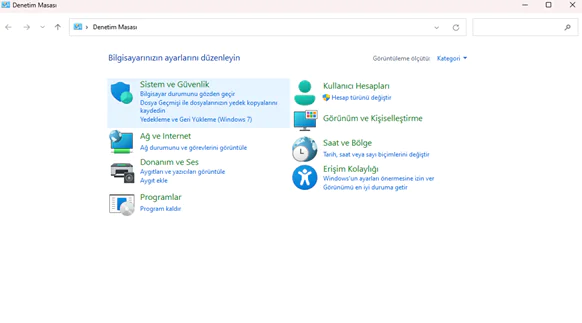
Denetim Masası’nı açın.

Sistem ve Güvenlik’e tıklayın.
Valorant Win64 Gönderim Yanıt Vermiyor


- 11858 Teknoloji Destek Hattı -

Windows Defender Güvenlik Duvarı’nı seçin.

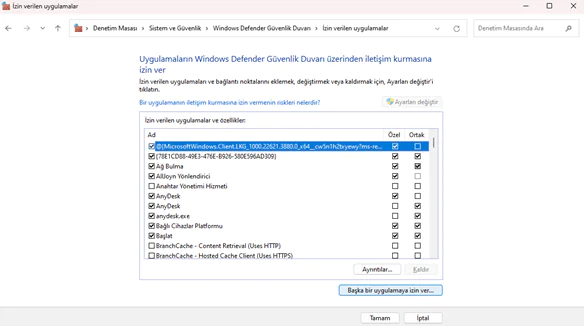
Ardından kenar çubuğunda, Bir uygulamanın veya özelliğin Windows Defender Güvenlik Duvarı üzerinden geçmesine izin ver’e seçiniz.
Valorant Win64 Gönderim Yanıt Vermiyor


Gözat butonuna tıklayın.

Valorant kurulum klasörüne gidin (genellikle C:Riot GamesValorant.

- 11858 Teknoloji Destek Hattı -

Valorant.exe adlı dosyayı seçin ve Aç’a tıklayın.

Ekle’ye tıklayın.

Hem Özel hem de Genel kutularını işaretleyin.

Değişiklikleri kaydetmek için Tamam’a tıklayın.

2. Oyun dosyalarını onarın


Riot İstemcisini açın.

Yüklü oyunlar listesinde Valorant’ı bulun.

Oynat düğmesinin yanındaki dişli simgesine tıklayın.

Onar butonunu seçin.
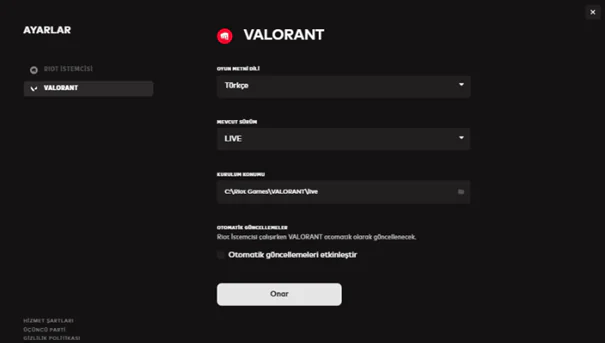
Valorant Win64 Gönderim Yanıt Vermiyor

3. Grafik kartı sürücünüzü güncelleyin

Görev Çubuğunuzdaki Başlat’a sol tıklayın, başlatmak için arama çubuğuna aygıt yöneticisi yazın.

Ekran Bağdaştırıcıları’nı genişletin, GPU sürücüsüne sağ tıklayın ve Sürücüyü güncelleştir’i seçin.
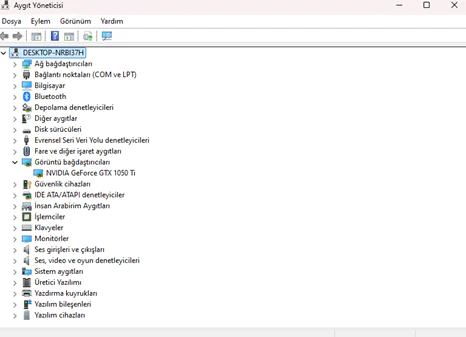
Valorant Win64 Gönderim Yanıt Vermiyor

Ardından sonra Sürücüleri otomatik olarak ara seçeneğini işaretleyin ve bilgisayarınızı yeniden başlatın.

Cihazınız güncel olmayan bir grafik kartı sürücüsü kullanıyorsa Valorant oyununu başlatamayabilir. Bu nedenle, Windows’ta sürücüleri güncellemenin çeşitli yollarına göz atın.

Ayrıca, tüm eski sürücüleri bulacak ve güncellemelerini hızlı ve güvenli bir şekilde yükleyecek özel bir sürücü güncelleme aracı da kullanabilirsiniz.

4. TPM 2.0’ı etkinleştirin ve Önyüklemeyi Güvenli Hale Getirin

  • Başlat düğmesine sol tık yapınız. Güç simgesine tıklayın ve bilgisayarınızı Windows Kurtarma Ortamı’nda (WinRE) yeniden başlatmak için Shift+ Yeniden Başlat tuşuna basın.
  • Buradan Sorun Giderme’ye gidin ve Gelişmiş seçenekler’i seçin.
  • Daha sonra UEFI Firmware Ayarları’na tıklayın.
  • Güvenlik sekmesi altında Güvenilir Platform Modülünü (TPM) bulun ve açın.
  • Secure Boot’u bulun ve açın. UEFI ayarları farklı PC’ler arasında sıklıkla değişir.

TPM 2.0’ı etkinleştirmeye ilişkin özel talimatlar için anakart kılavuzunuzu kontrol edebilirsiniz.

5. Bekleyen Windows güncelleştirmelerini yükleyin

Görev Çubuğunuzda Başlat’a tıklayın, Güncelleştirmeleri denetle yazın ve başlatın.

Güncellemeleri kontrol et’e tıklayın.

Bekleyen güncellemeleriniz varsa, bunları yükleyip sisteminizi yeniden başlatın.

6. Oyunu kalıcı olarak yönetici olarak çalıştırın

Valorant simgesine sağ tık yapın ve Yönetici olarak çalıştır’ı seçin.

Ek olarak, Valorant simgesine tekrar sağ tıklayın ve Özellikler’i seçin.

Uyumluluk sekmesini seçin, bu programı yönetici olarak çalıştır kutusunu işaretleyin ve Tamam’a basın.

7. Valorant’ı yeniden yükleyin

  • Butona basın Windows, arama çubuğuna denetim yazın ve arama sonuçlarında Denetim Masası’na tıklayın.
  • Daha sonra Programlar’a tıklayın.
  • Daha sonra Programlar ve Özellikler’etıklayın.
  • Oyunu seçin ve Kaldır’a tıklayın.
  • Oyunun en son sürümünü indirmek için Valorant resmî web sitesini ziyaret edin. Yazılımı yüklemek için ekrandaki talimatları izleyin.

Valorant win64 gönderimi yanıt vermiyor mesajını düzeltmek için yukarıdaki gelişmiş çözümlerden herhangi birini uygulayabilirsiniz.

Profesyonel Destek Almanın Zamanı

Tüm adımları denemenize rağmen Valorant hâlâ açılmıyorsa, profesyonel yardım almak en güvenli yoldur. 11858 Teknoloji Destek Hattı, oyun bağlantı hatalarından sürücü sorunlarına kadar her türlü teknik problemi çözmekte uzman bir ekiple çalışır. Uzmanlar, bilgisayarınıza uzaktan güvenli bağlantı kurarak problemi kısa sürede tespit eder ve kalıcı çözümler sunar. Siz de vakit kaybetmeden 7/24 hizmet veren 11858 Teknoloji Destek Hattı ile iletişime geçerek sisteminizin yeniden sorunsuz çalışmasını sağlayabilirsiniz.

Valorant Win64 Gönderim Yanıt Vermiyor hatası dışında, oyuncuların sıkça karşılaştığı bir diğer hata da Hata Kodu 59’dur. Bu hata genellikle istemci kimlik doğrulamasıyla ilgilidir ve oyunun başlamasını doğrudan engeller. Eğer siz de benzer bir durumla karşılaşıyorsanız, detaylı adımların anlatıldığı Valorant Hata Kodu 59 Nasıl Düzeltilir içeriğine göz atarak çözüm sürecini hızlandırabilirsiniz. Bu içerikte, hata kodunun neden oluştuğunu, hangi sistem ayarlarının etkili olduğunu ve kullanıcıların en sık yaptığı hataları bulabilirsiniz.

Sonuç olarak, Valorant Win64 Gönderim Yanıt Vermiyor hatası çoğunlukla birkaç basit adımla çözülebilen bir sorundu. Güncellemeleri kontrol etmek, güvenlik duvarı istisnalarını eklemek veya sürücüleri yenilemek gibi işlemler, oyunun yeniden sorunsuz çalışmasını sağlardı. Deneyimlerime göre, kullanıcıların büyük çoğunluğu bu adımları uyguladıktan sonra oyuna problemsiz şekilde giriş yapabiliyordu. Siz de önerileri adım adım uyguladıktan sonra gözle görülür bir fark yaşadıysanız, düşüncelerinizi yorumlarda paylaşmayı unutmayın. Belki de sizin çözümünüz, başka bir oyuncunun sorununu ortadan kaldıracaktır.

Bu Makaleyi Paylaş
Facebook WhatsApp WhatsApp Threads Bağlantıyı Kopyala Yazdır
Paylaş
Yorum yapılmamış

Bir yanıt yazın Yanıtı iptal et

E-posta adresiniz yayınlanmayacak. Gerekli alanlar * ile işaretlenmişlerdir

Bağlantı Kuralım

21KBeğen
19.6KTakip Et
7.3KAbone Ol
192Takip Et

Popüler Gönderiler

AirTies Air 4960 Modem Kurulum

Uğurcan ÜN
Uğurcan ÜN
3 dk. okuma
15 Görüntüleme
Sessiz İçerik Nedir Nasıl Yapılır

Sessiz İçerik Nedir

İsmail YILDIZ
İsmail YILDIZ
6 dk. okuma
16 Görüntüleme
YouTube Video Başlığı Nasıl Yazılmalı Yolları Neler

YouTube Video Başlığı Nasıl Yazılmalı

İsmail YILDIZ
İsmail YILDIZ
6 dk. okuma
14 Görüntüleme

Lyra 3 Pro ile Şarkı Nasıl Oluşturulur

Uğurcan ÜN
Uğurcan ÜN
4 dk. okuma
27 Görüntüleme

You Might Also Like

Steam Oyunlarını Arkadaşlarınızla Paylaşma
Bilgisayar Oyunları

Steam Oyunlarını Arkadaşlarınızla Paylaşma

7 dk. okuma
Bilgisayar Oyunları

DPI Nedir

5 dk. okuma
Bilgisayar Oyunları

PS Remote Play

3 dk. okuma
Bilgisayar Oyunları

Valorant Oyunu Haritaları 2023

5 dk. okuma

Size her gün en son haberleri ve sorun çözümlerini getiriyoruz!

TeknoDestek Müşteri Hizmetleri
Facebook-f Instagram Tiktok Twitter Youtube Linkedin Whatsapp Phone-alt Rss

İş Ortaklarımız

TeknoDestek Müşteri Hizmetleri
© 2013 - 2026 TeknoDestek Müşteri Hizmetleri • Tüm hakları saklıdır • Bu sitedeki tüm içerikler (metin, görsel, video, logo, tasarım vb.) 5846 sayılı Fikir ve Sanat Eserleri Kanunu (FSEK) kapsamında korunmaktadır • İzinsiz kopyalanması, çoğaltılması, yayınlanması veya herhangi bir şekilde kullanılması yasaktır • İhlal tespitinde; FSEK Madde 71-73 uyarınca yasal süreç başlatma, maddi/manevi tazminat talep etme ve cezai işlem için başvurma hakkımız saklıdır • TeknoDestek, TeknoS@R'un bir kuruluşudur • Tema Düzenleyen: Fatih ATEŞ
Sorun Hala Çözülmedi mi?
Aradığın çözümü bulamadıysan, 11858 Teknoloji Destek Hattımız sana yardımcı olabilir. 2011’den beri Türkiye’nin en tecrübeli teknoloji destek ekiplerinden biri olarak, bilgisayar, telefon, tablet, modem, akıllı TV ve sosyal medya sorunlarında 7/24 profesyonel destek veriyoruz. Uzman ekibimizle hemen görüşmek ister misin?

    📞 11858’i Şimdi Ara

    Görüşme öncesi dakika ücreti sesli olarak bilgilendirilir
    Welcome Back!

    Sign in to your account

    Kullanıcı Adı veya E-posta Adresi
    Şifre

    Şifrenizi mi unuttunuz?