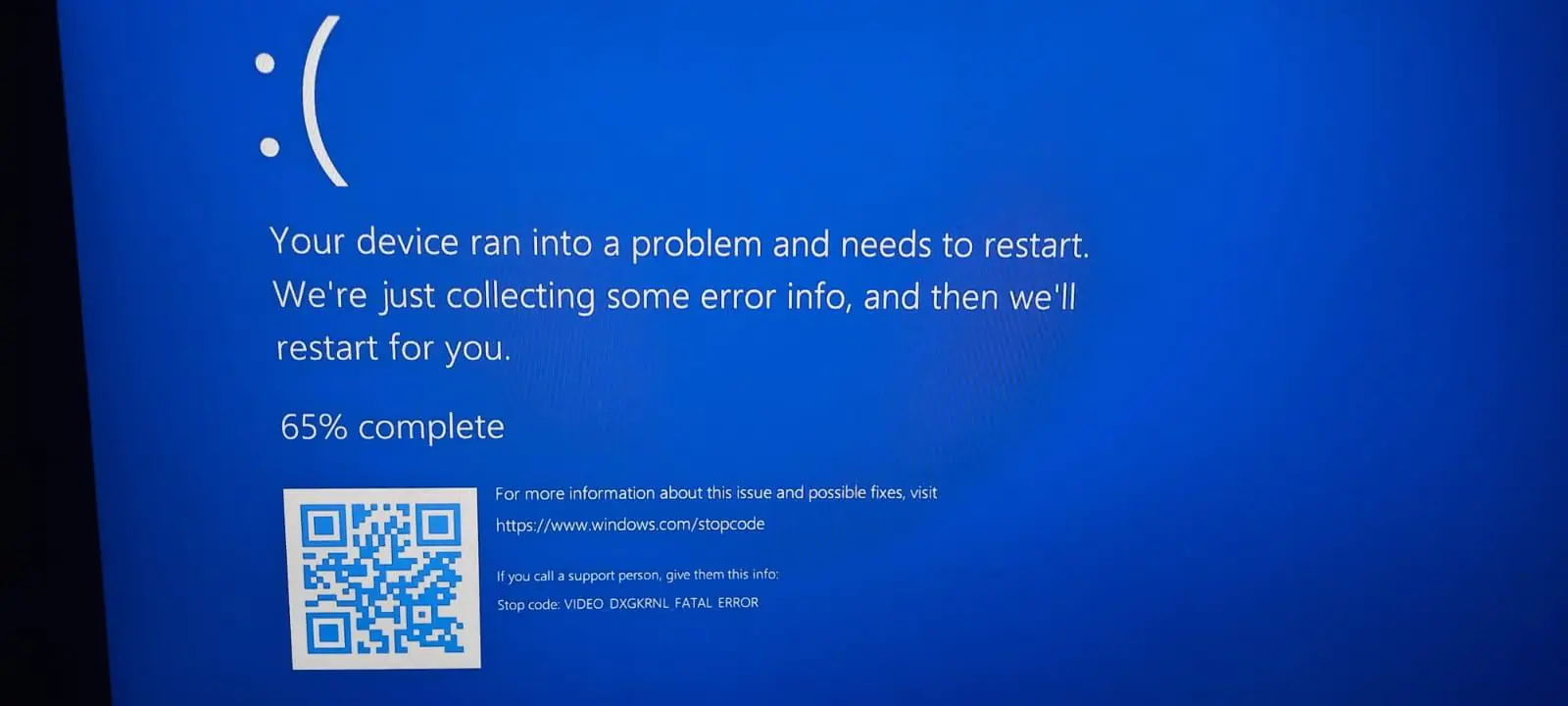

VIDEO_DXGKRNL_FATAL_ERROR hatası, Windows kullanıcılarının karşılaşabileceği en sinir bozucu sorunlardan biridir. Mavi ekran hatası olarak da bilinen bu sorun, bilgisayarınızın aniden çökmesine ve çalışmalarınızın yarıda kalmasına neden olabilir. Bu can sıkıcı hatayla karşılaştığınızda ne yapacağınızı bilmek, sorunu hızlı bir şekilde çözmenize ve bilgisayarınızı tekrar sorunsuz bir şekilde kullanmanıza yardımcı olacaktır.
Ayrıca okuyun: YouTube Beğenilen Videoları PC ve Mobilde Görme
- VIDEO_DXGKRNL_FATAL_ERROR Hatası Nedenleri
- Ekran kartı sürücüleri
- Hatalı ekran kartı
- DirectX sorunları
- Sistem dosyalarında bozulma
- Donanım uyumsuzluğu
- Aşırı ısınma
- VIDEO_DXGKRNL_FATAL_ERROR Hatası Belirtileri
- VIDEO_DXGKRNL_FATAL_ERROR Hatası Çözümü
- Ekran kartı sürücülerini güncelleme veya yeniden yükleme
- Donanım sorun gidericisini çalıştırma
- Sistem dosyası denetleyicisi (SFC) taraması çalıştırma
- Dağıtım görüntüsü hizmeti ve yönetimi (DISM) aracını çalıştırma
- Windows’u güncelleme
- DirectX’i yeniden yükleme
- Ekran kartını kontrol etme
- Aşırı ısınmayı önleme
- Sistem geri yükleme


VIDEO_DXGKRNL_FATAL_ERROR Hatası Nedenleri
“VIDEO_DXGKRNL_FATAL_ERROR” hatası, genellikle bilgisayarınızın grafik alt sisteminde bir sorun olduğunu gösterir. Bu sorunun birçok farklı nedeni olabilir ve hatanın kaynağını belirlemek, doğru çözümü bulmak için oldukça önemlidir. Bu sorunun ortaya çıkmasına yol açabilecek en sık karşılaşılan sebepler şunlardır:
Ekran kartı sürücüleri
Eski, bozuk veya uyumsuz ekran kartı sürücüleri, bu hatanın en yaygın nedenidir. Sürücüler, ekran kartınızın işletim sistemiyle düzgün bir şekilde iletişim kurmasını sağlar. Sürücüleriniz güncel değilse veya hasar görmüşse, “VIDEO_DXGKRNL_FATAL_ERROR” hatasıyla karşılaşabilirsiniz.
Hatalı ekran kartı
Ekran kartınızın fiziksel olarak hasar görmesi de bu hataya yol açabilir. Aşırı ısınma, toz birikmesi veya üretim hatası gibi nedenlerle ekran kartınız zarar görebilir ve bu da sistemin çökmesine neden olabilir.
DirectX sorunları
DirectX, Windows’ta oyunlar ve multimedya uygulamaları gibi grafik yoğun programların çalışmasını sağlayan bir API koleksiyonudur. DirectX ile ilgili sorunlar, “VIDEO_DXGKRNL_FATAL_ERROR” hatasına neden olabilir.
Sistem dosyalarında bozulma
Windows sistem dosyalarının bozulması veya eksik olması, çeşitli hatalara yol açabilir ve bunlardan biri de “VIDEO_DXGKRNL_FATAL_ERROR” hatasıdır.
Donanım uyumsuzluğu
Yeni bir donanım bileşeni eklediyseniz ve bu bileşen sisteminizle uyumlu değilse, “VIDEO_DXGKRNL_FATAL_ERROR” hatasıyla karşılaşabilirsiniz.
Aşırı ısınma
Bilgisayarınızın aşırı ısınması, donanım bileşenlerine zarar verebilir ve çeşitli hatalara yol açabilir. Ekran kartınız aşırı ısınırsa, “VIDEO_DXGKRNL_FATAL_ERROR” hatasıyla karşılaşabilirsiniz.
VIDEO_DXGKRNL_FATAL_ERROR Hatası Belirtileri
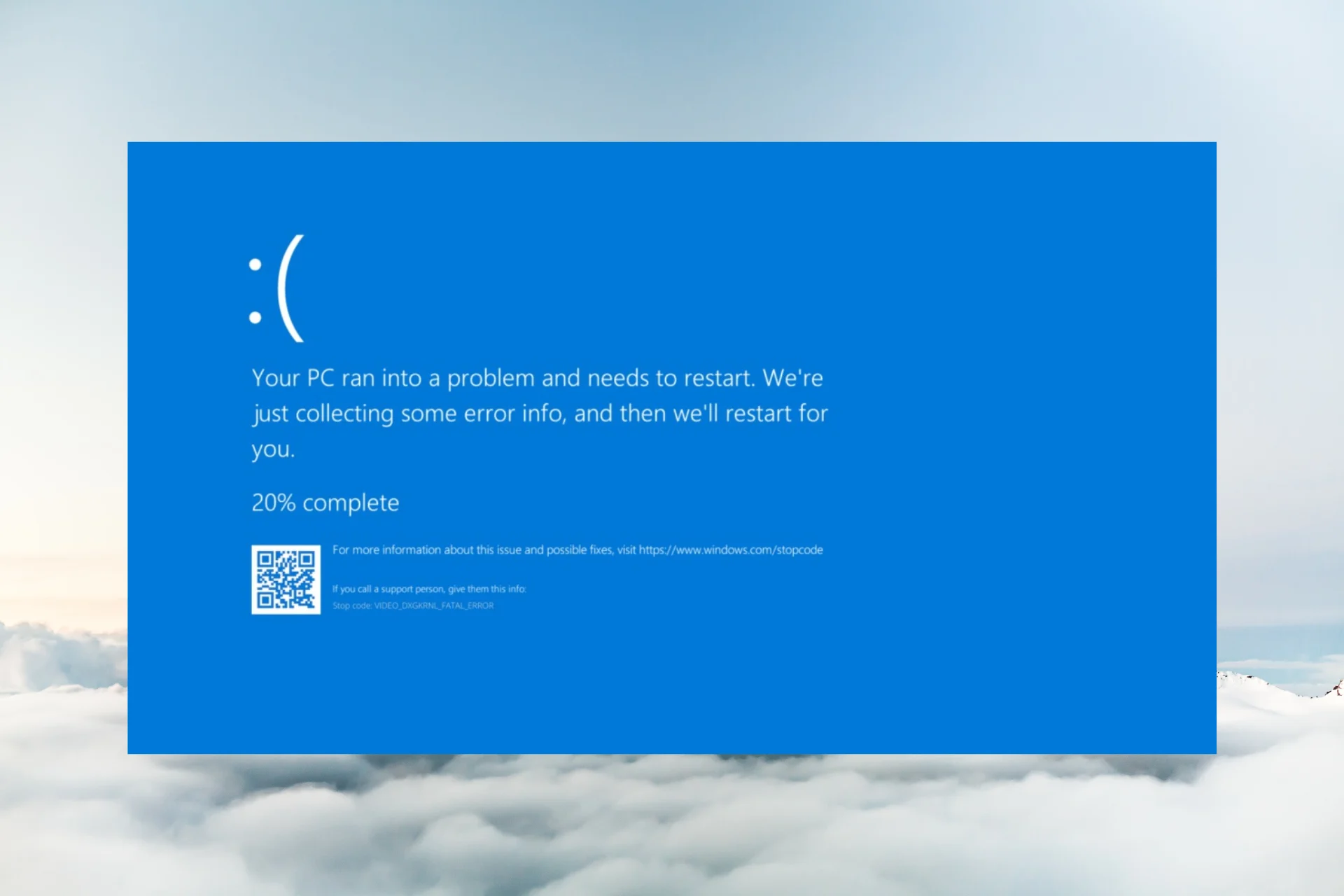
“VIDEO_DXGKRNL_FATAL_ERROR” hatası, genellikle mavi ekran hatası olarak kendini gösterir. Bu hata oluştuğunda, bilgisayarınız aniden kapanır ve mavi bir ekran üzerinde bir hata mesajı görüntülenir. Hata mesajında genellikle “VIDEO_DXGKRNL_FATAL_ERROR” ifadesi yer alır ve bazen hataya neden olan dosya adı da belirtilebilir.
Bu hatanın diğer belirtileri arasında şunlar yer alabilir:
- Oyun oynarken veya grafik yoğun programlar kullanırken sistemin çökmesi
- Ekranda çizgiler, bozulmalar veya artefaktlar görülmesi
- Bilgisayarın rastgele yeniden başlaması
- Sistem performansında düşüş
VIDEO_DXGKRNL_FATAL_ERROR Hatası Çözümü

“VIDEO_DXGKRNL_FATAL_ERROR” hatasıyla karşılaştığınızda, sorunu çözmek için deneyebileceğiniz birkaç farklı yöntem vardır. Yöntemlerden bazıları:
Ekran kartı sürücülerini güncelleme veya yeniden yükleme
Ekran kartı sürücüleri, bu hatanın en yaygın nedenlerinden biridir. Sorununuzu gidermek için sürücülerinizi güncellemek ya da tekrar yüklemek etkili bir çözüm olabilir.
Sürücüleri güncelleme
- Ekran kartı üreticinizin web sitesine gidin (NVIDIA, AMD veya Intel).
- Kullandığınız ekran kartının modelini ve işletim sisteminizin türünü belirleyerek doğru seçimi yapın.
- En son sürücüleri indirin ve yükleyin.
Sürücüleri yeniden yükleme
- Aygıt Yöneticisi’ni açın.
- Ekran bağdaştırıcıları bölümünü genişletin.
- Ekran kartınızı bulun, üzerine sağ tıklayın ve açılan menüden “Cihazı kaldır” seçeneğini tercih edin.
- Bu cihazın sürücü yazılımını sil seçeneğini işaretleyin ve Kaldır‘a tıklayın.
- Bilgisayarınızı yeniden başlatın.
- Ekran kartınız için en güncel sürücüleri edinmek adına, kartınızın üreticisinin resmi web sitesine giderek, modelinize uygun en yeni sürüm dosyalarını indirip bilgisayarınıza kurulum yapın.
Donanım sorun gidericisini çalıştırma
Windows, donanım sorunlarını otomatik olarak tespit edip çözmeye yardımcı olan bir Donanım Sorun Gidericisi içerir. Bu aracı çalıştırarak “VIDEO_DXGKRNL_FATAL_ERROR” hatasına neden olan donanım sorunlarını çözebilirsiniz.
- Ayarlar uygulamasını açın.
- Güncelleştirme ve Güvenlik‘i seçin.
- Sorun Gider‘i seçin.
- Diğer sorun gidericiler‘i seçin.
- Donanım ve Aygıtlar‘ı seçin ve Sorun gidericiyi çalıştır‘a tıklayın.
Sistem dosyası denetleyicisi (SFC) taraması çalıştırma
Sistem Dosyası Denetleyicisi (SFC), bozuk veya eksik Windows sistem dosyalarını onarmak için kullanabileceğiniz bir komut satırı aracıdır. SFC taraması çalıştırarak “VIDEO_DXGKRNL_FATAL_ERROR” hatasına neden olan sistem dosyası sorunlarını çözebilirsiniz.
- Başlat menüsüne fareyle sağ tıklayın ve ardından çıkan seçenekler arasından “Windows PowerShell (Yönetici)” seçeneğini bulun ve üzerine tıklayarak çalıştırın.
- PowerShell penceresinde sfc /scannow komutunu yazın ve Enter tuşuna basın.
- Tarama işleminin tamamlanmasını bekleyin.
- Bilgisayarınızı yeniden başlatın.
Dağıtım görüntüsü hizmeti ve yönetimi (DISM) aracını çalıştırma
Dağıtım Görüntüsü Hizmeti ve Yönetimi (DISM), Windows sistem görüntüsünü onarmak için kullanabileceğiniz bir komut satırı aracıdır. DISM aracını çalıştırarak “VIDEO_DXGKRNL_FATAL_ERROR” hatasına neden olan sistem görüntüsü sorunlarını çözebilirsiniz.
- Başlat menüsüne fareyle sağ tıklayın ve ardından çıkan seçenekler arasından “Windows PowerShell (Yönetici)” seçeneğini bulun ve üzerine tıklayarak çalıştırın.
- PowerShell arayüzü açıldığında, aşağıda belirtilen komutu eksiksiz bir şekilde girin ve işlemi başlatmak için Enter tuşuna basın:
DISM /Online /Cleanup-Image /RestoreHealth
- İşlemin tamamlanmasını bekleyin.
- Bilgisayarınızı yeniden başlatın.
Windows’u güncelleme
Windows güncellemeleri, çoğunlukla sistemdeki hataların giderilmesi ve performansın daha verimli hale getirilmesi amacıyla düzenlenir. Windows’u en son sürüme güncelleyerek “VIDEO_DXGKRNL_FATAL_ERROR” hatasını çözebilirsiniz.
- Ayarlar uygulamasını açın.
- Güncelleştirme ve Güvenlik‘i seçin.
- Windows Update‘i seçin.
- Güncellemeleri kontrol et‘e tıklayın.
- Mevcut güncellemeleri indirin ve yükleyin.
DirectX’i yeniden yükleme
DirectX ile ilgili sorunlar, “VIDEO_DXGKRNL_FATAL_ERROR” hatasına neden olabilir. DirectX’i yeniden yükleyerek sorunu çözebilirsiniz.
- Microsoft’un resmi web sitesine giderek DirectX’in güncel sürümünü indirip sisteminize yükleyin.
- İndirilen dosyayı çalıştırın ve DirectX’i yükleyin.
Ekran kartını kontrol etme
Ekran kartınızın fiziksel olarak hasar görmüş olması, “VIDEO_DXGKRNL_FATAL_ERROR” hatasına neden olabilir. Ekran kartınızı kontrol ederek hasarlı olup olmadığını belirleyebilirsiniz.
- Bilgisayar kasasını açın.
- Ekran kartını anakarttan çıkarın.
- Ekran kartını görsel olarak inceleyin. Yanık izleri, hasarlı bileşenler veya toz birikmesi olup olmadığını kontrol edin.
- Ekran kartında bir sorun tespit ederseniz, yeni bir ekran kartı takmanız gerekebilir.
Aşırı ısınmayı önleme
Bilgisayarınızın aşırı ısınması, donanım bileşenlerine zarar verebilir ve “VIDEO_DXGKRNL_FATAL_ERROR” hatasına yol açabilir. Aşırı ısınmayı önlemek için şunları yapabilirsiniz:
- Bilgisayar kasasını temizleyin ve toz birikmesini önleyin.
- Ekran kartı ve işlemci gibi bileşenlerin üzerine termal macun uygulayın.
- Bilgisayarınızı iyi havalandırılan bir yerde kullanın.
- Gerekirse ek soğutma fanları takın.
Sistem geri yükleme
Sistem Geri Yükleme, bilgisayarınızı daha önceki bir zamana geri döndürmenizi sağlar. “VIDEO_DXGKRNL_FATAL_ERROR” hatasıyla karşılaşmadan önce bilgisayarınız düzgün çalışıyorsa, Sistem Geri Yükleme yaparak sorunu çözebilirsiniz.
- Başlat menüsüne “geri yükleme” yazın ve Bir geri yükleme noktası oluştur seçeneğini seçin.
- Sistem Geri Yükleme‘ye tıklayın.
- Farklı bir geri yükleme noktası seç seçeneğini işaretleyin ve İleri‘ye tıklayın.
- “VIDEO_DXGKRNL_FATAL_ERROR” hatasıyla karşılaşmadan önceki bir geri yükleme noktası seçin ve İleri‘ye tıklayın.
- Son‘a tıklayın ve Sistem Geri Yükleme işleminin tamamlanmasını bekleyin.
Ayrıca okuyun: Telegram Video Mesajı Gönderme