TeknoDestek Müşteri Hizmetleri
  • Haberler
    HaberlerDaha Fazla Göster
    Sessiz İçerik Nedir Nasıl Yapılır
    Sessiz İçerik Nedir
    6 dk. okuma
    Spotify SongDNA Nedir
    4 dk. okuma
    Apple Creator Studio Nasıl Kullanılır
    6 dk. okuma
    Mikro İçerik Nedir Nasıl Yapılır
    Mikro İçerik Nedir
    6 dk. okuma
    Türkiye’de Araçlarda Multimedya Ekranı Kullanımı Yasakları
    6 dk. okuma
  • Bilgisayar
    BilgisayarDaha Fazla Göster
    WordPress bakım modunda takılı kalması için FTP istemcisinde .maintenance dosyasının kök dizindeki görüntüsü
    WordPress Bakım Modunda Takılı Kalması Sorunu ve Çözümü
    7 dk. okuma
    WordPress Site Teknik Sorunlar Yaşıyor
    WordPress Site Teknik Sorunlar Yaşıyor Hatası Çözümü
    5 dk. okuma
    SSH Bağlantı Reddedildi Hatası Çözümü
    6 dk. okuma
    WordPress Planlı Bakım
    WordPress Planlı Bakım Nedeniyle Kısa Süreliğine Kullanılamayacak Hatası ve Çözümü
    7 dk. okuma
    Windows 11 Başlat Menüsünden Web Aramaları Kapatma
    5 dk. okuma
  • Mobil
    MobilDaha Fazla Göster
    Navigasyon Yönlendirici Değiştirme
    Google Haritalarda Navigasyon Yönlendirici Değiştirme
    3 dk. okuma
    Apple CarPlay'da uygulamaların yerini değiştirme
    Apple CarPlay’da Uygulamaların Yerini Değiştirme
    4 dk. okuma
    Android Auto Nedir, Nasıl Kullanılır
    4 dk. okuma
    Android 5G Ayarı Nasıl Yapılır
    4 dk. okuma
    iPhone 5G Ayarı Nasıl Yapılır
    4 dk. okuma
  • Sosyal Medya
    Sosyal MedyaDaha Fazla Göster
    YouTube Video Başlığı Nasıl Yazılmalı Yolları Neler
    YouTube Video Başlığı Nasıl Yazılmalı
    6 dk. okuma
    Tiktok Sorun Bildirme Ekranı Nerede
    5 dk. okuma
    X uygulamasında gündeme girme için hashtag ve etkileşim ekranı
    X Uygulamasında Gündeme Nasıl Girilir
    5 dk. okuma
    TikTok İçerik Yorgunluğu Nedir
    6 dk. okuma
    Sosyal Medyada Marka Dili Nasıl Oluşturulur Yolları Neler
    Sosyal Medyada Marka Dili Nasıl Oluşturulur
    6 dk. okuma
  • İnceleme
    İncelemeDaha Fazla Göster
    MacBook Neo Piyasayı Sarsmaya Geliyor
    5 dk. okuma
    Instax Mini Evo Cinema
    4 dk. okuma
    Samsung Galaxy Book 6 Ultra
    Samsung Galaxy Book 6 Ultra İnceleme
    8 dk. okuma
    Bütçe Dostu Mac Seçenekleri
    Bütçe Dostu Mac MacBook Neo vs Mac Mini
    7 dk. okuma
    Xiaomi Mi Taşınabilir Şarjlı Kompresör İnceleme
    10 dk. okuma
  • İletişim
YouTube
  • Facebook
26 Nis 2026, Pazar
TeknoDestek Müşteri HizmetleriTeknoDestek Müşteri Hizmetleri
Yazı BoyutuAa
  • Haberler
  • Mobil
  • Sosyal Medya
  • Bilgisayar
  • İnceleme
  • İnternet ve Ağ
  • Ev Elektroniği
  • İletişim
Search
  • Haberler
    • Cihaz Duyuruları
    • Teknoloji
    • Uygulama Gelişmeleri
  • Bilgisayar
    • Linux
    • macOS
    • Windows
  • İnceleme
    • Bilgisayar
    • Ev Elektroniği
    • Tablet
    • Tavsiyeler & Karşılaştırmalar
    • Telefon
  • Mobil
    • Android
    • Giyilebilir Cihazlar
    • HarmonyOS
    • iPhone / iOS
  • Sosyal Medya
    • Facebook
    • Instagram
    • TikTok
    • Snapchat
    • Teams
    • Telegram
    • WhatsApp
    • X
  • İletişim
Bizi Takip Edin
Visual Studio Code SSH Bağlantısı
Windows

Visual Studio Code SSH Bağlantısı Yapılandırma

Fatih ATEŞ
Son güncelleme: 29 Temmuz 2023 23:19
Fatih ATEŞ - Teknik Destek Uzmanı
Paylaş
Paylaş

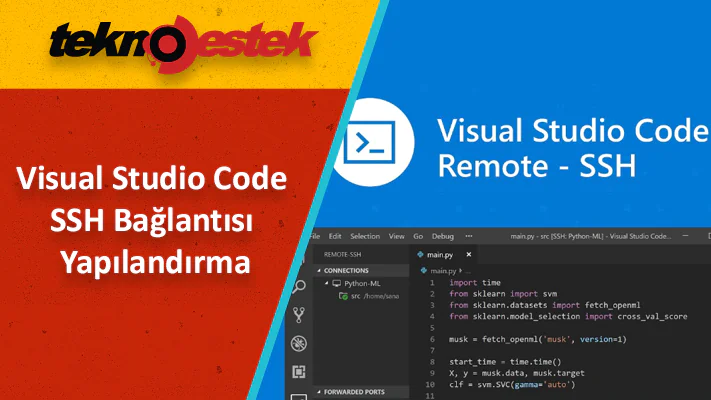
Bu makale Visual Studio Code SSH Bağlantısının nasıl yapıldığı ile ilgili ayrıntılı bir bilgi vermektedir. Makaleyi inceleyerek Visual Studio Code’da SSH bağlantılarını yapılandırarak kolay ve güvenli erişim sağlayabilirsiniz.

Visual Studio Code, hem geliştiriciler hem de sistem yöneticileri için oldukça özellikli ve çok yönlü bir metin düzenleyicidir. Visual Studio Code’u PowerShell komut dosyalarınızı düzenlemek, yapılandırma dosyalarınızı düzenlemek ve konsol komutlarını çalıştırmak için kullanabilirsiniz.

- 11858 Teknoloji Destek Hattı -

Visual Studio Code SSH uzantısı, bilgisayarınıza yüklü olan Visual Studio Code üzerinden doğrudan Windows veya Linux sunucusu üzerinde SSH bağlantısı kurmanıza ve dosyaları düzenlemenize, komutları çalıştırmanıza olanak tanır.

Visual Studio Code SSH Bağlantısı

İşte bir Visual Studio Code SSH istemcisini sunucunuza bağlamak için yapmanız gereken adımlar:

  1. Visual Studio Code’u çalıştırın ve Uzantılar‘a gidin (Ctrl + Shift + X). Şimdi Remote SSH uzantısını bulun ve yükleyin. Visual Studio Code SSH Bağlantılarını Yapılandırma
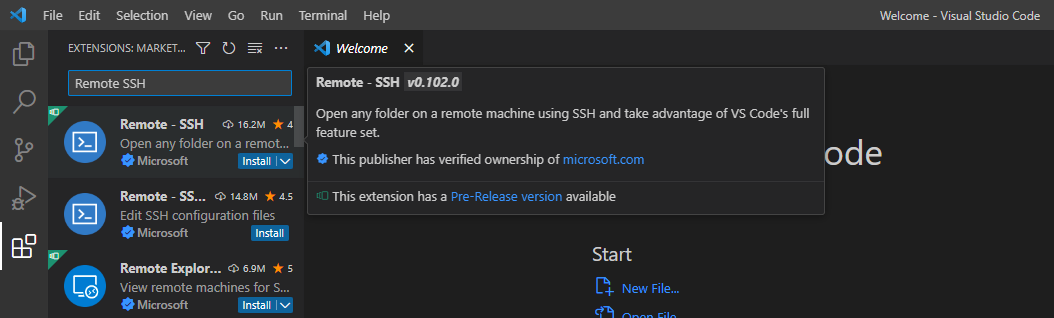
  2. Bu, otomatik olarak Remote SSH ek paketindeki Düzenleme Yapılandırma Dosyaları ve Remote Explorer eklentilerini yükler.
  3. Sol paneldeki Remote Explorer’i seçerek yeni bir SSH bağlantısı oluşturun. Bağlantı sihirbazı, aşağıdakileri girmenizi isteyecektir:
    • SSH bağlantı dizesi: sysops@192.168.15.26
    • Bu bağlantı için yapılandırma dosyasındaki ayarları içeren yol (varsayılan olarak C:Users%username%.sshconfig)
  4. Ayrıca CTRL + SHIFT + P tuşlarına basarak ve Remote-SSH: Connect to Host‘u seçerek yeni bir bağlantı oluşturabilirsiniz.
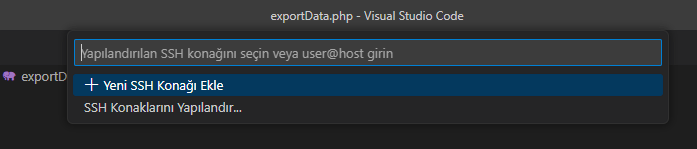
    Visual Studio Code SSH Bağlantılarını Yapılandırma

Bağlantı yapılandırıldıktan sonra, artık SSH aracılığıyla sunucunuza bağlanabilirsiniz. Listeden sunucunuzu seçin ve Bağlan‘a tıklayın.

İlk kez bağlandığınızda, Visual Studio Code Remote SSH sunucu platform türünü (Linux/Windows/macOS) ve bağlantı şifresini belirlemenizi isteyecektir.
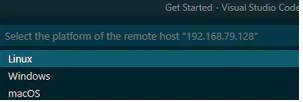
Visual Studio Code SSH Bağlantılarını Yapılandırma

Remote SSH ana bilgisayarına bağlandığınızda, Visual Studio Code düzenleyicisinden herhangi bir metin dosyasını doğrudan düzenleyebilir ve bir SSH istemci aracılığıyla bağlıymış gibi kabuk komutlarını çalıştırabilirsiniz (konsol açmak için Terminal -> Yeni Terminal’e tıklayın).
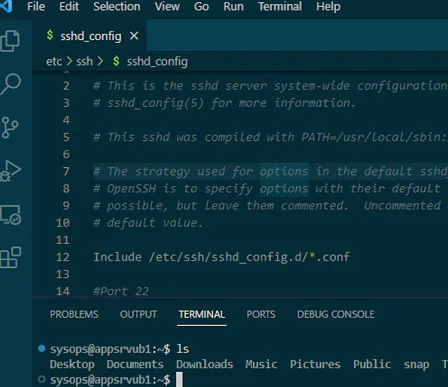
Visual Studio Code SSH Bağlantısı

- 11858 Teknoloji Destek Hattı -

VSCode’da düzenlenemeyen ve non-root kullanıcısı tarafından (sudo olmadan) kaydedilemeyen bir dosyayı kaydetmeye çalışırsanız, şu hatayı alırsınız: ‘Sshd_config’ kaydedilemedi: ‘/etc/ssh/sshd_config’ (NoPermissions (FileSystemError): Error: EACCES: permission denied)

Bu sorunun çözümü için Save as Root in Remote – SSH Visual Studio Code uzantısını kullanabilirsiniz. Bu uzantı yüklendikten sonra, Sudo modunda dosyayı kaydetmek için Save as Root (Root Olarak Kaydet) komutunu kullanabilirsiniz.

Remote SSH’de hem şifre hem de SSH anahtar tabanlı kimlik doğrulama desteklenir.

Şimdi bir Windows sunucusuna SSH anahtar tabanlı kimlik doğrulamasını yapılandırmayı deneyelim:

  1. İstemci tarafında bir SSH anahtar çifti oluşturun: ssh-keygen -t ed25519 Bu örnekte, Windows 10’da yerleşik bir SSH istemcisi kullanılmaktadır.
  2. C:Users%username%.sshid_ed25519 dosyasındaki genel anahtar dosyasını, uzak ana bilgisayarınızda C:Usersuser1.sshauthorized_keys dosyasına kopyalayın (burada, user1, bağlanacağınız kullanıcı adıdır).
  3. Windows’taki OpenSSH sunucu yapılandırma dosyasında aşağıdaki seçeneğin etkinleştirildiğinden emin olun:
    PubkeyAuthentication yes
  4. Şimdi C:Users%username%.sshconfig dosyasını açın, bu dosya SSH ana bilgisayarları için Visual Studio Code bağlantı ayarlarını içerir. Ana bilgisayarı bulun ve IdentityFile parametresini özel anahtar dosyanızın yolunu ekleyin:
    Host 192.168.31.4
      HostName 192.168.31.4
      User root
      IdentityFile "C:Usersuser1.sshid_ed25519"

Artık SSH anahtar tabanlı kimlik doğrulaması ile SSH ana bilgisayara bağlanacaksınız (şifre gerekmez).

İlgili: Yazılımcılar İçin En İyi Kod Editörleri

- 11858 Teknoloji Destek Hattı -

Ayrıca, SSH tünellerini ve bağlantı noktası yönlendirmelerini yapılandırmak için LocalForward yönergesini kullanabilirsiniz. Veya ForwardAgent ve ProxyJump yönergelerini kullanmak isteyebilirsiniz:

Host 192.168.31.4
  HostName 192.168.31.4
  User root
  IdentityFile "C:Usersuser1.sshid_ed25519"

Visual Studio Code SSH bağlantıları, Visual Studio Code’un gelişmiş özellikleriyle birleşerek uzaktaki bilgisayarlarınıza kolay ve güvenli bir şekilde erişmenizi sağlar. Bu sayede geliştirme ve sistem yönetimi işlerinizi daha verimli bir şekilde gerçekleştirebilirsiniz.


ETİKETLER:nasıl yapılırssh bağlantısıuzaktan erişimvscode
Bu Makaleyi Paylaş
Facebook WhatsApp WhatsApp Threads Bağlantıyı Kopyala Yazdır
Paylaş
YazarFatih ATEŞ
Teknik Destek Uzmanı
Takip Et
İster iPhone'undaki, ister Android cihazındaki veya Windows'taki ayarlar arasında geziniyor olsun, Fatih her zaman teknolojiye düşkün olmuştur. Teknolojiye, Windows'a ve güç düğmesi olan her şeye tutkuyla bağlı olarak, zamanının çoğunu yeni beceriler geliştirmek ve teknoloji dünyası hakkında daha fazla şey öğrenmek için harcadı. Öğrendiklerini de sizlerle paylaşıyor.
Yorum yapılmamış

Bir yanıt yazın Yanıtı iptal et

E-posta adresiniz yayınlanmayacak. Gerekli alanlar * ile işaretlenmişlerdir

Bağlantı Kuralım

21KBeğen
19.6KTakip Et
7.3KAbone Ol
192Takip Et

Popüler Gönderiler

AirTies Air 4960 Modem Kurulum

Uğurcan ÜN
Uğurcan ÜN
3 dk. okuma
11 Görüntüleme
Sessiz İçerik Nedir Nasıl Yapılır

Sessiz İçerik Nedir

İsmail YILDIZ
İsmail YILDIZ
6 dk. okuma
13 Görüntüleme
YouTube Video Başlığı Nasıl Yazılmalı Yolları Neler

YouTube Video Başlığı Nasıl Yazılmalı

İsmail YILDIZ
İsmail YILDIZ
6 dk. okuma
10 Görüntüleme

Lyra 3 Pro ile Şarkı Nasıl Oluşturulur

Uğurcan ÜN
Uğurcan ÜN
4 dk. okuma
24 Görüntüleme

You Might Also Like

macOS

Safari Koyu Modu Nasıl Etkinleştirilir?

3 dk. okuma
Microsoft Edge Surf Nasıl Oynanır
Tarayıcılar

Microsoft Edge Surf Nasıl Oynanır

4 dk. okuma
Windows

Windows 10’da WDF_VIOLATION Hatası ve Çözümü!

3 dk. okuma
Telefon Yazılım Güncelleme Sorunları
Android

Telefon Yazılım Güncelleme Sorunu

4 dk. okuma

Size her gün en son haberleri ve sorun çözümlerini getiriyoruz!

TeknoDestek Müşteri Hizmetleri
Facebook-f Instagram Tiktok Twitter Youtube Linkedin Whatsapp Phone-alt Rss

İş Ortaklarımız

TeknoDestek Müşteri Hizmetleri
© 2013 - 2026 TeknoDestek Müşteri Hizmetleri • Tüm hakları saklıdır • Bu sitedeki tüm içerikler (metin, görsel, video, logo, tasarım vb.) 5846 sayılı Fikir ve Sanat Eserleri Kanunu (FSEK) kapsamında korunmaktadır • İzinsiz kopyalanması, çoğaltılması, yayınlanması veya herhangi bir şekilde kullanılması yasaktır • İhlal tespitinde; FSEK Madde 71-73 uyarınca yasal süreç başlatma, maddi/manevi tazminat talep etme ve cezai işlem için başvurma hakkımız saklıdır • TeknoDestek, TeknoS@R'un bir kuruluşudur • Tema Düzenleyen: Fatih ATEŞ
Sorun Hala Çözülmedi mi?
Aradığın çözümü bulamadıysan, 11858 Teknoloji Destek Hattımız sana yardımcı olabilir. 2011’den beri Türkiye’nin en tecrübeli teknoloji destek ekiplerinden biri olarak, bilgisayar, telefon, tablet, modem, akıllı TV ve sosyal medya sorunlarında 7/24 profesyonel destek veriyoruz. Uzman ekibimizle hemen görüşmek ister misin?

    📞 11858’i Şimdi Ara

    Görüşme öncesi dakika ücreti sesli olarak bilgilendirilir
    Welcome Back!

    Sign in to your account

    Kullanıcı Adı veya E-posta Adresi
    Şifre

    Şifrenizi mi unuttunuz?