TeknoDestek Müşteri Hizmetleri
  • Haberler
    HaberlerDaha Fazla Göster
    Sessiz İçerik Nedir Nasıl Yapılır
    Sessiz İçerik Nedir
    6 dk. okuma
    Spotify SongDNA Nedir
    4 dk. okuma
    Apple Creator Studio Nasıl Kullanılır
    6 dk. okuma
    Mikro İçerik Nedir Nasıl Yapılır
    Mikro İçerik Nedir
    6 dk. okuma
    Türkiye’de Araçlarda Multimedya Ekranı Kullanımı Yasakları
    6 dk. okuma
  • Bilgisayar
    BilgisayarDaha Fazla Göster
    WordPress bakım modunda takılı kalması için FTP istemcisinde .maintenance dosyasının kök dizindeki görüntüsü
    WordPress Bakım Modunda Takılı Kalması Sorunu ve Çözümü
    7 dk. okuma
    WordPress Site Teknik Sorunlar Yaşıyor
    WordPress Site Teknik Sorunlar Yaşıyor Hatası Çözümü
    5 dk. okuma
    SSH Bağlantı Reddedildi Hatası Çözümü
    6 dk. okuma
    WordPress Planlı Bakım
    WordPress Planlı Bakım Nedeniyle Kısa Süreliğine Kullanılamayacak Hatası ve Çözümü
    7 dk. okuma
    Windows 11 Başlat Menüsünden Web Aramaları Kapatma
    5 dk. okuma
  • Mobil
    MobilDaha Fazla Göster
    Navigasyon Yönlendirici Değiştirme
    Google Haritalarda Navigasyon Yönlendirici Değiştirme
    3 dk. okuma
    Apple CarPlay'da uygulamaların yerini değiştirme
    Apple CarPlay’da Uygulamaların Yerini Değiştirme
    4 dk. okuma
    Android Auto Nedir, Nasıl Kullanılır
    4 dk. okuma
    Android 5G Ayarı Nasıl Yapılır
    4 dk. okuma
    iPhone 5G Ayarı Nasıl Yapılır
    4 dk. okuma
  • Sosyal Medya
    Sosyal MedyaDaha Fazla Göster
    YouTube Video Başlığı Nasıl Yazılmalı Yolları Neler
    YouTube Video Başlığı Nasıl Yazılmalı
    6 dk. okuma
    Tiktok Sorun Bildirme Ekranı Nerede
    5 dk. okuma
    X uygulamasında gündeme girme için hashtag ve etkileşim ekranı
    X Uygulamasında Gündeme Nasıl Girilir
    5 dk. okuma
    TikTok İçerik Yorgunluğu Nedir
    6 dk. okuma
    Sosyal Medyada Marka Dili Nasıl Oluşturulur Yolları Neler
    Sosyal Medyada Marka Dili Nasıl Oluşturulur
    6 dk. okuma
  • İnceleme
    İncelemeDaha Fazla Göster
    MacBook Neo Piyasayı Sarsmaya Geliyor
    5 dk. okuma
    Instax Mini Evo Cinema
    4 dk. okuma
    Samsung Galaxy Book 6 Ultra
    Samsung Galaxy Book 6 Ultra İnceleme
    8 dk. okuma
    Bütçe Dostu Mac Seçenekleri
    Bütçe Dostu Mac MacBook Neo vs Mac Mini
    7 dk. okuma
    Xiaomi Mi Taşınabilir Şarjlı Kompresör İnceleme
    10 dk. okuma
  • İletişim
YouTube
  • Facebook
26 Nis 2026, Pazar
TeknoDestek Müşteri HizmetleriTeknoDestek Müşteri Hizmetleri
Yazı BoyutuAa
  • Haberler
  • Mobil
  • Sosyal Medya
  • Bilgisayar
  • İnceleme
  • İnternet ve Ağ
  • Ev Elektroniği
  • İletişim
Search
  • Haberler
    • Cihaz Duyuruları
    • Teknoloji
    • Uygulama Gelişmeleri
  • Bilgisayar
    • Linux
    • macOS
    • Windows
  • İnceleme
    • Bilgisayar
    • Ev Elektroniği
    • Tablet
    • Tavsiyeler & Karşılaştırmalar
    • Telefon
  • Mobil
    • Android
    • Giyilebilir Cihazlar
    • HarmonyOS
    • iPhone / iOS
  • Sosyal Medya
    • Facebook
    • Instagram
    • TikTok
    • Snapchat
    • Teams
    • Telegram
    • WhatsApp
    • X
  • İletişim
Bizi Takip Edin
Modem Kurulumu

Huawei H300S Modem Kurulumu

Ahmet YAŞAR
Son güncelleme: 31 Ağustos 2025 09:33
Ahmet YAŞAR
Paylaş
Paylaş

Huawei H300S modem kurulumu adımlarını öğrenin. ADSL, VDSL ve fiber internet bağlantısı için web arayüzü üzerinden kolay kurulum adımları.

Günümüzde internet erişimi, hem evde hem de iş yerinde en temel ihtiyaçlardan biri haline geldi. Sağlıklı ve hızlı bir internet bağlantısı kurabilmek için modem kurulumu kritik bir adımdır. Yanlış yapılan kurulumlar, bağlantı sorunlarına ve gereksiz zaman kayıplarına yol açabilir. Bu nedenle, kurulum adımlarını doğru ve dikkatli bir şekilde uygulamak oldukça önemlidir.

İçindekiler
  • Vodafone Huawei H300S Modem Kurulumu
    • Vodafone H300s Modem Özellikleri
- 11858 Teknoloji Destek Hattı -

Huawei H300S, Vodafone tarafından satışa sunulmuş olmasına rağmen ADSL, VDSL, 3G Mobile ve WAN Ethernet gibi farklı altyapıları destekleyen çok yönlü bir modemdir. Bu yazıda, Huawei H300S modem kurulumu için bilmeniz gereken tüm adımları detaylı şekilde ele alıyoruz. Siz de internet bağlantınızı hızlı ve sorunsuz şekilde kurmak istiyorsanız, burada anlatılan adımları takip ederek işlemi kolayca tamamlayabilirsiniz.

Huawei H300S modem kurulum işlemleri nasıl yapılır. Kurulum esnasında hangi işlemlere dikkat edin. Çünkü kullanılan altyapı bilgileri öncelikle elimizde olmalıdır. Bu bilgiler yok ise ISP (servis sağlayıcısından) öğrenilebilmektedir.

Vodafone operatörünün satışını sağladığı Huawei H300S modem, fakat bu modem ADSL, VDSL, 3G Mobile ve WAN Ethernet bağlantılarını kurabilmektedir.

Vodafone Huawei H300S Modem Kurulumu

Web sitesi üzerinden işlemlerin yapılması gerekir. Modeme bağlı olan bilgisayar, tablet ya da akıllı telefon olarak işlem yapar.

Boş bir adres satırına 192.168.1.1 yazılarak enter tuşuna basmamız gerek. Gelen sayfada kullanıcı adı bilgisi küçük harfler ile admin yazılmalıdır. Fakat modem özelliğinden H300s kaynaklı şifre bilgisi modem altındaki etikette yer almaktadır. Yazılan bilgileri kontrol ettikten sonra giriş butonuna seçin.
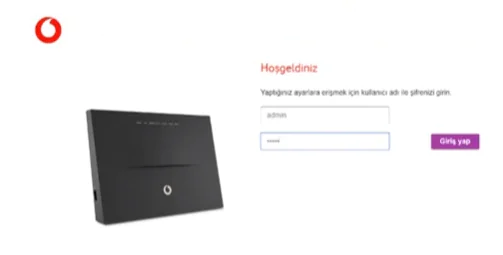
Huawei H300S modem kurulumu

Açılan sayfada kurulum için İnternet bölümünü seçin.
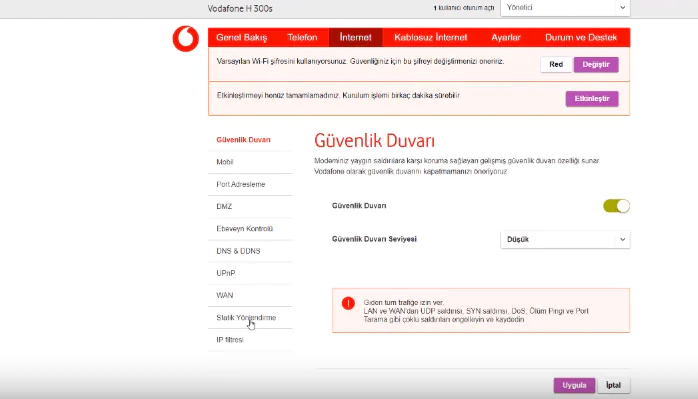
- 11858 Teknoloji Destek Hattı -
Huawei H300S Modem Kurulum Adım Adım Çözüm

Gelen ekranda ise, WAN bölümüne tıklamamız gerekiyor.
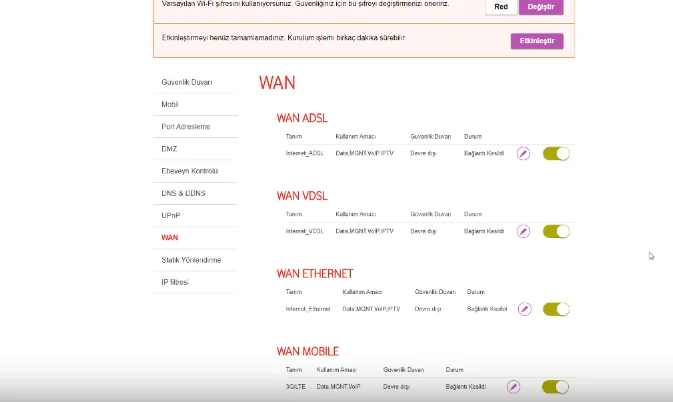
Huawei H300S modem hakkında

Kurulum yapılacak altyapı ADSL ise WAN ADSL bölümünün en sağında bulunan kalem işareti üzerinden devam ediyoruz.Çünkü ekran girişinde onay almak gerekir.

Fakat aynı işlemler WAN VDSL Hipernet yada Fibernet kullanıcılarının kurulum yapacağı ekrandır.
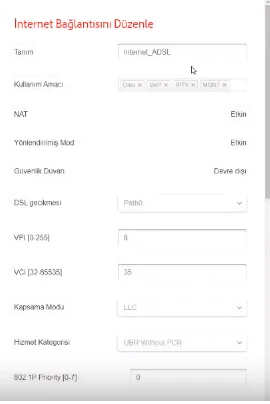
Huawei H300S Modem Kurulum Adımları

Sayfada VPI 8 VCI 35 olarak değerlere girilmelidir. Eğer bu bilgilerde hata varsa kesinlikle değiştirilmelidir. Diğer bölümlerde değişiklik yapılmasına dikkat etmemiz gerekir. Sayfayı alta doğru kaydırma yapıldığında karşımıza kullanıcı adı ve şifre ekranı gelecektir.
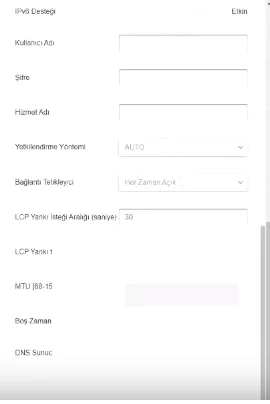
H300S Modem Kurulum

Bu ekranda ISP servisine ait olan kullanıcı adı ve şifre yazılmalıdır. Kullanıcı adı bilgisinin sonuna @ttnet @dsmart @doping uzantısı altyapıya ait şekilde kesinlikle girilmesi gerekir. Şifrede yazıldıktan sonra alt tarafta bulunan kaydet butonu seçilmelidir. Deneme yapılması için H300S modem e bağlı iken farklı bir internet sayfası açılarak internet bağlantısı açılarak test etmek gerekir. Fakat sorun devam eder ise ISP tarafından kullanıcı adı ve şifre bilgileri teyit edilmelidir.

Vodafone H300s Modem Özellikleri

  • Wi-Fi Var.
  • Wi-Fi Standardı Wi-Fi 5 (802.11ac)
  • Wi-Fi Yayını 2 Band.
  • Çalışma Frekansı 2.4 GHz 5 GHz.
  • Veri Hızı (2.4 GHz) 300 Mbps.
  • Veri Hızı (5 GHz) 867 Mbps.
  • Veri Hızı Sembolü AC1200.
  • Anten Tipi Dahili Anten.
Kurulum adımlarını uygularken sorun yaşıyorsanız ya da modem bağlantınız çalışmasına rağmen internetiniz aktif olmuyorsa endişelenmenize gerek yok. Alanında uzman ekiplerle 7/24 destek sunan 11858 Teknoloji Destek Hattı, modem kurulumu ve internet bağlantısı problemlerinde size anında yardımcı olabilir. Güvenli, hızlı ve profesyonel destek için siz de 11858 hattını arayarak birebir çözüm alabilirsiniz.
Modem kurulum işlemlerini tamamladıktan sonra cihazınızın yazılımının güncel olup olmadığını kontrol etmeniz de faydalı olacaktır. Güncellemeler hem bağlantı kararlılığını hem de güvenliği artırır. Bu konuda adım adım bilgi almak isterseniz Huawei Hg 658 CV2 yazılım Güncelleme Nerden yapılır makalemize göz atabilirsiniz. Bu içerikte, güncelleme işlemini nasıl gerçekleştirebileceğinizi detaylıca bulabilirsiniz.
Huawei H300S modem kurulumu, doğru adımlar izlendiğinde kısa sürede tamamlanabilen basit bir işlemdir. Kullanıcı adı ve şifre bilgilerinin doğru girilmesi, bağlantının test edilmesi ve gerektiğinde servis sağlayıcı ile teyit edilmesi kurulum sürecinde dikkat edilmesi gereken en önemli noktalardır. Siz de bu adımları uygulayarak hızlıca internete bağlanabilirsiniz. Deneyimlerinizi ve karşılaştığınız sorunları yorumlarda paylaşarak diğer kullanıcılara da yardımcı olabilirsiniz.
ETİKETLER:huaweihuawei h300smodem kurulumunasıl yapılırvodafone modem
Bu Makaleyi Paylaş
Facebook WhatsApp WhatsApp Threads Bağlantıyı Kopyala Yazdır
Paylaş
Yorum yapılmamış

Bir yanıt yazın Yanıtı iptal et

E-posta adresiniz yayınlanmayacak. Gerekli alanlar * ile işaretlenmişlerdir

Bağlantı Kuralım

21KBeğen
19.6KTakip Et
7.3KAbone Ol
192Takip Et

Popüler Gönderiler

AirTies Air 4960 Modem Kurulum

Uğurcan ÜN
Uğurcan ÜN
3 dk. okuma
11 Görüntüleme
Sessiz İçerik Nedir Nasıl Yapılır

Sessiz İçerik Nedir

İsmail YILDIZ
İsmail YILDIZ
6 dk. okuma
13 Görüntüleme
YouTube Video Başlığı Nasıl Yazılmalı Yolları Neler

YouTube Video Başlığı Nasıl Yazılmalı

İsmail YILDIZ
İsmail YILDIZ
6 dk. okuma
10 Görüntüleme

Lyra 3 Pro ile Şarkı Nasıl Oluşturulur

Uğurcan ÜN
Uğurcan ÜN
4 dk. okuma
24 Görüntüleme

You Might Also Like

Instagram Hikayesini Kendi Hikayenizde Paylaşma veya Mesaj Olarak Gönderme
Instagram

Instagram Hikayesini Kendi Hikayenizde Paylaşma veya Mesaj Olarak Gönderme

5 dk. okuma
Hızlı Paylaşım Özelliği Nasıl Kullanılır
Android

Samsung’un Hızlı Paylaşım Özelliği Nasıl Kullanılır?

7 dk. okuma
TikTok

Tiktok İki Adımlı Doğrulama Nasıl Açılır

5 dk. okuma
Antivirüs & Güvenlik

Gmail Hesabı Nasıl Kurtarılır ve Korunur

6 dk. okuma

Size her gün en son haberleri ve sorun çözümlerini getiriyoruz!

TeknoDestek Müşteri Hizmetleri
Facebook-f Instagram Tiktok Twitter Youtube Linkedin Whatsapp Phone-alt Rss

İş Ortaklarımız

TeknoDestek Müşteri Hizmetleri
© 2013 - 2026 TeknoDestek Müşteri Hizmetleri • Tüm hakları saklıdır • Bu sitedeki tüm içerikler (metin, görsel, video, logo, tasarım vb.) 5846 sayılı Fikir ve Sanat Eserleri Kanunu (FSEK) kapsamında korunmaktadır • İzinsiz kopyalanması, çoğaltılması, yayınlanması veya herhangi bir şekilde kullanılması yasaktır • İhlal tespitinde; FSEK Madde 71-73 uyarınca yasal süreç başlatma, maddi/manevi tazminat talep etme ve cezai işlem için başvurma hakkımız saklıdır • TeknoDestek, TeknoS@R'un bir kuruluşudur • Tema Düzenleyen: Fatih ATEŞ
Sorun Hala Çözülmedi mi?
Aradığın çözümü bulamadıysan, 11858 Teknoloji Destek Hattımız sana yardımcı olabilir. 2011’den beri Türkiye’nin en tecrübeli teknoloji destek ekiplerinden biri olarak, bilgisayar, telefon, tablet, modem, akıllı TV ve sosyal medya sorunlarında 7/24 profesyonel destek veriyoruz. Uzman ekibimizle hemen görüşmek ister misin?

    📞 11858’i Şimdi Ara

    Görüşme öncesi dakika ücreti sesli olarak bilgilendirilir
    Welcome Back!

    Sign in to your account

    Kullanıcı Adı veya E-posta Adresi
    Şifre

    Şifrenizi mi unuttunuz?