TeknoDestek Müşteri Hizmetleri
  • Haberler
    HaberlerDaha Fazla Göster
    Sessiz İçerik Nedir Nasıl Yapılır
    Sessiz İçerik Nedir
    6 dk. okuma
    Spotify SongDNA Nedir
    4 dk. okuma
    Apple Creator Studio Nasıl Kullanılır
    6 dk. okuma
    Mikro İçerik Nedir Nasıl Yapılır
    Mikro İçerik Nedir
    6 dk. okuma
    Türkiye’de Araçlarda Multimedya Ekranı Kullanımı Yasakları
    6 dk. okuma
  • Bilgisayar
    BilgisayarDaha Fazla Göster
    WordPress bakım modunda takılı kalması için FTP istemcisinde .maintenance dosyasının kök dizindeki görüntüsü
    WordPress Bakım Modunda Takılı Kalması Sorunu ve Çözümü
    7 dk. okuma
    WordPress Site Teknik Sorunlar Yaşıyor
    WordPress Site Teknik Sorunlar Yaşıyor Hatası Çözümü
    5 dk. okuma
    SSH Bağlantı Reddedildi Hatası Çözümü
    6 dk. okuma
    WordPress Planlı Bakım
    WordPress Planlı Bakım Nedeniyle Kısa Süreliğine Kullanılamayacak Hatası ve Çözümü
    7 dk. okuma
    Windows 11 Başlat Menüsünden Web Aramaları Kapatma
    5 dk. okuma
  • Mobil
    MobilDaha Fazla Göster
    Navigasyon Yönlendirici Değiştirme
    Google Haritalarda Navigasyon Yönlendirici Değiştirme
    3 dk. okuma
    Apple CarPlay'da uygulamaların yerini değiştirme
    Apple CarPlay’da Uygulamaların Yerini Değiştirme
    4 dk. okuma
    Android Auto Nedir, Nasıl Kullanılır
    4 dk. okuma
    Android 5G Ayarı Nasıl Yapılır
    4 dk. okuma
    iPhone 5G Ayarı Nasıl Yapılır
    4 dk. okuma
  • Sosyal Medya
    Sosyal MedyaDaha Fazla Göster
    YouTube Video Başlığı Nasıl Yazılmalı Yolları Neler
    YouTube Video Başlığı Nasıl Yazılmalı
    6 dk. okuma
    Tiktok Sorun Bildirme Ekranı Nerede
    5 dk. okuma
    X uygulamasında gündeme girme için hashtag ve etkileşim ekranı
    X Uygulamasında Gündeme Nasıl Girilir
    5 dk. okuma
    TikTok İçerik Yorgunluğu Nedir
    6 dk. okuma
    Sosyal Medyada Marka Dili Nasıl Oluşturulur Yolları Neler
    Sosyal Medyada Marka Dili Nasıl Oluşturulur
    6 dk. okuma
  • İnceleme
    İncelemeDaha Fazla Göster
    MacBook Neo Piyasayı Sarsmaya Geliyor
    5 dk. okuma
    Instax Mini Evo Cinema
    4 dk. okuma
    Samsung Galaxy Book 6 Ultra
    Samsung Galaxy Book 6 Ultra İnceleme
    8 dk. okuma
    Bütçe Dostu Mac Seçenekleri
    Bütçe Dostu Mac MacBook Neo vs Mac Mini
    7 dk. okuma
    Xiaomi Mi Taşınabilir Şarjlı Kompresör İnceleme
    10 dk. okuma
  • İletişim
YouTube
  • Facebook
26 Nis 2026, Pazar
TeknoDestek Müşteri HizmetleriTeknoDestek Müşteri Hizmetleri
Yazı BoyutuAa
  • Haberler
  • Mobil
  • Sosyal Medya
  • Bilgisayar
  • İnceleme
  • İnternet ve Ağ
  • Ev Elektroniği
  • İletişim
Search
  • Haberler
    • Cihaz Duyuruları
    • Teknoloji
    • Uygulama Gelişmeleri
  • Bilgisayar
    • Linux
    • macOS
    • Windows
  • İnceleme
    • Bilgisayar
    • Ev Elektroniği
    • Tablet
    • Tavsiyeler & Karşılaştırmalar
    • Telefon
  • Mobil
    • Android
    • Giyilebilir Cihazlar
    • HarmonyOS
    • iPhone / iOS
  • Sosyal Medya
    • Facebook
    • Instagram
    • TikTok
    • Snapchat
    • Teams
    • Telegram
    • WhatsApp
    • X
  • İletişim
Bizi Takip Edin
Windows 11 Web Kamera Titremesi
Bilgisayar

Web Kamera Titremesi Durdurmanın 5 Yolu

Ahmet YAŞAR
Son güncelleme: 29 Eylül 2022 17:16
Ahmet YAŞAR
Paylaş
Paylaş

Çok sayıda kullanıcı Web Kamera Titremesi devam ettiğini bildirdi.

Bu sizin de başınıza gelebilir, ancak sorun oldukça kolay çözülebilir.

İçindekiler
  • Web kameram neden sürekli titriyor?
  • Windows 11’de kamera titremesini nasıl durdurursunuz?
    • 1.Windows’u en son sürüme güncelleyin
    • 2.Web kamerası sürücülerini güncelleyin.
    • 3.Web kamerasını farklı bir USB bağlantı noktasına bağlayın
    • 4.Web kamerası için Düşük Işık Telafisi’ni devre dışı bırakın
    • 5.Güç Tasarrufunu/Pil Tasarrufunu Devre Dışı Bırakın
- 11858 Teknoloji Destek Hattı -

Aşağıdaki adımların, bunu yaşayan birçok insan için bunu düzelttiği kanıtlanmıştır.

Windows 11 Web Kamera Titremesi nasıl engellenir

İnsanlar hatırlayabildiğimiz kadarıyla web kameralarını kullanıyorlar, ancak COVID-19 pandemisi başladıktan ve hibrit çalışma çözümlerini tetikledikten sonra pazar büyük bir büyümeye tanık oldu.

Artık, işle ilgili durumlara katılmak için, kullanıcılar için web kameraları oldukça zorunludur, bu yüzden web kamerası sorunlarını çözmek eskisinden daha da önemlidir.

Bununla birlikte, web kameranız bir USB uzatma kablosuyla çalışmıyorsa, bu can sıkıcı sorunu çözmenize memnuniyetle yardımcı olacağız.

Ayrıca, web kameranızla kullanmak için güvenilir bir USB kablosu arıyorsanız, özel listemize göz atın ve en iyi seçimi yapın. Web kamera titremesi işlemleri için gerekli çözümler için sizi yönlendirmekteyiz.

Ancak, Windows 11’de web kameranızı kullanırken ekran titremesi yaşıyorsanız aşağıdaki kılavuzu izleyin.

- 11858 Teknoloji Destek Hattı -

Web kameram neden sürekli titriyor?

Sormanıza sevindik çünkü bu gerçekten içine girebileceğimiz bir konu ve bu kadar banal görünen bir şeyin neden bu kadar çok soruna yol açabileceğini görebiliyoruz.

Aslında, web kamerası titremesi, ışıklar ve web kamerasının deklanşör hızı arasındaki etkileşimden kaynaklanır.

Işıklara güç sağlamak için kullanılan elektrik kaynağının, kullanılan akımı hızla sallayan AC gücü kullandığını bilin.

Bu nedenle, bu salınım tamamen normaldir ve tüm dünyada kullanılır, kesin frekans ülkeler arasında değişir ancak her zaman 50Hz veya 60Hz’dir.

Biraz daha doğrudan olmak gerekirse, web kamerası titremesi olarak bilinen rahatsız edici davranışın, kullandığınız yapay ışıklandırmayla bir ilgisi vardır.

Yapay aydınlatma için farklı bir yenileme hızı kullanıyorsanız, kameranın farklı bir hızda kayıt yapacağını ve bunun harici web kamerasından veya yerleşik kameradan gelen video görüntüsünün titremesine neden olacağını unutmayın.

- 11858 Teknoloji Destek Hattı -

Bu nedenle, web kameranız OBS’de titriyorsa veya dizüstü bilgisayarınızın web kamerası titremeyi bırakmıyorsa, aşağıdaki çözümler tam size göre.

Windows 11’de kamera titremesini nasıl durdurursunuz?

Gerekli işlemler hakkında bilgi ve işlem sıralamaları hakkında işlem yapılabilir. İşlem adımlarını kontrol edebilirsiniz.

1.Windows’u en son sürüme güncelleyin

Ayarlar’a erişmek için Win+ tuşuna basın. I

Gezinti bölmesinden Windows Update’i seçin ve sağdaki Güncellemeleri kontrol et’e tıklayın.
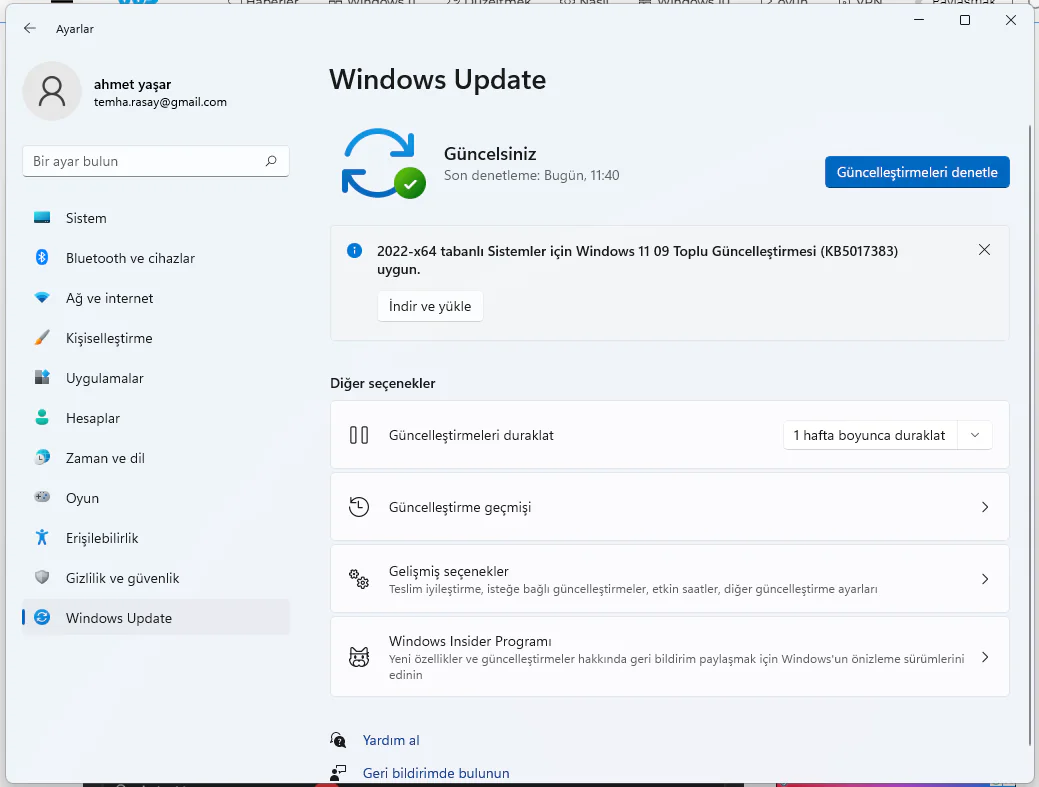
Web Kamera Titremesi sorun giderme

Taramadan sonra bir güncelleme listeleniyorsa, indirin ve bilgisayarı yeniden başlatın.

2.Web kamerası sürücülerini güncelleyin.

Aygıt Yöneticisi’ni arayın ve uygulamayı açın.

Görüntüleme cihazları bölümünü genişletin, cihazınıza sağ tıklayın ve Sürücüyü güncelle öğesini seçin.

Bazen Windows sürücüleri kendi kendine bulamasa da bunu sizin için yapan üçüncü taraf yazılımları kullanabilirsiniz. Bu işlemi, kullandığımız bir araç olan DriverFix ile sürücüleri manuel olarak aramaya göre daha hızlı ve daha güvenli hale getirin.

3.Web kamerasını farklı bir USB bağlantı noktasına bağlayın

Web kameranızı bağladığınız USB bağlantı noktası kırılmış ve şimdi arızalı olabilir ve işini düzgün yapamıyor olabilir.

USB bağlantı noktalarını değiştirdikten sonra yanıp sönüyorsa, lütfen arızalı olanı kullanmayı hemen bırakın ve değiştirmeyi düşünün.

Bilmelisiniz ki bu çözüm, basit ve basit olduğu kadar, aslında birçok kullanıcının sorunlarını çözmesine yardımcı oldu.

Bu nedenle, cihazınızda bir USB 3.0 bağlantı noktası varsa ve web kameranızı bir USB 2.0 bağlantı noktasına bağladıysanız, oradan çıkarın ve USB 3.0 bağlantı noktasına bağlayın.

Neden? Niye? Bunun nedeni, USB 3.0 bağlantı noktalarının USB 2.0 bağlantı noktalarına kıyasla daha hızlı veri aktarım hızına sahip olmasıdır.

4.Web kamerası için Düşük Işık Telafisi’ni devre dışı bırakın

Muhtemelen zaten bildiğiniz gibi, bir web kamerasının Düşük Işık Telafisi özelliği, çekiminizi otomatik olarak aydınlatır; bu, karanlık bir odada kayıt yapıyorsanız yardımcı olur.

Bununla birlikte, web kameranız bu özelliği destekliyorsa, web kameranızın Özellikler bölümündeki Kamera Kontrolü seçeneklerinden kapatabilirsiniz.

Web kameranızın Düşük Işık Telafisi özelliğini devre dışı bıraktıktan sonra, web kameranızı kullanırken hala titremeye devam edip etmediğini kontrol edin.

5.Güç Tasarrufunu/Pil Tasarrufunu Devre Dışı Bırakın

Ayarlar’a erişmek için Win+ tuşuna basın. I

Sistem sekmesini seçin ve Güç ve pil üzerine tıklayın.

Pil tasarrufu öğesini seçin ve Asla olarak ayarlayın.

Web kamerası ayarlarımı nasıl değiştiririm?

Ayarlar’a erişmek için Win+ tuşuna basın. I

Bluetooth ve Cihazlar sekmesini seçin ve Kameralar’a tıklayın.

Bu bölümden, kameranız için tüm ayarları yönetebilirsiniz. Bu nedenle, bir dahaki sefere bu ayarlarda gezinmeniz gerektiğinde bunu aklınızda bulundurun.

Web kameranız Zoom’da titremeye devam ediyorsa veya Teams’deyken web kamerası titriyorsa, kamerayı tekrar kullanmadan önce bu uygulamaların önbelleğini silmeyi düşünün.

Hiçbir şeyin işe yaramaması durumunda, bir donanım hatası veya üretim hatası olur. Buradaki en iyi seçenek, yeni, daha güvenilir ve yüksek kaliteli bir web kamerası satın almak olacaktır.

Ayrıca Web Kamerası Çalışmıyor Çözümleri makalemizi inceleyebilirsiniz.

ETİKETLER:kamera ayarlarınasıl çözülürtitreme sorunuweb kamera
Bu Makaleyi Paylaş
Facebook WhatsApp WhatsApp Threads Bağlantıyı Kopyala Yazdır
Paylaş
Yorum yapılmamış

Bir yanıt yazın Yanıtı iptal et

E-posta adresiniz yayınlanmayacak. Gerekli alanlar * ile işaretlenmişlerdir

Bağlantı Kuralım

21KBeğen
19.6KTakip Et
7.3KAbone Ol
192Takip Et

Popüler Gönderiler

AirTies Air 4960 Modem Kurulum

Uğurcan ÜN
Uğurcan ÜN
3 dk. okuma
11 Görüntüleme
Sessiz İçerik Nedir Nasıl Yapılır

Sessiz İçerik Nedir

İsmail YILDIZ
İsmail YILDIZ
6 dk. okuma
13 Görüntüleme
YouTube Video Başlığı Nasıl Yazılmalı Yolları Neler

YouTube Video Başlığı Nasıl Yazılmalı

İsmail YILDIZ
İsmail YILDIZ
6 dk. okuma
10 Görüntüleme

Lyra 3 Pro ile Şarkı Nasıl Oluşturulur

Uğurcan ÜN
Uğurcan ÜN
4 dk. okuma
24 Görüntüleme

You Might Also Like

macOS

Mac’te Sürekli Açılan Pencereleri Kapatma

4 dk. okuma
BenQ sürücüleri kurma
Windows

BenQ sürücüleri kurma

4 dk. okuma
macOS

Başlangıçta Gri Ekranda Duran Bir Mac Nasıl Onarılır?

3 dk. okuma
Windows 11’de USB 3.0 sürücülerini yükleme ve güncelleme adımları. Sorun çözümü için kapsamlı rehberimizi inceleyin.
Windows

Windows 11 USB 3.0 Sürücüleri Nasıl Yüklenir?

6 dk. okuma

Size her gün en son haberleri ve sorun çözümlerini getiriyoruz!

TeknoDestek Müşteri Hizmetleri
Facebook-f Instagram Tiktok Twitter Youtube Linkedin Whatsapp Phone-alt Rss

İş Ortaklarımız

TeknoDestek Müşteri Hizmetleri
© 2013 - 2026 TeknoDestek Müşteri Hizmetleri • Tüm hakları saklıdır • Bu sitedeki tüm içerikler (metin, görsel, video, logo, tasarım vb.) 5846 sayılı Fikir ve Sanat Eserleri Kanunu (FSEK) kapsamında korunmaktadır • İzinsiz kopyalanması, çoğaltılması, yayınlanması veya herhangi bir şekilde kullanılması yasaktır • İhlal tespitinde; FSEK Madde 71-73 uyarınca yasal süreç başlatma, maddi/manevi tazminat talep etme ve cezai işlem için başvurma hakkımız saklıdır • TeknoDestek, TeknoS@R'un bir kuruluşudur • Tema Düzenleyen: Fatih ATEŞ
Sorun Hala Çözülmedi mi?
Aradığın çözümü bulamadıysan, 11858 Teknoloji Destek Hattımız sana yardımcı olabilir. 2011’den beri Türkiye’nin en tecrübeli teknoloji destek ekiplerinden biri olarak, bilgisayar, telefon, tablet, modem, akıllı TV ve sosyal medya sorunlarında 7/24 profesyonel destek veriyoruz. Uzman ekibimizle hemen görüşmek ister misin?

    📞 11858’i Şimdi Ara

    Görüşme öncesi dakika ücreti sesli olarak bilgilendirilir
    Welcome Back!

    Sign in to your account

    Kullanıcı Adı veya E-posta Adresi
    Şifre

    Şifrenizi mi unuttunuz?