TeknoDestek Müşteri Hizmetleri
  • Haberler
    HaberlerDaha Fazla Göster
    Yenilenmiş Akıllı Telefonlara İade Hakkı kapsamında mağazada telefon inceleyen kullanıcı görüntüsü
    Yenilenmiş Akıllı Telefonlara İade Hakkı Getirildi
    7 dk. okuma
    Zerger App nedir? Nasıl kullanılır?
    Zerger App Nedir? Nasıl Kullanılır?
    7 dk. okuma
    Sessiz İçerik Nedir Nasıl Yapılır
    Sessiz İçerik Nedir
    6 dk. okuma
    Spotify SongDNA Nedir
    Spotify SongDNA Nedir
    4 dk. okuma
    Apple Creator Studio Nasıl Kullanılır
    Apple Creator Studio Nasıl Kullanılır
    6 dk. okuma
  • Bilgisayar
    BilgisayarDaha Fazla Göster
    Mac'te Firmware Parolası Nedir
    Mac’te Firmware Parolası Nedir
    5 dk. okuma
    Windows'ta iOS Uygulamaları Geliştirmenin 4 Yolu
    Windows’ta iOS Uygulamaları Geliştirmenin 4 Yolu
    5 dk. okuma
    Windows Görev Zamanlayıcı’da Microsoft Compatibility Appraiser ve tanılama görevlerini devre dışı bırakma ekranı
    Ani RAM Artışını Görev Zamanlayıcıdan Çözün
    7 dk. okuma
    Windows Terminal ekranında winget, sfc ve Get-Process komutları ile sistem performansı kontrolü
    Terminal Komutları ile Windows Hızlandırma
    7 dk. okuma
    Metin: Windows 11 ViveTool Kodları 2026 için komut isteminde özellik etkinleştirme ekranı
    Windows 11 ViveTool Kodları 2026
    10 dk. okuma
  • Mobil
    MobilDaha Fazla Göster
    iPhone'da uygulamasız resim arka planı silme
    iPhone’da Uygulamasız Resim Arka Planı Silme
    4 dk. okuma
    iPhone'da Kamera Takibini Kapatma
    iPhone’da Kamera Takibini Kapatma
    3 dk. okuma
    Yenilenmiş Akıllı Telefonlara İade Hakkı kapsamında mağazada telefon inceleyen kullanıcı görüntüsü
    Yenilenmiş Akıllı Telefonlara İade Hakkı Getirildi
    7 dk. okuma
    iOS 26'da Face ID Çalışmıyor mu
    iOS 26’da Face ID Çalışmıyor Sorunu Çözümü
    5 dk. okuma
    Phone'unuzda iOS 26'da Alarm Çalmıyor mu
    iPhone’unuzda iOS 26’da Alarm Çalmıyor Sorunu Çözümü
    5 dk. okuma
  • Sosyal Medya
    Sosyal MedyaDaha Fazla Göster
    LinkedIn Şirket Sayfası oluşturma ekranı ve profil ayarlarının görsel anlatımı
    LinkedIn Şirket Sayfası Nasıl Oluşturulur
    6 dk. okuma
    WordPress Facebook eklentisi seçeneklerini gösteren sosyal medya entegrasyon ekranı örneği
    En İyi 8 WordPress Facebook Eklentisi ile Sitenizi Güçlendirin
    5 dk. okuma
    Dijital Reklam Platformları Google Ads Facebook ve Instagram reklam türlerini karşılaştıran görsel
    Dijital Reklam Platformları Google Ads, Facebook ve Instagram Reklamlarını Doğru Kullanma Rehberi
    5 dk. okuma
    Facebook oEmbed Sorununu gösteren WordPress ve Facebook bağlantı hatası görseli
    Facebook oEmbed Sorununu WordPress Kullanıcıları İçin Kesin Çözüm
    6 dk. okuma
    WhatsApp Mesajları Bilgisayarda Neden Geç Geliyor Çözümü Nedir
    WhatsApp Mesajları Bilgisayarda Neden Geç Geliyor
    6 dk. okuma
  • İnceleme
    İncelemeDaha Fazla Göster
    Radar ve Kontrol Noktalarını Görme
    Otoyollarda Radar ve Kontrol Noktalarını Görme
    4 dk. okuma
    Poco F7 Ultra 5G nasıl açılır sorusunu yanıtlayan güç tuşu ve ekran görseli
    Poco F7 Ultra 5G Nasıl Açılır ve Kapatılır
    5 dk. okuma
    Moto G87 Tanıtıldı 200 MP Kamera İle Dengeleri Değiştiriyor
    Moto G87 Tanıtıldı 200 MP Kamera İle Dengeleri Değiştiriyor
    7 dk. okuma
    Lenovo Pro 9i Aura Edition İnceleme için OLED ekranlı dizüstü bilgisayar
    Lenovo Pro 9i Aura Edition İnceleme
    Google Haritalar Navigasyon da Yönlendirici Değiştirme
    Google Haritalar Navigasyonda Yönlendirici Değiştirme
    3 dk. okuma
  • İletişim
YouTube
  • Müşteri Hizmetleri
  • Modem Kurulumu
  • Windows 11
  • Yapay Zeka
  • Akıllı Telefon
  • Robot Süpürge
13 May 2026, Çarşamba
TeknoDestek Müşteri HizmetleriTeknoDestek Müşteri Hizmetleri
Yazı BoyutuAa
  • Haberler
  • Mobil
  • Sosyal Medya
  • Bilgisayar
  • İnceleme
  • İnternet ve Ağ
  • Ev Elektroniği
  • İletişim
Site içi Arama
  • Haberler
    • Cihaz Duyuruları
    • Teknoloji
    • Uygulama Gelişmeleri
  • Bilgisayar
    • Linux
    • macOS
    • Windows
  • İnceleme
    • Bilgisayar
    • Ev Elektroniği
    • Tablet
    • Tavsiyeler & Karşılaştırmalar
    • Telefon
  • Mobil
    • Android
    • Giyilebilir Cihazlar
    • HarmonyOS
    • iPhone / iOS
  • Sosyal Medya
    • Facebook
    • Instagram
    • TikTok
    • Snapchat
    • Teams
    • Telegram
    • WhatsApp
    • X
  • İletişim
Bizi Takip Edin
WhatsApp Büyük Boyutlu Dosya Gönderme
WhatsApp

WhatsApp Büyük Boyutlu Dosya Gönderme

Mustafa AKDEMİR
Son güncelleme: 22 Nisan 2026 10:21
Mustafa AKDEMİR
3.2K Görüntüleme
Paylaş
7 dk. okuma
Paylaş

Bu yazımızda sizlere WhatsApp büyük boyutlu dosya gönderme konusunda detaylı bilgi vereceğiz.

Eskiden birine büyük boyutlu bir dosya göndermek istediğinizde kullanabileceğiniz tek yöntem e-posta idi. Ancak günümüzde anlık mesajlaşma ve görüntülü görüşme platformları o kadar hızlı hale geldi ve gelişti ki, rehberinizde kişilerinize dosya aktarmak için artık bu platformları kullanabilirsiniz. Ancak bu platformlarda, doğal olarak, gönderebileceğinizi dosyalar için dosya boyutu limiti vardır. Peki, WhatsApp büyük boyutlu dosya gönderme durumu söz konusu olduğunda ne yapmalısınız? Bu yazımızda size bu sorunu yanıtını detaylı olarak vereceğiz.

İçindekiler
  • WhatsApp Büyük Boyutlu Dosya Gönderme
  • WhatsApp Yüklenen Fotoğraf Kalitesini Ayarlama
  • Android’de veya iPhone’da Büyük Boyutlu Fotoğrafları, Videoları veya Belgeleri WhatsApp ile Gönderme
    • Android Telefonlarda Google Drive ile WhatsApp’tan Büyük Boyutlu Dosya ve Belge Gönderme
    • iPhone Telefonlarda iCloud ile WhatsApp’tan Büyük Boyutlu Dosya ve Belge Gönderme
  • WhatsApp Büyük Boyutlu Dosya Gönderme
- 11858 Teknoloji Destek Hattı -
11858 Teknoloji Destek Hattı ile 7/24 telefonla teknik destek ve uzaktan destek alın 11858 Teknoloji Destek Hattı ile 7/24 telefonla teknik destek ve uzaktan destek alma

WhatsApp Büyük Boyutlu Dosya Gönderme

WhatsApp‘ta büyük boyutlu dosyaları göndermek için kullanabileceğiniz en iyi yöntem, bulut depolama bağlantılarını (linklerini) kullanmaktır. Bu bağlamda Android‘de kullanabileceğinizi en iyi yöntem Google Drive‘dır. iPhone‘da kullanabileceğiniz en iyi yöntem ise Google Drive veya iCloud‘dur. Ama WhatsApp‘ta büyük boyutlu dosyaları göndermek için herhangi bir bulut depolama hizmetini kullanabilirsiniz. Hemen hepsi bu işlem için yeterince kullanışlı ve iyidir. Göndereceğiniz dosyayı veya dosyaları bulut depolama alanına yüklendikten sonra, indirme bağlantısını veya bağlantılarını kopyalayıp WhatsApp‘a yapıştırın ve gönderin.

WhatsApp Yüklenen Fotoğraf Kalitesini Ayarlama

Daha fazla zaman ve emek gerektiren yöntemlere geçmeden önce, bu konuda WhatsApp tarafından sunulan çözümlere göz atmakta fayda var.

Fotoğraflar, ister e-posta ile ister anlık mesajlaşma ve görüntülü görüşme platformları ile olsun, gönderilmesi en kolay dosyalardır. Bu dosyaları bir .zip programıyla sıkıştırabilir ve dosya boyutunu daha da düşürmek için fotoğraf kalitesini biraz düşürebilirsiniz. WhatsApp, fotoğrafları daha düşük kalitede göndermenize olanak sağlayan yerleşik bir işleve sahiptir.

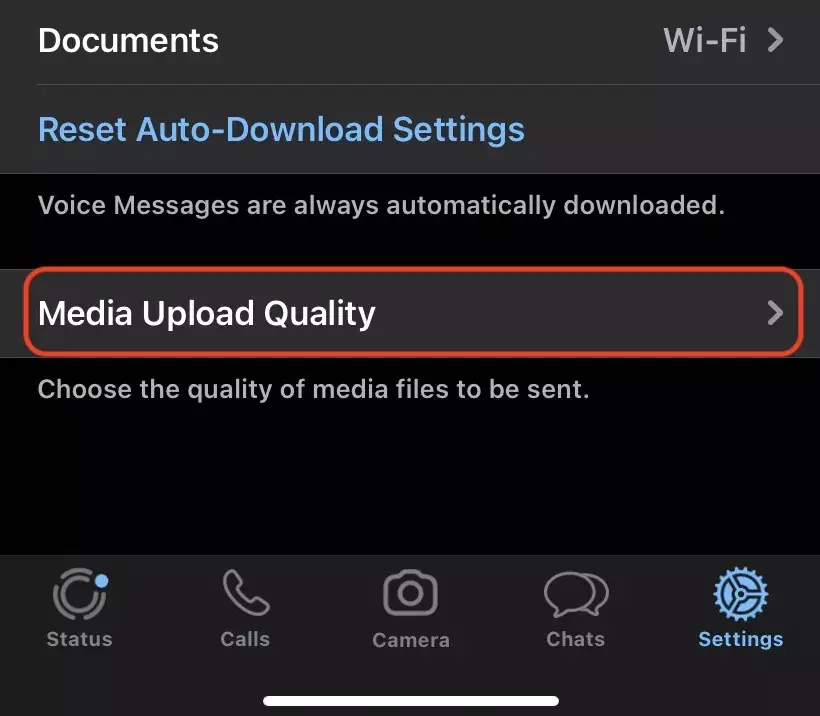
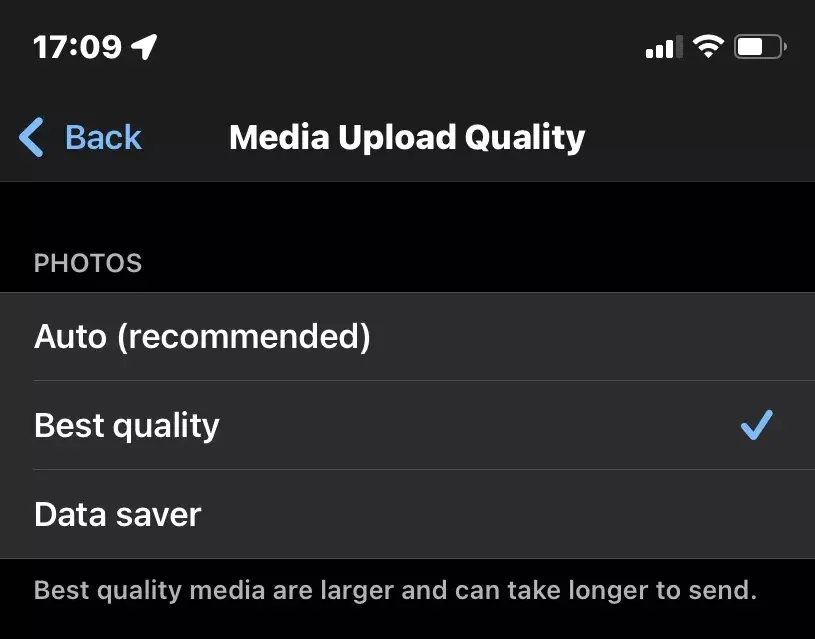
Hem Android’de ve hem de iPhone‘da WhatsApp uygulamasını açın. Daha sonra sırasıyla Ayarlar (Settings) → Depolama ve Veri (Storage and Data) menülerine dokunun. Ekrana gelen sayfada alt kısımda yer alan Medya Yükleme Kalitesi (Media Upload Quality) seçeneğine dokunun.
WhatsApp Büyük Boyutlu Dosya Gönderme

Medya Yükleme Kalitesi (Media Upload Quality) seçeneğine dokunduktan sonra açılan menü listesinden, WhatsApp’a yüklenecek fotoğraflar için uygulanacak medya kalitesini seçin. Veri Tasarrufu (Data Saver) seçeneği, muhtemelen size en büyük veri tasarrufu sağlayacak seçenek olacaktır.
WhatsApp Büyük Boyutlu Dosya Gönderme

- 11858 Teknoloji Destek Hattı -
11858 Teknoloji Destek Hattı ile 7/24 telefonla teknik destek ve uzaktan destek alın 11858 Teknoloji Destek Hattı ile 7/24 telefonla teknik destek ve uzaktan destek alma

Android’de veya iPhone’da Büyük Boyutlu Fotoğrafları, Videoları veya Belgeleri WhatsApp ile Gönderme

Dosya boyutu olabildiğince büyük olduğunda, Android telefonlarda WhatsApp için en iyi dosya gönderme seçeneği Google Drive ve iPhone telefonlarda ise iCloud veya Google Drive‘dır.

Android Telefonlarda Google Drive ile WhatsApp’tan Büyük Boyutlu Dosya ve Belge Gönderme

Büyük boyutlu videolarınız, fotoğraflarınız, dosya klasörünüz veya belgeleriniz varsa ve bulut depolama alanınızda da yeterli boş alanınız varsa, öncelikle dosyalarınızı, klasörlerinizi veya belgelerinizi Google Drive‘a yüklemek en iyi seçenektir. Bulut depolama alanınızda yeterli boş alan yoksa, önce depolama alanı sınırınızı yükseltmeniz veya temizlemeniz gerekir.

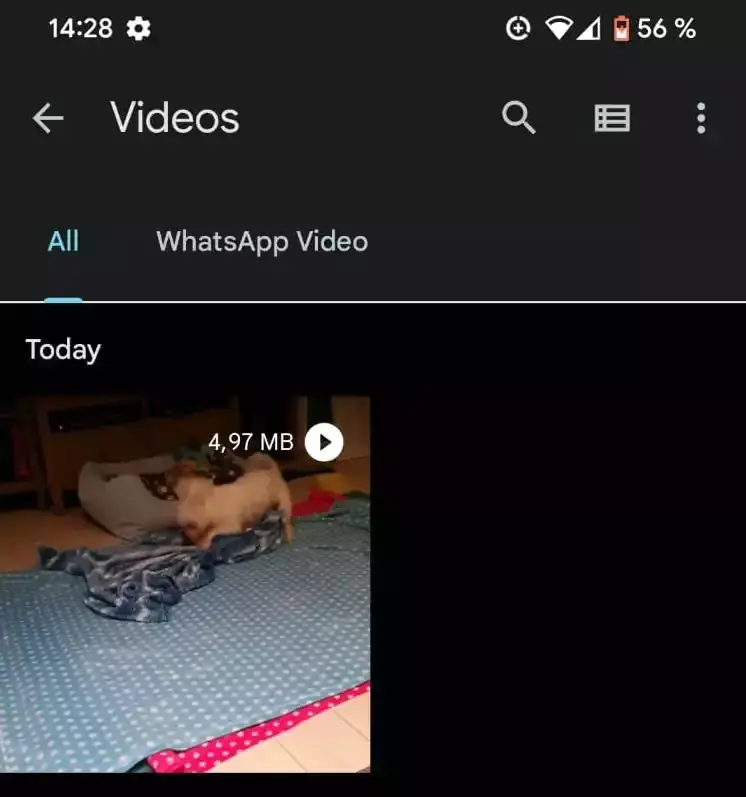
İlk olarak, Android telefonunuzda Google Dosyalar (Google Files) uygulamasını, Galeri (Gallery) uygulamasını veya dosyalarınızı kaydettiğinizi klasörü açın. Ardından, WhatsApp ile göndermek istediğiniz dosyayı bulun.
WhatsApp Büyük Boyutlu Dosya Gönderme

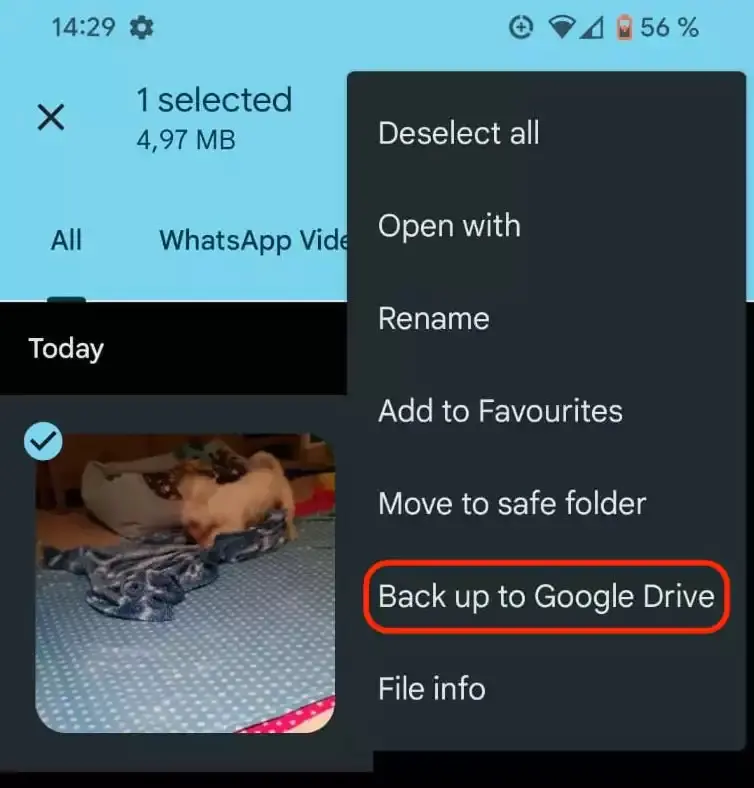
Dosyaya dokunun ve basılı tutun. Bir menü listesi açılacak. Bu menü listesinde Google Drive’a Yedekle (Back up to Google Drive) menüsüne dokunun. Yedekleme yapacağınız Google Drive hesabını ve yedekleyeceğiniz dosyanın bulunduğu hedef klasörü onaylamanız istenecektir. Ardından, dosyayı yedeklemek için dosyaya dokunun.
WhatsApp Büyük Boyutlu Dosya Gönderme

- 11858 Teknoloji Destek Hattı -
11858 Teknoloji Destek Hattı ile 7/24 telefonla teknik destek ve uzaktan destek alın 11858 Teknoloji Destek Hattı ile 7/24 telefonla teknik destek ve uzaktan destek alma

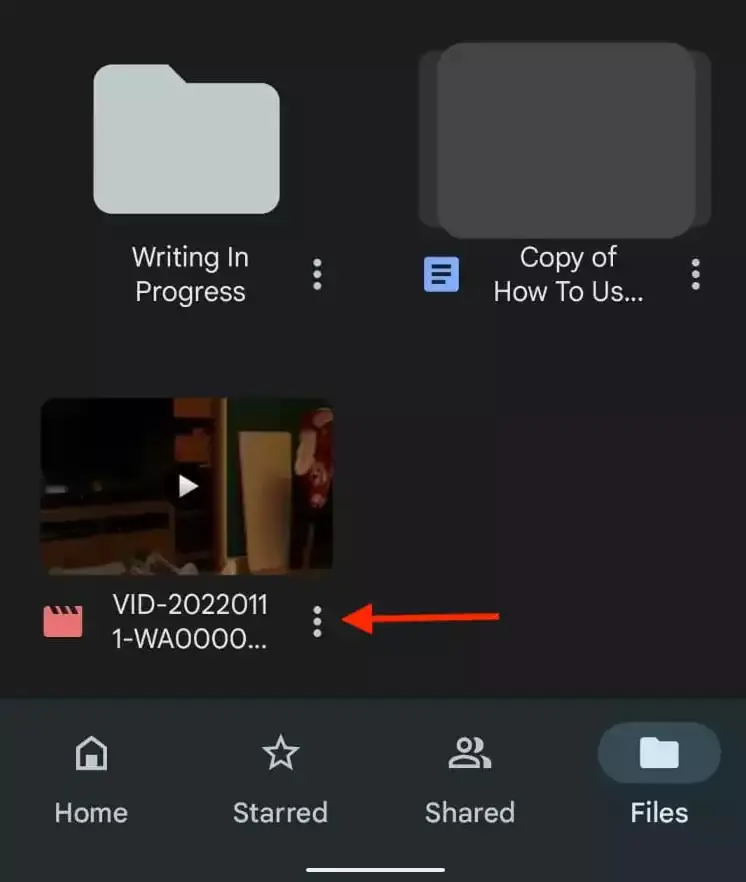
Dosyanın Google Drive‘a başarıyla yedeklendiğine dair bir bildirim aldıktan sonra, Google Drive uygulamasını açın ve yüklediğiniz dosyayı bulun. Paylaşım seçeneklerine erişmek için, dosya simgesinin yanındaki ⋮ (üç dikey nokta) simgesine dokunun.
WhatsApp Büyük Boyutlu Dosya Gönderme

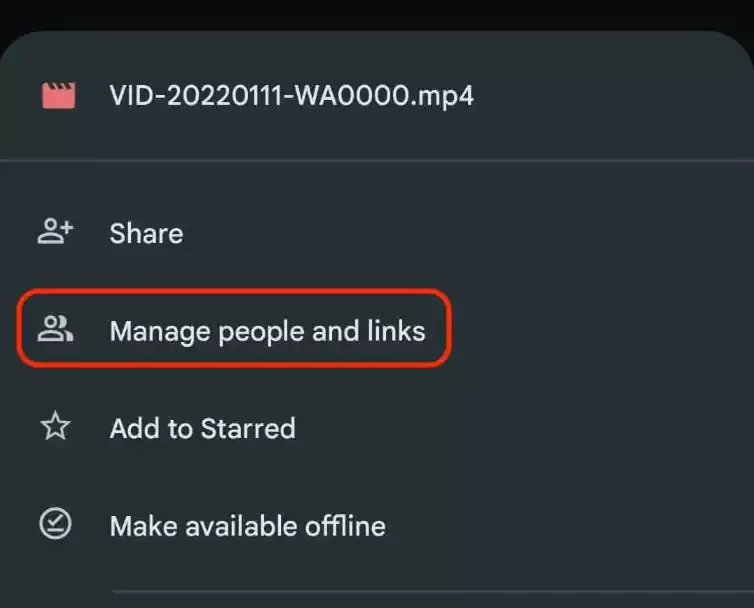
Dosyayı WhatsApp’tan göndereceğiniz kişinin gerekli dosya erişim izinlerine sahip olduğundan emin olmanız gerekir. Bu izinleri vermek için Kişileri ve bağlantıları yönet (Manage people and links) menüsüne dokunun.
WhatsApp Büyük Boyutlu Dosya Gönderme

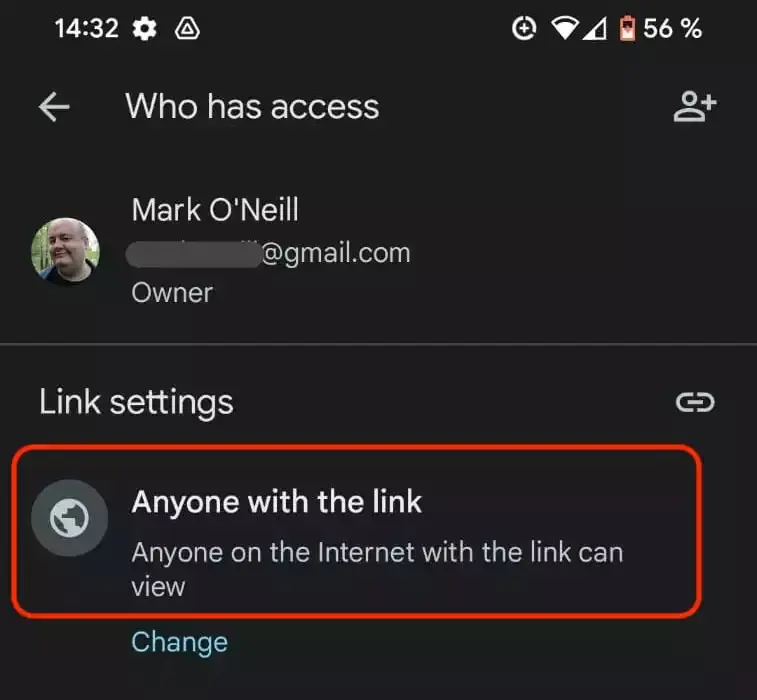
Bağlantı ayarları (Link settings) başlığı altında, bağlantı (link) paylaşım izninin, Bağlantıya sahip olan herkes (Anyone with the link) olarak ayarlandığından emin olun. Bağlantı (link) paylaşım izni, Bağlantıya sahip olan herkes (Anyone with the link) olarak ayarlanmamışsa veya paylaşım iznini daha gizli ve özel olarak ayarlamak istiyorsanız, bağlantı ayarlarını değiştirmek için Değiştir (Change) seçeneğine dokunun. Paylaşım izni ayarları İstediğiniz gibi olduğunda, WhatsApp’tan göndermek istediğiniz dosyanın indirme bağlantısını (linkini) panonuza kopyalamak için Bağlantı ayarları (Link settings) başlığının sağındaki zincir simgesine dokunun.
WhatsApp Büyük Boyutlu Dosya Gönderme

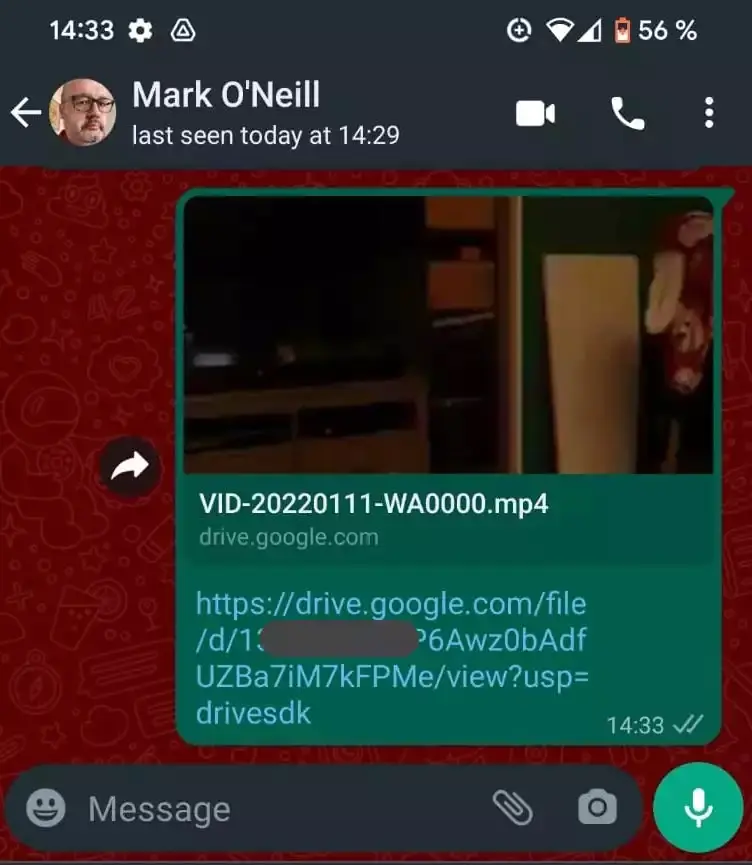
Göndermek istediğiniz dosyanın indirme bağlantısını (linkini) kopyaladıktan sonra WhatsApp uygulamasında sohbet penceresine yapıştırın ve gönderin.
WhatsApp Büyük Boyutlu Dosya Gönderme

iPhone Telefonlarda iCloud ile WhatsApp’tan Büyük Boyutlu Dosya ve Belge Gönderme

Yukarıda Android telefonlar için kullanımını anlattığımız Google Drive yöntemini iPhone telefonlarda da aynen kullanabilirsiniz. Ancak iOS ekosisteminin bir parçası olarak geliştirildiği için iCloud‘u kullanmayı da tercih edebilirsiniz. Ayrıca, iCloud ile WhatsApp’tan büyük boyutlu dosya gönderme yöntemi çok daha kolay ve hızlıdır.

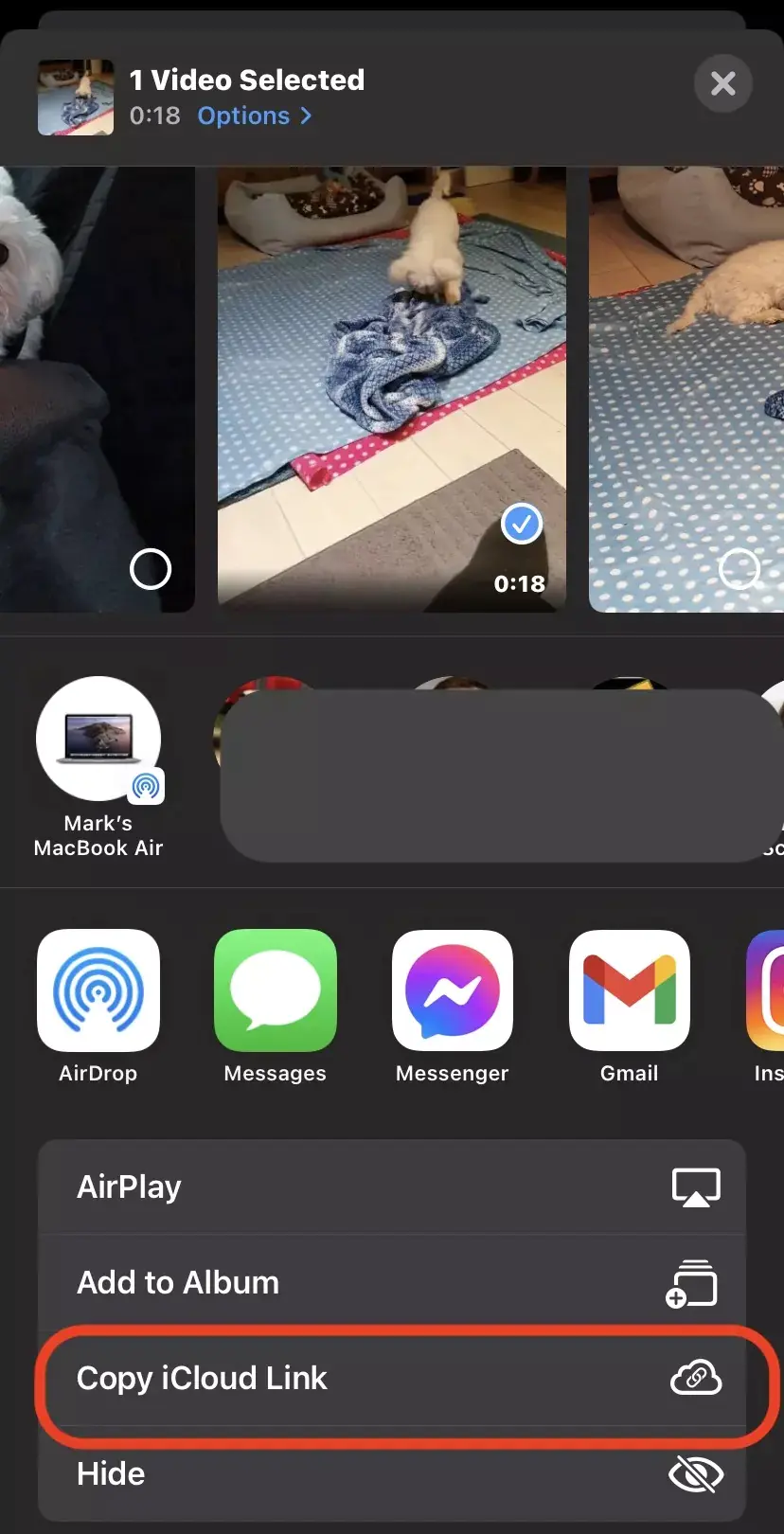
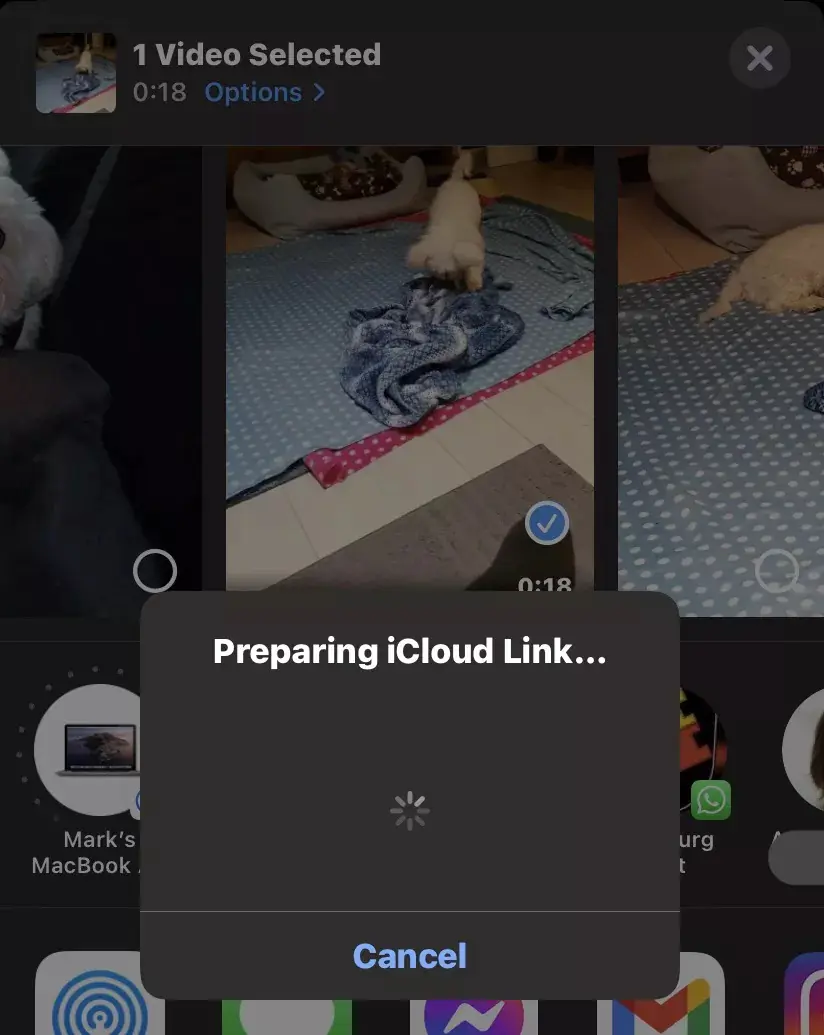
İlk olarak, WhatsApp’tan göndermek istediğiniz dosyanın bulunduğu konumu, klasörü veya uygulamayı açın ve ardından dosyayı seçin. Daha sonra paylaşım menüsüne dokunun ve ardından, iCloud Bağlantısını Kopyala (Copy iCloud Link) seçeneğine dokunun.
WhatsApp Büyük Boyutlu Dosya Gönderme

Bu işlem, iCloud‘daki dosya için benzersiz ve geçici bir indirme bağlantısı (linki) oluşturur. Bağlantının oluşturulması yaklaşık 10 saniye kadar sürer. iCloud Bağlantısı Hazırlanıyor (Preparing iCloud Link) bilgilendirme ekranı kapandıktan sonra, dosya indirme bağlantısı (linki) hazır olmuş olacak.
WhatsApp Büyük Boyutlu Dosya Gönderme

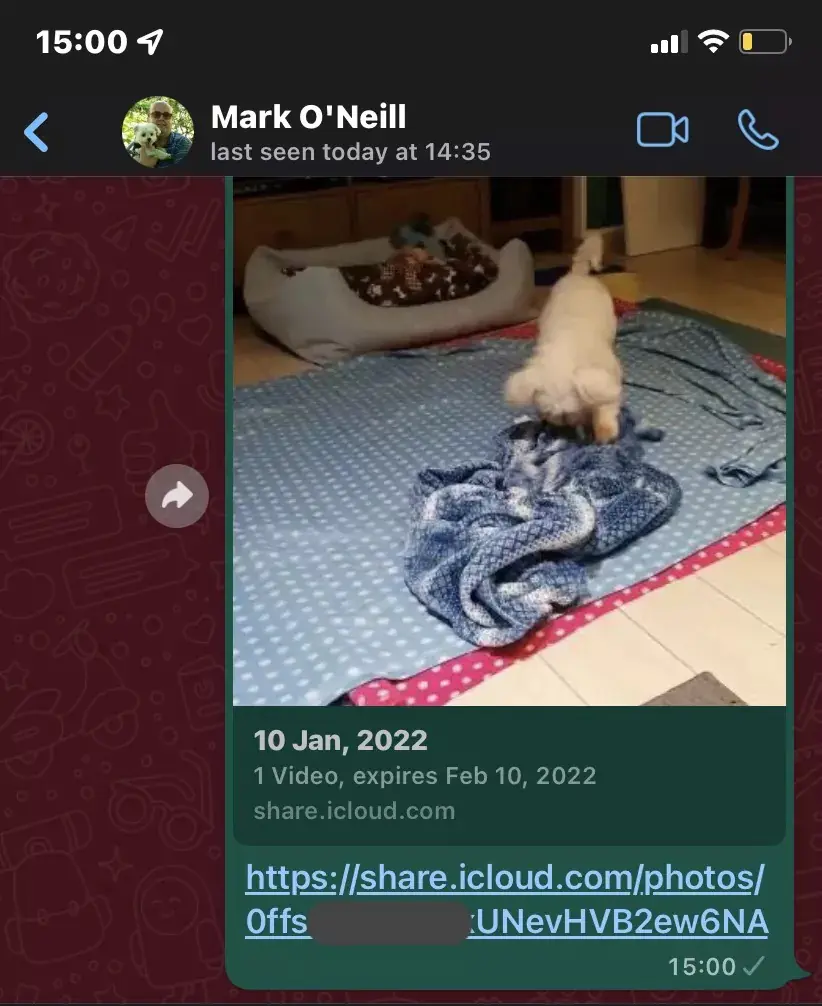
Bağlantı (linki) kopyalayın. Ardından WhatsApp uygulamasını açın ve bağlantıyı, mesaj kutusuna yapıştırın. İndirme bağlantısı 1 ay boyunca geçerlidir.
WhatsApp Büyük Boyutlu Dosya Gönderme

Dosya indirme linkini iPhone kullanan birine gönderdiğinizde, dosya indirme bağlantısı (linki) varsayılan iOS uygulamasında açılır (örneğin, Resimler ve Videolar için Film Rulosu, vb). Android kullanan birine gönderirseniz, dosyayı çevrimiçi (online) olarak indirebilecekleri veya görüntüleyebilecekleri iCloud.com adresine yönlendirilirler. Böylece hem WhatsApp büyük boyutlu dosya gönderme veya alma işlemi hızlı ve sorunsuz bir şekilde gerçekleştirilmiş olur.

WhatsApp Büyük Boyutlu Dosya Gönderme

Bu yazımızda sizlere WhatsApp büyük boyutlu dosya gönderme konusunda detaylı bilgi verdik. WhatsApp büyük boyutlu dosya gönderme ile ilgili sorularınızı aşağıdaki yorum bölümünden iletebilirsiniz

En güncel teknoloji konularıyla ilgili teknik destek içeren videolar için Teknodestek YouTube kanalımızı da takip edebilirsiniz.

Yazımızın bağlamı ile ilintili olarak WhatsApp’ ı Android’ den iPhone’ a Aktarma makalemize de göz atabilirsiniz.

ETİKETLER:büyük dosyadosya göndermenasıl yapılırwhatsapp
Bu Makaleyi Paylaş
Facebook WhatsApp WhatsApp Threads Bağlantıyı Kopyala Yazdır
Paylaş
Yorum yapılmamış

Bir yanıt yazın Yanıtı iptal et

E-posta adresiniz yayınlanmayacak. Gerekli alanlar * ile işaretlenmişlerdir

Bağlantı Kuralım

21KBeğen
19.6KTakip Et
7.3KAbone Ol
192Takip Et

Popüler Gönderiler

LinkedIn Şirket Sayfası oluşturma ekranı ve profil ayarlarının görsel anlatımı

LinkedIn Şirket Sayfası Nasıl Oluşturulur

Hatice TATLISU
Hatice TATLISU
6 dk. okuma
2 Görüntüleme
WordPress Facebook eklentisi seçeneklerini gösteren sosyal medya entegrasyon ekranı örneği

En İyi 8 WordPress Facebook Eklentisi ile Sitenizi Güçlendirin

Hatice TATLISU
Hatice TATLISU
5 dk. okuma
6 Görüntüleme
Dijital Reklam Platformları Google Ads Facebook ve Instagram reklam türlerini karşılaştıran görsel

Dijital Reklam Platformları Google Ads, Facebook ve Instagram Reklamlarını Doğru Kullanma Rehberi

Hatice TATLISU
Hatice TATLISU
5 dk. okuma
10 Görüntüleme
VS Code Alternatifleri 5 Farklı Editör

VS Code Alternatifleri 5 Farklı Editör

Fatih ATEŞ
Fatih ATEŞ
7 dk. okuma
7 Görüntüleme

You Might Also Like

Steam'de Ödeme Yapmadan Arkadaş Nasıl Eklenir?
Bilgisayar Oyunları

Steam’de Ödeme Yapmadan Arkadaş Nasıl Eklenir?

6 dk. okuma
Instagram'da Birini Engellediğinizde Ne Olur
Instagram

Instagram’da Birini Engellediğinizde Ne Olur

5 dk. okuma
Mac ve Windows’ da Outlook Hesap Ayarı
Yazılım ve Uygulamalar

Mac ve Windows’ da Outlook Hesap Ayarı

3 dk. okuma
Garageband ikinci Ses yolu Ekleme
Uygulama Gelişmeleri

Garageband ikinci Ses yolu Ekleme

0 dk. okuma

Size her gün en son haberleri ve sorun çözümlerini getiriyoruz!

TeknoDestek Müşteri Hizmetleri
Facebook-f Instagram Tiktok Twitter Youtube Linkedin Whatsapp Rss

İş Ortaklarımız

TeknoDestek Müşteri Hizmetleri
© 2013 - 2026 TeknoDestek Müşteri Hizmetleri • Tüm hakları saklıdır • Bu sitedeki tüm içerikler (metin, görsel, video, logo, tasarım vb.) 5846 sayılı Fikir ve Sanat Eserleri Kanunu (FSEK) kapsamında korunmaktadır • İzinsiz kopyalanması, çoğaltılması, yayınlanması veya herhangi bir şekilde kullanılması yasaktır • İhlal tespitinde; FSEK Madde 71-73 uyarınca yasal süreç başlatma, maddi/manevi tazminat talep etme ve cezai işlem için başvurma hakkımız saklıdır • TeknoDestek, TeknoS@R'un bir kuruluşudur • Tema Düzenleyen: Fatih ATEŞ
Sorun Hala Çözülmedi mi?
Aradığın çözümü bulamadıysan, 11858 Teknoloji Destek Hattımız sana yardımcı olabilir. 2011’den beri Türkiye’nin en tecrübeli teknoloji destek ekiplerinden biri olarak, bilgisayar, telefon, tablet, modem, akıllı TV ve sosyal medya sorunlarında 7/24 profesyonel destek veriyoruz. Uzman ekibimizle hemen görüşmek ister misin?
📞 11858’i Şimdi Ara
Görüşme öncesi dakika ücreti sesli olarak bilgilendirilir
Welcome Back!

Sign in to your account

Kullanıcı Adı veya E-posta Adresi
Şifre

Şifrenizi mi unuttunuz?