TeknoDestek Müşteri Hizmetleri
  • Haberler
    HaberlerDaha Fazla Göster
    Sessiz İçerik Nedir Nasıl Yapılır
    Sessiz İçerik Nedir
    6 dk. okuma
    Spotify SongDNA Nedir
    4 dk. okuma
    Apple Creator Studio Nasıl Kullanılır
    6 dk. okuma
    Mikro İçerik Nedir Nasıl Yapılır
    Mikro İçerik Nedir
    6 dk. okuma
    Türkiye’de Araçlarda Multimedya Ekranı Kullanımı Yasakları
    6 dk. okuma
  • Bilgisayar
    BilgisayarDaha Fazla Göster
    WordPress bakım modunda takılı kalması için FTP istemcisinde .maintenance dosyasının kök dizindeki görüntüsü
    WordPress Bakım Modunda Takılı Kalması Sorunu ve Çözümü
    7 dk. okuma
    WordPress Site Teknik Sorunlar Yaşıyor
    WordPress Site Teknik Sorunlar Yaşıyor Hatası Çözümü
    5 dk. okuma
    SSH Bağlantı Reddedildi Hatası Çözümü
    6 dk. okuma
    WordPress Planlı Bakım
    WordPress Planlı Bakım Nedeniyle Kısa Süreliğine Kullanılamayacak Hatası ve Çözümü
    7 dk. okuma
    Windows 11 Başlat Menüsünden Web Aramaları Kapatma
    5 dk. okuma
  • Mobil
    MobilDaha Fazla Göster
    Navigasyon Yönlendirici Değiştirme
    Google Haritalarda Navigasyon Yönlendirici Değiştirme
    3 dk. okuma
    Apple CarPlay'da uygulamaların yerini değiştirme
    Apple CarPlay’da Uygulamaların Yerini Değiştirme
    4 dk. okuma
    Android Auto Nedir, Nasıl Kullanılır
    4 dk. okuma
    Android 5G Ayarı Nasıl Yapılır
    4 dk. okuma
    iPhone 5G Ayarı Nasıl Yapılır
    4 dk. okuma
  • Sosyal Medya
    Sosyal MedyaDaha Fazla Göster
    YouTube Video Başlığı Nasıl Yazılmalı Yolları Neler
    YouTube Video Başlığı Nasıl Yazılmalı
    6 dk. okuma
    Tiktok Sorun Bildirme Ekranı Nerede
    5 dk. okuma
    X uygulamasında gündeme girme için hashtag ve etkileşim ekranı
    X Uygulamasında Gündeme Nasıl Girilir
    5 dk. okuma
    TikTok İçerik Yorgunluğu Nedir
    6 dk. okuma
    Sosyal Medyada Marka Dili Nasıl Oluşturulur Yolları Neler
    Sosyal Medyada Marka Dili Nasıl Oluşturulur
    6 dk. okuma
  • İnceleme
    İncelemeDaha Fazla Göster
    MacBook Neo Piyasayı Sarsmaya Geliyor
    5 dk. okuma
    Instax Mini Evo Cinema
    4 dk. okuma
    Samsung Galaxy Book 6 Ultra
    Samsung Galaxy Book 6 Ultra İnceleme
    8 dk. okuma
    Bütçe Dostu Mac Seçenekleri
    Bütçe Dostu Mac MacBook Neo vs Mac Mini
    7 dk. okuma
    Xiaomi Mi Taşınabilir Şarjlı Kompresör İnceleme
    10 dk. okuma
  • İletişim
YouTube
  • Facebook
27 Nis 2026, Pazartesi
TeknoDestek Müşteri HizmetleriTeknoDestek Müşteri Hizmetleri
Yazı BoyutuAa
  • Haberler
  • Mobil
  • Sosyal Medya
  • Bilgisayar
  • İnceleme
  • İnternet ve Ağ
  • Ev Elektroniği
  • İletişim
Search
  • Haberler
    • Cihaz Duyuruları
    • Teknoloji
    • Uygulama Gelişmeleri
  • Bilgisayar
    • Linux
    • macOS
    • Windows
  • İnceleme
    • Bilgisayar
    • Ev Elektroniği
    • Tablet
    • Tavsiyeler & Karşılaştırmalar
    • Telefon
  • Mobil
    • Android
    • Giyilebilir Cihazlar
    • HarmonyOS
    • iPhone / iOS
  • Sosyal Medya
    • Facebook
    • Instagram
    • TikTok
    • Snapchat
    • Teams
    • Telegram
    • WhatsApp
    • X
  • İletişim
Bizi Takip Edin
WhatsApp Çevrimiçi Durumunu Gizleme
WhatsApp

WhatsApp Çevrimiçi Durumunu Gizleme

Mustafa AKDEMİR
Son güncelleme: 27 Ocak 2025 13:37
Mustafa AKDEMİR
Paylaş
Paylaş

Bu yazımızda sizlere WhatsApp çevrimiçi durumunu gizleme konusu ve işlem adımları ile ilgili detaylı bilgi vereceğiz.

İçindekiler
  • WhatsApp Çevrimiçi Durumunu Gizleme
  • WhatsApp’ta Çevrimiçi Durum Nedir?
  • WhatsApp Çevrimiçi Durumunu Gizleme
  • WhatsApp Çevrimiçi Durumunu Gizleme
- 11858 Teknoloji Destek Hattı -

Son Görülme (Last Seen) olarak da bilinen WhatsApp‘taki çevrimiçi durumunuzu WhatsApp hesabınızın Gizlilik ayarları menüsünden gizleyebilirsiniz.

WhatsApp hesabınızın Gizlilik ayarları menüsünden Son Görülme (Last Seen) durumunuzu yalnızca kişilerinizin görebileceği şekilde ya da hiç kimsenin görmeyeceği şekilde seçebilirsiniz.

Ayrıca, sadece belirli bazı kişilerin Son Görülme (Last Seen) durumunuzu görmesini engellemeyebilirsiniz.

WhatsApp Çevrimiçi Durumunu Gizleme

Düzenli olarak WhatsApp kullanıyorsanız, muhtemelen kişilerinizden bazılarının isminin yanında Son Görülme (Last Seen) durumunu görmüşsünüzdür.

WhatsApp’ın varsayılan ayarlarında çevrimiçi durumunuz herkes tarafından görülebilse de, bunu kolayca değiştirebilirsiniz.

Ayrıca, WhatsApp geçmişte çeşitli güvenlik ve gizlilik sorunlarıyla bilindiği göz önüne alındığında, WhatsApp’taki çevrimiçi durumunuzu en aza indirmek isteyebilirsiniz.

Not: Çevrimiçi durumunuzu hiç göstermeyen bir anlık mesajlaşma ve görüntülü görüşme uygulaması arıyorsanız, WhatsApp’ın ilk geliştiricileri tarafından geliştirilen Signal uygulamasını kullanmayı düşünebilirsiniz.

- 11858 Teknoloji Destek Hattı -

WhatsApp’ta Çevrimiçi Durum Nedir?

WhatsApp’ta çevrimiçi durumu, WhatsApp kullanıcılarının, kişilerinin WhatsApp’ta en son ne zaman çevrimiçin olduğunu ve o anda çevrimiçi olup olmadıklarını görmelerine olanak sağlar.

WhatsApp’ta birinin çevrimiçi olması, mesajınızı gördükleri anlamına gelmez. Bu, yalnızca o anda internet erişimlerinin olduğu ve WhatsApp’ta aktif oldukları (WhatsApp’ı kullandıkları) anlamına gelir.

Son Görülme (Last Seen), kişinin WhatsApp‘ı en son ne zaman kullandığını gösterir ve ayrıca en son mesajınızı gördükleri anlamına gelmez. WhatsApp’ta mesaj gönderdiğiniz birinin mesajınızı görüp görmediğini anlamanın tek yolu, mesajın yanındaki mavi onay (tik) işaretleridir.

WhatsApp’ta kişilerinizin Son Görülme (Last Seen) veya çevrimiçi durumunuzu bilmesini istemiyorsanız, durumunuzu herkesten kolay ve hızlı bir şekilde gizleyebilirsiniz. Ayrıca, Son Görülme (Last Seen) veya çevrimiçi durumunuzu yalnızca kişilerinizin görmesini sağlayabilir veya uygulama ayarlarından sadece belirli kişilerin görmesini engelleyebilirsiniz.

Not: WhatsApp’ta Son Görülme (Last Seen) veya çevrimiçi durumunuzu gizlediğinizde, diğer kişilerin durumlarını da göremezsiniz. Ancak bu, birini doğrudan engellemenin daha nazik bir alternatifi ve yöntemidir.

WhatsApp‘ta Son Görülme (Last Seen) veya çevrimiçi durumunuzu gizlemek için uygulamanız gereken işlem adımları oldukça kolay ve basittir!

- 11858 Teknoloji Destek Hattı -
  • İlk olarak Android veya iPhone telefonunuzda WhatsApp uygulamasını açın ve ardından, Ayarlar menüsüne dokunun.
  • Daha sonra, ekrana gelen Ayarlar sayfasında Gizlilik (Privacy) menüsüne dokunun.
  • Açılan sayfada Son Görülme ve Çevrimiçi (Last Seen & Online) seçeneğine dokunun.
  • Ekrana gelen sayfada Son Görülme (Last Seen) durumunuzu ne şekilde gizlemek istediğinizi seçin.

İşte, WhatsApp’ta çevrimiçi durumunuzu gizlemek için adım adım yapmanız gerekenler!

WhatsApp Çevrimiçi Durumunu Gizleme

  • Öncelikle Android veya iPhone telefonunuzda WhatsApp uygulamasını açın ve ardından Ayarlar menüsüne dokunun.
  • iPhone kullanıyorsanız, uygulama sayfasının altında yer alan ⚙ (dişli simgesi) şeklindeki Ayarlar menüsüne dokunun.
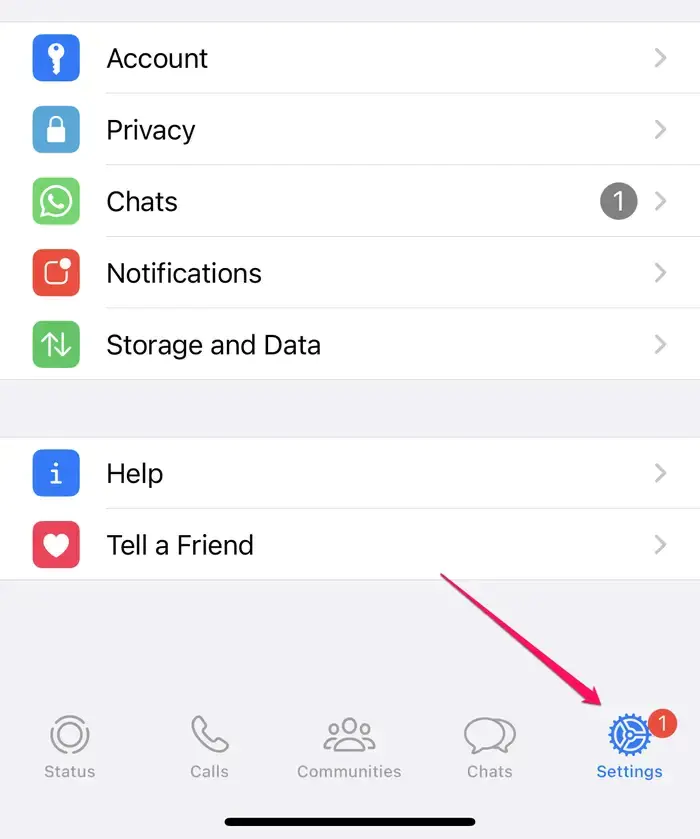
WhatsApp Çevrimiçi Durumunu Gizleme

  • Bir Android telefon kullanıyorsanız, WhatsApp uygulama sayfasının üst kısmında yer alan ⋮ (üç nokta) menüsüne dokunun ve ardından, açılan menü listesinde Ayarlar menüsüne dokunun.
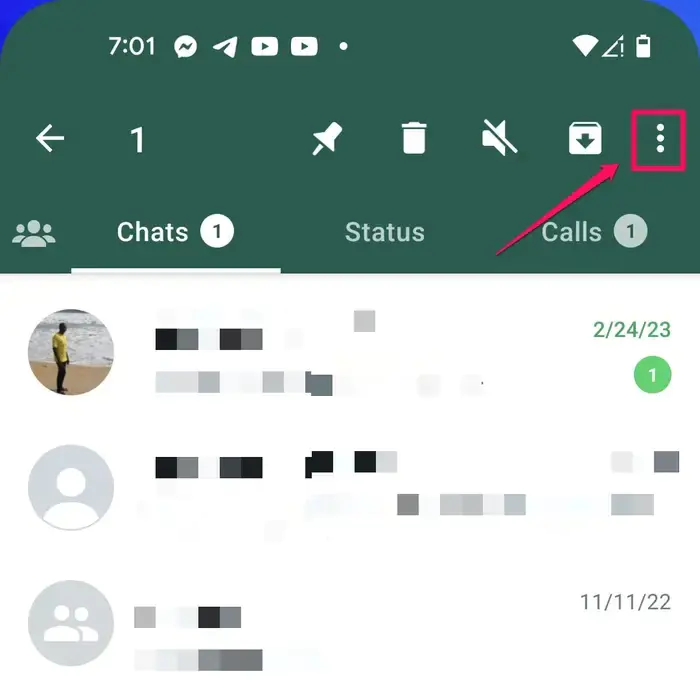
WhatsApp Çevrimiçi Durumunu Gizleme

  • Daha sonra, ekrana gelen Ayarlar sayfasında Gizlilik (Privacy) menüsüne dokunun.
  • Ekrana gelen sayfada çevrimiçi durumunuzu değiştirmek için Son Görülme ve Çevrimiçi (Last Seen & Online) menüsüne dokunun.
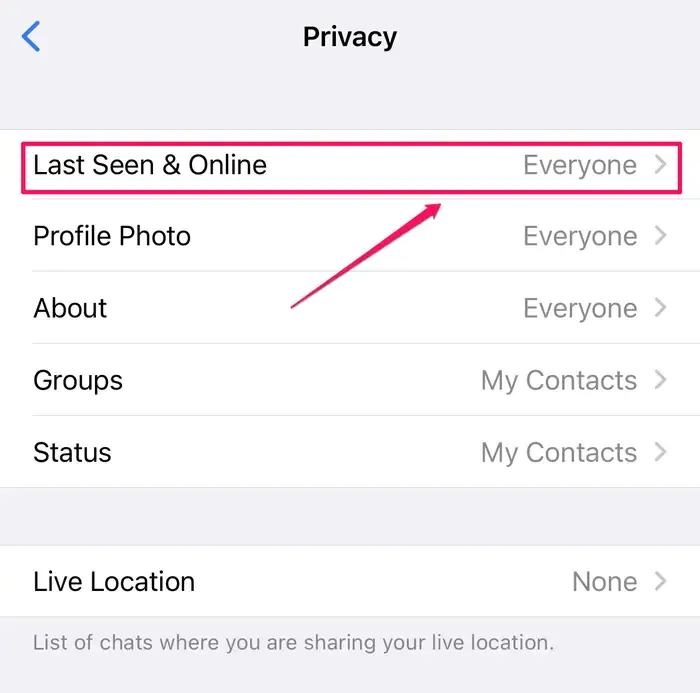
WhatsApp Çevrimiçi Durumunu Gizleme

  • Varsayılan seçenek olarak muhtemelen Herkes (Everyone) seçilidir. Çevrimiçi durumunuzu kimlerin görebileceği konusunda değişiklik yapmak için Kişilerim (My Contacts), Şunlar Hariç Kişilerim… (My Contacts Except…) veya Hiç Kimse (Nobody) seçeneklerinden birini seçin.
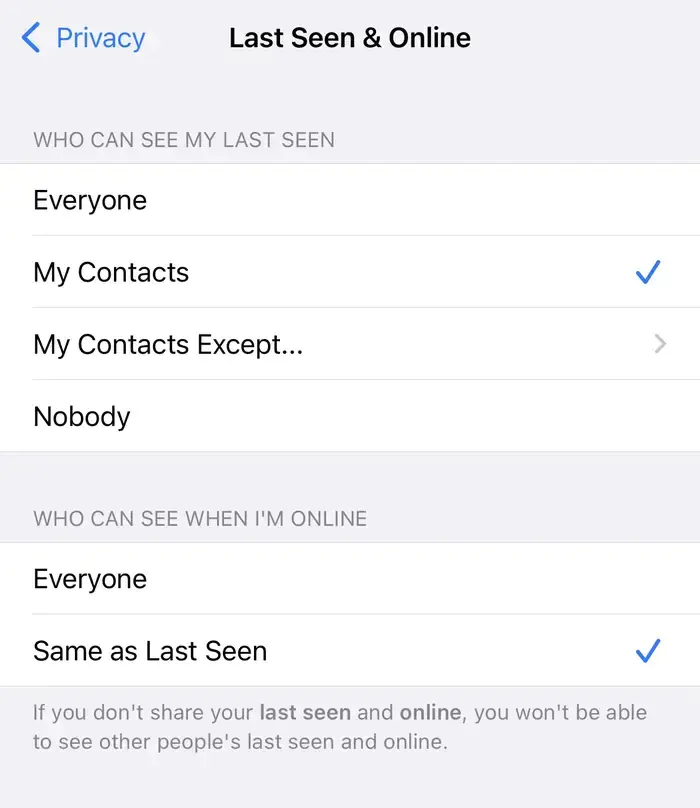
WhatsApp Çevrimiçi Durumunu Gizleme

Kişilerim (My Contacts) ve Hiç Kimse (Nobody) seçenekleri oldukça açıklayıcı ve çevrimiçi durumu değişikliği için en kolay seçeneklerdir. Yalnızca kişilerinizin çevrimiçi durumunuzu görmesine izin vermek veya hiç kimsenin çevrimiçi durumunuzu görmemesi için bu seçeneklerden birini seçin. Ayrıca Şunlar Hariç Kişilerim… (My Contacts Except…) seçeneğini seçebilir ve Son Görülme ve Çevrimiçi (Last Seen & Online) durumunuzu görmek istemediğiniz kişileri seçebilirsiniz.

Tercih ettiğiniz seçeneği seçip istediğiniz değişiklikleri yaptıktan sonra iPhone‘da sağ üst köşede yer alan Bitti (Done) menüsüne veya Android‘de ise sağ alt köşede yer alan ✓ (onay) işaretine dokunun.

Not: Son Görülme ve Çevrimiçi (Last Seen & Online) durumunuzu gizlemek, WhatsApp kişilerinizin, sizin en son ne zaman çevrimiçi olduğunuzu göremeyeceği anlamına gelse de, WhatsApp’ta çevrimiçi olduğunuzda, çevrimiçi olduğunuzu bilgisi onlara gösterilmeye devam edecektir. Bu ayarı da değiştirmek isterseniz, Son Görülme ve Çevrimiçi (Last Seen & Online) seçeneği ile aynı sayfada Çevrimiçi Olduğumda Kimler Görebilir (Who Can See When I’m Online) seçeneğini düzenleyin.

WhatsApp Çevrimiçi Durumunu Gizleme

Bu yazımızda sizlere WhatsApp çevrimiçi durumunu gizleme konusu ve işlem adımları ile ilgili detaylı bilgi verdik. WhatsApp çevrimiçi durumunu gizleme ile ilgili sorularınızı aşağıdaki yorum bölümünden bize iletebilirsiniz.

En güncel teknoloji konularıyla ilgili teknik destek içeren videolar için Teknodestek YouTube kanalımızı da takip edebilirsiniz.

Yazımızın konusu bağlamında WhatsApp Büyük Boyutlu Dosya Gönderme makalemize göz atabilirsiniz.

ETİKETLER:çevrimiçi durumugizlilik ayarlarınasıl yapılırwhatsapp
Bu Makaleyi Paylaş
Facebook WhatsApp WhatsApp Threads Bağlantıyı Kopyala Yazdır
Paylaş
Yorum yapılmamış

Bir yanıt yazın Yanıtı iptal et

E-posta adresiniz yayınlanmayacak. Gerekli alanlar * ile işaretlenmişlerdir

Bağlantı Kuralım

21KBeğen
19.6KTakip Et
7.3KAbone Ol
192Takip Et

Popüler Gönderiler

AirTies Air 4960 Modem Kurulum

Uğurcan ÜN
Uğurcan ÜN
3 dk. okuma
15 Görüntüleme
Sessiz İçerik Nedir Nasıl Yapılır

Sessiz İçerik Nedir

İsmail YILDIZ
İsmail YILDIZ
6 dk. okuma
16 Görüntüleme
YouTube Video Başlığı Nasıl Yazılmalı Yolları Neler

YouTube Video Başlığı Nasıl Yazılmalı

İsmail YILDIZ
İsmail YILDIZ
6 dk. okuma
14 Görüntüleme

Lyra 3 Pro ile Şarkı Nasıl Oluşturulur

Uğurcan ÜN
Uğurcan ÜN
4 dk. okuma
27 Görüntüleme

You Might Also Like

Windows

Windows 11 Dil Çubuğu Eksik

4 dk. okuma
web tasarımı
Yazılım ve Uygulamalar

Duyarlı Web Tasarımının Temel İlkeleri

15 dk. okuma
Mac’te Kullanıcı Hesabı Adı Nasıl Değiştirilir?
macOS

Mac’te Kullanıcı Hesabı Adı Nasıl Değiştirilir?

7 dk. okuma
iTunes'un yedekleme yapmama sorununu gösteren bir ekran görüntüsü. Hata mesajı ve yedekleme işlemi sırasında takılan bir simge.
iPhone / iOS

iTunes Yedeklemiyor Sorunu

7 dk. okuma

Size her gün en son haberleri ve sorun çözümlerini getiriyoruz!

TeknoDestek Müşteri Hizmetleri
Facebook-f Instagram Tiktok Twitter Youtube Linkedin Whatsapp Phone-alt Rss

İş Ortaklarımız

TeknoDestek Müşteri Hizmetleri
© 2013 - 2026 TeknoDestek Müşteri Hizmetleri • Tüm hakları saklıdır • Bu sitedeki tüm içerikler (metin, görsel, video, logo, tasarım vb.) 5846 sayılı Fikir ve Sanat Eserleri Kanunu (FSEK) kapsamında korunmaktadır • İzinsiz kopyalanması, çoğaltılması, yayınlanması veya herhangi bir şekilde kullanılması yasaktır • İhlal tespitinde; FSEK Madde 71-73 uyarınca yasal süreç başlatma, maddi/manevi tazminat talep etme ve cezai işlem için başvurma hakkımız saklıdır • TeknoDestek, TeknoS@R'un bir kuruluşudur • Tema Düzenleyen: Fatih ATEŞ
Sorun Hala Çözülmedi mi?
Aradığın çözümü bulamadıysan, 11858 Teknoloji Destek Hattımız sana yardımcı olabilir. 2011’den beri Türkiye’nin en tecrübeli teknoloji destek ekiplerinden biri olarak, bilgisayar, telefon, tablet, modem, akıllı TV ve sosyal medya sorunlarında 7/24 profesyonel destek veriyoruz. Uzman ekibimizle hemen görüşmek ister misin?

    📞 11858’i Şimdi Ara

    Görüşme öncesi dakika ücreti sesli olarak bilgilendirilir
    Welcome Back!

    Sign in to your account

    Kullanıcı Adı veya E-posta Adresi
    Şifre

    Şifrenizi mi unuttunuz?