TeknoDestek Müşteri Hizmetleri
  • Haberler
    HaberlerDaha Fazla Göster
    Sessiz İçerik Nedir Nasıl Yapılır
    Sessiz İçerik Nedir
    6 dk. okuma
    Spotify SongDNA Nedir
    4 dk. okuma
    Apple Creator Studio Nasıl Kullanılır
    6 dk. okuma
    Mikro İçerik Nedir Nasıl Yapılır
    Mikro İçerik Nedir
    6 dk. okuma
    Türkiye’de Araçlarda Multimedya Ekranı Kullanımı Yasakları
    6 dk. okuma
  • Bilgisayar
    BilgisayarDaha Fazla Göster
    WordPress bakım modunda takılı kalması için FTP istemcisinde .maintenance dosyasının kök dizindeki görüntüsü
    WordPress Bakım Modunda Takılı Kalması Sorunu ve Çözümü
    7 dk. okuma
    WordPress Site Teknik Sorunlar Yaşıyor
    WordPress Site Teknik Sorunlar Yaşıyor Hatası Çözümü
    5 dk. okuma
    SSH Bağlantı Reddedildi Hatası Çözümü
    6 dk. okuma
    WordPress Planlı Bakım
    WordPress Planlı Bakım Nedeniyle Kısa Süreliğine Kullanılamayacak Hatası ve Çözümü
    7 dk. okuma
    Windows 11 Başlat Menüsünden Web Aramaları Kapatma
    5 dk. okuma
  • Mobil
    MobilDaha Fazla Göster
    Navigasyon Yönlendirici Değiştirme
    Google Haritalarda Navigasyon Yönlendirici Değiştirme
    3 dk. okuma
    Apple CarPlay'da uygulamaların yerini değiştirme
    Apple CarPlay’da Uygulamaların Yerini Değiştirme
    4 dk. okuma
    Android Auto Nedir, Nasıl Kullanılır
    4 dk. okuma
    Android 5G Ayarı Nasıl Yapılır
    4 dk. okuma
    iPhone 5G Ayarı Nasıl Yapılır
    4 dk. okuma
  • Sosyal Medya
    Sosyal MedyaDaha Fazla Göster
    YouTube Video Başlığı Nasıl Yazılmalı Yolları Neler
    YouTube Video Başlığı Nasıl Yazılmalı
    6 dk. okuma
    Tiktok Sorun Bildirme Ekranı Nerede
    5 dk. okuma
    X uygulamasında gündeme girme için hashtag ve etkileşim ekranı
    X Uygulamasında Gündeme Nasıl Girilir
    5 dk. okuma
    TikTok İçerik Yorgunluğu Nedir
    6 dk. okuma
    Sosyal Medyada Marka Dili Nasıl Oluşturulur Yolları Neler
    Sosyal Medyada Marka Dili Nasıl Oluşturulur
    6 dk. okuma
  • İnceleme
    İncelemeDaha Fazla Göster
    MacBook Neo Piyasayı Sarsmaya Geliyor
    5 dk. okuma
    Instax Mini Evo Cinema
    4 dk. okuma
    Samsung Galaxy Book 6 Ultra
    Samsung Galaxy Book 6 Ultra İnceleme
    8 dk. okuma
    Bütçe Dostu Mac Seçenekleri
    Bütçe Dostu Mac MacBook Neo vs Mac Mini
    7 dk. okuma
    Xiaomi Mi Taşınabilir Şarjlı Kompresör İnceleme
    10 dk. okuma
  • İletişim
YouTube
  • Facebook
26 Nis 2026, Pazar
TeknoDestek Müşteri HizmetleriTeknoDestek Müşteri Hizmetleri
Yazı BoyutuAa
  • Haberler
  • Mobil
  • Sosyal Medya
  • Bilgisayar
  • İnceleme
  • İnternet ve Ağ
  • Ev Elektroniği
  • İletişim
Search
  • Haberler
    • Cihaz Duyuruları
    • Teknoloji
    • Uygulama Gelişmeleri
  • Bilgisayar
    • Linux
    • macOS
    • Windows
  • İnceleme
    • Bilgisayar
    • Ev Elektroniği
    • Tablet
    • Tavsiyeler & Karşılaştırmalar
    • Telefon
  • Mobil
    • Android
    • Giyilebilir Cihazlar
    • HarmonyOS
    • iPhone / iOS
  • Sosyal Medya
    • Facebook
    • Instagram
    • TikTok
    • Snapchat
    • Teams
    • Telegram
    • WhatsApp
    • X
  • İletişim
Bizi Takip Edin
Yardımcı Araçlar

Win32 Disk Imager İndir – Nasıl Güvenli Bir Şekilde Kurulur

Ahmet YAŞAR
Son güncelleme: 28 Ağustos 2024 17:29
Ahmet YAŞAR
Paylaş
Paylaş

Makalemizde, güvenli bir Win32 Disk Imager indirmesi mi arıyorsunuz? Ön yüklenebilir USB sürücüler oluşturmak veya verileri yedeklemek için olmazsa olmaz bir araçtır. Yeni bir işletim sistemi için bir USB çubuğu hazırlamayı veya disk görüntülerini aktarmayı kolaylaştırır.

Win32 Disk Imager kurulum adımları hakkında sizi adım adım yönlendirmekteyiz.

İçindekiler
  • Win32 Disk Imager Nasıl İndirilir ve Kurulur
    • Resmi Web Sitesini Kullanma
    • Üçüncü Taraf Bir Web Sitesini Kullanma
      • Win32 Disk Imager’ın Açılmaması Nasıl Düzeltilir
- 11858 Teknoloji Destek Hattı -

Win32 Disk Imager Nasıl İndirilir ve Kurulur

Aracı resmi kaynağından (ki ben bunu öneririm) veya üçüncü taraf bir web sitesinden edinebilirsiniz.

Orijinal dosya indirme işlemlerine dikkat edelim.

Resmi Web Sitesini Kullanma

Aşağıdaki adımları izleyin:

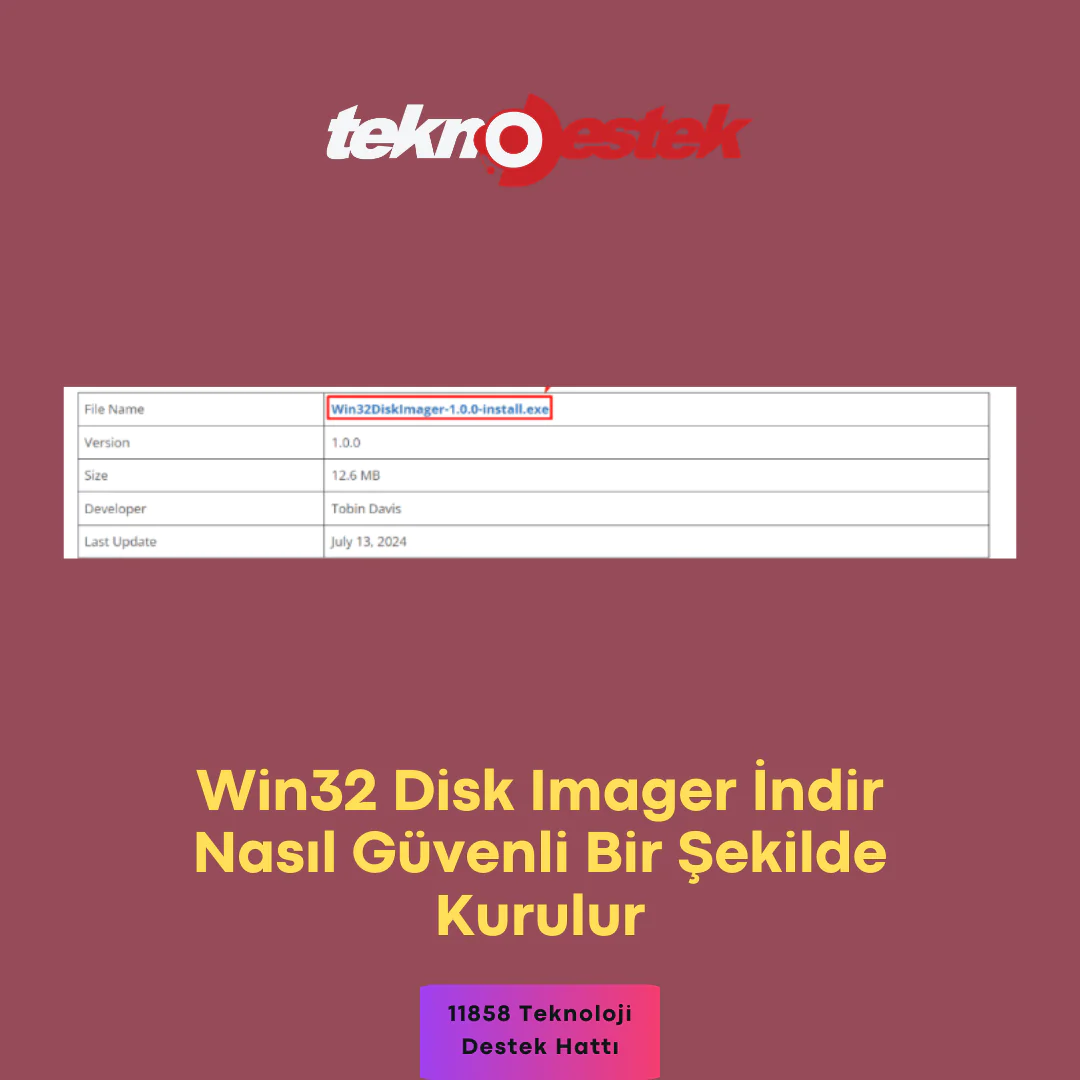
  • Resmi Win32 Disk Imager web sitesine gidin, kurulum yürütülebilir dosyasına dokunun, indirme otomatik olarak başlayacaktır.

Win32 Disk Imager Yükleme

  • Pencerenizin sağ üst köşesindeki indirme simgesine tıklayın ve kurulum sürecini başlatmak için dosyayı seçin.
  • Lisans sözleşmesini kabul edin ve ardından İleri’ye dokunun.
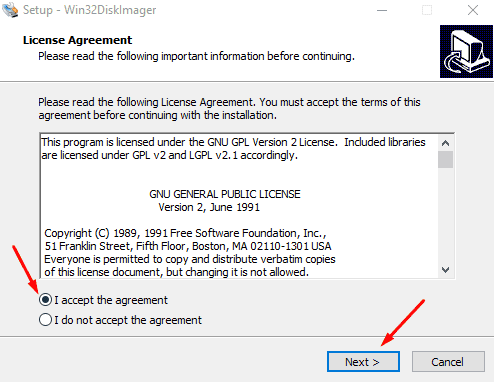
Win32 Hakkında Yapılması Gerekenler

  • Bir hedef konum seçin ve İleri’ye tıklayın.
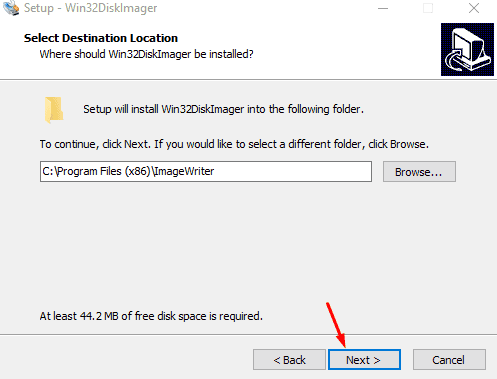
Win32 Disk Hakkında Yapılması Gerekenler

  • Başlat menüsü klasörünü seçin ve ardından İleri’ye tıklayın.
  • Masaüstü kısayolu oluştur kutusunu işaretleyin ve İleri’ye tıklayın.
  • Yükle’ye tıklayın.
  • Kurulumun tamamlanmasını bekleyin ve ardından Son’a dokunun.
  • Kullanmak istediğiniz Görüntü dosyasını ve cihaz altında USB sürücünüzü seçin, ardından Yaz’a dokunun. Açılan pencerede EVET’e tıklayın.
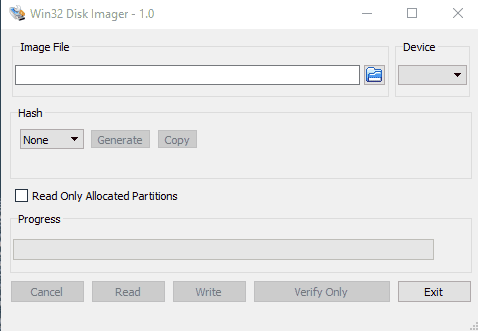
- 11858 Teknoloji Destek Hattı -

Dosya aktarımı tamamlandıktan sonra USB flash sürücüyü güvenle çıkarabilirsiniz. Hepsi bu kadar!

Üçüncü Taraf Bir Web Sitesini Kullanma

Win32 Disk Imager’ı SourceForge gibi güvenilir bir üçüncü taraf web sitesinden de edinebilirsiniz. Ancak, enfekte veya güncel olmayan yazılımlardan kaçınmak için uygulamayı resmi kaynağından edinmenizi öneririm. İndirdikten sonra, başlamak için yukarıda listelenen aynı adımları izleyin.

Win32 Imager’ı resmî web sitesinden indirmek güvenli ve güncel bir sürüm sağlar. Başlamak için yukarıda belirtilen adımları izleyin ve disk görüntülerini hızla oluşturmaya ve yönetmeye hazır olacaksınız.

Win32 Disk Imager’ın Açılmaması Nasıl Düzeltilir

Win32 Disk Imager’ın Windows sisteminizde açılmamasıyla mücadele ediyorsanız, yalnız değilsiniz. Bu sorun genellikle sisteme bağlanan sürücüler ve özellikle Google Drive’dan kaynaklanır. Endişelenmeyin çünkü aşağıdaki çözümleri test ettik ve işe yarıyorlar.

Win32 Imager açılmıyorsa ne yapmalıyım?
  1. Google Drive’dan çıkın veya bağlantısını kesin:
  • Görev çubuğunda Google Drive simgesini bulun (genellikle ekranın sağ alt köşesindedir).
  • Google Drive simgesine sağ tıklayın ve içerik menüsünden Çık’ı seçin.
  • Win32 Disk Imager’ı tekrar başlatmayı deneyin.

Google Drive’ı kaldırmak veya sonlandırmak, Win32 Disk Imager’ı etkileyen sanal bir sürücünün bağlanmasını engeller ve uygulamanın sorunsuz bir şekilde başlatılmasını sağlar.

  1. Diğer sanal sürücüleri çıkarın:
  • Uygulamayı açmak için görev çubuğundaki Dosya Gezgini simgesine tıklayın veya Windows+E tuşuna basın.
  • Tüm takılı sürücüleri görmek için Bu Bilgisayar’a gidin.
  • İhtiyacınız olmayan sanal sürücüleri (örneğin ISO dosyaları) belirleyin.
  • Her sanal sürücüye sağ tıklayın ve Çıkar’ı seçin.
  • Win32 Disk Imager’ı tekrar başlatmayı deneyin.

Bu sürücülerin çıkarılması, Win32 Imager’ın başlamasını engelleyen hiçbir çakışmanın olmamasını sağlar; bu, özellikle ISO dosyalarında yaygın bir sorun olabilir.

- 11858 Teknoloji Destek Hattı -
  1. Win32 Disk Imager’ın eski bir sürümünü kullanın:
  • Win32 Imager SourceForge sayfasına gidin.
  • Dosyalar bölümüne gidin ve v0.9.5 gibi daha eski bir sürümü arayın.
  • Eski sürümü indirip kurun.
  • Uygulamayı tekrar başlatmayı deneyin.

Daha eski bir sürüm kullanmak, uygulamanın açılmamasına neden olabilecek en son sürümde bulunan bazı hataları atlatabilir. v1.0.0’dan daha eski bir sürümünüz varsa, doğrudan resmi indirme sayfasına gidin ve en son sürümü edinin.

  1. Çakışan uygulamaları kontrol edin:
  • Görev Yöneticisi’ni açmak için Ctrl+ Shift+Esc tuşuna basın.
  • İşlemler sekmesine gidin.
  • Çakışabilecek herhangi bir uygulama veya hizmeti arayın (örneğin, VeraCrypt, pCloud Drive).
  • Çakışan uygulamayı seçin ve Görevi Sonlandır’a tıklayın.
  • Win32 Imager’ı tekrar başlatmayı deneyin.

Çakışan görevleri sonlandırmak, başka hiçbir uygulamanın soruna neden olmadığından emin olmaya yardımcı olarak Win32 Disk Imager’ın başarılı bir şekilde açılmasını sağlar.

  1. Win32 Disk Imager’ı yönetici ayrıcalıklarıyla çalıştırın:
  • Win32 Disk kısayoluna veya yürütülebilir dosyaya sağ tıklayın.
  • Bağlam menüsünden Yönetici olarak çalıştır’ı seçin.
  • Karşınıza çıkan UAC istemlerini onaylayın.

Uygulamayı yönetici ayrıcalıklarıyla çalıştırmak bazen izinlerle ilgili sorunları çözebilir ve uygulamanın doğru şekilde açılmasını sağlayabilir ve kısa süre içerisinde sorununuzu giderebilirsiniz.

İlişkili makaleler;

  • Win32:Bogent Nedir ve Nasıl Kaldırılır
  • Win32/Dartsmound kaldırma
ETİKETLER:disk imagernasıl yapılırusb hazırlamayazılım kurulumu
Bu Makaleyi Paylaş
Facebook WhatsApp WhatsApp Threads Bağlantıyı Kopyala Yazdır
Paylaş
Yorum yapılmamış

Bir yanıt yazın Yanıtı iptal et

E-posta adresiniz yayınlanmayacak. Gerekli alanlar * ile işaretlenmişlerdir

Bağlantı Kuralım

21KBeğen
19.6KTakip Et
7.3KAbone Ol
192Takip Et

Popüler Gönderiler

AirTies Air 4960 Modem Kurulum

Uğurcan ÜN
Uğurcan ÜN
3 dk. okuma
14 Görüntüleme
Sessiz İçerik Nedir Nasıl Yapılır

Sessiz İçerik Nedir

İsmail YILDIZ
İsmail YILDIZ
6 dk. okuma
15 Görüntüleme
YouTube Video Başlığı Nasıl Yazılmalı Yolları Neler

YouTube Video Başlığı Nasıl Yazılmalı

İsmail YILDIZ
İsmail YILDIZ
6 dk. okuma
14 Görüntüleme

Lyra 3 Pro ile Şarkı Nasıl Oluşturulur

Uğurcan ÜN
Uğurcan ÜN
4 dk. okuma
26 Görüntüleme

You Might Also Like

Windows

Fare Düğmesine Basılı Tutmadan Öğeler Nasıl Seçilir?

2 dk. okuma
Windows

Başka Bir Program Tarafından Kullanılan Dosya Nasıl Silinir?

4 dk. okuma
Android

Google Fotoğraflar Uygulamasında Resimlerin/Videoların Tarih ve Saati Nasıl Değiştirilir

2 dk. okuma
Photoshop CC PNG Olarak Kaydetme (Resimli Anlatım)
Ofis Uygulamaları

Photoshop CC PNG Olarak Kaydetme (Resimli Anlatım)

1 dk. okuma

Size her gün en son haberleri ve sorun çözümlerini getiriyoruz!

TeknoDestek Müşteri Hizmetleri
Facebook-f Instagram Tiktok Twitter Youtube Linkedin Whatsapp Phone-alt Rss

İş Ortaklarımız

TeknoDestek Müşteri Hizmetleri
© 2013 - 2026 TeknoDestek Müşteri Hizmetleri • Tüm hakları saklıdır • Bu sitedeki tüm içerikler (metin, görsel, video, logo, tasarım vb.) 5846 sayılı Fikir ve Sanat Eserleri Kanunu (FSEK) kapsamında korunmaktadır • İzinsiz kopyalanması, çoğaltılması, yayınlanması veya herhangi bir şekilde kullanılması yasaktır • İhlal tespitinde; FSEK Madde 71-73 uyarınca yasal süreç başlatma, maddi/manevi tazminat talep etme ve cezai işlem için başvurma hakkımız saklıdır • TeknoDestek, TeknoS@R'un bir kuruluşudur • Tema Düzenleyen: Fatih ATEŞ
Sorun Hala Çözülmedi mi?
Aradığın çözümü bulamadıysan, 11858 Teknoloji Destek Hattımız sana yardımcı olabilir. 2011’den beri Türkiye’nin en tecrübeli teknoloji destek ekiplerinden biri olarak, bilgisayar, telefon, tablet, modem, akıllı TV ve sosyal medya sorunlarında 7/24 profesyonel destek veriyoruz. Uzman ekibimizle hemen görüşmek ister misin?

    📞 11858’i Şimdi Ara

    Görüşme öncesi dakika ücreti sesli olarak bilgilendirilir
    Welcome Back!

    Sign in to your account

    Kullanıcı Adı veya E-posta Adresi
    Şifre

    Şifrenizi mi unuttunuz?