TeknoDestek Müşteri Hizmetleri
  • Haberler
    HaberlerDaha Fazla Göster
    Sessiz İçerik Nedir Nasıl Yapılır
    Sessiz İçerik Nedir
    6 dk. okuma
    Spotify SongDNA Nedir
    4 dk. okuma
    Apple Creator Studio Nasıl Kullanılır
    6 dk. okuma
    Mikro İçerik Nedir Nasıl Yapılır
    Mikro İçerik Nedir
    6 dk. okuma
    Türkiye’de Araçlarda Multimedya Ekranı Kullanımı Yasakları
    6 dk. okuma
  • Bilgisayar
    BilgisayarDaha Fazla Göster
    WordPress bakım modunda takılı kalması için FTP istemcisinde .maintenance dosyasının kök dizindeki görüntüsü
    WordPress Bakım Modunda Takılı Kalması Sorunu ve Çözümü
    7 dk. okuma
    WordPress Site Teknik Sorunlar Yaşıyor
    WordPress Site Teknik Sorunlar Yaşıyor Hatası Çözümü
    5 dk. okuma
    SSH Bağlantı Reddedildi Hatası Çözümü
    6 dk. okuma
    WordPress Planlı Bakım
    WordPress Planlı Bakım Nedeniyle Kısa Süreliğine Kullanılamayacak Hatası ve Çözümü
    7 dk. okuma
    Windows 11 Başlat Menüsünden Web Aramaları Kapatma
    5 dk. okuma
  • Mobil
    MobilDaha Fazla Göster
    Navigasyon Yönlendirici Değiştirme
    Google Haritalarda Navigasyon Yönlendirici Değiştirme
    3 dk. okuma
    Apple CarPlay'da uygulamaların yerini değiştirme
    Apple CarPlay’da Uygulamaların Yerini Değiştirme
    4 dk. okuma
    Android Auto Nedir, Nasıl Kullanılır
    4 dk. okuma
    Android 5G Ayarı Nasıl Yapılır
    4 dk. okuma
    iPhone 5G Ayarı Nasıl Yapılır
    4 dk. okuma
  • Sosyal Medya
    Sosyal MedyaDaha Fazla Göster
    YouTube Video Başlığı Nasıl Yazılmalı Yolları Neler
    YouTube Video Başlığı Nasıl Yazılmalı
    6 dk. okuma
    Tiktok Sorun Bildirme Ekranı Nerede
    5 dk. okuma
    X uygulamasında gündeme girme için hashtag ve etkileşim ekranı
    X Uygulamasında Gündeme Nasıl Girilir
    5 dk. okuma
    TikTok İçerik Yorgunluğu Nedir
    6 dk. okuma
    Sosyal Medyada Marka Dili Nasıl Oluşturulur Yolları Neler
    Sosyal Medyada Marka Dili Nasıl Oluşturulur
    6 dk. okuma
  • İnceleme
    İncelemeDaha Fazla Göster
    MacBook Neo Piyasayı Sarsmaya Geliyor
    5 dk. okuma
    Instax Mini Evo Cinema
    4 dk. okuma
    Samsung Galaxy Book 6 Ultra
    Samsung Galaxy Book 6 Ultra İnceleme
    8 dk. okuma
    Bütçe Dostu Mac Seçenekleri
    Bütçe Dostu Mac MacBook Neo vs Mac Mini
    7 dk. okuma
    Xiaomi Mi Taşınabilir Şarjlı Kompresör İnceleme
    10 dk. okuma
  • İletişim
YouTube
  • Facebook
26 Nis 2026, Pazar
TeknoDestek Müşteri HizmetleriTeknoDestek Müşteri Hizmetleri
Yazı BoyutuAa
  • Haberler
  • Mobil
  • Sosyal Medya
  • Bilgisayar
  • İnceleme
  • İnternet ve Ağ
  • Ev Elektroniği
  • İletişim
Search
  • Haberler
    • Cihaz Duyuruları
    • Teknoloji
    • Uygulama Gelişmeleri
  • Bilgisayar
    • Linux
    • macOS
    • Windows
  • İnceleme
    • Bilgisayar
    • Ev Elektroniği
    • Tablet
    • Tavsiyeler & Karşılaştırmalar
    • Telefon
  • Mobil
    • Android
    • Giyilebilir Cihazlar
    • HarmonyOS
    • iPhone / iOS
  • Sosyal Medya
    • Facebook
    • Instagram
    • TikTok
    • Snapchat
    • Teams
    • Telegram
    • WhatsApp
    • X
  • İletişim
Bizi Takip Edin
Windows

Windoows 11 Bildirimlerin Ekranda Kalma Süresi

Fatih ATEŞ
Son güncelleme: 27 Nisan 2023 23:35
Fatih ATEŞ - Teknik Destek Uzmanı
Paylaş
Paylaş

Bazı kullanıcılar, Windows 11 bildirimlerin ekranda kalma süresi konusunda endişelerini dile getirmektedirler. Bu makale, Windows 11’deki bildirimlerin ekranda kalma süresiyle ilgili sorunları ele alacak ve çözümler sunacaktır.

Windows 11, Microsoft’un en son işletim sistemi sürümüdür. Birçok yeni özellikle beraber yeni geliştirmeler de sunar. Bildirimler, Windows 11’de önemli bir özelliktir ve kullanıcıların gelen mesajları, uyarıları ve bildirimleri kolayca görüntülemelerini sağlar.

İçindekiler
  • Windows 11 Bildirimler
  • Windows 11 Bildirimlerin Ekranda Kalma Süresi
    • Windows 11 Diğer Bildirimlerin Ayarları
    • Windows 11 Bildirim Yönetimi Programları
- 11858 Teknoloji Destek Hattı -

Kullanılan uygulamalar veya bildirimlere izin verilen programlar arttıkça

Windows 11 Bildirimler

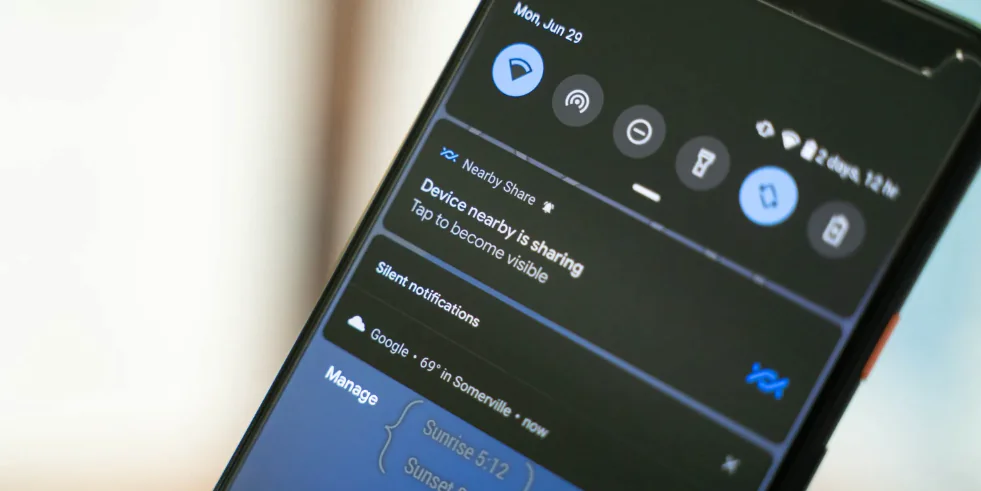
Windows 11, kullanıcılara sistem uyarıları, uygulama güncellemeleri, e-posta mesajları ve diğer önemli bilgiler için bildirimler sunar. Bildirimler, ekranın sağ alt köşesindeki bildirim merkezinde görüntülenir. Bildirim merkezine tıkladığınızda, geçmişteki bildirimlerin tamamını görebilirsiniz. Windows 11, bildirimlerin nasıl görüntüleneceğine ve kullanıcılara nasıl sunulacağına dair bir dizi seçenek sunar.

Windows 11 Bildirimlerin Ekranda Kalma Süresi

Birçok kullanıcı, Windows 11’deki bildirimlerin ekranda kalma süresi konusunda endişe duymaktadır. Bildirimlerin ekranda ne kadar süreyle kalacağı, bazı kullanıcılar için sorunlu olabilir. Örneğin, bir kullanıcının dikkati bir anda başka bir şeye kayarsa, bildirimler hızlıca kaybolabilir ve bu da kullanıcının önemli bilgileri kaçırmasına neden olabilir.

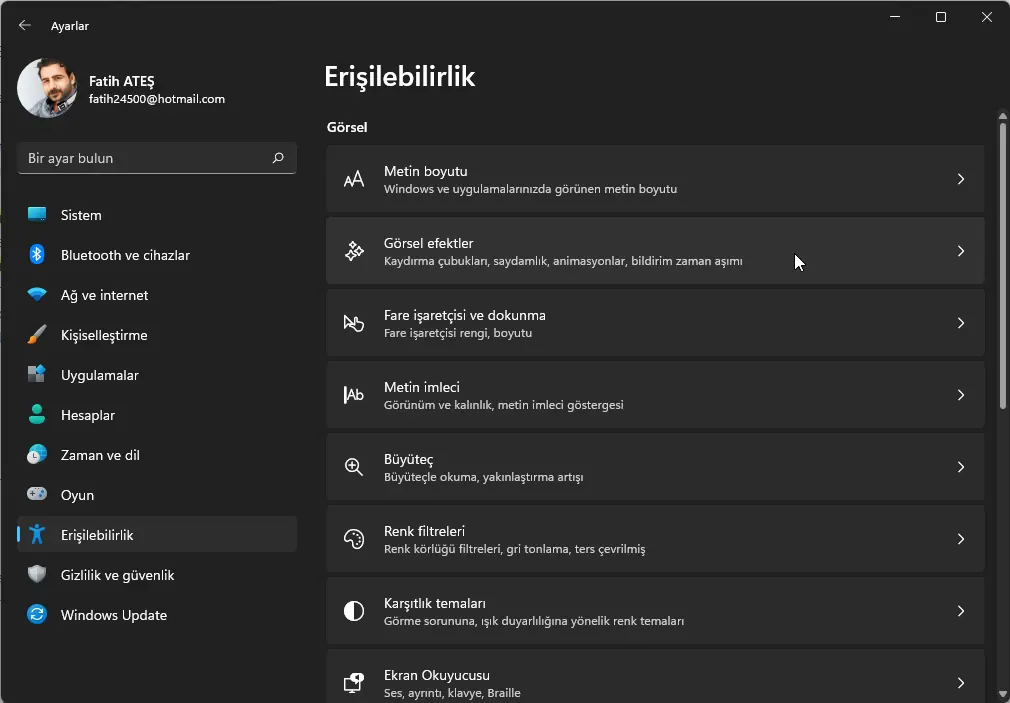
Bildirimlerin ekranda kalma süresi, Windows 11’deki Ayarlar uygulamasında yapılandırılabilir. Ayarlar uygulamasında, Bildirimler ve Eylemler bölümüne giderek, Bildirimlerin Ekranda Kalma Süresi seçeneğini bulabilirsiniz. Bu seçenek, bildirimlerin ekranda kalma süresini ayarlamanıza olanak tanır. Bildirimler, varsayılan olarak 5 saniye boyunca ekranda kalır, ancak bu süreyi 15 saniyeye kadar artırabilirsiniz. Bu ayarın yanı sıra, bildirimlerin hızlıca kaybolmasını önleyen bir seçenek de bulunur. Bu seçenek, bildirimlerin ekranda kalmasını istediğiniz süreyi ayarlamanızı sağlar. Adım adım iletmek gerekirse:

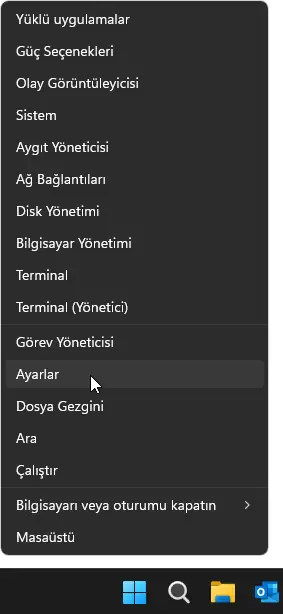
  1. Windows logosunu sağ tıklayın ve Ayarlar uygulamasını açın. Windoows 11 Bildirimlerin Ekranda Kalma Süresi
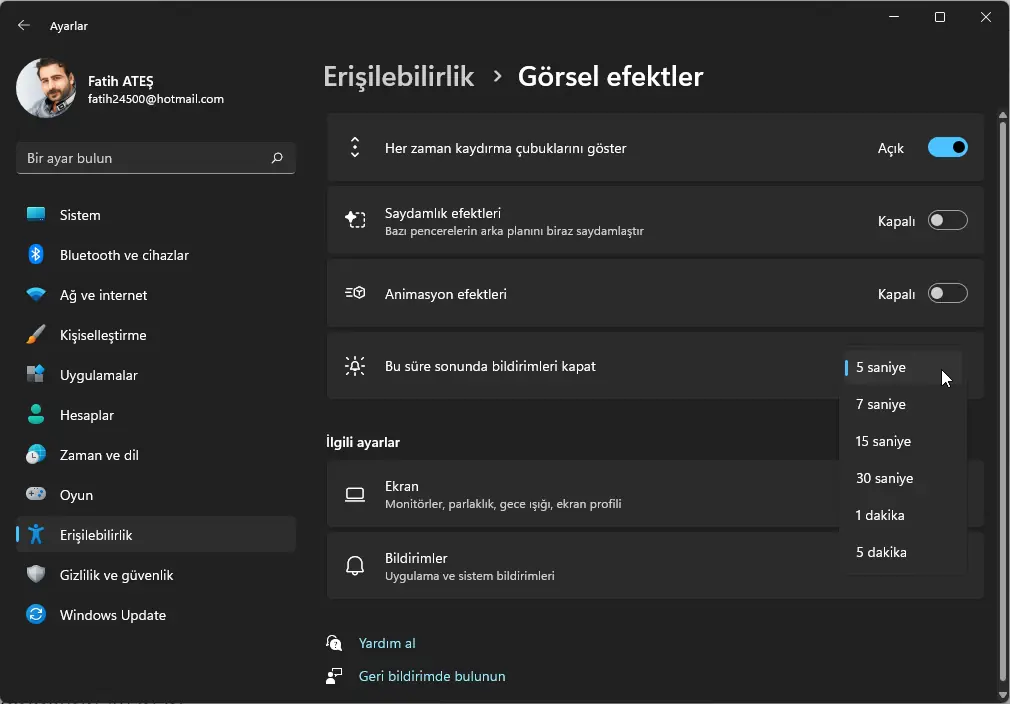
  2. Erişebilirdik seçeneğine tıklayın. Windoows 11 Bildirimlerin Ekranda Kalma Süresi
  3. Görsel Efektler seçeneğini açın.
  4. Bu süre sonunda bildirimleri kapat seçeneğini 5, 7, 15, 30 saniye veya 1, 5 dakika olarak isteğinize uygun olarak değiştirin.
Windows 11 Diğer Bildirimlerin Ayarları

Windows 11’de, bildirimlerin ekranda kalma süresiyle ilgili ayarların yanı sıra, diğer birçok bildirim ayarı da bulunur. Bu ayarlar, kullanıcılara bildirimlerin nasıl görüntüleneceği, hangi bildirimler gösterileceği, bildirim seslerinin ve titreşimlerinin nasıl yapılandırılacağı konusunda kontrol sağlar.

Bildirimlerin Görüntülenme Biçimi: Windows 11’deki Ayarlar uygulamasında, Bildirimler ve Eylemler bölümünde, “Bildirimler” seçeneğine tıklayarak, bildirimlerin görüntülenme biçimini özelleştirebilirsiniz. Bu seçenek, bildirimlerin ekranda nasıl görüntüleneceğini kontrol etmenizi sağlar. Örneğin, bildirimlerin ekranda en üstte veya en altta mı görüntüleneceğini seçebilirsiniz.

Bildirimlerin Gösterileceği Uygulamalar: Windows 11, kullanıcılara her uygulamadan gelen bildirimleri göstermek yerine, hangi uygulamaların bildirimlerini göstereceğini kontrol etme imkanı da sunar. Ayarlar uygulamasındaki Bildirimler ve Eylemler bölümünde, “Bildirimler” seçeneğine tıkladıktan sonra, “Bildirimleri Göster” altında, hangi uygulamaların bildirimlerini göstermek istediğinizi seçebilirsiniz.

- 11858 Teknoloji Destek Hattı -

Bildirim Sesi ve Titreşimi: Windows 11’deki bildirimlerin sesleri ve titreşimleri de özelleştirilebilir. Ayarlar uygulamasındaki Bildirimler ve Eylemler bölümünde, “Bildirimler” seçeneğine tıkladıktan sonra, “Bildirim Sesi” veya “Bildirim Titreşimi” seçeneğine tıklayarak, bildirimler için istediğiniz ses veya titreşim özelliğini seçebilirsiniz. Ayrıca, bu seçenekleri kapatma veya bildirimlerin sadece sessiz modda veya belirli bir süre için sesli olmasını sağlama seçeneği de mevcuttur.

Bildirimlerin Yönetimi: Windows 11’deki Ayarlar uygulaması, bildirimlerin yönetimini kolaylaştırmak için daha fazla seçenek sunar. Bildirim merkezinde, geçmiş bildirimlerinizi görüntüleyebilir ve yönetebilirsiniz. Ayrıca, bildirimlerin nasıl işleneceğiyle ilgili öncelik ayarlarını da belirleyebilirsiniz. Örneğin, bir uygulamadan gelen bildirimleri “Acil” veya “Yüksek” öncelikli olarak ayarlayabilirsiniz.

İlgili: Windows 11 bildirimleri kapatma ve etkinleştirme

Windows 11 Bildirim Yönetimi Programları

Windows 11’deki ayarlar dışında, üçüncü taraf bildirim yönetim programları da kullanılabilir. Bu programlar, bildirimleri özelleştirmenize, bildirimleri belirli uygulamalardan veya kaynaklardan filtrelemenize, bildirimleri belirli bir süre sonra otomatik olarak sessize almanıza ve daha fazlasına olanak tanır. Bazı popüler üçüncü taraf bildirim yönetim programları şunlardır:

  1. Notifu: Bu program, Windows için kullanılabilir ve bildirimlerin yönetimini kolaylaştırır. Bildirimleri özelleştirmenize, bildirimlerin ekranda kalma süresini ayarlamanıza, bildirimleri belirli bir süre sonra otomatik olarak sessize almanıza ve daha fazlasına olanak tanır.
  2. Pushbullet: Bu program, Windows, iOS ve Android için kullanılabilir ve bildirimleri farklı cihazlar arasında senkronize etmenize olanak tanır. Bu sayede, mobil cihazınızdan aldığınız bildirimleri bilgisayarınızda da görebilirsiniz.
  3. Snarl: Bu program, Windows için kullanılabilir ve bildirimleri özelleştirmenize, belirli uygulamalardan gelen bildirimleri filtrelemenize, bildirimleri belirli bir süre sonra otomatik olarak sessize almanıza ve daha fazlasına olanak tanır.

Makalenin başında da belirttiğimiz gibi, Windows 11 kullanıcılara birçok özelleştirme seçeneği sunarak, bildirimlerin nasıl yönetileceği konusunda daha fazla kontrol sağlar. Bildirimlerin ekranda kalma süresi, diğer birçok ayarla birlikte, kullanıcıların istedikleri şekilde özelleştirilmesine olanak tanır. Bu konuda daha fazla bilgiye ihtiyacınız varsa yorumlarda belirtmekten çekinmeyin.


ETİKETLER:bildirim ayarlarıekran süresinasıl yapılırwindows 11
Bu Makaleyi Paylaş
Facebook WhatsApp WhatsApp Threads Bağlantıyı Kopyala Yazdır
Paylaş
YazarFatih ATEŞ
Teknik Destek Uzmanı
Takip Et
İster iPhone'undaki, ister Android cihazındaki veya Windows'taki ayarlar arasında geziniyor olsun, Fatih her zaman teknolojiye düşkün olmuştur. Teknolojiye, Windows'a ve güç düğmesi olan her şeye tutkuyla bağlı olarak, zamanının çoğunu yeni beceriler geliştirmek ve teknoloji dünyası hakkında daha fazla şey öğrenmek için harcadı. Öğrendiklerini de sizlerle paylaşıyor.
Yorum yapılmamış

Bir yanıt yazın Yanıtı iptal et

E-posta adresiniz yayınlanmayacak. Gerekli alanlar * ile işaretlenmişlerdir

Bağlantı Kuralım

21KBeğen
19.6KTakip Et
7.3KAbone Ol
192Takip Et

Popüler Gönderiler

AirTies Air 4960 Modem Kurulum

Uğurcan ÜN
Uğurcan ÜN
3 dk. okuma
14 Görüntüleme
Sessiz İçerik Nedir Nasıl Yapılır

Sessiz İçerik Nedir

İsmail YILDIZ
İsmail YILDIZ
6 dk. okuma
15 Görüntüleme
YouTube Video Başlığı Nasıl Yazılmalı Yolları Neler

YouTube Video Başlığı Nasıl Yazılmalı

İsmail YILDIZ
İsmail YILDIZ
6 dk. okuma
14 Görüntüleme

Lyra 3 Pro ile Şarkı Nasıl Oluşturulur

Uğurcan ÜN
Uğurcan ÜN
4 dk. okuma
26 Görüntüleme

You Might Also Like

Instagram

Instagram’da Görüntülü Görüşme Özelliği (Resimli Anlatım)

1 dk. okuma
PNP GEÇERSİZ ID Sorun Giderme
Windows

PNP Geçersiz ID Hatasını 8 Metodla Çözme

5 dk. okuma
Antivirüs & Güvenlik

Bilgisayarınızı Virüsten Korumanın 7 Adımı

10 dk. okuma
Tarayıcılar

Microsoft Edge’deki Dahili Sözlük Nasıl Kullanılır?

3 dk. okuma

Size her gün en son haberleri ve sorun çözümlerini getiriyoruz!

TeknoDestek Müşteri Hizmetleri
Facebook-f Instagram Tiktok Twitter Youtube Linkedin Whatsapp Phone-alt Rss

İş Ortaklarımız

TeknoDestek Müşteri Hizmetleri
© 2013 - 2026 TeknoDestek Müşteri Hizmetleri • Tüm hakları saklıdır • Bu sitedeki tüm içerikler (metin, görsel, video, logo, tasarım vb.) 5846 sayılı Fikir ve Sanat Eserleri Kanunu (FSEK) kapsamında korunmaktadır • İzinsiz kopyalanması, çoğaltılması, yayınlanması veya herhangi bir şekilde kullanılması yasaktır • İhlal tespitinde; FSEK Madde 71-73 uyarınca yasal süreç başlatma, maddi/manevi tazminat talep etme ve cezai işlem için başvurma hakkımız saklıdır • TeknoDestek, TeknoS@R'un bir kuruluşudur • Tema Düzenleyen: Fatih ATEŞ
Sorun Hala Çözülmedi mi?
Aradığın çözümü bulamadıysan, 11858 Teknoloji Destek Hattımız sana yardımcı olabilir. 2011’den beri Türkiye’nin en tecrübeli teknoloji destek ekiplerinden biri olarak, bilgisayar, telefon, tablet, modem, akıllı TV ve sosyal medya sorunlarında 7/24 profesyonel destek veriyoruz. Uzman ekibimizle hemen görüşmek ister misin?

    📞 11858’i Şimdi Ara

    Görüşme öncesi dakika ücreti sesli olarak bilgilendirilir
    Welcome Back!

    Sign in to your account

    Kullanıcı Adı veya E-posta Adresi
    Şifre

    Şifrenizi mi unuttunuz?