
TeknoDestek Müşteri Hizmetleri
  • Haberler
    HaberlerDaha Fazla Göster
    Sessiz İçerik Nedir Nasıl Yapılır
    Sessiz İçerik Nedir
    6 dk. okuma
    Spotify SongDNA Nedir
    4 dk. okuma
    Apple Creator Studio Nasıl Kullanılır
    6 dk. okuma
    Mikro İçerik Nedir Nasıl Yapılır
    Mikro İçerik Nedir
    6 dk. okuma
    Türkiye’de Araçlarda Multimedya Ekranı Kullanımı Yasakları
    6 dk. okuma
  • Bilgisayar
    BilgisayarDaha Fazla Göster
    WordPress bakım modunda takılı kalması için FTP istemcisinde .maintenance dosyasının kök dizindeki görüntüsü
    WordPress Bakım Modunda Takılı Kalması Sorunu ve Çözümü
    7 dk. okuma
    WordPress Site Teknik Sorunlar Yaşıyor
    WordPress Site Teknik Sorunlar Yaşıyor Hatası Çözümü
    5 dk. okuma
    SSH Bağlantı Reddedildi Hatası Çözümü
    6 dk. okuma
    WordPress Planlı Bakım
    WordPress Planlı Bakım Nedeniyle Kısa Süreliğine Kullanılamayacak Hatası ve Çözümü
    7 dk. okuma
    Windows 11 Başlat Menüsünden Web Aramaları Kapatma
    5 dk. okuma
  • Mobil
    MobilDaha Fazla Göster
    Navigasyon Yönlendirici Değiştirme
    Google Haritalarda Navigasyon Yönlendirici Değiştirme
    3 dk. okuma
    Apple CarPlay'da uygulamaların yerini değiştirme
    Apple CarPlay’da Uygulamaların Yerini Değiştirme
    4 dk. okuma
    Android Auto Nedir, Nasıl Kullanılır
    4 dk. okuma
    Android 5G Ayarı Nasıl Yapılır
    4 dk. okuma
    iPhone 5G Ayarı Nasıl Yapılır
    4 dk. okuma
  • Sosyal Medya
    Sosyal MedyaDaha Fazla Göster
    YouTube Video Başlığı Nasıl Yazılmalı Yolları Neler
    YouTube Video Başlığı Nasıl Yazılmalı
    6 dk. okuma
    Tiktok Sorun Bildirme Ekranı Nerede
    5 dk. okuma
    X uygulamasında gündeme girme için hashtag ve etkileşim ekranı
    X Uygulamasında Gündeme Nasıl Girilir
    5 dk. okuma
    TikTok İçerik Yorgunluğu Nedir
    6 dk. okuma
    Sosyal Medyada Marka Dili Nasıl Oluşturulur Yolları Neler
    Sosyal Medyada Marka Dili Nasıl Oluşturulur
    6 dk. okuma
  • İnceleme
    İncelemeDaha Fazla Göster
    MacBook Neo Piyasayı Sarsmaya Geliyor
    5 dk. okuma
    Instax Mini Evo Cinema
    4 dk. okuma
    Samsung Galaxy Book 6 Ultra
    Samsung Galaxy Book 6 Ultra İnceleme
    8 dk. okuma
    Bütçe Dostu Mac Seçenekleri
    Bütçe Dostu Mac MacBook Neo vs Mac Mini
    7 dk. okuma
    Xiaomi Mi Taşınabilir Şarjlı Kompresör İnceleme
    10 dk. okuma
  • İletişim
YouTube
  • Facebook
26 Nis 2026, Pazar
TeknoDestek Müşteri HizmetleriTeknoDestek Müşteri Hizmetleri
Yazı BoyutuAa
  • Haberler
  • Mobil
  • Sosyal Medya
  • Bilgisayar
  • İnceleme
  • İnternet ve Ağ
  • Ev Elektroniği
  • İletişim
Search
  • Haberler
    • Cihaz Duyuruları
    • Teknoloji
    • Uygulama Gelişmeleri
  • Bilgisayar
    • Linux
    • macOS
    • Windows
  • İnceleme
    • Bilgisayar
    • Ev Elektroniği
    • Tablet
    • Tavsiyeler & Karşılaştırmalar
    • Telefon
  • Mobil
    • Android
    • Giyilebilir Cihazlar
    • HarmonyOS
    • iPhone / iOS
  • Sosyal Medya
    • Facebook
    • Instagram
    • TikTok
    • Snapchat
    • Teams
    • Telegram
    • WhatsApp
    • X
  • İletişim
Bizi Takip Edin
Windows

Windows 10, 8.1’den Windows 7’ye Nasıl Düşürülür

Son güncelleme: 3 Kasım 2019 12:41
Tekno Destek
Paylaş
Paylaş

Windows 10’dan Windows 7’ye Geri Dön

  • Windows 7 yükleme diskinizi kullanın
  • Ayarlar sayfasını kullanarak Windows 7’ye dönün
  • Windows 10 Downloader’ı kaldırın

Kullanıcıların neden düşürmek istemelerinin nedenleri oldukça değişkendir. Bence çoğu zaman insanlar yeni Windows 10, 8.1 arayüzüne alışamadılar.

Büyük olasılıkla, Windows 7’de sık kullandıkları uygulamaların bazıları artık Windows 8.1 veya Windows 10’da desteklenmemektedir.

İçindekiler
  • Windows 10’dan Windows 7’ye Geri Dön
  • Windows 7’ye geri dönmek için gereken adımlar
    • Windows 7 yükleme diskinizi kullanın
    • Ayarlar sayfasını kullanarak Windows 7’ye dönün
    • Windows 10 Downloader’ı kaldırın
- 11858 Teknoloji Destek Hattı -

Windows 10’dan Windows 7’ye düşürmek istiyorsanız, Microsoft’un düşürmeyi desteklememesi gerçeğini göz önünde bulundurmanız gerekir. Şirket, tüm kullanıcılarının en son Windows sürümünü çalıştırmalarını istiyor.

Ayrıca, yalnızca Windows 10, 8.1 Pro sürümünden Windows 7 Professional veya Windows Vista Business’a geçiş yapmak mümkün olacaktır.

Windows 7’ye geri dönmek için gereken adımlar

Windows 7 yükleme diskinizi kullanın

  1. Her şeyden önce, üzerinde Windows 7 Premium olan önceden yapılandırılmış bir diske ihtiyacımız var. Zaten bir tane yoksa, bilgisayarı nereden satın aldığınızı mağazadan arayabilir ve Windows 7 Premium CD veya önceden yapılandırılmış bir diskleri olup olmadığını sorabilirsiniz.
  2. Diski sipariş etmeniz veya İnternetten ISO görüntüsü olarak indirmeniz ve CD’yi kendiniz yazdırmanız gerekir.
  3. Bir sonraki adım, “Pencere” düğmesini ve “X” düğmesini basılı tutarak Aygıt Yöneticisini açmaktır.
  4. Aygıt yöneticisinde, sahip olduğunuz tüm aygıtları genişletin. Cihazların bir ekranını yazdırmanız veya sadece bir yere yazmanız gerekecektir. Bunların en önemlileri temel olarak “ekran adaptörü”, “ağ adaptörü” ve “İşaret aygıtı” dır.
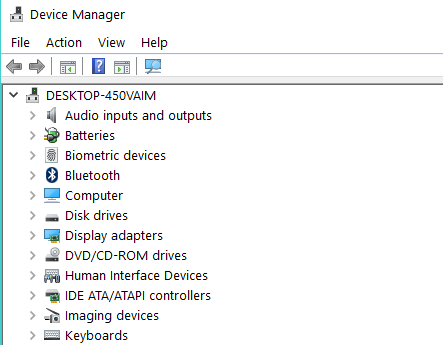
  5. Bunları yazdıktan sonra, her aygıtın üreticisinin web sitesine gidin ve Windows 7 için gerekli sürücüleri indirin. Onları indirdikten sonra, bilgisayar üzerinde tutamazsınız. Bunun yerine, bunları bir USB belleğe veya CD’ye kopyalayın.
    Not : Sürücüleri Windows 7 CD’sine kopyalamayın.
  6. PC’nizdeki tüm uygulamaların bir listesini yapın ve Windows 7’yi kurduktan sonra yüklediğinizden emin olun.
    Not : Windows Mağazası’ndan indirilen uygulamalar, maalesef Windows 7’de çalışmaz.
  7. E-postalar, filmler, USB flaş sürücüdeki veya harici bir sabit diskteki müzik gibi ihtiyaç duyacağınız tüm kişisel verilerinizi yedeklediğinizden emin olun.
  8. Tüm verilerinizi yedekledikten sonra, şimdi Windows 7 yükleme diskine devam edebilirsiniz.
  9. Bilgisayarı yeniden başlatın ve Windows 7 diskini PC’ye yerleştirin.
  10. Sizden Windows 7’den önyüklemenizi isteyebilir, bu durumda Windows 7’yi seçin.
  11. Windows 7 Premium Installer sizden kuruluma başlayacağınız bölümü ve tabii ki bölümü biçimlendirmenizi isteyecektir.
  12. Windows 7 premium yüklemesi sırasında, bir kez yeniden başlatılacak ve ardından yüklemeyi bitirmesi gerekir.
  13. Yukarıda yazdığınız ve USB’ye kaydettiğiniz aygıtları ve ayrıca Windows 10, 8.1’de sahip olduğunuz kişisel verileri ve uygulamaları kurmanız gerekecektir.

Ayarlar sayfasını kullanarak Windows 7’ye dönün

Windows Update’i kullanarak Windows 10, 8.1 yüklediyseniz , Ayarlar sayfasındaki Kurtarma seçeneğini kullanarak hızla Windows 7’ye geri dönebilirsiniz. İzlenecek adımlar:

  1. Ayarlar> Güncelleme ve güvenlik bölümüne gidin.
  2. Kurtarma> Windows 7’ye geri dön öğesini seçin.
  3. Başlayın düğmesine basın> bilgisayarınız eski bir sürüme dönene kadar bekleyin

Windows 10 Downloader’ı kaldırın

Artık nihayet Windows 10’u kaldırdığınız ve Windows 7’ye geri döndüğünüze göre Microsoft, sisteminizi yükseltmeniz gerektiğini sürekli önerecektir.

Bu şekilde Windows 10 veya Windows 8.1 bilgisayarınızdan Windows 7 Premium’a geçiş yapabilirsiniz. Verilerinizi yedeklediğinizden emin olun, çünkü kesinlikle Windows 7 için buna ihtiyacınız olacak.

Windows 7 Premium’a geçme ile ilgili daha fazla fikir için, bize yorumlarda bildirin.

ETİKETLER:işletim sisteminasıl yapılırsistem düşürmewindows 10windows 7
Bu Makaleyi Paylaş
Facebook WhatsApp WhatsApp Threads Bağlantıyı Kopyala Yazdır
Paylaş
Yorum yapılmamış

Bir yanıt yazın Yanıtı iptal et

E-posta adresiniz yayınlanmayacak. Gerekli alanlar * ile işaretlenmişlerdir

Bağlantı Kuralım

21KBeğen
19.6KTakip Et
7.3KAbone Ol
192Takip Et

Popüler Gönderiler

AirTies Air 4960 Modem Kurulum

Uğurcan ÜN
Uğurcan ÜN
3 dk. okuma
11 Görüntüleme
Sessiz İçerik Nedir Nasıl Yapılır

Sessiz İçerik Nedir

İsmail YILDIZ
İsmail YILDIZ
6 dk. okuma
13 Görüntüleme
YouTube Video Başlığı Nasıl Yazılmalı Yolları Neler

YouTube Video Başlığı Nasıl Yazılmalı

İsmail YILDIZ
İsmail YILDIZ
6 dk. okuma
10 Görüntüleme

Lyra 3 Pro ile Şarkı Nasıl Oluşturulur

Uğurcan ÜN
Uğurcan ÜN
4 dk. okuma
24 Görüntüleme

You Might Also Like

Instagram

Instagram İşbirliği Nasıl Yapılır

6 dk. okuma
Ev Otomasyonu

Google Home Wi-Fi’ye Nasıl Bağlarsınız?

5 dk. okuma
Yazılım ve Uygulamalar

Windows 10 İçin En İyi 5 Slayt Gösterisi Yazılımı

10 dk. okuma
Bluetooth sürücüleri yüklenemiyor hatası ekranında gösterilen hata mesajı
Windows

Bluetooth Sürücüleri Yüklenemiyor Hatası

6 dk. okuma

Size her gün en son haberleri ve sorun çözümlerini getiriyoruz!

TeknoDestek Müşteri Hizmetleri
Facebook-f Instagram Tiktok Twitter Youtube Linkedin Whatsapp Phone-alt Rss

İş Ortaklarımız

TeknoDestek Müşteri Hizmetleri
© 2013 - 2026 TeknoDestek Müşteri Hizmetleri • Tüm hakları saklıdır • Bu sitedeki tüm içerikler (metin, görsel, video, logo, tasarım vb.) 5846 sayılı Fikir ve Sanat Eserleri Kanunu (FSEK) kapsamında korunmaktadır • İzinsiz kopyalanması, çoğaltılması, yayınlanması veya herhangi bir şekilde kullanılması yasaktır • İhlal tespitinde; FSEK Madde 71-73 uyarınca yasal süreç başlatma, maddi/manevi tazminat talep etme ve cezai işlem için başvurma hakkımız saklıdır • TeknoDestek, TeknoS@R'un bir kuruluşudur • Tema Düzenleyen: Fatih ATEŞ
Sorun Hala Çözülmedi mi?
Aradığın çözümü bulamadıysan, 11858 Teknoloji Destek Hattımız sana yardımcı olabilir. 2011’den beri Türkiye’nin en tecrübeli teknoloji destek ekiplerinden biri olarak, bilgisayar, telefon, tablet, modem, akıllı TV ve sosyal medya sorunlarında 7/24 profesyonel destek veriyoruz. Uzman ekibimizle hemen görüşmek ister misin?

    📞 11858’i Şimdi Ara

    Görüşme öncesi dakika ücreti sesli olarak bilgilendirilir
    Welcome Back!

    Sign in to your account

    Kullanıcı Adı veya E-posta Adresi
    Şifre

    Şifrenizi mi unuttunuz?