TeknoDestek Müşteri Hizmetleri
  • Haberler
    HaberlerDaha Fazla Göster
    Sessiz İçerik Nedir Nasıl Yapılır
    Sessiz İçerik Nedir
    6 dk. okuma
    Spotify SongDNA Nedir
    4 dk. okuma
    Apple Creator Studio Nasıl Kullanılır
    6 dk. okuma
    Mikro İçerik Nedir Nasıl Yapılır
    Mikro İçerik Nedir
    6 dk. okuma
    Türkiye’de Araçlarda Multimedya Ekranı Kullanımı Yasakları
    6 dk. okuma
  • Bilgisayar
    BilgisayarDaha Fazla Göster
    WordPress bakım modunda takılı kalması için FTP istemcisinde .maintenance dosyasının kök dizindeki görüntüsü
    WordPress Bakım Modunda Takılı Kalması Sorunu ve Çözümü
    7 dk. okuma
    WordPress Site Teknik Sorunlar Yaşıyor
    WordPress Site Teknik Sorunlar Yaşıyor Hatası Çözümü
    5 dk. okuma
    SSH Bağlantı Reddedildi Hatası Çözümü
    6 dk. okuma
    WordPress Planlı Bakım
    WordPress Planlı Bakım Nedeniyle Kısa Süreliğine Kullanılamayacak Hatası ve Çözümü
    7 dk. okuma
    Windows 11 Başlat Menüsünden Web Aramaları Kapatma
    5 dk. okuma
  • Mobil
    MobilDaha Fazla Göster
    Navigasyon Yönlendirici Değiştirme
    Google Haritalarda Navigasyon Yönlendirici Değiştirme
    3 dk. okuma
    Apple CarPlay'da uygulamaların yerini değiştirme
    Apple CarPlay’da Uygulamaların Yerini Değiştirme
    4 dk. okuma
    Android Auto Nedir, Nasıl Kullanılır
    4 dk. okuma
    Android 5G Ayarı Nasıl Yapılır
    4 dk. okuma
    iPhone 5G Ayarı Nasıl Yapılır
    4 dk. okuma
  • Sosyal Medya
    Sosyal MedyaDaha Fazla Göster
    YouTube Video Başlığı Nasıl Yazılmalı Yolları Neler
    YouTube Video Başlığı Nasıl Yazılmalı
    6 dk. okuma
    Tiktok Sorun Bildirme Ekranı Nerede
    5 dk. okuma
    X uygulamasında gündeme girme için hashtag ve etkileşim ekranı
    X Uygulamasında Gündeme Nasıl Girilir
    5 dk. okuma
    TikTok İçerik Yorgunluğu Nedir
    6 dk. okuma
    Sosyal Medyada Marka Dili Nasıl Oluşturulur Yolları Neler
    Sosyal Medyada Marka Dili Nasıl Oluşturulur
    6 dk. okuma
  • İnceleme
    İncelemeDaha Fazla Göster
    MacBook Neo Piyasayı Sarsmaya Geliyor
    5 dk. okuma
    Instax Mini Evo Cinema
    4 dk. okuma
    Samsung Galaxy Book 6 Ultra
    Samsung Galaxy Book 6 Ultra İnceleme
    8 dk. okuma
    Bütçe Dostu Mac Seçenekleri
    Bütçe Dostu Mac MacBook Neo vs Mac Mini
    7 dk. okuma
    Xiaomi Mi Taşınabilir Şarjlı Kompresör İnceleme
    10 dk. okuma
  • İletişim
YouTube
  • Facebook
26 Nis 2026, Pazar
TeknoDestek Müşteri HizmetleriTeknoDestek Müşteri Hizmetleri
Yazı BoyutuAa
  • Haberler
  • Mobil
  • Sosyal Medya
  • Bilgisayar
  • İnceleme
  • İnternet ve Ağ
  • Ev Elektroniği
  • İletişim
Search
  • Haberler
    • Cihaz Duyuruları
    • Teknoloji
    • Uygulama Gelişmeleri
  • Bilgisayar
    • Linux
    • macOS
    • Windows
  • İnceleme
    • Bilgisayar
    • Ev Elektroniği
    • Tablet
    • Tavsiyeler & Karşılaştırmalar
    • Telefon
  • Mobil
    • Android
    • Giyilebilir Cihazlar
    • HarmonyOS
    • iPhone / iOS
  • Sosyal Medya
    • Facebook
    • Instagram
    • TikTok
    • Snapchat
    • Teams
    • Telegram
    • WhatsApp
    • X
  • İletişim
Bizi Takip Edin
Windows

Windows 10′ da Dokunmatik Devre Dışı Bırakma

Alperen Burak GÜLDÖKMEZ
Son güncelleme: 16 Kasım 2023 16:49
Alperen Burak GÜLDÖKMEZ
Paylaş
Paylaş

Windows 10′ da dokunmatik devre dışı bırakma Dokunmatik ekran kullanma özelliği, Windows 10’da uzun süredir kullanılmaktadır ve özellikle tabletlerde çok kullanışlı bir özelliktir.

Ancak, dokunmatik ekranlı bir dizüstü bilgisayarınız veya tabletiniz varsa ve bu özelliği kullanmak istemiyorsanız veya dokunmatik kontroller anlatıldığı gibi çalışmıyorsa, bu özelliği etkinleştirmek için Aygıt Yöneticisi’nde uygulayabileceğiniz birkaç adım vardır. devre dışı bırakılabilir.

İçindekiler
  • Windows’ da Dokunmatik Ekran Nasıl Devre Dışı Bırakılır
    • Yöntem 1: Ayarlar Menüsü Kullanarak
    • Yöntem 2: Aygıt Yöneticisi Kullanarak
- 11858 Teknoloji Destek Hattı -

İlgili: Gezici Profili Devre Dışı Bırakma

Ayrıca, hareket halindeyken dokunmatik ekranı devre dışı bırakmak size biraz daha fazla pil ömrü sağlar.

Bu kılavuz, dizüstü bilgisayarınızda veya masaüstü ekranınızda dokunmayı devre dışı bırakma adımlarında size yol gösterecektir.

Windows’ da Dokunmatik Ekran Nasıl Devre Dışı Bırakılır

Windows 10’da dokunmatik devre dışı bırakma Windows 10’da dokunmatik ekranı devre dışı bırakmak için şu adımları izleyin:

  1. Başlat’ı açın.
  2. Aygıt Yöneticisi’ni bulun ve uygulamayı açmak için en üstteki sonuca tıklayın.
  3. UI Cihazları dalını genişletin.
  4. HID Uyumlu Dokunmatik Ekran girişine sağ tıklayın ve Cihazı Devre Dışı Bırak’ı seçin.
  5. Evet’i tıklayın.

Adımları tamamladıktan sonra, ekran artık dokunma hareketlerine yanıt vermeyecektir.
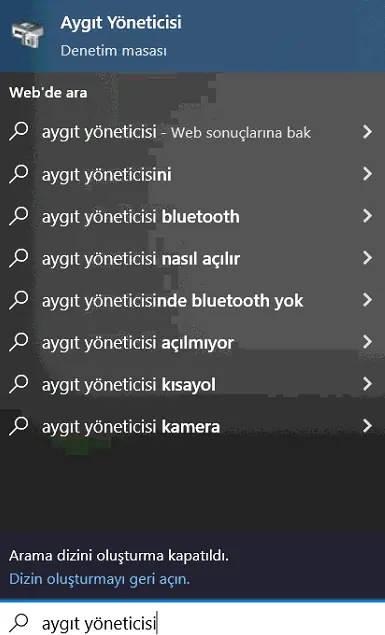
Her iki görsel konuyu detaylı anlatmak için oluşturulmuştur. İlgili alanlara Ara adlı işaretten ulaşabilirsiniz. Arama alanına anahtar kelimemizi yazmamız yeterli olacak.
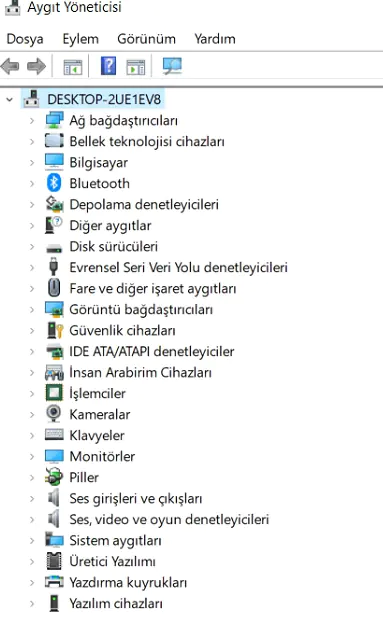
Fikrinizi değiştirirseniz, yukarıdaki aynı adımları kullanarak dokunmatik ekranınızı her zaman yeniden etkinleştirebilirsiniz, ancak 4. adımdaki Cihazı Etkinleştir seçeneğini kullandığınızdan emin olun. Nadiren de olsa dokunmatik ekranınız çalışmıyorsa, bilgisayarınızı yeniden başlatmayı deneyin.

- 11858 Teknoloji Destek Hattı -

Windows 10 bilgisayarınızda dokunmatik ekranı devre dışı bırakmak istiyorsanız, bunu yapmanın birkaç farklı yolu vardır. İşte iki yaygın yöntem:

Yöntem 1: Ayarlar Menüsü Kullanarak

Başlat Menüsüne Git:

Başlat düğmesine tıklayın ve ardından “Ayarlar” (dişli simgesi) simgesine tıklayın.

Aygıt Sekmesine Git:

Ayarlar penceresinde “Aygıt” sekmesine tıklayın.

Cihazlar’a Git:

Sol tarafta, “Cihazlar” sekmesine gidin.

Dokunmatik Ekranı Devre Dışı Bırak:

“Dokunmatik” bölümüne gidin ve burada “Dokunmatik” seçeneğini kapatın ya da devre dışı bırakın.

Yöntem 2: Aygıt Yöneticisi Kullanarak

Başlat Menüsüne Git:

Başlat düğmesine sağ tıklayın ve “Aygıt Yöneticisi” seçeneğini seçin.

Dokunmatik Ekran Sürücüsünü Bulun:

Aygıt Yöneticisi’nde “İnsan Arabirim Aygıtları” altında “Dokunmatik Ekran” veya benzer bir ad bulun.

Devre Dışı Bırak:

Dokunmatik ekran sürücüsüne sağ tıklayın ve “Devre Dışı Bırak” seçeneğini seçin.

Her iki yöntem de dokunmatik ekranınızı geçici olarak veya kalıcı olarak devre dışı bırakmanıza olanak tanır. Ayarlar menüsü genellikle kalıcı bir değişiklik sağlar, bu nedenle dokunmatik ekranınızı tekrar etkinleştirmek istiyorsanız aynı yolu takip edebilir ve “Dokunmatik” seçeneğini etkinleştirebilirsiniz.

 
Dokunmatik Ekran Sorunu

Kullandığımız aygıtlarda ekran algılama sorunu yaşadığımızda ilk kontrol edeceğimiz yerlerden biri aygıt yöneticisidir. Burası aygıtların çalışmasını sağlayan sürücülerin bulunduğu alandır. Buralardaki sürücülerin doğru yüklenip yüklenmediği kontrol edilerek, ekleme veya kaldırma işlemini uygulamamız gerekiyor.

İlgili: AdBlock devre dışı bırakma nasıl yapılır?

Bu kılavuz, bu özelliği devre dışı bırakmaya odaklanmaktadır, ancak ekranla ilgili sorunları gidermek ve gidermek için bu adımları, dokunmayı devre dışı bırakmak ve yeniden etkinleştirmek için de kullanabilirsiniz.

ETİKETLER:aygıt yöneticisidokunmatik devre dışı bırakmanasıl yapılırwindows 10 ayarları
Bu Makaleyi Paylaş
Facebook WhatsApp WhatsApp Threads Bağlantıyı Kopyala Yazdır
Paylaş
Yorum yapılmamış

Bir yanıt yazın Yanıtı iptal et

E-posta adresiniz yayınlanmayacak. Gerekli alanlar * ile işaretlenmişlerdir

Bağlantı Kuralım

21KBeğen
19.6KTakip Et
7.3KAbone Ol
192Takip Et

Popüler Gönderiler

AirTies Air 4960 Modem Kurulum

Uğurcan ÜN
Uğurcan ÜN
3 dk. okuma
11 Görüntüleme
Sessiz İçerik Nedir Nasıl Yapılır

Sessiz İçerik Nedir

İsmail YILDIZ
İsmail YILDIZ
6 dk. okuma
13 Görüntüleme
YouTube Video Başlığı Nasıl Yazılmalı Yolları Neler

YouTube Video Başlığı Nasıl Yazılmalı

İsmail YILDIZ
İsmail YILDIZ
6 dk. okuma
10 Görüntüleme

Lyra 3 Pro ile Şarkı Nasıl Oluşturulur

Uğurcan ÜN
Uğurcan ÜN
4 dk. okuma
24 Görüntüleme

You Might Also Like

GoodbyeDPI kullanarak Discord’a erişim sorunu yaşayan bir bilgisayar ekran görüntüsü.
DNS ve IP Ayarları

GoodbyeDPI ile Discord’a Girilemiyor Sorunu

9 dk. okuma
Instagram

Instagram’da ‘Bana Bir Soru Sor’ Özelliği Nasıl Kullanılır?

1 dk. okuma
Windows

Windows 11 Otomatik Güncellemeleri Kapatma

5 dk. okuma
Tablet Dahili Mikrofon Sorunu Görseli
Tablet

Tablet Dahili Mikrofon Ses Kaydetmiyor Sorunu

4 dk. okuma

Size her gün en son haberleri ve sorun çözümlerini getiriyoruz!

TeknoDestek Müşteri Hizmetleri
Facebook-f Instagram Tiktok Twitter Youtube Linkedin Whatsapp Phone-alt Rss

İş Ortaklarımız

TeknoDestek Müşteri Hizmetleri
© 2013 - 2026 TeknoDestek Müşteri Hizmetleri • Tüm hakları saklıdır • Bu sitedeki tüm içerikler (metin, görsel, video, logo, tasarım vb.) 5846 sayılı Fikir ve Sanat Eserleri Kanunu (FSEK) kapsamında korunmaktadır • İzinsiz kopyalanması, çoğaltılması, yayınlanması veya herhangi bir şekilde kullanılması yasaktır • İhlal tespitinde; FSEK Madde 71-73 uyarınca yasal süreç başlatma, maddi/manevi tazminat talep etme ve cezai işlem için başvurma hakkımız saklıdır • TeknoDestek, TeknoS@R'un bir kuruluşudur • Tema Düzenleyen: Fatih ATEŞ
Sorun Hala Çözülmedi mi?
Aradığın çözümü bulamadıysan, 11858 Teknoloji Destek Hattımız sana yardımcı olabilir. 2011’den beri Türkiye’nin en tecrübeli teknoloji destek ekiplerinden biri olarak, bilgisayar, telefon, tablet, modem, akıllı TV ve sosyal medya sorunlarında 7/24 profesyonel destek veriyoruz. Uzman ekibimizle hemen görüşmek ister misin?

    📞 11858’i Şimdi Ara

    Görüşme öncesi dakika ücreti sesli olarak bilgilendirilir
    Welcome Back!

    Sign in to your account

    Kullanıcı Adı veya E-posta Adresi
    Şifre

    Şifrenizi mi unuttunuz?