TeknoDestek Müşteri Hizmetleri
  • Haberler
    HaberlerDaha Fazla Göster
    Kiosk Bagaj Uygulaması Nasıl Kullanılır?
    Kiosk Bagaj Uygulaması Nasıl Kullanılır
    4 dk. okuma
    Apple AirPods 5 kablosuz kulaklık ve şarj kutusu
    Apple AirPods 5 İncelemesi: Yeni Nesil Açık Kulak Tasarımı ve Güçlü ANC Deneyimi
    11 dk. okuma
    Google Asistan kapanıyor sürecini ve akıllı telefon ekranında klasik logodan yeni nesil yapay zeka Gemini'ye geçişi temsil eden görsel.
    Google Asistan Kapanıyor: 4 Eylül’de Gemini Dönemi Başlıyor
    7 dk. okuma
    Motorola akıllı telefonlar tarihine damga vuran efsanevi modellerin bir arada sergilendiği bir koleksiyon görseli.
    Geçmişten Günümüze Efsanevi Motorola Akıllı Telefonlar
    8 dk. okuma
    Alternatif arama motorları logolarının yer aldığı, gizlilik odaklı arama sonuçlarını gösteren bilgisayar ekranı.
    Google’a Alternatif Arama Motorları: Brave, Startpage ve Mojeek
    7 dk. okuma
  • Bilgisayar
    BilgisayarDaha Fazla Göster
    Yeni Alınan Bilgisayar İnternetsiz Nasıl Kurulur
    Yeni Alınan Bilgisayar İnternetsiz Nasıl Kurulur
    5 dk. okuma
    Geçiş anahtarı hack saldırısına karşı Windows bilgisayarında donanım anahtarı kullanan bir kişi.
    Geçiş Anahtarı Hack Riski: Pass-ta-key Saldırısı
    8 dk. okuma
    Windows 11 ekran parlaklığı değişmiyor sorununa çözümü simgeleyen, aydınlık bir ortamda ekranı parlak ve net görünen modern bir dizüstü bilgisayar.
    Windows 11 Ekran Parlaklığı Değişmiyor: 5 Adımda Çözüm
    5 dk. okuma
    Chrome ve Edge’de HDR Video Sorunu
    Chrome ve Edge’de HDR Video Sorunu
    4 dk. okuma
    Yoğun CPU Kullanımında Fare Yoklama Hızı Düşüyor
    Yoğun CPU Kullanımında Fare Yoklama Hızı Düşüyor
    5 dk. okuma
  • Mobil
    MobilDaha Fazla Göster
    PREO MS45 ANC LCD TWS iPhone ile Eşleştirme
    PREO MS45 ANC LCD TWS iPhone ile Eşleştirme
    9 dk. okuma
    Samsung Telefonda Tek El Modunu Açma
    Samsung Telefonda Tek El Modunu Açma
    2 dk. okuma
    Xiaomi Telefon Kilitlendiğinde Önbelleği Temizleme
    Xiaomi Telefon Kilitlendiğinde Önbelleği Temizleme
    3 dk. okuma
    Bordo renkli iPhone 18 Pro Max ve üçlü kamera sistemi
    iPhone 18 Pro Max İncelemesi: Apple’ın Yeni Amiral Gemisi Neler Sunuyor
    10 dk. okuma
    Apple katlanabilir iPhone Duo katlanabilir ekran tasarımı
    Katlanabilir iPhone Duo İncelemesi: Özellikleri, Fiyatı ve Yenilikleri
    9 dk. okuma
  • Sosyal Medya
    Sosyal MedyaDaha Fazla Göster
    WhatsApp Durum ile Satış Nasıl Yapılır Yolları Neler
    WhatsApp Durum İle Satış Nasıl Yapılır
    5 dk. okuma
    WhatsApp Meta AI Gizli Sohbet Nasıl Kullanılır Yolları Neler
    WhatsApp Meta AI Gizli Sohbet Nasıl Kullanılır
    6 dk. okuma
    Snapchat Anlık İçerik Tüketimi Nedir Nasıl Kontrol Edilir
    Snapchat Anlık İçerik Tüketimi Nedir
    6 dk. okuma
    Tiktok Ve Instagram Aynı Video Yükleyememe Sorunu Nasıl Çözülür
    Tiktok Ve Instagram Aynı Video Yükleyememe Sorunu
    6 dk. okuma
    Vefat Eden Kişinin LinkedIn Hesabı Nasıl Kapatılır Yolları Neler
    Vefat Eden Kişinin LinkedIn Hesabı Nasıl Kapatılır
    5 dk. okuma
  • İnceleme
    İncelemeDaha Fazla Göster
    Apple AirPods 5 kablosuz kulaklık ve şarj kutusu
    Apple AirPods 5 İncelemesi: Yeni Nesil Açık Kulak Tasarımı ve Güçlü ANC Deneyimi
    11 dk. okuma
    Elektrik Kesintisinde İnternete Bağlı Kalmak
    Elektrik Kesintisinde İnternete Bağlı Kalmak
    11 dk. okuma
    Uçak kabinindeki yolcu masasında duran modern bir powerbank ve arka planda görünen bulanık gökyüzü manzaralı uçak penceresi.
    Uçakta Powerbank: 2026 Uçuş Kuralları ve mAh Sınırları
    7 dk. okuma
    Huawei FreeClip 2 S açık kulak kablosuz kulaklık ve şarj kutusu
    Huawei FreeClip 2 S: Açık Kulaklık Deneyiminde Yeni Nesil Tasarım
    15 dk. okuma
    Lenovo Lecoo Bellatoor GM103 oyuncu mouse modeli, ultra hafif tasarımı ve yüksek performanslı oyun özellikleriyle siyah arka plan üzerinde tanıtılıyor.
    Lenovo Oyuncu Mouse’u Lecoo Bellatoor GM103 Tanıtıldı
    7 dk. okuma
  • İletişim
YouTube
Takip Et
  • Müşteri Hizmetleri
  • Modem Kurulumu
  • Windows 11
  • Yapay Zeka
  • Akıllı Telefon
  • Robot Süpürge
  • Uzak Bağlantı
13 Eyl 2026, Pazar
TeknoDestek Müşteri HizmetleriTeknoDestek Müşteri Hizmetleri
Yazı BoyutuAa
  • Haberler
  • Mobil
  • Sosyal Medya
  • Bilgisayar
  • İnceleme
  • İnternet ve Ağ
  • Ev Elektroniği
  • Uzak Bağlantı Programları
  • İletişim
Site içi Arama
  • Haberler
    • Cihaz Duyuruları
    • Teknoloji
    • Uygulama Gelişmeleri
  • Bilgisayar
    • Linux
    • macOS
    • Windows
  • İnceleme
    • Bilgisayar
    • Ev Elektroniği
    • Tablet
    • Tavsiyeler & Karşılaştırmalar
    • Telefon
  • Mobil
    • Android
    • Giyilebilir Cihazlar
    • HarmonyOS
    • iPhone / iOS
  • Sosyal Medya
    • Facebook
    • Instagram
    • TikTok
    • Snapchat
    • Teams
    • Telegram
    • WhatsApp
    • X
  • Uzak Bağlantı Programları
  • İletişim
Bizi Takip Edin
Windows 10 Ethernet Sürücü Sorunları Nasıl Düzeltilir?
Windows

Windows 10 Ethernet Sürücü Sorunları Nasıl Düzeltilir?

Yasin ER
Son güncelleme: 31 Aralık 2019 10:19
Yasin ER - Teknoloji Uzmanı
1K Görüntüleme
Paylaş
2 dk. okuma
Paylaş

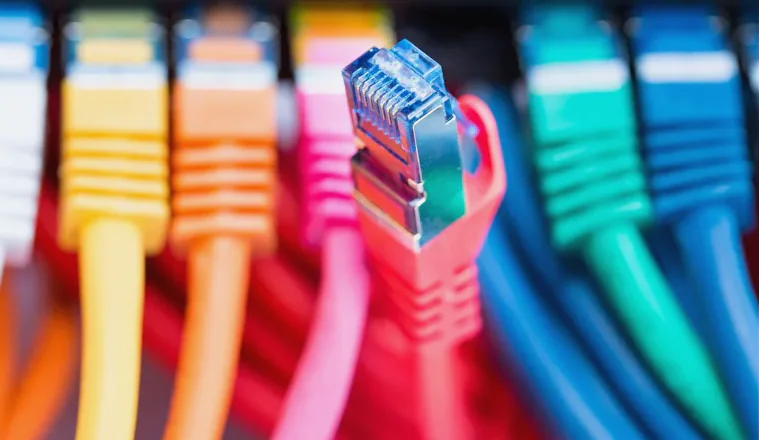
Kablosuz internetin faydaları vardır, ancak sağlam, kablolu bir Ethernet bağlantısının hızı ve güvenilirliği ile hiçbir şey eşleşmez. Bu, sorunlara karşı bağışık olmadığı anlamına gelmez, bu nedenle Windows 10’da ağ bağdaştırıcısı sürücüsüyle ilgili zorluklarla karşılaştığınızda, bunları nasıl düzelteceğinizi bilmeniz gerekir.

Ethernet Sürücüsü Sorunlarına Neden Olan Nedir?

- 11858 Teknoloji Destek Hattı -
11858 Teknoloji Destek Hattı ile 7/24 telefonla teknik destek ve uzaktan destek alın 11858 Teknoloji Destek Hattı ile 7/24 telefonla teknik destek ve uzaktan destek alma

Ethernet sürücüsü sorunları, bir sistemin diğer yönleriyle ilgili sürücü sorunlarından çok farklı değildir. Bazen modası geçmiş, bazen işletim sistemindeki bir sorun nedeniyle bozulabilir ve bazı durumlarda başarısız donanımlar bozuk sürücülere neden olabilir.

Sürücü sorunlarınız sıralandıktan sonra düzeltilmesi gereken temel bir neden olabilir, ancak en önemli nokta, tekrar çevrimiçi olabilmenizdir, böylece ihtiyacınız olabilecek diğer düzeltmeleri kolayca bulabilirsiniz (ve indirebilirsiniz).

Windows 10 Ağ Sürücüleriyle İlgili Sorunlar Nasıl Onarılır?

Ethernet bağlantınızla ilgili sorunları çözmenin birkaç yolu vardır ve bunların çoğu sürücülerin kendileriyle ilgilidir. Yine de dikkate değer birkaç düzeltme var.

Bilgisayarınızı yeniden başlatın. Trite veya bariz gelebilir, ancak hızlı bir sistem yeniden başlatmanın düzeltmeyeceği birkaç düzeltme var.

Ağ Sorun Gidericisini kullanın. Windows, Ethernet sürücüsü sorunlarını çözmenize yardımcı olacak kendi yerleşik aracına sahiptir. Bazı ağ sorunlarını bulma ve düzeltme gücüne sahip olsa da, Ethernet sürücüsü sorunları bunun bir parçasıdır. Çalıştırmak için:

“Ağ Sorun Gidericisi” ni arayın ve ilgili sonucu seçin.
Ethernet sorununuzu bulup bulmadığını görmek için bir süre çalışmasına izin verin.
Varsa, Bu onarımları yönetici olarak dene’yi seçin ve istenirse yönetici onayı verin.

- 11858 Teknoloji Destek Hattı -
11858 Teknoloji Destek Hattı ile 7/24 telefonla teknik destek ve uzaktan destek alın 11858 Teknoloji Destek Hattı ile 7/24 telefonla teknik destek ve uzaktan destek alma

Ethernet sürücülerini otomatik olarak yeniden yükleyin. Windows Ethernet sürücüsü sorunlarını kendiliğinden çözemezse, bunu yapmak için bir push verebilirsiniz. Aygıt Yöneticisi’nde, genişletmek için Ağ Bağdaştırıcıları’nı seçin, Ethernet bağdaştırıcınızı sağ tıklayın (veya basılı tutun), ardından Aygıtı Kaldır> Kaldır’ı seçin. Ardından Windows’u yeniden başlatın.

Ethernet sürücülerini manuel olarak yeniden kurun. Windows 10’un sizin için yüklediği sürücüler sürücü sorununuzu çözmezse manuel olarak güncellemeyi deneyin.

Ağ bağdaştırıcısını sıfırlayın. Sürücü sorunlarıyla bile Windows ağ bağdaştırıcısı sorunlarınızın çoğuna neden oluyor olabilir. Sıfırlamak sorunun çözülmesine yardımcı olabilir.

Winsock’u sıfırlayın. Niggling sürücüsü sorununuz için başka bir potansiyel çözüm, birkaç kullanışlı Komut İstemi komutu kullanmaktır. Bunları kullanmak için yükseltilmiş bir Komut İstemi açın, ardından Netsh Winsock Sıfırlama yapın.

ETİKETLER:ağ bağdaştırıcısıethernet sürücünasıl yapılırsürücü güncelleme
Bu Makaleyi Paylaş
Facebook WhatsApp WhatsApp Threads Bağlantıyı Kopyala Yazdır
Paylaş
YazarYasin ER
Teknoloji Uzmanı
Takip Et
Kendini bilmiş bileli teknoloji okyanusunda amiral gemileri ile iç içedir. Çukurova Üniversitesi mezunudur. Teknoloji makaleleri yazıp insanları aydınlatmayı amaç edinmiştir.
Yorum yapılmamış

Bir yanıt yazın Yanıtı iptal et

E-posta adresiniz yayınlanmayacak. Gerekli alanlar * ile işaretlenmişlerdir


Bağlantı Kuralım

21KBeğen
19.6KTakip Et
7.3KAbone Ol
192Takip Et

Popüler Gönderiler

PREO MS45 ANC LCD TWS iPhone ile Eşleştirme

PREO MS45 ANC LCD TWS iPhone ile Eşleştirme

Mustafa AKDEMİR
Mustafa AKDEMİR
9 dk. okuma
3 Görüntüleme
WordPress Ödev Yönetimi okullarda ödev dağıtımı ve takibini tek merkezden kolaylaştırır.

Okullar İçin WordPress Ödev Yönetimi Nasıl Kurulur

Serdar TATLISU
Serdar TATLISU
7 dk. okuma
1 Görüntüleme
WhatsApp Durum ile Satış Nasıl Yapılır Yolları Neler

WhatsApp Durum İle Satış Nasıl Yapılır

İsmail YILDIZ
İsmail YILDIZ
5 dk. okuma
2 Görüntüleme
Samsung Telefonda Tek El Modunu Açma

Samsung Telefonda Tek El Modunu Açma

Senanur FINDIKÇI
Senanur FINDIKÇI
2 dk. okuma
3 Görüntüleme
//

We influence 20 million users and is the number one business and technology news network on the planet

You Might Also Like

Metin: Windows 11 ViveTool Kodları 2026 için komut isteminde özellik etkinleştirme ekranı
Windows

Windows 11 ViveTool Kodları 2026

10 dk. okuma
Port Yönlendirme Nedir? modem ve cihazlar arasında veri yönlendirme sürecini gösteren şema
Port Yönlendirme

Port Yönlendirme Nedir?

2 dk. okuma
philips soundbar ses ayarları
Ev Elektroniği

Philips Soundbar Kurulumu

5 dk. okuma
PS5 Görüntü veya Ses Sorunu Nasıl Onarılır
Konsol Oyunları

PS5 Görüntü veya Ses Sorunu Nasıl Onarılır

8 dk. okuma

Size her gün en son haberleri ve sorun çözümlerini getiriyoruz!

TeknoDestek Müşteri Hizmetleri
Facebook-f Instagram Tiktok Twitter Youtube Linkedin Whatsapp Rss

İş Ortaklarımız

TeknoDestek Müşteri Hizmetleri
© 2013 - 2026 TeknoDestek Müşteri Hizmetleri • Tüm hakları saklıdır • Bu sitedeki tüm içerikler (metin, görsel, video, logo, tasarım vb.) 5846 sayılı Fikir ve Sanat Eserleri Kanunu (FSEK) kapsamında korunmaktadır • İzinsiz kopyalanması, çoğaltılması, yayınlanması veya herhangi bir şekilde kullanılması yasaktır • İhlal tespitinde; FSEK Madde 71-73 uyarınca yasal süreç başlatma, maddi/manevi tazminat talep etme ve cezai işlem için başvurma hakkımız saklıdır • TeknoDestek, TeknoS@R'un bir kuruluşudur • Tema Düzenleyen: Fatih ATEŞ
Sorun Hala Çözülmedi mi?
Aradığın çözümü bulamadıysan, 11858 Teknoloji Destek Hattımız sana yardımcı olabilir. 2011’den beri Türkiye’nin en tecrübeli teknoloji destek ekiplerinden biri olarak, bilgisayar, telefon, tablet, modem, akıllı TV ve sosyal medya sorunlarında 7/24 profesyonel destek veriyoruz. Uzman ekibimizle hemen görüşmek ister misin?
📞 11858’i Şimdi Ara
Görüşme öncesi dakika ücreti sesli olarak bilgilendirilir
Welcome Back!

Sign in to your account

Kullanıcı Adı veya E-posta Adresi
Şifre

Şifrenizi mi unuttunuz?