TeknoDestek Müşteri Hizmetleri
  • Haberler
    HaberlerDaha Fazla Göster
    PlayStation Plus Haziran ayı ücretsiz oyunlarında Grounded ve Darktide karakterleri birlikte görünüyor
    PlayStation Plus Haziran Ayı Ücretsiz Oyunlar
    5 dk. okuma
    WhatsApp Kullanamayacak Android Modelleri listesinde eski Samsung ve LG telefonlar görüntüleniyor
    Eylül Ayı İtibariyle WhatsApp Kullanamayacak Android Modelleri
    4 dk. okuma
    Apple CarPlay ChatGPT Desteği Geldi
    Apple CarPlay ChatGPT Desteği Geldi
    5 dk. okuma
    Yenilenmiş Akıllı Telefonlara İade Hakkı kapsamında mağazada telefon inceleyen kullanıcı görüntüsü
    Yenilenmiş Akıllı Telefonlara İade Hakkı Getirildi
    7 dk. okuma
    Zerger App nedir? Nasıl kullanılır?
    Zerger App Nedir? Nasıl Kullanılır?
    7 dk. okuma
  • Bilgisayar
    BilgisayarDaha Fazla Göster
    Macbook neo performans
    MacBook Neo Performans Yükseltme
    5 dk. okuma
    Bilgisayar Kapalıyken Işıkları Neden Yanar ve Nasıl Kapatılır
    Bilgisayar Kapalıyken Işıkları Neden Yanar ve Nasıl Kapatılır
    7 dk. okuma
    OneDrive Çift Görünme Sorunu Nasıl Çözülür?
    OneDrive Çift Görünme Sorunu Nasıl Çözülür
    4 dk. okuma
    Bilgisayar güç düğmesi ayarları ekranında uyku ve kapatma seçenekleri görüntüleniyor
    Bilgisayar Güç Düğmesi Ayarları Nasıl Değiştirilir
    7 dk. okuma
    OneDrive Yükleme Hızı Neden Yavaş?
    OneDrive Yükleme Hızı Neden Yavaş
    5 dk. okuma
  • Mobil
    MobilDaha Fazla Göster
    8000 mAh bataryalı telefonlar, parlak enerji bloğuyla fütüristik kapakta gösteriliyor.
    8000 mAh Bataryalı Telefonlar Geliyor: Şarj Sorunu Bitiyor mu
    6 dk. okuma
    HyperOS 3 Bildirim Sesi Sorunu Çözümü
    HyperOS 3 Bildirim Sesi Sorunu Çözümü
    5 dk. okuma
    HyperOS 3 Özellikleri ve Öne Çıkan Yenilikler
    HyperOS 3 Özellikleri ve Öne Çıkan Yenilikler
    8 dk. okuma
    HyperOS 3 performans sorunları yaşayan bir telefonda bellek uzatma ve pil ayarları menüsü.
    HyperOS 3 Performans Sorunları ve Çözüm Yolları
    7 dk. okuma
    HyperOS 3 kamera sorunu yaşayan bir telefonda açık olan kamera ayarları ve depolama ekranı.
    HyperOS 3 Kamera Sorunu ve Çözüm Yolları
    8 dk. okuma
  • Sosyal Medya
    Sosyal MedyaDaha Fazla Göster
    Dikkat Çekici YouTube Küçük Resimleri Nasıl Oluşturulur
    Dikkat Çekici YouTube Küçük Resimleri Nasıl Oluşturulur
    7 dk. okuma
    WhatsApp Katı Hesap Ayarı
    WhatsApp Katı Hesap Ayarı Nasıl Açılır
    3 dk. okuma
    TikTok Sıfır İzlenme Sorunu
    TikTok Sıfır İzlenme Sorunu Çözümü
    7 dk. okuma
    LinkedIn Post Saatleri Neye Göre Belirlenir Yolları Neler
    LinkedIn Post Saatleri Neye Göre Belirlenir
    7 dk. okuma
    istatislikler üzerinden Reels paylaşma
    Instagram İstatistikler Üzerinden Reels Paylaşma Nasıl Yapılır
    4 dk. okuma
  • İnceleme
    İncelemeDaha Fazla Göster
    Yapay zekalı bilgisayar ekranında NPU ve AI özellikleri görüntüleniyor
    Yapay Zekalı Bilgisayar (AI PC) Nedir
    9 dk. okuma
    Çift Monitör Kurulumu Nasıl Yapılır
    Çift Monitör Kurulumu Nasıl Yapılır
    5 dk. okuma
    Tcl S55h Soundbar Telefon Bağlantısı Nasıl Yapılır Yolları Neler
    Tcl S55h Soundbar Telefon Bağlantısı Nasıl Yapılır
    6 dk. okuma
    Tcl S55h Soundbar Televizyon Bağlantısı Nasıl Yapılır Yolları Neler
    Tcl S55h Soundbar Televizyon Bağlantısı Nasıl Yapılır
    6 dk. okuma
    Radar ve Kontrol Noktalarını Görme
    Otoyollarda Radar ve Kontrol Noktalarını Görme
    4 dk. okuma
  • İletişim
YouTube
Takip Et
  • Müşteri Hizmetleri
  • Modem Kurulumu
  • Windows 11
  • Yapay Zeka
  • Akıllı Telefon
  • Robot Süpürge
11 Haz 2026, Perşembe
TeknoDestek Müşteri HizmetleriTeknoDestek Müşteri Hizmetleri
Yazı BoyutuAa
  • Haberler
  • Mobil
  • Sosyal Medya
  • Bilgisayar
  • İnceleme
  • İnternet ve Ağ
  • Ev Elektroniği
  • İletişim
Site içi Arama
  • Haberler
    • Cihaz Duyuruları
    • Teknoloji
    • Uygulama Gelişmeleri
  • Bilgisayar
    • Linux
    • macOS
    • Windows
  • İnceleme
    • Bilgisayar
    • Ev Elektroniği
    • Tablet
    • Tavsiyeler & Karşılaştırmalar
    • Telefon
  • Mobil
    • Android
    • Giyilebilir Cihazlar
    • HarmonyOS
    • iPhone / iOS
  • Sosyal Medya
    • Facebook
    • Instagram
    • TikTok
    • Snapchat
    • Teams
    • Telegram
    • WhatsApp
    • X
  • İletişim
Bizi Takip Edin
MacBook'ta Konum Servislerini Açma ve Kapama
macOS

MacBook Konum Servislerini Açma ve Kapama

Mustafa AKDEMİR
Son güncelleme: 3 Kasım 2024 19:20
Mustafa AKDEMİR
1.1K Görüntüleme
Paylaş
7 dk. okuma
Paylaş

Bu yazımızda sizlere MacBook Konum Servislerini açma ve kapama konusu ve işlem adımları ile ilgili detaylı bilgi vereceğiz.

MacBook Konum Servislerini Açma ve Kapama

macOS işletim sistemindeki Konum Servisleri, birçok uygulama ve web sitesi tarafından çeşitli hizmetler sağlamak için kullanılır. Örneğin, takvim uygulamaları, Konum Servisleri özelliğini kullanarak, size bir randevuya ne kadar sürede ulaşacağınızı söyleyebilir. Elbette, Apple’ın Find My (Cihazımı Buk..) hizmetleri sizi, arkadaşlarınızı veya cihazlarınızı bulmanızı sağlar. Ancak, arama motorlarının size konumunuza uygun reklamlar göstermesini de sağlar. Konum verileri kişiseldir, bu yüzden her uygulama veya web sitesinin buna erişmesini istemeyebilirsiniz. Neyse ki, kimlerin konum verilerinizi ne zaman görebileceğini kontrol edebilirsiniz. İşte, konum verilerinize hangi uygulamaların erişebileceğini ayarlarmak için bilmeniz ve yapmanız gerekenler!

İçindekiler
  • MacBook Konum Servislerini Açma ve Kapama
  • Mac’te Konum Servislerini Devre Dışı Bırakma
  • Mac’te Konum Servislerini Açma
    • MacBook Konum Servislerini Açma ve Kapama
      • MacBook Konum Servislerini Açma
    • MacBook Konum Servislerini Açma ve Kapama
  • MacBook Konum Servislerini Açma ve Kapama
- 11858 Teknoloji Destek Hattı -
11858 Teknoloji Destek Hattı ile 7/24 telefonla teknik destek ve uzaktan destek alın 11858 Teknoloji Destek Hattı ile 7/24 telefonla teknik destek ve uzaktan destek alma

MacBook Konum Servislerini Açma ve Kapama

Mac’te Konum Servislerini Devre Dışı Bırakma

macOS işletim sistemi yüklü Apple bilgisayarlarda Konum Servisleri özelliğini devre dışı bırakmak oldukça kolay bir işlemdir!

  • Öncelikle MacBook bilgisayarınızda Sistem Ayarları uygulamasını açın.
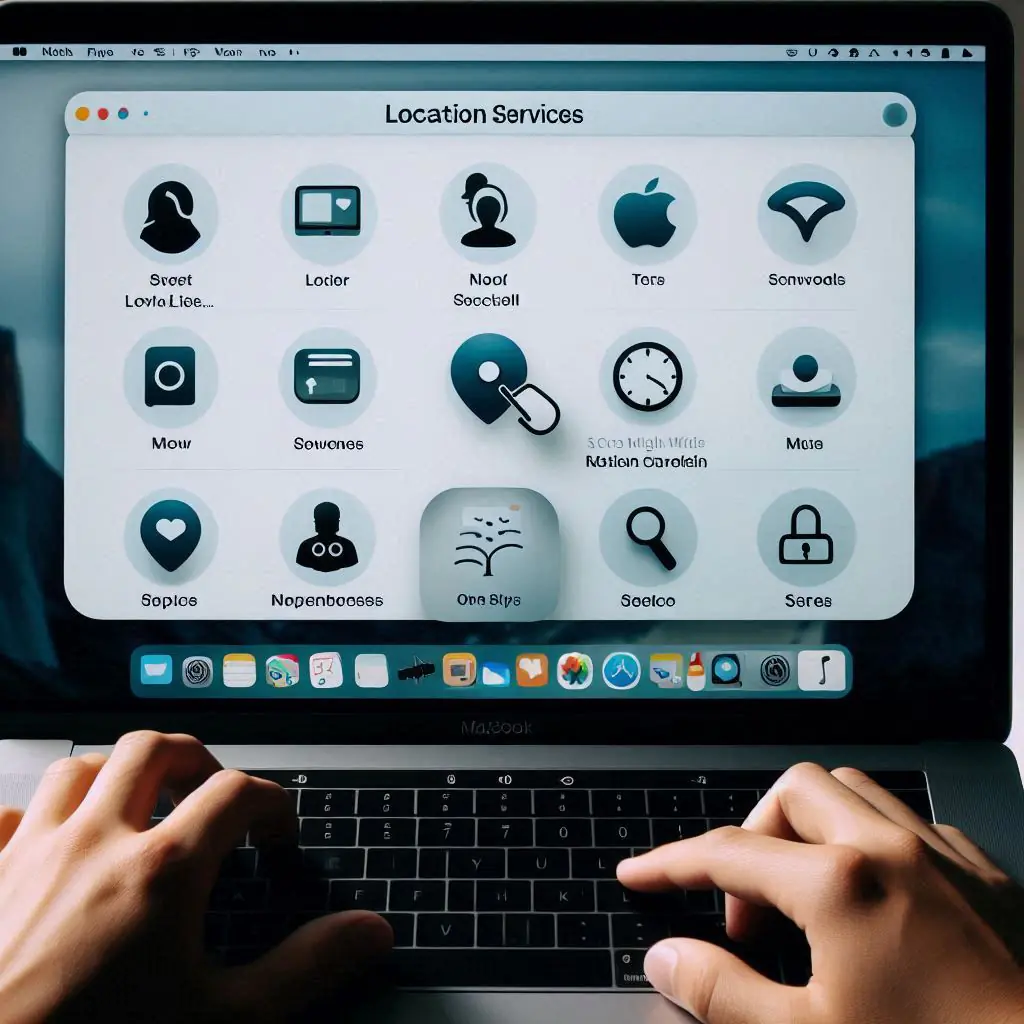
  • Ardından, ekrana gelen Sistem Ayarları penceresında sırasıyla Gizlilik ve Güvenlik → Konum Servisleri menülerine gidin.
  • Gelen sayfada Konum Servisleri özelliğini kapatmak için anahtar (switch) butonu kapalı (off) konumuna getirin ve yönetici kimlik bilgilerinizi girip Kapat butonuna tıklayarak işlemi onaylayın.

Konum Servisleri kapalıyken, hiçbir uygulama veya web hizmeti Mac’inizdeki konum verilerine erişemez. Bu, bazı uygulamaların ve hizmetlerin nasıl çalıştığını etkiler ve bazılarının tamamen çalışmasını engeller. Örneğin, Google Haritalar mevcut konumunuzdan yönlendirme sağlayamayabilir. Ancak, bu web sitelerinin ve uygulamaların konumunuz hakkında bilgi edinmesini tamamen engellemez. Örneğin, bazıları IP adresinizi tespit ederek konumunuzu belirlemeye çalışacaktır. Bu yüzden, Twitter’ı kullanıyorsanız, paylaştığınız tweetlerde bulunduğunuz şehir veya bölge adını görmeye devam edebilirsiniz. Diğer siteler, konum verilerine erişime izin verdiğinizde tarayıcınıza kaydedilen çerezleri kullanabilir – bu veriler Konum Servislerini kapattığınızda silinmez. Aslında, resimlerdeki meta veriler gibi konum verileri, Konum Servislerini kapattığınızda dosyalarda saklanır.

Konum verilerine hangi uygulamaların erişebileceği üzerinde daha detaylı kontrol sağlamak isterseniz, aşağıdaki adımları uygulayın!

  • Öncelikle MacBook bilgisayarınızda sağ üst köşedeki Apple (Elma) simgesine tıklayın ve açılan menü listesinde sırasıyla Sistem Ayarları → Gizlilik ve Güvenlik → Konum Servisleri menülerine gidin.
  • Konum Servisleri özelliğini etkin bırakın, ancak uygulama listesini gözden geçirin ve konumunuza erişmesini istemediğiniz uygulamaları devre dışı bırakın. Son zamanlarda konum verilerinizi kullanan uygulamalar Konum Servisleri simgesiyle işaretlenmiştir.
  • Son olarak Sistem Ayarları uygulamasından çıkabilirsiniz.

Konum verilerinizi kontrol etmek için bu yöntemi kullanırken, menü çubuğundaki konum göstergesini açmanız faydalı olacaktır, böylece herhangi bir uygulama veya hizmet Konum Servisleri özelliğini kullandığında görebilirsiniz.

  • MacBook bilgisayarınızda sağ üst köşedeki Apple (Elma) simgesine tekrar tıklayın ve açılan menü listesinde sırasıyla Sistem Ayarları → Gizlilik ve Güvenlik → Konum Servisleri menüsüne gidin.
  • Ekrana gelen Sistem Ayarları penceresini aşağı doğru kaydırın ve Sistem Servisleri menüsünün yanında yer alan Ayrıntılar seçeneğine tıklayın.
  • “Sistem Servisleri konumunuzu istediğinde Kontrol Merkezi’nde konum simgesini göster” seçeneğini etkinleştirin ve yönetici kimlik bilgilerinizi girin.
  • Daha sonra Tamam butonuna tıklayın ve Sistem Ayarları uygulamasından çıkın.

Mac’te Konum Servislerini Açma

Eğer Mac bilgisayarınızda Konum Servisleri hizmetini etkinleştirmek isterseniz aşağıdaki adımları uygulayın!

  • MacBook bilgisayarınızda sağ üst köşedeki Apple (Elma) simgesine tekrar tıklayın ve açılan menü listesinde sırasıyla Sistem Ayarları → Gizlilik ve Güvenlik → Konum Servisleri menülerine gidin.
  • Ekrana gelen sayfada Konum Servisleri hizmetini açmak için anahtar (switch) butonu açık (on) konumuna getirin ve yönetici kimlik bilgilerinizi girip Aç butonuna tıklayarak işlemi onaylayın.
  • Konum Servisleri hizmetine erişmek isteyen uygulamaları ana pencerede göreceksiniz. Erişimi olanların yanında mavi bir anahtar (switch) butonu bulunur.
  • Konum verilerinize erişmesini istemediğiniz uygulamaları, bu uygulamaların yanında bulununa anahtar (switch) butonu kullanarak devre dışı bırakın.
  • Son olarak Sistem Ayarları uygulamasından çıkabilirsiniz.

MacBook Konum Servislerini Açma ve Kapama

Mac bilgisayarınızdaki uygulamalara ve hizmetlere, konum verilerinize erişim izni vermekle ilgili ana endişeniz gizlilikse, özellikle izlenmekten endişe ediyorsanız, kendinizi korumak için yapabileceğiniz daha pek çok şey var. İlk adım, Mac’inizdeki programlara verdiğiniz izinleri yönetmektir. CleanMyMac X yazılımını kullanarak hangi uygulamaların mikrofon, kamera ve belirli klasörlere erişebileceğini kontrol edebilirsiniz. CleanMyMac X, uygulamalarınızın tüm izinlerini gösterir ve bu izinleri hızlıca ve kolay bir şekilde kaldırmanıza olanak sağlarr. İşte CleanMyMac X yazılımı ile uygulama izinlerini kontrol etmek için bilmeniz ve yapmanız gerekenler.

- 11858 Teknoloji Destek Hattı -
11858 Teknoloji Destek Hattı ile 7/24 telefonla teknik destek ve uzaktan destek alın 11858 Teknoloji Destek Hattı ile 7/24 telefonla teknik destek ve uzaktan destek alma
  • CleanMyMac X’i Mac bilgisayarınızıa indirin ve ardından uygulamayı açın.
  • Uygulama ekranının kenarında yer alan Gizlilik seçeneğini seçin.
  • İzinlerini iptal etmek istediğiniz uygulamaların yanındaki kutuları işaretleyin ve ardından Kaldır seçeneğine tıklayın.

MacBook Konum Servislerini Açma

Uygulamaların ve web sitelerinin sizi izlemesini önlemek için yapabileceğiniz birkaç başka şey daha var. İlk olarak, Google’ı DuckDuckGo ile değiştirin. Google, reklam verenlere göstermek için hakkınızda mümkün olduğunca çok veri toplarken, DuckDuckGo sizi takip etmez ve reklam göstermez. Ayrıca, sanal özel ağ (VPN) kullanmayı düşünebilirsiniz. Bir VPN hizmetine kaydolarak, Mac’inizden iletilen tüm verilerin şifrelenmesini sağlarsınız. Ayrıca, hangi ülkeden bağlanıyormuş gibi görüneceğinizi seçebilirsiniz. Böylece, istediğiniz kadar anonim olabilirsiniz. Internet servis sağlayıcınız hangi siteleri ziyaret ettiğinizi bilmeyecek ve ziyaret ettiğiniz web siteleri nereden erişim yaptığınızı bilmeyecektir. Ayrıca, internette gezinirken gizliliğinizi güvence altına almaya yardımcı olabilecek birçok eklenti vardır. Ghostery Lite, reklamları ve izleyicileri engeller. Ve ayrıca bu eklenti ile bazı reklamların gösterilmesine izin vermeyi tercih edebilirsiniz. Traffic Light, kimlik avı saldırılarına karşı sizi korumaya yardımcı olur, sizi gizlice takip edenleri bulur ve kötü amaçlı web siteleri hakkında sizi uyarır. Bu arada, CleanMyMac X’in tarayıcı eklentilerinizi yönetebileceğini ve Mac’inizi kötü amaçlı yazılımlar için tarayabileceğini biliyor muydunuz?

MacBook Konum Servislerini Açma ve Kapama

macOS’ta Konum Servisleri, özellikle yol tarifi alırken, insanları veya cihazları bulurken veya sadece favori mağazanızın en yakın şubesini bulurken çok faydalı olabilir. Ancak, konum verilerinizi vermek istemeyeceğiniz zamanlar olabilir. Neyse ki, yukarıdaki adımları izleyerek bu bilgilerin kimler tarafından erişilebileceğini kontrol etmek veya tamamen kapatmak çok kolaydır.

MacBook Konum Servislerini Açma ve Kapama

Bu yazımızda sizlere MacBook Konum Servislerini açma ve kapama konusu ve işlem adımları ile ilgili detaylı bilgi verdik. MacBook Konum Servislerini açma ve kapama konusu ile ilgili sorularınızı ve deneyimlerinizi aşağıdaki yorum bölümünden bizimle paylaşabilirsiniz.

Makalemizin içerik konusu kapsamında MacBook ‘u Akıllı TV ‘ye Kablosuz Bağlama yazımıza göz atabilirsiniz.

ETİKETLER:konum servislerimacbook ayarlarımacOSnasıl yapılır
Bu Makaleyi Paylaş
Facebook WhatsApp WhatsApp Threads Bağlantıyı Kopyala Yazdır
Paylaş
Yorum yapılmamış

Bir yanıt yazın Yanıtı iptal et

Yorum yapabilmek için oturum açmalısınız.

Bağlantı Kuralım

21KBeğen
19.6KTakip Et
7.3KAbone Ol
192Takip Et

Popüler Gönderiler

Dikkat Çekici YouTube Küçük Resimleri Nasıl Oluşturulur

Dikkat Çekici YouTube Küçük Resimleri Nasıl Oluşturulur

Adem SOYLU
Adem SOYLU
7 dk. okuma
5 Görüntüleme
WhatsApp Katı Hesap Ayarı

WhatsApp Katı Hesap Ayarı Nasıl Açılır

Senanur FINDIKÇI
Senanur FINDIKÇI
3 dk. okuma
5 Görüntüleme
8000 mAh bataryalı telefonlar, parlak enerji bloğuyla fütüristik kapakta gösteriliyor.

8000 mAh Bataryalı Telefonlar Geliyor: Şarj Sorunu Bitiyor mu

Hatice TATLISU
Hatice TATLISU
6 dk. okuma
6 Görüntüleme
TikTok Sıfır İzlenme Sorunu

TikTok Sıfır İzlenme Sorunu Çözümü

Mustafa DURUR
Mustafa DURUR
7 dk. okuma
4 Görüntüleme
//

We influence 20 million users and is the number one business and technology news network on the planet

You Might Also Like

Huawei HG 552d modem kurulumu için 192.168.1.1 arayüzündeki WAN ayarları ekranının görüntüsü
Modem Kurulumu

Huawei HG 552d Modem Kurulumu

1 dk. okuma
Apple ID (Apple Kimliği) için 2-Faktörlü Kimlik Doğrulama Nasıl Ayarlanır?
iPhone / iOS

Apple ID (Apple Kimliği) için 2-Faktörlü Kimlik Doğrulama Nasıl Ayarlanır?

3 dk. okuma
iPhone X DFU moda geçiş yapma sırasında tuş kombinasyonlarının uygulandığı ve iTunes kurtarma ekranının gösterildiği görüntü
iPhone / iOS

iPhone X DFU Moda Geçiş Yapma

9 dk. okuma
Word Kırmızı Altı Çizili Metin Kaldırma
Ofis Uygulamaları

Word Kırmızı Altı Çizili Metin Kaldırmanın 3 Yolu

5 dk. okuma

Size her gün en son haberleri ve sorun çözümlerini getiriyoruz!

TeknoDestek Müşteri Hizmetleri
Facebook-f Instagram Tiktok Twitter Youtube Linkedin Whatsapp Rss

İş Ortaklarımız

TeknoDestek Müşteri Hizmetleri
© 2013 - 2026 TeknoDestek Müşteri Hizmetleri • Tüm hakları saklıdır • Bu sitedeki tüm içerikler (metin, görsel, video, logo, tasarım vb.) 5846 sayılı Fikir ve Sanat Eserleri Kanunu (FSEK) kapsamında korunmaktadır • İzinsiz kopyalanması, çoğaltılması, yayınlanması veya herhangi bir şekilde kullanılması yasaktır • İhlal tespitinde; FSEK Madde 71-73 uyarınca yasal süreç başlatma, maddi/manevi tazminat talep etme ve cezai işlem için başvurma hakkımız saklıdır • TeknoDestek, TeknoS@R'un bir kuruluşudur • Tema Düzenleyen: Fatih ATEŞ
Sorun Hala Çözülmedi mi?
Aradığın çözümü bulamadıysan, 11858 Teknoloji Destek Hattımız sana yardımcı olabilir. 2011’den beri Türkiye’nin en tecrübeli teknoloji destek ekiplerinden biri olarak, bilgisayar, telefon, tablet, modem, akıllı TV ve sosyal medya sorunlarında 7/24 profesyonel destek veriyoruz. Uzman ekibimizle hemen görüşmek ister misin?
📞 11858’i Şimdi Ara
Görüşme öncesi dakika ücreti sesli olarak bilgilendirilir
Welcome Back!

Sign in to your account

Kullanıcı Adı veya E-posta Adresi
Şifre

Şifrenizi mi unuttunuz?