
TeknoDestek Müşteri Hizmetleri
  • Haberler
    HaberlerDaha Fazla Göster
    Sessiz İçerik Nedir Nasıl Yapılır
    Sessiz İçerik Nedir
    6 dk. okuma
    Spotify SongDNA Nedir
    4 dk. okuma
    Apple Creator Studio Nasıl Kullanılır
    6 dk. okuma
    Mikro İçerik Nedir Nasıl Yapılır
    Mikro İçerik Nedir
    6 dk. okuma
    Türkiye’de Araçlarda Multimedya Ekranı Kullanımı Yasakları
    6 dk. okuma
  • Bilgisayar
    BilgisayarDaha Fazla Göster
    WordPress bakım modunda takılı kalması için FTP istemcisinde .maintenance dosyasının kök dizindeki görüntüsü
    WordPress Bakım Modunda Takılı Kalması Sorunu ve Çözümü
    7 dk. okuma
    WordPress Site Teknik Sorunlar Yaşıyor
    WordPress Site Teknik Sorunlar Yaşıyor Hatası Çözümü
    5 dk. okuma
    SSH Bağlantı Reddedildi Hatası Çözümü
    6 dk. okuma
    WordPress Planlı Bakım
    WordPress Planlı Bakım Nedeniyle Kısa Süreliğine Kullanılamayacak Hatası ve Çözümü
    7 dk. okuma
    Windows 11 Başlat Menüsünden Web Aramaları Kapatma
    5 dk. okuma
  • Mobil
    MobilDaha Fazla Göster
    Navigasyon Yönlendirici Değiştirme
    Google Haritalarda Navigasyon Yönlendirici Değiştirme
    3 dk. okuma
    Apple CarPlay'da uygulamaların yerini değiştirme
    Apple CarPlay’da Uygulamaların Yerini Değiştirme
    4 dk. okuma
    Android Auto Nedir, Nasıl Kullanılır
    4 dk. okuma
    Android 5G Ayarı Nasıl Yapılır
    4 dk. okuma
    iPhone 5G Ayarı Nasıl Yapılır
    4 dk. okuma
  • Sosyal Medya
    Sosyal MedyaDaha Fazla Göster
    YouTube Video Başlığı Nasıl Yazılmalı Yolları Neler
    YouTube Video Başlığı Nasıl Yazılmalı
    6 dk. okuma
    Tiktok Sorun Bildirme Ekranı Nerede
    5 dk. okuma
    X uygulamasında gündeme girme için hashtag ve etkileşim ekranı
    X Uygulamasında Gündeme Nasıl Girilir
    5 dk. okuma
    TikTok İçerik Yorgunluğu Nedir
    6 dk. okuma
    Sosyal Medyada Marka Dili Nasıl Oluşturulur Yolları Neler
    Sosyal Medyada Marka Dili Nasıl Oluşturulur
    6 dk. okuma
  • İnceleme
    İncelemeDaha Fazla Göster
    MacBook Neo Piyasayı Sarsmaya Geliyor
    5 dk. okuma
    Instax Mini Evo Cinema
    4 dk. okuma
    Samsung Galaxy Book 6 Ultra
    Samsung Galaxy Book 6 Ultra İnceleme
    8 dk. okuma
    Bütçe Dostu Mac Seçenekleri
    Bütçe Dostu Mac MacBook Neo vs Mac Mini
    7 dk. okuma
    Xiaomi Mi Taşınabilir Şarjlı Kompresör İnceleme
    10 dk. okuma
  • İletişim
YouTube
  • Facebook
26 Nis 2026, Pazar
TeknoDestek Müşteri HizmetleriTeknoDestek Müşteri Hizmetleri
Yazı BoyutuAa
  • Haberler
  • Mobil
  • Sosyal Medya
  • Bilgisayar
  • İnceleme
  • İnternet ve Ağ
  • Ev Elektroniği
  • İletişim
Search
  • Haberler
    • Cihaz Duyuruları
    • Teknoloji
    • Uygulama Gelişmeleri
  • Bilgisayar
    • Linux
    • macOS
    • Windows
  • İnceleme
    • Bilgisayar
    • Ev Elektroniği
    • Tablet
    • Tavsiyeler & Karşılaştırmalar
    • Telefon
  • Mobil
    • Android
    • Giyilebilir Cihazlar
    • HarmonyOS
    • iPhone / iOS
  • Sosyal Medya
    • Facebook
    • Instagram
    • TikTok
    • Snapchat
    • Teams
    • Telegram
    • WhatsApp
    • X
  • İletişim
Bizi Takip Edin
Windows

Windows 10 KB5041580 Güncellemesi Yüklenemiyor

Son güncelleme: 28 Ağustos 2024 17:42
Tekno Destek
Paylaş
Paylaş

Windows güncellemeleri yüklerken sorunlarla karşılaşabilir. Örneğin, Windows 10 KB5041580 güncellemesi yüklenemiyor olabilir. Bu tür sorunlar genellikle Microsoft tarafından çözülür ya da kendiliğinden düzelir, ancak bazen kullanıcıların bu durumu kendilerinin ele alması gerekir.

Bazı windows kullanıcıları yeni güncellemelerin mevcut özellikleri bozmasından dolayı güncellemeleri yükleme konusunda tereddüt eder. Yine de, güncellemeleri yüklemek önemlidir çünkü yararları risklerden fazladır; sorun yaşayan kullanıcıların sayısı genellikle azdır. Çoğu zaman, ortaya çıkan problemler Microsoft tarafından hızla çözülür.

İçindekiler
  • Windows 10 KB5041580 Güncellemesi Yüklenememe Sorununu Çözme Yöntemleri
  • Gerekli Hizmetleri (Yeniden) Başlatın
  • Sorun Gidericiyi Çalıştırın
  • Disk Temizleme Yapın
  • Güncellemeyi Manuel Olarak Yükleyin
  • Windows Update Bileşenlerini Sıfırlayın
  • SFC ve DISM Çalıştırın
  • Temiz Önyükleme Yapın
- 11858 Teknoloji Destek Hattı -

Güncelleme hatalarının yaygın nedenleri arasında bozuk sistem dosyaları, Windows Update veya BITS gibi gerekli hizmetlerin çalışmaması, ağ sorunları ya da önceki güncellemelerin yanlış kurulması yer alır. KB5041580 güncellemesi yükleme sorununu çözmek için aşağıdaki yöntemleri deneyebilirsiniz. Bazen birkaç farklı yöntemi denemeniz gerekebilir.

Windows 10 KB5041580 Güncellemesi Yüklenememe Sorununu Çözme Yöntemleri

Eğer karmaşık sorun giderme adımlarını atlayıp KB5041580 güncellemesi hatasını hızla çözmek isterseniz aşağıdaki adımları takip edebilirsiniz.

Gerekli Hizmetleri (Yeniden) Başlatın

Windows güncellemesinin başarılı olabilmesi için birkaç hizmetin çalışıyor olması gerekir.

  • Windows arama çubuğuna “Hizmetler” yazın ve Enter’a basın.
  • “Background Intelligent Transfer Service” (BITS) hizmetini bulun.
  • Eğer zaten çalışıyorsa, sağ tıklayıp “Yeniden Başlat” seçeneğini seçin.
  • Çalışmıyorsa, çift tıklayın ve Başlangıç türü olarak “Otomatik”i seçin. Sonra “Başlat”, “Uygula” ve “Tamam”a tıklayın.
  • Aynı işlemi Windows Update ve Kriptografik Hizmetler için de tekrarlayın.

Sorun Gidericiyi Çalıştırın

Windows güncelleme sorunlarını çözmenin en kolay yollarından biridir.

  • Windows arama çubuğuna “Sorun Gider” yazın ve Enter’a basın.
  • Ek sorun gidericileri tıklayın.
  • Windows Update’i bulun ve “Sorun Gidericiyi Çalıştır”ı seçin.

Disk Temizleme Yapın

Disk Temizleme, yalnızca alan açmakla kalmaz, aynı zamanda güncellemelerle ilgili hatalı önbellek dosyalarını da temizleyebilir.

    • Windows arama çubuğuna “Disk Temizleme” yazın ve Enter’a basın.
    • Windows’un yüklü olduğu sürücüyü seçin (genellikle C sürücüsü) ve “Tamam”a basın.
    • “Sistem dosyalarını temizle” seçeneğini seçin.

Güncellemeyi Manuel Olarak Yükleyin

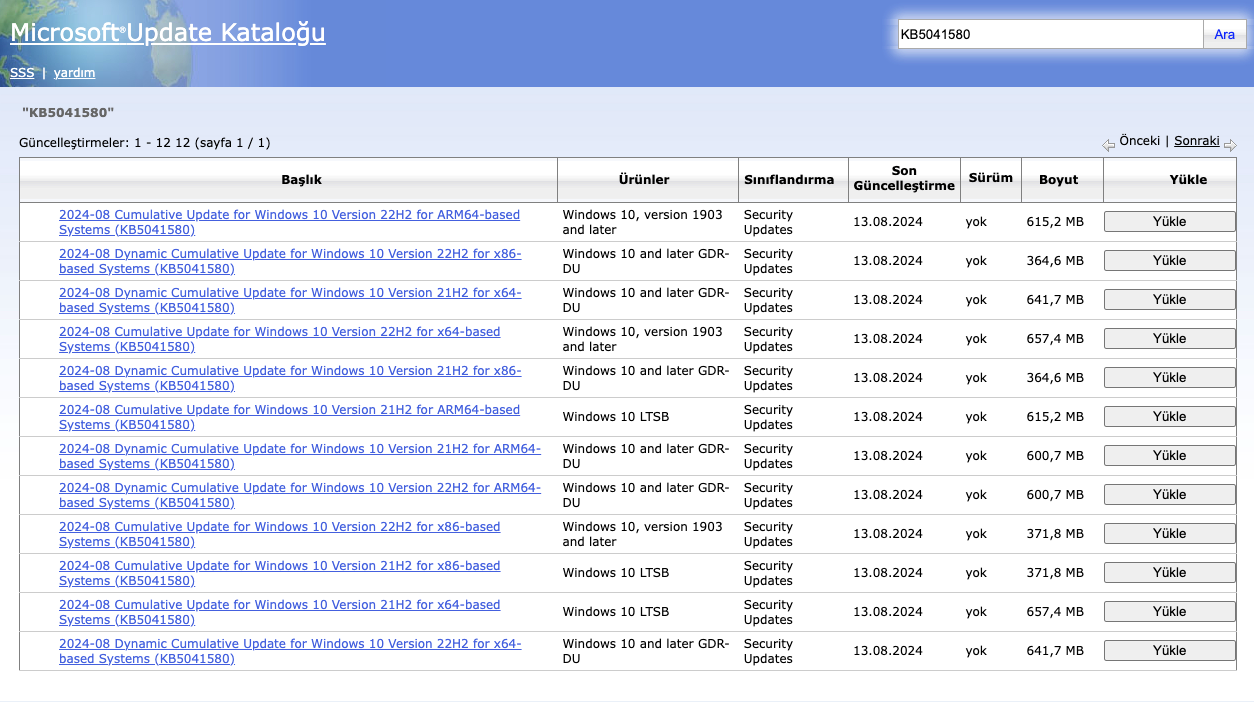
      • Resmi Microsoft Update Kataloğu web sitesine gidin.
      • KB numarasını arama çubuğuna yazın ve arama yapın.
      • Güncellemede birçok farklı sürüm bulacaksınız; PC özelliklerinize ve Windows sürümünüze uygun olanı bulmanız gerekiyor.
      • Doğru sürümü seçtikten sonra İndir butonuna tıklayın ve ekrandaki talimatları izleyin.
      • Yeni güncellemelerin uygulanması için bilgisayarınızı yeniden başlatın.

Windows 10 KB5041580 Güncellemesi Yüklenemiyor

Windows Update Bileşenlerini Sıfırlayın

Windows Update ile ilgili sorunları çözmek için kullanılan bir işlemdir. Bu işlem, Windows Update’in düzgün çalışmasını sağlayan çeşitli hizmetleri ve geçici dosyaları sıfırlayarak, güncelleme hatalarının giderilmesine yardımcı olur.

- 11858 Teknoloji Destek Hattı -

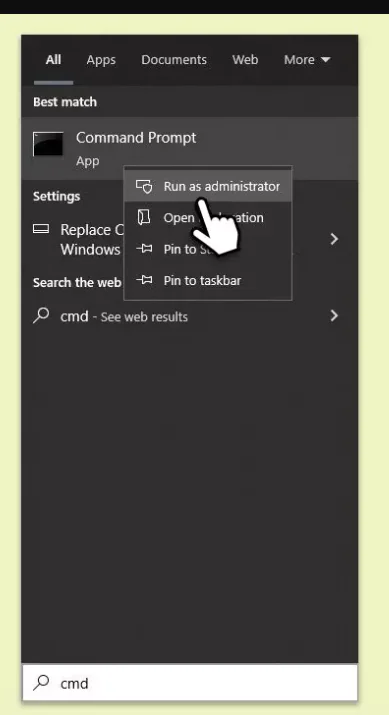
Bu adım için Komut İstemi’ni yönetici olarak açıp belirli komutları girmeniz gerekir.

  • Windows arama kısmına cmd yazın.
  • Komut İstemi’ne sağ tıklayın ve Yönetici olarak çalıştır’ı seçin.
Windows 10 KB5041580 Güncellemesi Yüklenemiyor

  • Kullanıcı Hesabı Denetimi, değişikliklere izin vermek isteyip istemediğinizi soracaktır – Evet’e tıklayın.
  • Bu komutların her birini kopyalayıp yapıştırın ve her defasında Enter’a basın:
    net stop bits
    net stop wuauserv
    net stop appidsvc
    net stop cryptsvc
    Del “%ALLUSERSPROFILE%Application DataMicrosoftNetworkDownloader*.*”
    rmdir %systemroot%SoftwareDistribution /S /Q
    rmdir %systemroot%system32catroot2 /S /Q
    regsvr32.exe /s atl.dll
    regsvr32.exe /s urlmon.dll
    regsvr32.exe /s mshtml.dll
    netsh winsock reset
    netsh winsock reset proxy
    net start bits
    net start wuauserv
    net start appidsvc
    net start cryptsvc
  • Bilgisayarınızı yeniden başlatın

SFC ve DISM Çalıştırın

SFC, Windows’taki bozulmuş veya eksik sistem dosyalarını tarar ve varsa bu dosyaları onarır. Sistem dosyalarının sağlam ve doğru çalıştığından emin olmak için kullanılır.

DISM, özellikle daha karmaşık sistem sorunlarını gidermek için kullanılır. DISM, Windows imaj dosyasını onararak, SFC’nin çözemediği daha derin sistem sorunlarını düzeltebilir.

Sistem dosyalarını onarmak için bu komutları Komut İstemi’nde çalıştırın.

  • Windows arama çubuğuna cmd yazın.
  • Komut İstemi’ni yönetici olarak açın ve sfc /scannow komutunu girin acılan ekrana,

Dism /Online /Cleanup-Image /CheckHealth
Dism /Online /Cleanup-Image /ScanHealth
Dism /Online /Cleanup-Image /RestoreHealth komutlarını sırasıyla girin.

- 11858 Teknoloji Destek Hattı -
  • Komut İstemi’ni kapatın ve bilgisayarınızı yeniden başlatın.

Temiz Önyükleme Yapın

Üçüncü taraf güvenlik yazılımlarını devre dışı bırakmayı deneyin. Eğer bu işe yaramazsa, hangi yazılımın sorun yarattığını belirlemek için temiz önyükleme yapabilirsiniz.

  • Windows aramasına msconfig yazın ve Enter’a basın.
  • Hizmetler sekmesine gidin ve Tüm Microsoft hizmetlerini gizle onay kutusunu işaretleyin.
  • Tümünü devre dışı bırak’ı seçin.
  • Başlangıç ​​sekmesine gidin ve Görev Yöneticisini Aç’a tıklayın.
  • Burada Windows dışındaki girdilerin her birine sağ tıklayın ve Devre Dışı Bırak’ı seçin.
  • Görev Yöneticisi’ni kapatın.
  • Önyükleme sekmesine gidin ve Güvenli önyükleme seçeneğini işaretleyin .
  • Cihazınızı yeniden başlatın.
  • Windows’u tekrar güncellemeyi deneyin.

Bu güncellemeler, güvenlik iyileştirmeleri, hata düzeltmeleri, kullanıcı arayüzü düzenlemeleri ve yeni özellikler getirir. Windows, bir hizmet modeli altında çalıştığı için, düzenli olarak yeni işletim sistemi sürümleri de yayımlanır.

Bu yöntemlerle KB5041580 güncellemesi yükleme sorunlarını çözebilirsiniz.

Ayrıca okuyun:

  • Windows 11 24H2 AI Explorer Sadece Snapdragon X Elite’de

ETİKETLER:hata çözümükb5041580nasıl yapılırwindows güncelleme
Bu Makaleyi Paylaş
Facebook WhatsApp WhatsApp Threads Bağlantıyı Kopyala Yazdır
Paylaş
Yorum yapılmamış

Bir yanıt yazın Yanıtı iptal et

E-posta adresiniz yayınlanmayacak. Gerekli alanlar * ile işaretlenmişlerdir

Bağlantı Kuralım

21KBeğen
19.6KTakip Et
7.3KAbone Ol
192Takip Et

Popüler Gönderiler

AirTies Air 4960 Modem Kurulum

Uğurcan ÜN
Uğurcan ÜN
3 dk. okuma
13 Görüntüleme
Sessiz İçerik Nedir Nasıl Yapılır

Sessiz İçerik Nedir

İsmail YILDIZ
İsmail YILDIZ
6 dk. okuma
14 Görüntüleme
YouTube Video Başlığı Nasıl Yazılmalı Yolları Neler

YouTube Video Başlığı Nasıl Yazılmalı

İsmail YILDIZ
İsmail YILDIZ
6 dk. okuma
11 Görüntüleme

Lyra 3 Pro ile Şarkı Nasıl Oluşturulur

Uğurcan ÜN
Uğurcan ÜN
4 dk. okuma
25 Görüntüleme

You Might Also Like

illustrator cc nesneyi fırça olarak kaydetme ve kullanma için brush paneli örneği
Yazılım ve Uygulamalar

Illustrator CC Bir Nesneyi Fırça Olarak Kaydetme ve Kullanma

1 dk. okuma
Windows

Windows Güncellemelerini Kontrol Etme ve Yükleme

4 dk. okuma
Everest 521N2 Access Point Kurulumu (Resimli Anlatım)
Router Kurulumu

Everest 521N2 Access Point Kurulumu (Resimli Anlatım)

3 dk. okuma
TikTok Jeton Yükleme Sorunu
TikTok

TikTok Jeton Yükleme Sorunu

7 dk. okuma

Size her gün en son haberleri ve sorun çözümlerini getiriyoruz!

TeknoDestek Müşteri Hizmetleri
Facebook-f Instagram Tiktok Twitter Youtube Linkedin Whatsapp Phone-alt Rss

İş Ortaklarımız

TeknoDestek Müşteri Hizmetleri
© 2013 - 2026 TeknoDestek Müşteri Hizmetleri • Tüm hakları saklıdır • Bu sitedeki tüm içerikler (metin, görsel, video, logo, tasarım vb.) 5846 sayılı Fikir ve Sanat Eserleri Kanunu (FSEK) kapsamında korunmaktadır • İzinsiz kopyalanması, çoğaltılması, yayınlanması veya herhangi bir şekilde kullanılması yasaktır • İhlal tespitinde; FSEK Madde 71-73 uyarınca yasal süreç başlatma, maddi/manevi tazminat talep etme ve cezai işlem için başvurma hakkımız saklıdır • TeknoDestek, TeknoS@R'un bir kuruluşudur • Tema Düzenleyen: Fatih ATEŞ
Sorun Hala Çözülmedi mi?
Aradığın çözümü bulamadıysan, 11858 Teknoloji Destek Hattımız sana yardımcı olabilir. 2011’den beri Türkiye’nin en tecrübeli teknoloji destek ekiplerinden biri olarak, bilgisayar, telefon, tablet, modem, akıllı TV ve sosyal medya sorunlarında 7/24 profesyonel destek veriyoruz. Uzman ekibimizle hemen görüşmek ister misin?

    📞 11858’i Şimdi Ara

    Görüşme öncesi dakika ücreti sesli olarak bilgilendirilir
    Welcome Back!

    Sign in to your account

    Kullanıcı Adı veya E-posta Adresi
    Şifre

    Şifrenizi mi unuttunuz?