
Windows 10 Masaüstü Peek özelliğini aktif ederek açık pencerelerinizi kapatmadan masaüstünüzü önizleyin. 3 basit adımda hemen kurulum yapın!
İlk olarak Windows 7 ile tanıştığımız Peek özelliği, son güncellemelerden sonra Windows 10 ile de karşımıza geliyor. Kullanım açısından çok önemli gibi görünmese de, konfor açısından bu özelliği kullanmak isteyebilirsiniz.


Hem pratik bir deneyim sağlayan hem de göze hoş gelen Windows Masaüstü Peek özelliği, Mouse imlecini ekranın sağ alt köşesindeki masaüstünü göstermeye yarayan bölüme götürdüğünüzde, tıklamanıza gerek kalmadan Masaüstü’nün önizlemesini göstermesidir.
Windows 10 Masaüstü Peek Özelliği Nedir? Nasıl Aktif Edilir?
Windows 10 Masaüstü Peek özelliği, bilgisayar kullanım deneyiminizi daha konforlu hale getiren küçük ama etkili bir özelliktir. Birden fazla pencere açıkken masaüstünüzdeki dosyalara veya kısayollara bakmak için tüm pencereleri tek tek küçültmek zorunda kalmadan, sadece fare imlecini hareket ettirerek masaüstünüzü görebilirsiniz. Bu özellik özellikle yoğun çalışma temposunda zaman kazandırır.
Peki bu kullanışlı özellik nasıl aktif edilir? Windows 10’da varsayılan olarak kapalı gelen Peek özelliğini birkaç basit adımla etkinleştirebilirsiniz. Gelin birlikte bu işlemi adım adım gerçekleştirelim.
Aşağıdaki adımları takip ederek hemen aktif edebilirsiniz.
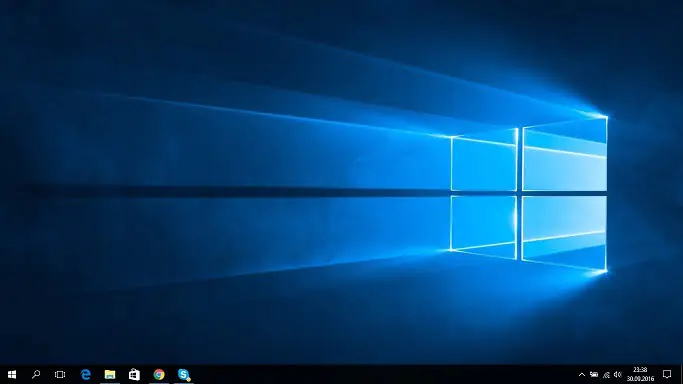
- Aşağıdaki ekran görüntüsünde masaüstünü göster düğmesi görünüyor.

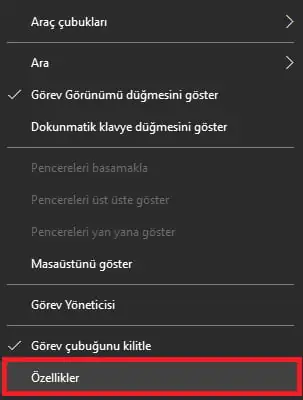
- Görev Çubuğu üzerinde boş bir alanda sağ tık yapalım ve Özellikler seçeneğine tıklayalım.
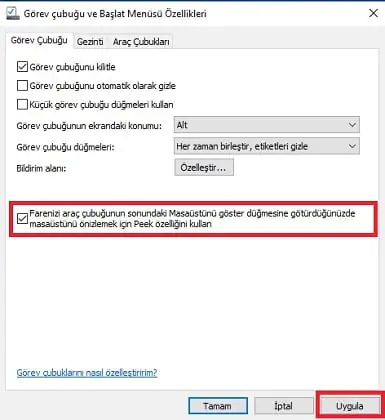
- Görev Çubuğu ve Başlat menüsü Özellikleri açılacak.
- Aşağıda görüldüğü gibi Görev Çubuğu sekmesinde Farenizi araç çubuğunun sonundaki Masaüstünü göster düğmesine götürdüğünüzde masaüstünü önizlemek için Peek özelliğini kullan seçeneğinin kutucuğunu işaretleyelim ve Uygula butonuna tıklayalım.
Windows 10’da sistem ayarlarını yaparken bazen küçük sorunlarla karşılaşabilirsiniz. Özellikle görev çubuğu ayarları veya sistem özelleştirmeleri konusunda teknik destek almanız gerektiğinde, 11858 Teknoloji Destek Hattı size anında yardımcı olabilir. Uzman ekip, Windows’un tüm sürümlerinde karşılaşabileceğiniz sorunları TeamViewer veya AnyDesk gibi güvenli uzaktan bağlantı programları ile çözerek bilgisayarınızı en verimli şekilde kullanmanızı sağlar. Dakika bazlı ücretlendirme sistemi sayesinde sadece aldığınız hizmet kadar ödeme yaparsınız ve sorunlarınız profesyonel ellerde güvenle çözülür.
- İşlem tamamlandı. Peek özelliğinin keyfini çıkarın.
Masaüstünüzü daha da özelleştirmek isterseniz, Windows 11 Masaüstüne Saat Eklemek konusundaki makalemize göz atabilirsiniz. Windows 11 kullanıcıları için hazırladığımız bu içerikte, masaüstünüze dekoratif saatler, dünya saatleri veya analog saat widget’ları eklemenin yollarını detaylıca anlattık. Böylece hem Peek özelliği ile masaüstünüzü hızlıca görüntüleyebilir hem de üzerine eklediğiniz saat widget’ları ile daha fonksiyonel bir çalışma alanı oluşturabilirsiniz. Özellikle farklı zaman dilimlerinde çalışanlar için dünya saatleri özelliği oldukça kullanışlıdır.
Windows 10 Masaüstü Peek özelliğini aktif ettikten sonra günlük bilgisayar kullanımınızda farkı hemen hissedeceksiniz. Bu küçük ama kullanışlı özellik, özellikle çok pencereli çalışma ortamlarında büyük kolaylık sağlar. Siz de bu özelliği kullanıyor musunuz? Yoksa farklı bir masaüstü önizleme yöntemi mi tercih ediyorsunuz? Windows’un hangi gizli özelliklerini keşfetmek istersiniz? Deneyimlerinizi ve merak ettiğiniz diğer Windows özelliklerini yorumlarda bizimle paylaşırsanız, bir sonraki içeriğimizde sizin önerilerinizi ele alabiliriz. Unutmayın, bazen en basit özellikler bile iş akışımızı ciddi şekilde iyileştirebilir!