
TeknoDestek Müşteri Hizmetleri
  • Haberler
    HaberlerDaha Fazla Göster
    PlayStation Plus Haziran ayı ücretsiz oyunlarında Grounded ve Darktide karakterleri birlikte görünüyor
    PlayStation Plus Haziran Ayı Ücretsiz Oyunlar
    5 dk. okuma
    WhatsApp Kullanamayacak Android Modelleri listesinde eski Samsung ve LG telefonlar görüntüleniyor
    Eylül Ayı İtibariyle WhatsApp Kullanamayacak Android Modelleri
    4 dk. okuma
    Apple CarPlay ChatGPT Desteği Geldi
    Apple CarPlay ChatGPT Desteği Geldi
    5 dk. okuma
    Yenilenmiş Akıllı Telefonlara İade Hakkı kapsamında mağazada telefon inceleyen kullanıcı görüntüsü
    Yenilenmiş Akıllı Telefonlara İade Hakkı Getirildi
    7 dk. okuma
    Zerger App nedir? Nasıl kullanılır?
    Zerger App Nedir? Nasıl Kullanılır?
    7 dk. okuma
  • Bilgisayar
    BilgisayarDaha Fazla Göster
    Macbook neo performans
    MacBook Neo Performans Yükseltme
    5 dk. okuma
    Bilgisayar Kapalıyken Işıkları Neden Yanar ve Nasıl Kapatılır
    Bilgisayar Kapalıyken Işıkları Neden Yanar ve Nasıl Kapatılır
    7 dk. okuma
    OneDrive Çift Görünme Sorunu Nasıl Çözülür?
    OneDrive Çift Görünme Sorunu Nasıl Çözülür
    4 dk. okuma
    Bilgisayar güç düğmesi ayarları ekranında uyku ve kapatma seçenekleri görüntüleniyor
    Bilgisayar Güç Düğmesi Ayarları Nasıl Değiştirilir
    7 dk. okuma
    OneDrive Yükleme Hızı Neden Yavaş?
    OneDrive Yükleme Hızı Neden Yavaş
    5 dk. okuma
  • Mobil
    MobilDaha Fazla Göster
    8000 mAh bataryalı telefonlar, parlak enerji bloğuyla fütüristik kapakta gösteriliyor.
    8000 mAh Bataryalı Telefonlar Geliyor: Şarj Sorunu Bitiyor mu
    6 dk. okuma
    HyperOS 3 Bildirim Sesi Sorunu Çözümü
    HyperOS 3 Bildirim Sesi Sorunu Çözümü
    5 dk. okuma
    HyperOS 3 Özellikleri ve Öne Çıkan Yenilikler
    HyperOS 3 Özellikleri ve Öne Çıkan Yenilikler
    8 dk. okuma
    HyperOS 3 performans sorunları yaşayan bir telefonda bellek uzatma ve pil ayarları menüsü.
    HyperOS 3 Performans Sorunları ve Çözüm Yolları
    7 dk. okuma
    HyperOS 3 kamera sorunu yaşayan bir telefonda açık olan kamera ayarları ve depolama ekranı.
    HyperOS 3 Kamera Sorunu ve Çözüm Yolları
    8 dk. okuma
  • Sosyal Medya
    Sosyal MedyaDaha Fazla Göster
    Dikkat Çekici YouTube Küçük Resimleri Nasıl Oluşturulur
    Dikkat Çekici YouTube Küçük Resimleri Nasıl Oluşturulur
    7 dk. okuma
    WhatsApp Katı Hesap Ayarı
    WhatsApp Katı Hesap Ayarı Nasıl Açılır
    3 dk. okuma
    TikTok Sıfır İzlenme Sorunu
    TikTok Sıfır İzlenme Sorunu Çözümü
    7 dk. okuma
    LinkedIn Post Saatleri Neye Göre Belirlenir Yolları Neler
    LinkedIn Post Saatleri Neye Göre Belirlenir
    7 dk. okuma
    istatislikler üzerinden Reels paylaşma
    Instagram İstatistikler Üzerinden Reels Paylaşma Nasıl Yapılır
    4 dk. okuma
  • İnceleme
    İncelemeDaha Fazla Göster
    Yapay zekalı bilgisayar ekranında NPU ve AI özellikleri görüntüleniyor
    Yapay Zekalı Bilgisayar (AI PC) Nedir
    9 dk. okuma
    Çift Monitör Kurulumu Nasıl Yapılır
    Çift Monitör Kurulumu Nasıl Yapılır
    5 dk. okuma
    Tcl S55h Soundbar Telefon Bağlantısı Nasıl Yapılır Yolları Neler
    Tcl S55h Soundbar Telefon Bağlantısı Nasıl Yapılır
    6 dk. okuma
    Tcl S55h Soundbar Televizyon Bağlantısı Nasıl Yapılır Yolları Neler
    Tcl S55h Soundbar Televizyon Bağlantısı Nasıl Yapılır
    6 dk. okuma
    Radar ve Kontrol Noktalarını Görme
    Otoyollarda Radar ve Kontrol Noktalarını Görme
    4 dk. okuma
  • İletişim
YouTube
Takip Et
  • Müşteri Hizmetleri
  • Modem Kurulumu
  • Windows 11
  • Yapay Zeka
  • Akıllı Telefon
  • Robot Süpürge
10 Haz 2026, Çarşamba
TeknoDestek Müşteri HizmetleriTeknoDestek Müşteri Hizmetleri
Yazı BoyutuAa
  • Haberler
  • Mobil
  • Sosyal Medya
  • Bilgisayar
  • İnceleme
  • İnternet ve Ağ
  • Ev Elektroniği
  • İletişim
Site içi Arama
  • Haberler
    • Cihaz Duyuruları
    • Teknoloji
    • Uygulama Gelişmeleri
  • Bilgisayar
    • Linux
    • macOS
    • Windows
  • İnceleme
    • Bilgisayar
    • Ev Elektroniği
    • Tablet
    • Tavsiyeler & Karşılaştırmalar
    • Telefon
  • Mobil
    • Android
    • Giyilebilir Cihazlar
    • HarmonyOS
    • iPhone / iOS
  • Sosyal Medya
    • Facebook
    • Instagram
    • TikTok
    • Snapchat
    • Teams
    • Telegram
    • WhatsApp
    • X
  • İletişim
Bizi Takip Edin
iPhone, iPad veya iPod’da Ekran Kaydı Alma (Resimli Anlatım)
iPhone / iOS

iPhone, iPad veya iPod’da Ekran Kaydı Alma

Son güncelleme: 23 Mart 2026 15:54
Tekno Destek
1.1K Görüntüleme
Paylaş
6 dk. okuma
Paylaş

iPhone, iPad veya iPod’da ekran kaydı alma işlemi Denetim Merkezi üzerinden yapılıyor. Butonu nasıl ekleyeceğinizi ve kaydı nasıl başlatacağınızı adım adım anlattık.

iPhone, iPad veya iPod’da ekran kaydı alma özelliği iOS 11 ile birlikte sisteme entegre edildi; ancak bu özelliği kullanabilmek için önce Denetim Merkezi’ne manuel olarak eklenmesi gerekiyor. Bu adımı bilmeyen kullanıcılar, cihazlarında zaten var olan bir özelliği fark etmeden üçüncü taraf uygulamalara yöneliyor ya da hiç kullanamıyor.

Bu makalede Ekran Kaydı butonunu Denetim Merkezi’ne nasıl ekleyeceğinizi ve kaydı nasıl başlatacağınızı ekran görüntüleriyle birlikte açıkladık. Görüntülü görüşmelerin kaydedilmesi gibi daha az bilinen bir kullanım senaryosuna da değindik; tüm adımlar iPhone, iPad ve iPod Touch için geçerli.

Ekran kaydı özelliği, iPad’i daha verimli kullanmak isteyenler için diğer iPadOS araçlarıyla birleştiğinde çok daha işlevsel hâle geliyor. Örneğin Split View ile iki uygulamayı yan yana açarken yaptığınız bir işlemi kayıt altına almak, hem kişisel referans hem de paylaşım açısından oldukça pratik. iPad ekran bölme nasıl yapılır konusunu ele aldığımız içeriğimiz, Split View ve Slide Over özelliklerini adım adım anlatıyor; hangi modellerin desteklendiğini ve özelliğin neden çalışmayabileceğini de ayrıntılı biçimde açıklıyor. Ekran kaydıyla birlikte bu iki özelliği birden kullananlar için iPad deneyimi ciddi ölçüde genişliyor.

iPhone, iPad veya iPod’da Ekran Kaydı Alma

iOS işletim sistemli cihazlarda (iPhone, iPad, iPod) birçok kullanıcı ekran kaydının nasıl alınabileceğini bilmiyor. Biz de bu makalede sizlere, iOS platformuna sahip cihazlarda nasıl ekran kaydı alınabileceğini anlatacağız.

İçindekiler
  • iPhone, iPad veya iPod’da Ekran Kaydı Alma
    • iOS Cihazlarda Ekran Kaydını Durdurma
    • iOS Cihazlarda Sese Dahil Etme ve Hariç Tutma
    • Kayıt Süresi Sınırı
    • Kaydedilen Video Galeride Nerede Bulunur?
- 11858 Teknoloji Destek Hattı -
11858 Teknoloji Destek Hattı ile 7/24 telefonla teknik destek ve uzaktan destek alın 11858 Teknoloji Destek Hattı ile 7/24 telefonla teknik destek ve uzaktan destek alma
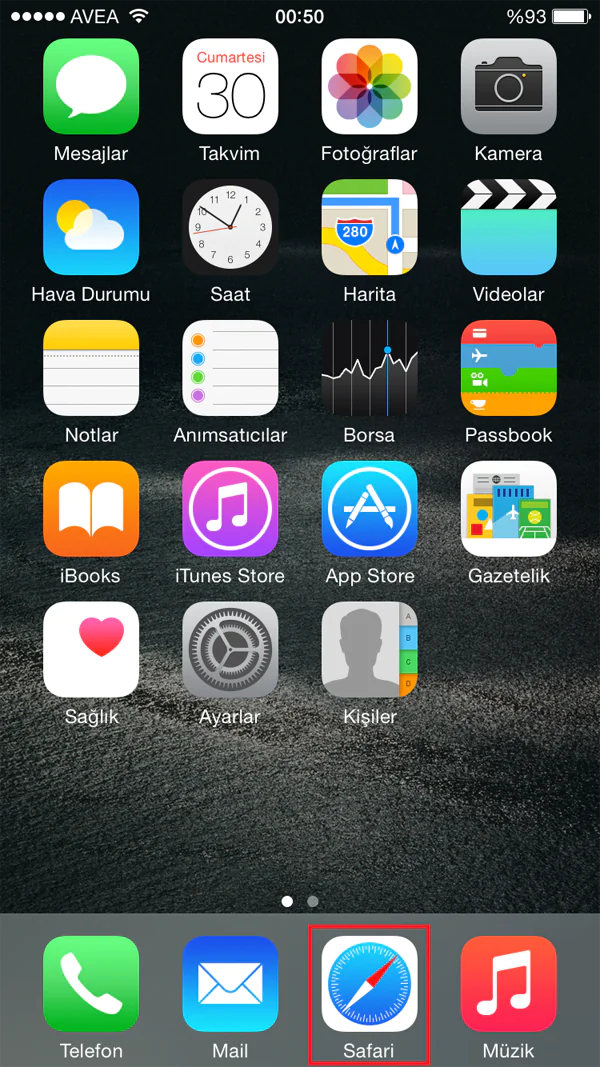
  • Öncelikle Ekran Kaydı butonunu Denetim Merkezi’ne eklememiz gerekecek.
  • iPhone, iPad veya iPod cihazlarda ekran kaydı alabilmek için öncelikle telefonumuzdan Ayarlar menüsüne girerek, Denetim Merkezi’ne giriş yapmamız gerekiyor.
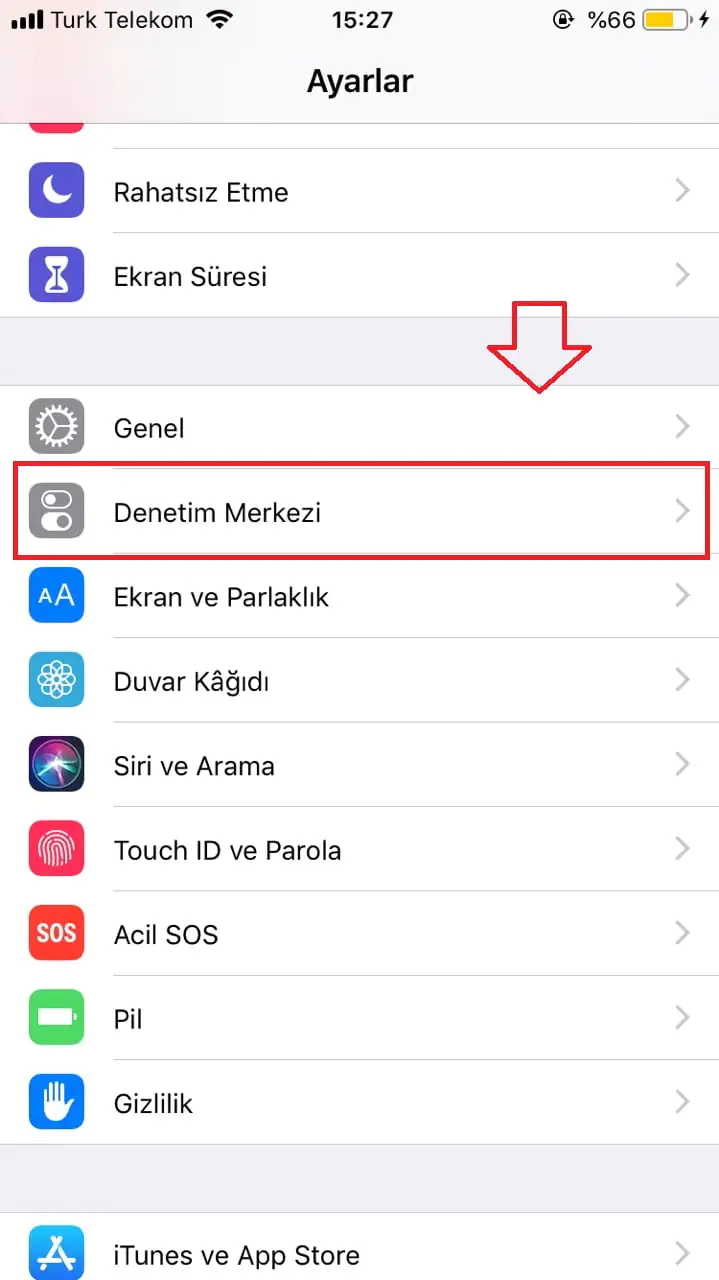
iPhone, iPad veya iPod’da Ekran Kaydı Alma (Resimli Anlatım)

  • Denetim Merkezi’ne girdikten sonra, bu ekranda bulunan Denetimleri Özelleştir menüsüne tıklıyoruz.
  • Ve gelen pencerede Ekran Kaydı butonunu Denetim Merkezi’ne ekliyoruz.
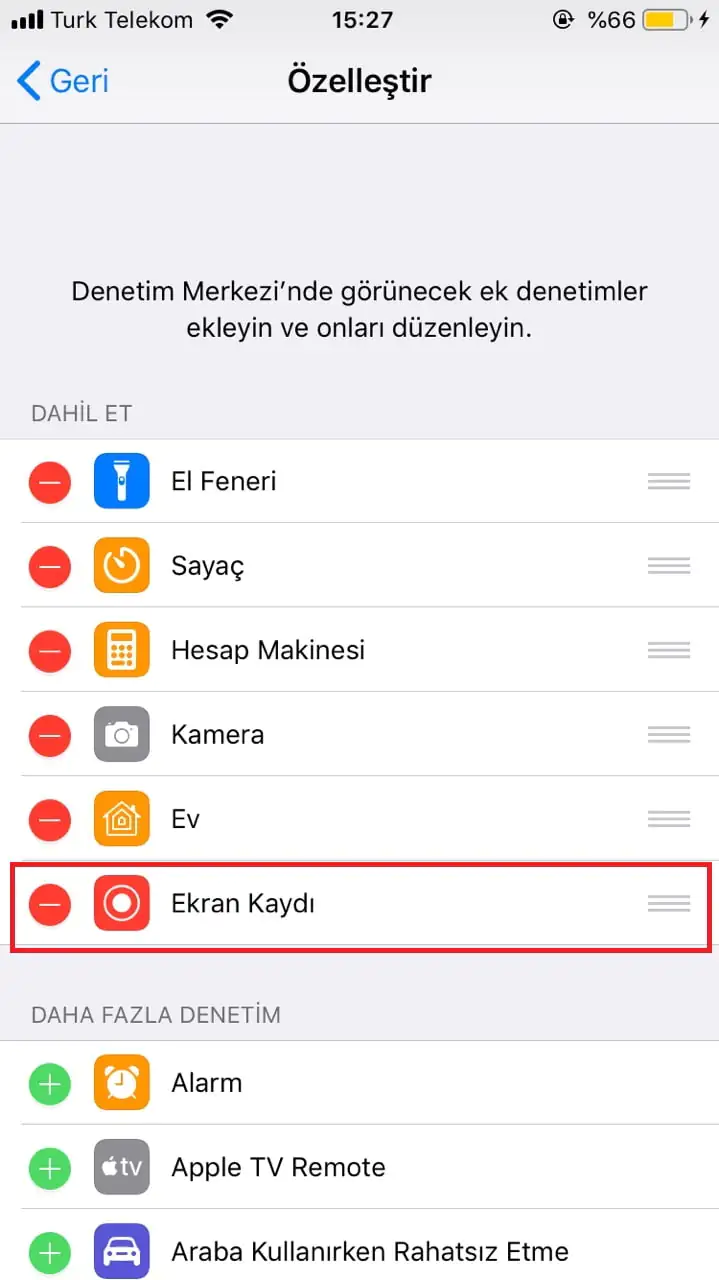
iPhone, iPad veya iPod’da Ekran Kaydı Almak için Özelleştir Menüsü

  • Denetim Merkezi’ne ekledikten sonra, kayıt almak istediğimiz anda, ekranımız açıkken (Denetim Merkezi’nde zaten ekran kaydı butonu resimdeki gibi çıkıyor) Ekran Kaydı butonuna bastıktan sonra 3 saniye içerisinde kayıt almaya başlamış oluyoruz.

Alınan ekran kaydı, video olarak galerimizde kaydediliyor. Bu kayıt, bir başkasıyla görüntülü görüşme sırasında da başlatılabiliyor ve görüşme tamamıyla video halinde kaydedilmiş oluyor.
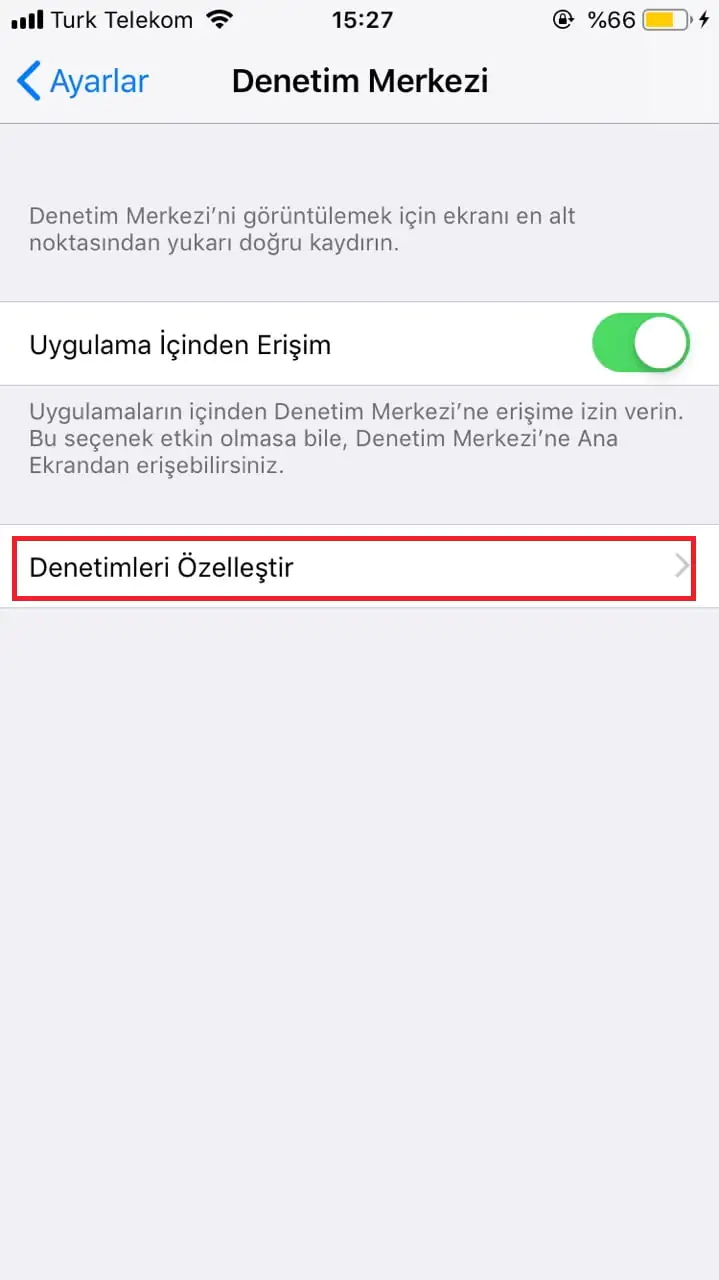
iPhone, iPad veya iPod’da Ekran Kaydı Almak

iOS Cihazlarda Ekran Kaydını Durdurma

Kaydı durdurmak için iki yöntem var. Birincisi, ekranın üst kısmındaki kırmızı durum çubuğuna dokunup açılan onay penceresinde Durdur seçeneğine tıklamak. İkincisi, Denetim Merkezi’ni yeniden açıp Ekran Kaydı butonuna bir kez daha basmak. Her iki yöntem de kaydı anında sonlandırır ve videoyu otomatik olarak galerinize kaydeder.

iOS Cihazlarda Sese Dahil Etme ve Hariç Tutma

Varsayılan olarak ekran kaydı yalnızca cihaz sesini (bildirim sesleri, uygulama sesleri) kaydeder; mikrofon kapalıdır. Mikrofonu açmak için Denetim Merkezi’nde Ekran Kaydı butonuna uzun basın. Açılan menüde mikrofon simgesine dokunarak Mikrofon Sesi Açık konumuna getirin. Bu ayar özellikle sesli anlatım veya yorum eklemek isteyenler için gerekli. Kaydı her başlattığınızda bu ayarı kontrol etmeniz önerilir; uygulama yeniden açıldığında mikrofon varsayılan olarak kapalıya dönebilir.

Kayıt Süresi Sınırı

iOS’ta ekran kaydı için sistem tarafından belirlenmiş sabit bir süre sınırı bulunmuyor. Kaydın uzunluğunu belirleyen tek etken cihazınızdaki boş depolama alanı. Uzun süreli kayıtlarda video dosya boyutu hızla büyüdüğünden kaydı başlatmadan önce Ayarlar > Genel > iPhone/iPad Depolama Alanı bölümünden mevcut alanı kontrol etmenizi öneririz. Depolama alanı dolduğunda kayıt kendiliğinden durur ve o ana kadar kaydedilen kısım galerinize aktarılır.

- 11858 Teknoloji Destek Hattı -
11858 Teknoloji Destek Hattı ile 7/24 telefonla teknik destek ve uzaktan destek alın 11858 Teknoloji Destek Hattı ile 7/24 telefonla teknik destek ve uzaktan destek alma

Kaydedilen Video Galeride Nerede Bulunur?

Kayıt tamamlandığında video otomatik olarak Fotoğraflar uygulamasına kaydedilir. Fotoğraflar > Albümler bölümünde Ekran Kaydları adlı ayrı bir albüm oluşturulur; tüm kayıtlarınıza buradan ulaşabilirsiniz. iCloud Fotoğrafları etkinse video diğer cihazlarınızla da otomatik olarak eşitleniyor. Dosya boyutu büyük olan uzun kayıtlar eşitlemeyi yavaşlatabileceğinden gerekli görülmeyen kayıtların silinmesi önerilir.

Denetim Merkezi ayarlarında Ekran Kaydı seçeneğini bulamıyorsanız ya da kayıt başlatıldığında video galeride görünmüyorsa bunun arkasında bir yazılım yapılandırma sorunu olabilir. 11858 Teknoloji Destek Hattı, iPhone, iPad ve iPod dahil tüm Apple cihazlarında yaşanan yazılım sorunlarında 7/24 destek sunuyor. 2011’den bu yana 500.000’den fazla teknik sorunu çözüme kavuşturan uzman ekip, uzaktan bağlantı gerektiğinde TeamViewer veya AnyDesk gibi güvenilir yazılımlar aracılığıyla cihazınıza bağlanarak sorunu yerinde tespit edebiliyor. Görüşme başlamadan önce ücretlendirme bilgisi sesli sistem tarafından açıkça aktarıldığından beklenmedik bir ücretle karşılaşmıyorsunuz.

iOS’ta ekran kaydı almanın yanı sıra bu özelliği daha ayrıntılı biçimde yapılandırmak isteyenler için iPhone özelinde hazırladığımız içerik de iyi bir tamamlayıcı kaynak sunuyor. iPhone’da ekran video kaydı alma konusunu ele aldığımız makalemiz, kayıt kalitesi, ses dahil etme seçeneği ve kaydı durdurma yöntemleri gibi bir adım ötesine geçen detayları aktarıyor. Ekran kaydını düzenli olarak kullananlar için bu ince ayarları bilmek uzun vadede ciddi zaman kazandırıyor.

iOS cihazlarda ekran kaydı almak, Denetim Merkezi’ne tek seferlik bir ekleme yapıldıktan sonra her an tek dokunuşla kullanılabilen pratik bir özelliğe dönüşüyor. Görüntülü görüşmelerden uygulama adımlarını belgelemeye kadar pek çok farklı amaç için işlevsel olan bu kayıt sistemi, üçüncü taraf bir yazılıma gerek kalmadan doğrudan galerinize video olarak kaydediyor. Siz bu özelliği hangi amaçla kullanıyorsunuz? Denetim Merkezi’ne eklerken bir sorunla karşılaştınız mı ya da kayıt sırasında ses ayarlarıyla ilgili bir sorun yaşadınız mı? Deneyimlerinizi aşağıdaki yorum bölümünde paylaşırsanız hem diğer iOS kullanıcılarına yol göstermiş olursunuz hem de bu içeriğin daha kapsamlı bir kaynak hâline gelmesine katkı sağlarsınız.

ETİKETLER:denetim merkeziekran kaydıios rehberiiphone ayarlarınasıl yapılır
Bu Makaleyi Paylaş
Facebook WhatsApp WhatsApp Threads Bağlantıyı Kopyala Yazdır
Paylaş
Yorum yapılmamış

Bir yanıt yazın Yanıtı iptal et

Yorum yapabilmek için oturum açmalısınız.

Bağlantı Kuralım

21KBeğen
19.6KTakip Et
7.3KAbone Ol
192Takip Et

Popüler Gönderiler

Dikkat Çekici YouTube Küçük Resimleri Nasıl Oluşturulur

Dikkat Çekici YouTube Küçük Resimleri Nasıl Oluşturulur

Adem SOYLU
Adem SOYLU
7 dk. okuma
5 Görüntüleme
WhatsApp Katı Hesap Ayarı

WhatsApp Katı Hesap Ayarı Nasıl Açılır

Senanur FINDIKÇI
Senanur FINDIKÇI
3 dk. okuma
4 Görüntüleme
8000 mAh bataryalı telefonlar, parlak enerji bloğuyla fütüristik kapakta gösteriliyor.

8000 mAh Bataryalı Telefonlar Geliyor: Şarj Sorunu Bitiyor mu

Hatice TATLISU
Hatice TATLISU
6 dk. okuma
6 Görüntüleme
TikTok Sıfır İzlenme Sorunu

TikTok Sıfır İzlenme Sorunu Çözümü

Mustafa DURUR
Mustafa DURUR
7 dk. okuma
3 Görüntüleme
//

We influence 20 million users and is the number one business and technology news network on the planet

You Might Also Like

iPadOS 18 Nasıl Yüklenir?
iPhone / iOS

iPadOS 18 Nasıl Yüklenir?

5 dk. okuma
Minecraft İçin Sistem Gereksinimleri
Bilgisayar Oyunları

Minecraft İçin Sistem Gereksinimleri

7 dk. okuma
Instagram’da Taslak Makarasını Silme
Instagram

Instagram’da Taslak Makarasını Silme

2 dk. okuma
Windows Parola Sıfırlama Diskini Nasıl Oluştururum?
Windows

Windows Parola Sıfırlama Diskini Nasıl Oluştururum?

5 dk. okuma

Size her gün en son haberleri ve sorun çözümlerini getiriyoruz!

TeknoDestek Müşteri Hizmetleri
Facebook-f Instagram Tiktok Twitter Youtube Linkedin Whatsapp Rss

İş Ortaklarımız

TeknoDestek Müşteri Hizmetleri
© 2013 - 2026 TeknoDestek Müşteri Hizmetleri • Tüm hakları saklıdır • Bu sitedeki tüm içerikler (metin, görsel, video, logo, tasarım vb.) 5846 sayılı Fikir ve Sanat Eserleri Kanunu (FSEK) kapsamında korunmaktadır • İzinsiz kopyalanması, çoğaltılması, yayınlanması veya herhangi bir şekilde kullanılması yasaktır • İhlal tespitinde; FSEK Madde 71-73 uyarınca yasal süreç başlatma, maddi/manevi tazminat talep etme ve cezai işlem için başvurma hakkımız saklıdır • TeknoDestek, TeknoS@R'un bir kuruluşudur • Tema Düzenleyen: Fatih ATEŞ
Sorun Hala Çözülmedi mi?
Aradığın çözümü bulamadıysan, 11858 Teknoloji Destek Hattımız sana yardımcı olabilir. 2011’den beri Türkiye’nin en tecrübeli teknoloji destek ekiplerinden biri olarak, bilgisayar, telefon, tablet, modem, akıllı TV ve sosyal medya sorunlarında 7/24 profesyonel destek veriyoruz. Uzman ekibimizle hemen görüşmek ister misin?
📞 11858’i Şimdi Ara
Görüşme öncesi dakika ücreti sesli olarak bilgilendirilir
Welcome Back!

Sign in to your account

Kullanıcı Adı veya E-posta Adresi
Şifre

Şifrenizi mi unuttunuz?