
TeknoDestek Müşteri Hizmetleri
  • Haberler
    HaberlerDaha Fazla Göster
    Sessiz İçerik Nedir Nasıl Yapılır
    Sessiz İçerik Nedir
    6 dk. okuma
    Spotify SongDNA Nedir
    4 dk. okuma
    Apple Creator Studio Nasıl Kullanılır
    6 dk. okuma
    Mikro İçerik Nedir Nasıl Yapılır
    Mikro İçerik Nedir
    6 dk. okuma
    Türkiye’de Araçlarda Multimedya Ekranı Kullanımı Yasakları
    6 dk. okuma
  • Bilgisayar
    BilgisayarDaha Fazla Göster
    WordPress bakım modunda takılı kalması için FTP istemcisinde .maintenance dosyasının kök dizindeki görüntüsü
    WordPress Bakım Modunda Takılı Kalması Sorunu ve Çözümü
    7 dk. okuma
    WordPress Site Teknik Sorunlar Yaşıyor
    WordPress Site Teknik Sorunlar Yaşıyor Hatası Çözümü
    5 dk. okuma
    SSH Bağlantı Reddedildi Hatası Çözümü
    6 dk. okuma
    WordPress Planlı Bakım
    WordPress Planlı Bakım Nedeniyle Kısa Süreliğine Kullanılamayacak Hatası ve Çözümü
    7 dk. okuma
    Windows 11 Başlat Menüsünden Web Aramaları Kapatma
    5 dk. okuma
  • Mobil
    MobilDaha Fazla Göster
    Navigasyon Yönlendirici Değiştirme
    Google Haritalarda Navigasyon Yönlendirici Değiştirme
    3 dk. okuma
    Apple CarPlay'da uygulamaların yerini değiştirme
    Apple CarPlay’da Uygulamaların Yerini Değiştirme
    4 dk. okuma
    Android Auto Nedir, Nasıl Kullanılır
    4 dk. okuma
    Android 5G Ayarı Nasıl Yapılır
    4 dk. okuma
    iPhone 5G Ayarı Nasıl Yapılır
    4 dk. okuma
  • Sosyal Medya
    Sosyal MedyaDaha Fazla Göster
    YouTube Video Başlığı Nasıl Yazılmalı Yolları Neler
    YouTube Video Başlığı Nasıl Yazılmalı
    6 dk. okuma
    Tiktok Sorun Bildirme Ekranı Nerede
    5 dk. okuma
    X uygulamasında gündeme girme için hashtag ve etkileşim ekranı
    X Uygulamasında Gündeme Nasıl Girilir
    5 dk. okuma
    TikTok İçerik Yorgunluğu Nedir
    6 dk. okuma
    Sosyal Medyada Marka Dili Nasıl Oluşturulur Yolları Neler
    Sosyal Medyada Marka Dili Nasıl Oluşturulur
    6 dk. okuma
  • İnceleme
    İncelemeDaha Fazla Göster
    MacBook Neo Piyasayı Sarsmaya Geliyor
    5 dk. okuma
    Instax Mini Evo Cinema
    4 dk. okuma
    Samsung Galaxy Book 6 Ultra
    Samsung Galaxy Book 6 Ultra İnceleme
    8 dk. okuma
    Bütçe Dostu Mac Seçenekleri
    Bütçe Dostu Mac MacBook Neo vs Mac Mini
    7 dk. okuma
    Xiaomi Mi Taşınabilir Şarjlı Kompresör İnceleme
    10 dk. okuma
  • İletişim
YouTube
  • Facebook
26 Nis 2026, Pazar
TeknoDestek Müşteri HizmetleriTeknoDestek Müşteri Hizmetleri
Yazı BoyutuAa
  • Haberler
  • Mobil
  • Sosyal Medya
  • Bilgisayar
  • İnceleme
  • İnternet ve Ağ
  • Ev Elektroniği
  • İletişim
Search
  • Haberler
    • Cihaz Duyuruları
    • Teknoloji
    • Uygulama Gelişmeleri
  • Bilgisayar
    • Linux
    • macOS
    • Windows
  • İnceleme
    • Bilgisayar
    • Ev Elektroniği
    • Tablet
    • Tavsiyeler & Karşılaştırmalar
    • Telefon
  • Mobil
    • Android
    • Giyilebilir Cihazlar
    • HarmonyOS
    • iPhone / iOS
  • Sosyal Medya
    • Facebook
    • Instagram
    • TikTok
    • Snapchat
    • Teams
    • Telegram
    • WhatsApp
    • X
  • İletişim
Bizi Takip Edin
Windows

Windows 10 Renk Ayarı

Son güncelleme: 9 Eylül 2025 10:15
Tekno Destek
Paylaş
Paylaş

Windows 10 renk ayarı nasıl yapılır adım adım öğrenin. Ekran kalibrasyonu ve görüntü optimizasyonu için detaylı anlatım ile renk dengesini ayarlayın.

Kişiselleştirme seçeneklerinin zenginliği ile kullanıcılarını mest eden ‘Windows 10’, masaüstü duvar kağıdını değiştirerek yepyeni bir masaüstü görünüme geçmenize olanak sağladığı gibi, ayrıca rengi de ayarlayabiliyorsunuz. Rengin nasıl ayarlanması noktasında ise sizlere birkaç adımda yardımcı olacağız. İşlemler için aşağıdaki adımları izlemeniz yeterli olacaktır.

İçindekiler
  • Windows 10 Renk Ayarı Nasıl Yapılır
    • Ekran Kalibrasyonu ve Görüntü Sorunlarında Profesyonel Destek
- 11858 Teknoloji Destek Hattı -

Windows 10’da renk ayarları, ekran kalitesini optimize etmek ve görsel deneyimi kişiselleştirmek için önemli bir araçtır. Doğru renk kalibrasyonu, özellikle grafik tasarım, fotoğraf düzenleme veya video izleme gibi görsel yoğun işler için kritik öneme sahiptir. Ayrıca uzun süre bilgisayar başında çalışanlar için göz yorgunluğunu azaltmak ve daha konforlu bir görüntü elde etmek açısından da faydalıdır.

Windows 10 Renk Ayarı Nasıl Yapılır

Bu yazıda, Windows 10 renk ayarlarını nasıl yapacağınızı, hangi seçeneklerin mevcut olduğunu ve farklı kullanım senaryoları için optimal ayarları nasıl bulacağınızı detaylı bir şekilde ele alacağız. Denetim Masası üzerinden erişilebilen gelişmiş renk kalibrasyon araçlarını kullanarak, monitörünüzün en iyi performansını elde etmenizi sağlayacağız. Ayrıca, bu ayarların hangi durumlarda gerekli olduğu ve nasıl test edileceği konularında da bilgi paylaşacağız.

• İlk olarak masaüstünde ‘Denetim Masası’ simgesine çift tıklıyoruz.
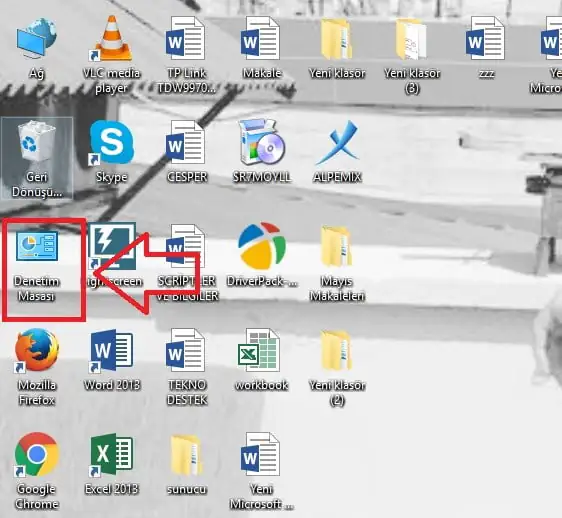
Windows 10 Renk Ayarı (Resimli Anlatım)
• Açılan pencerede ‘Sistem ve Güvenlik’ menüsüne tıklıyoruz.
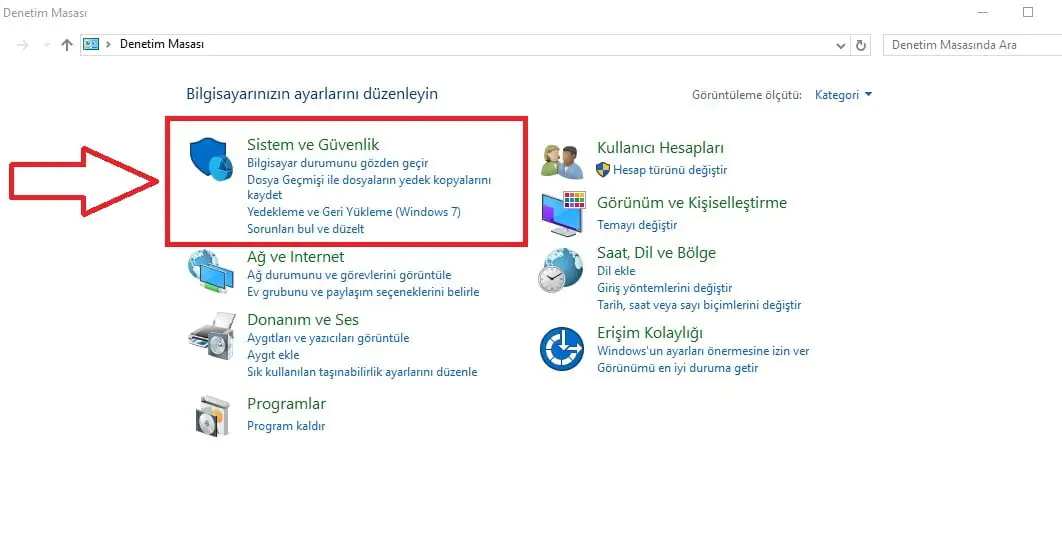
Windows 10 Renk Ayarı Nasıl Yapılır
• Açılan pencerenin sol tarafında bulunan menü listesinde ‘Görünüm ve Kişiselleştirme’ bölümüne tıkladıktan sonra açılan sayfada ‘Görüntü’ menüsüne tıklıyoruz.
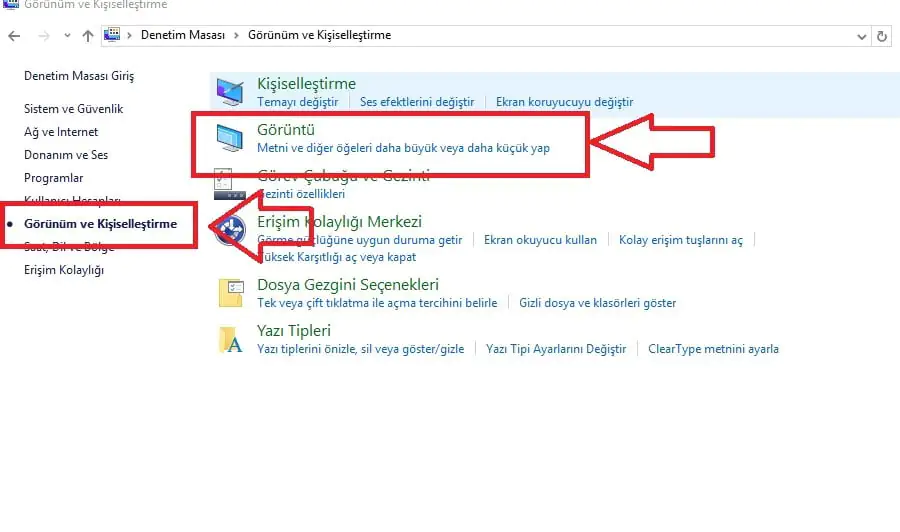
Windows 10 Renk Ayarı Nasıl Yapılır
• Açılan pencerenin sol tarafındaki menü listesinden ‘Rengi Ayarla’ menüsüne tıklıyoruz.
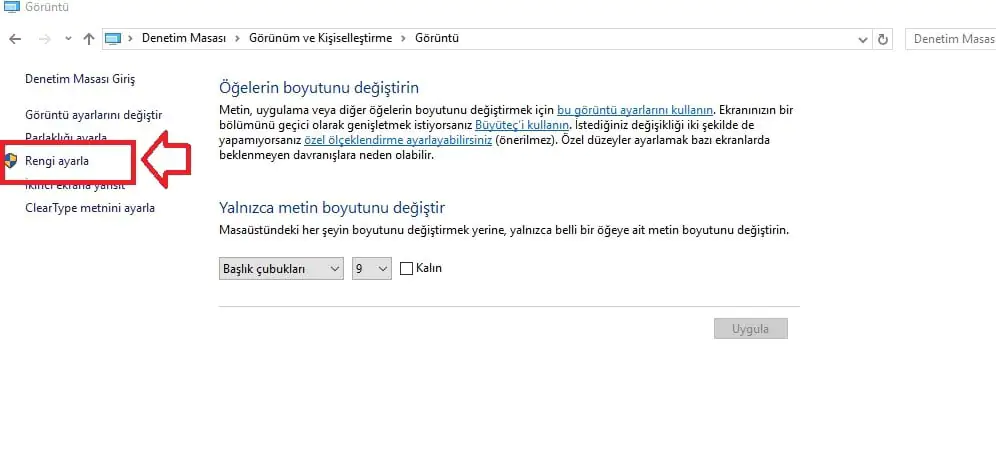
Windows 10 Renk Ayarı Nasıl Yapılır
• Açılan pencerenin alt kısmında bulunan ‘İleri’ butonuna tıklıyoruz.
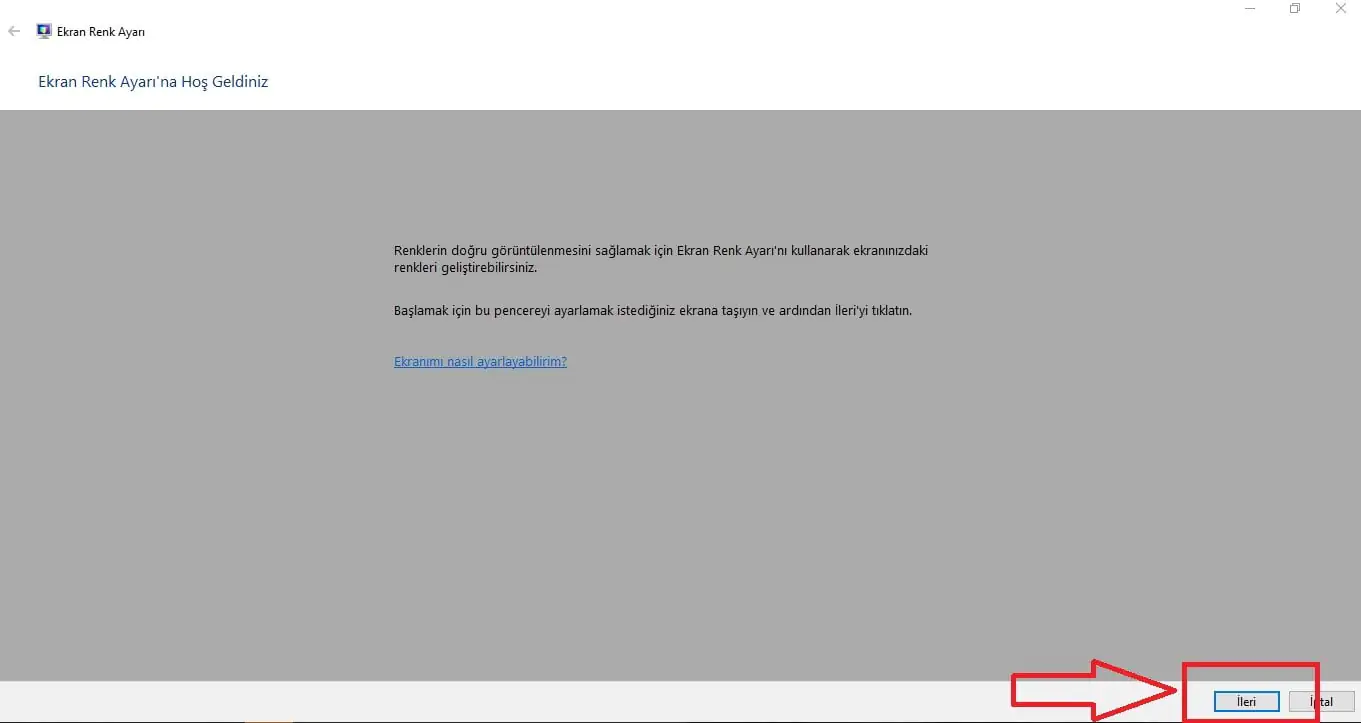
Windows 10 Renk Ayarı Nasıl Yapılır
• Açılan pencerenin yine alt kısmında bulunan ‘İleri’ butonuna tıklıyoruz.
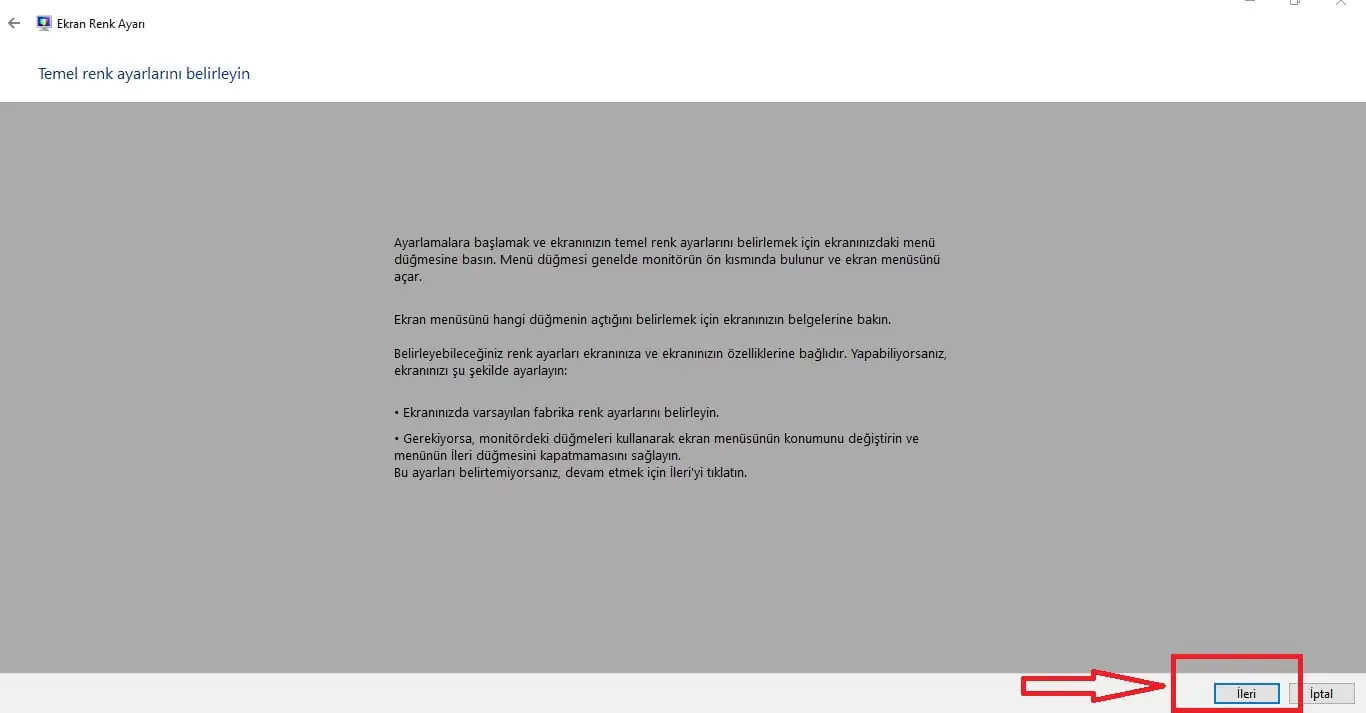
Windows 10 Renk Ayarı Nasıl Yapılır
• Açılan pencerede gelen seçenekler içerisinde, yapılandırmak istediğiniz ayarı yapılandırdıktan sonra ‘İleri’ butonuna tıklıyoruz.
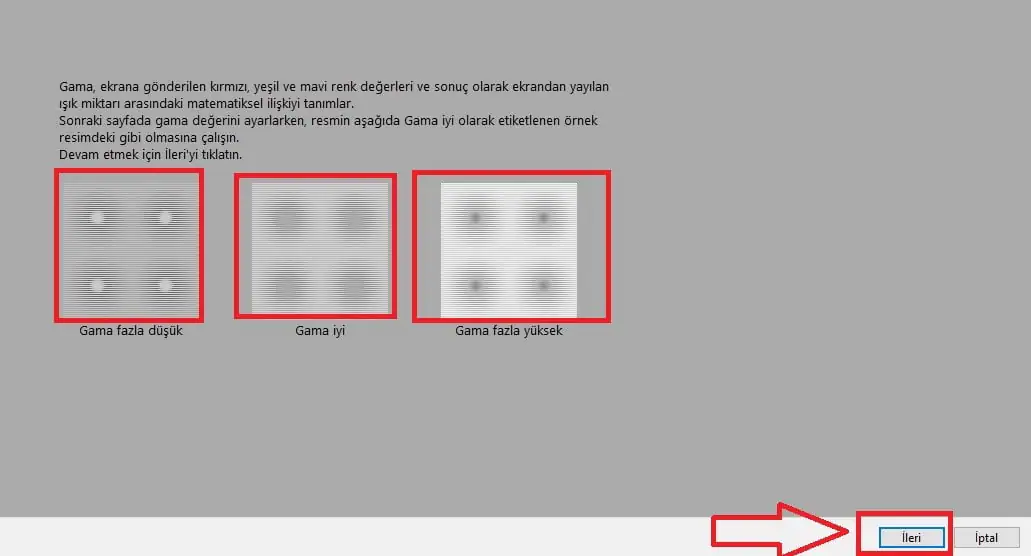
Windows 10 Renk Ayarı Nasıl Yapılır
• Açılan pencerenin sol tarafında bulunan ‘Renk Ayarı’ bölümünden, kullanım tercihinize göre renk ayarını yaptıktan sonra yine ‘İleri’ butonuna tıklıyoruz.
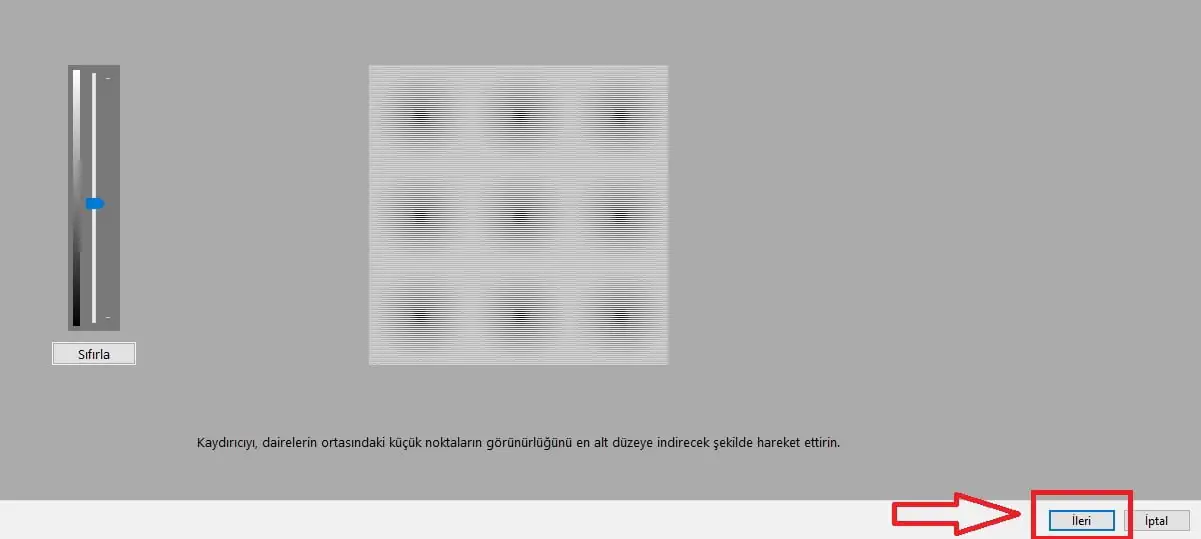
Windows 10 Renk Ayarı Nasıl Yapılır
• Açılan pencerede yine herhangi bir işlem yapmadan ‘İleri’ butonuna tıklıyoruz.
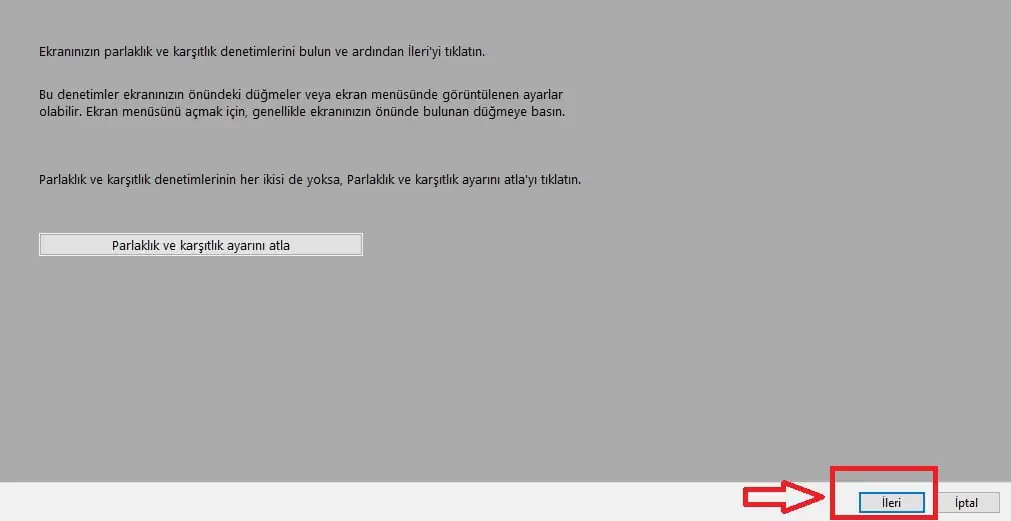
Windows 10 Renk Ayarı Nasıl Yapılır
• Açılan pencerede, rengin hangi tonda olmasını istiyorsak, belirleyip devamında yine ‘İleri’ butonuna tıklıyoruz.
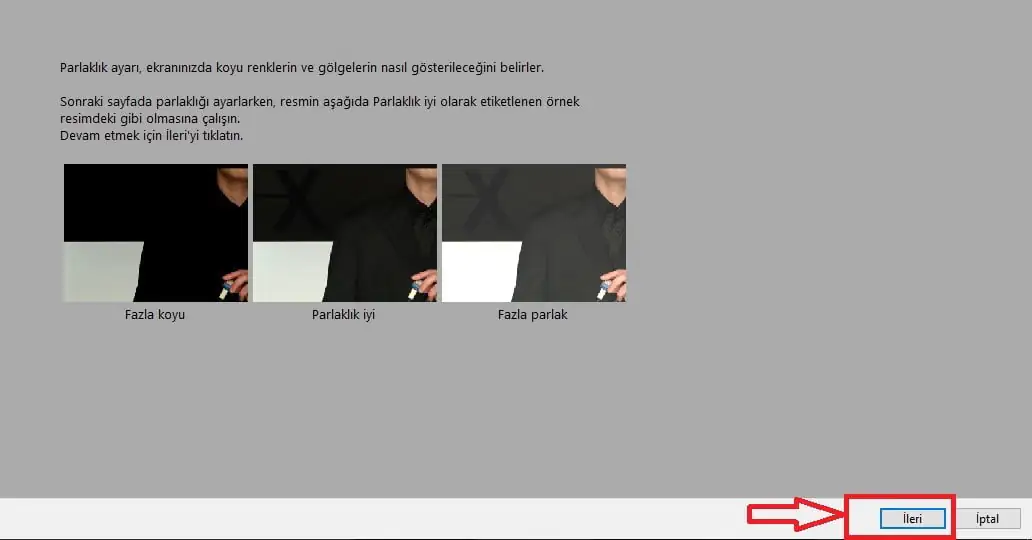
Windows 10 Renk Ayarı Nasıl Yapılır
• Açılan pencerenin sol alt kısmında ‘İleri’ butonuna tıklayıp işlemlerimize devam ediyoruz.
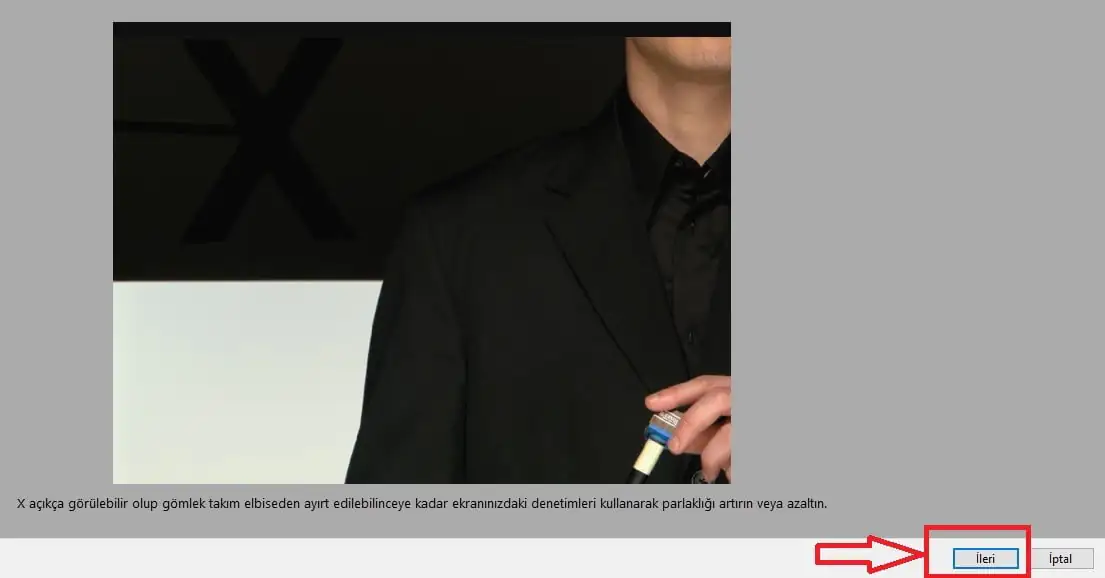
Windows 10 Renk Ayarı Nasıl Yapılır
• Açılan pencerede, kullanım tercihinize uygun olan seçeneği seçtikten sonra ‘İleri’ butonuna tıklıyoruz.
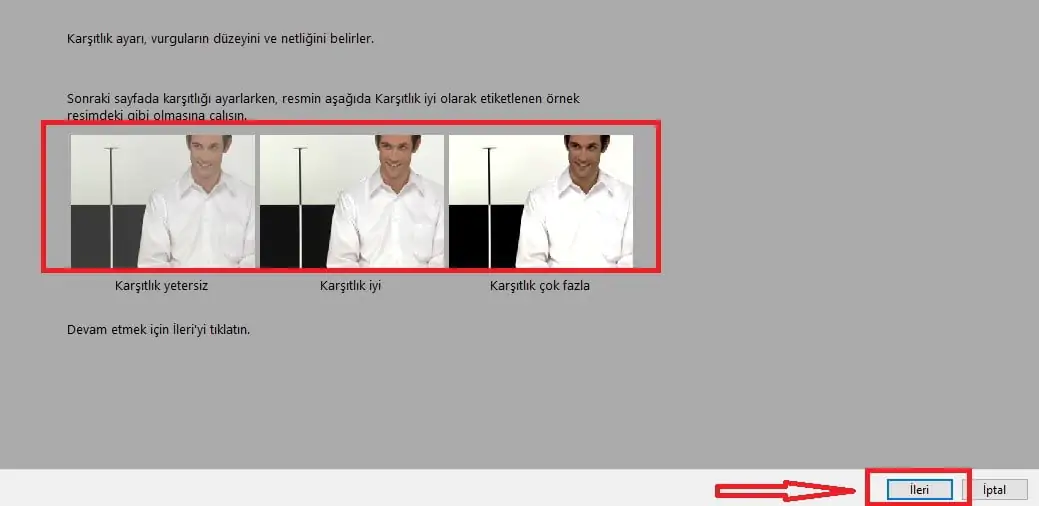
Windows 10 Renk Ayarı Nasıl Yapılır
• Açılan pencerede, seçtiğimiz ‘karşıtlık ayarı’ seçeneğinin ön izlemesini gördükten sonra, yine ‘İleri’ butonuna tıklıyoruz.
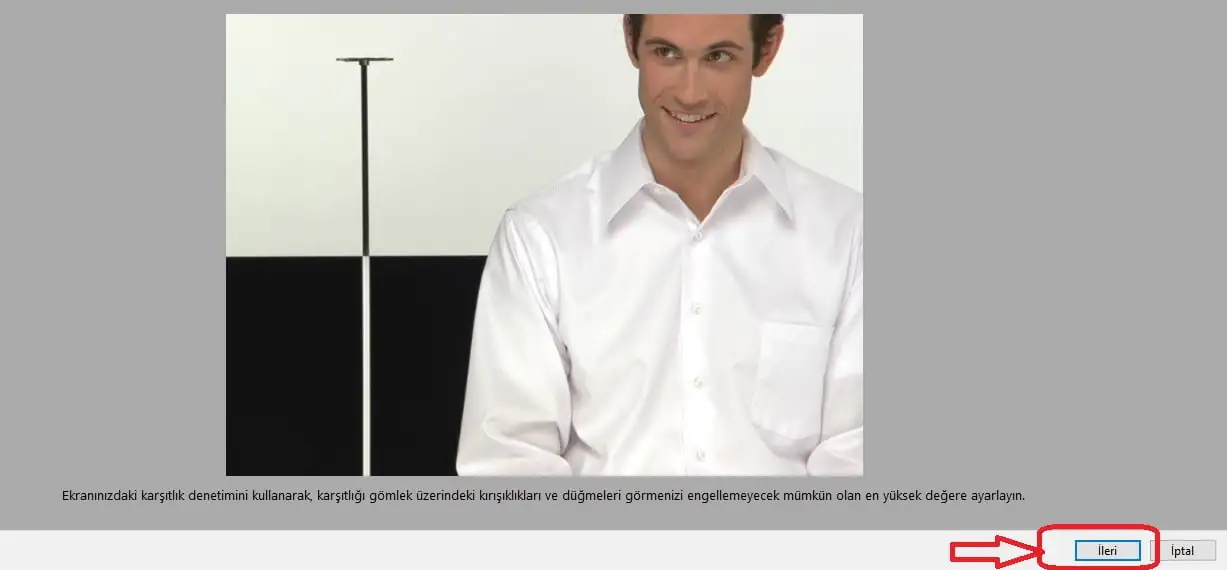
Windows 10 Renk Ayarı Nasıl Yapılır
• Açılan pencerede orta kısımda yer alan seçeneklerden bir ‘renklendirme dengesi ayarı’ seçeneğini seçtikten sonra ‘İleri’ butonuna tıklıyoruz.
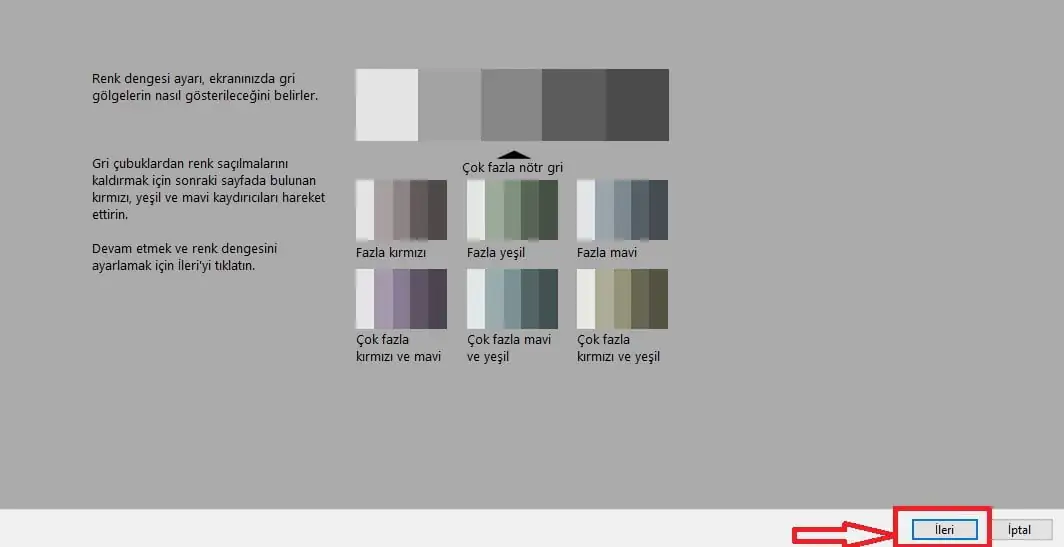
Windows 10 Renk Ayarı Nasıl Yapılır
• Açılacak olan pencerede ise rengin kalınlığını-inceliğini (yoğunluğunu) belirledikten sonra ‘İleri’ butonuna tıklıyoruz.
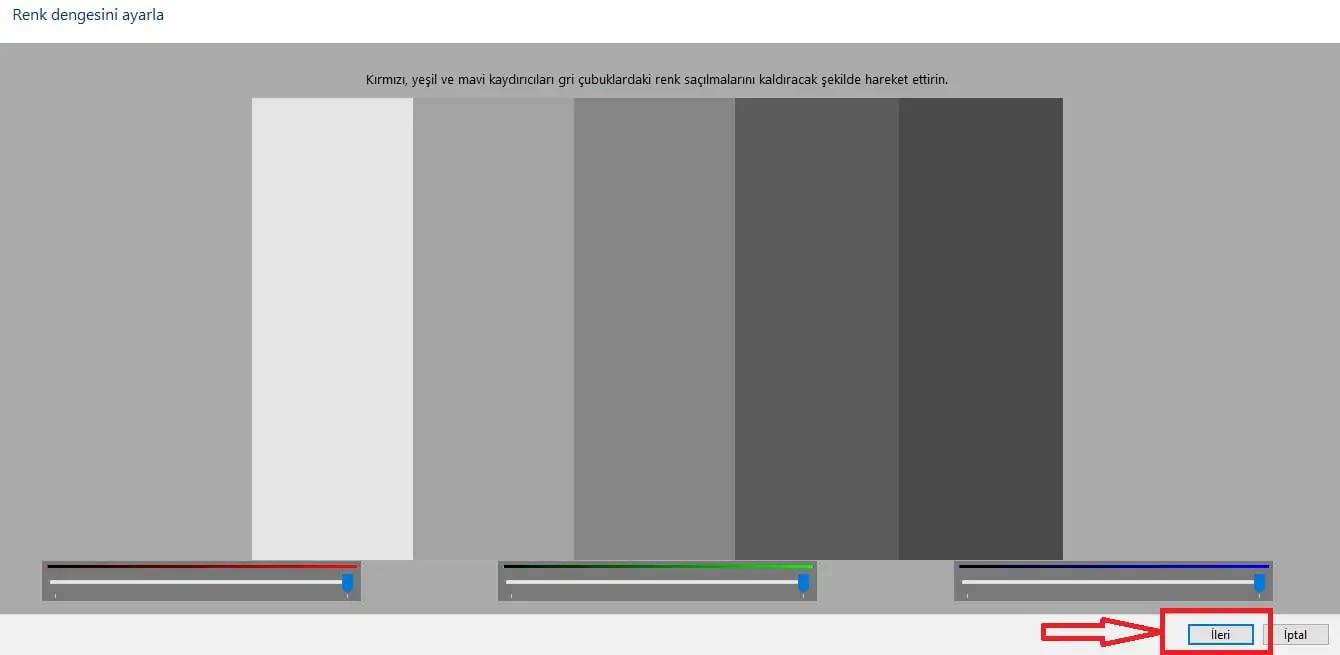
Windows 10 Renk Ayarı Nasıl Yapılır
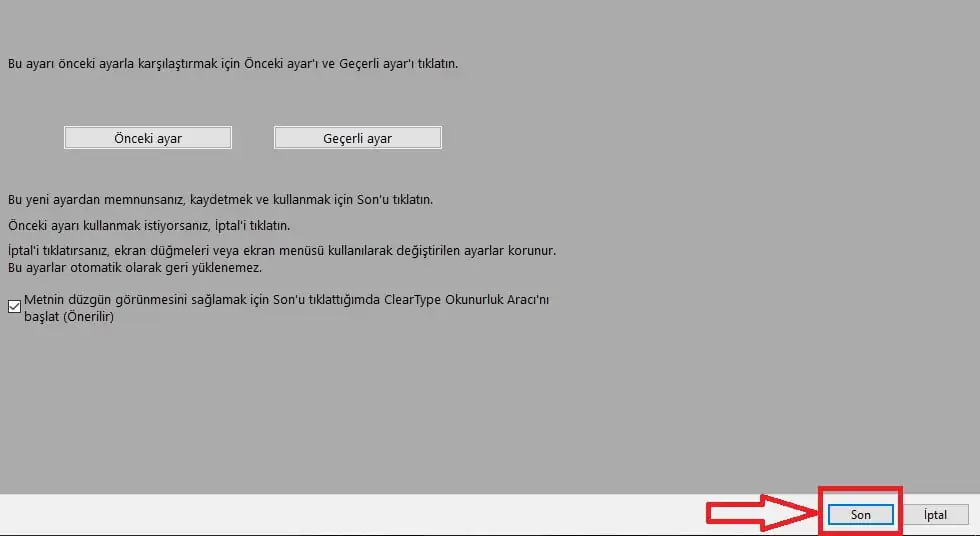
• Açılan pencerede, alt kısımda bulunan ‘Son’ butonuna tıklıyoruz ve yaptığımız ayarları ve değişiklikleri kaydediyoruz.
• Artık bilgisayarımızı, kişisel zevkimize ve kullanım tercihimize göre ayarlardığımız renk tonu ile kullanabiliriz.
Windows 10 Renk Ayarı Nasıl Yapılır

Ekran Kalibrasyonu ve Görüntü Sorunlarında Profesyonel Destek

Windows renk ayarları bazen karmaşık görünebilir ve profesyonel düzeyde kalibrasyon gerektirebilir. Özellikle çoklu monitör kurulumlarında, grafik tasarım iş akışlarında veya özel renk profillerinde zorluklarla karşılaşabilirsiniz. 11858 Teknoloji Destek Hattı, ekran kalibrasyonu ve görüntü optimizasyonu konusunda deneyimli teknisyenlerle size yardımcı olur. 13 yıllık tecrübemizle, temel renk ayarlarından profesyonel ICC profil yönetimine kadar geniş bir yelpazede çözümler üretiyoruz. Uzaktan erişim araçlarımızla bilgisayarınıza güvenli şekilde bağlanarak, ekran kalibrasyonunu optimize edebilir, grafik kartı ayarlarını yapılandırabilir ve görüntü kalitesini maksimize edebiliriz. Dakika bazlı şeffaf ücretlendirme sistemimizle, sadece sorununuzun çözümü için harcanan süre kadar ödeme yaparak profesyonel destek alırsınız.

Windows 10’da renk ayarlarını optimize ettikten sonra, genel görüntü deneyiminizi daha da iyileştirmek isteyebilirsiniz. Renk kalibrasyonunun yanı sıra çözünürlük, metin boyutu ve diğer görsel öğelerin ayarlanması da önemlidir. Windows 10 Görüntü Ayarlarını Değiştirme konusunda hazırladığımız kapsamlı yazı, bu konuda size yol gösterecektir. Bu yazıda ekran çözünürlüğü optimizasyonu, metin ve uygulama ölçeklendirmesi, çoklu monitör yönetimi gibi konuları detaylı bir şekilde ele alıyoruz. Renk ayarları ile birlikte genel görüntü yapılandırması yaparak, Windows 10 görsel deneyiminizi tam anlamıyla kişiselleştirebilir ve maksimum verimlilik elde edebilirsiniz.

- 11858 Teknoloji Destek Hattı -

Windows 10 renk ayarları, doğru yapılandırıldığında görüntü kalitesini önemli ölçüde artıran etkili bir araçtır. Bu yazıda anlattığımız adımları uygulayarak monitörünüzü optimize edebilirsiniz. Renk kalibrasyon sürecinde yaşadığınız deneyimleri, farklı monitör türlerinde elde ettiğiniz sonuçları veya keşfettiğiniz en iyi ayar kombinasyonlarını diğer kullanıcılarla paylaşmanızı çok isteriz. Özellikle grafik tasarım, fotoğrafçılık veya video düzenleme gibi profesyonel alanlarda bu ayarların etkilerini gözlemlediğiniz sonuçlar, benzer ihtiyaçları olan okuyucularımız için değerli bilgiler olacaktır. Ayrıca farklı monitör markalarında bu işlemin sonuçları, göz yorgunluğu üzerindeki etkileri veya enerji tasarrufu konusundaki gözlemlerinizi yorumlar bölümünde belirtirseniz, topluluğumuz için faydalı katkılar sağlamış olursunuz.

ETİKETLER:görüntü ayarlarınasıl yapılırrenk ayarıwindows 10
Bu Makaleyi Paylaş
Facebook WhatsApp WhatsApp Threads Bağlantıyı Kopyala Yazdır
Paylaş
Yorum yapılmamış

Bir yanıt yazın Yanıtı iptal et

E-posta adresiniz yayınlanmayacak. Gerekli alanlar * ile işaretlenmişlerdir

Bağlantı Kuralım

21KBeğen
19.6KTakip Et
7.3KAbone Ol
192Takip Et

Popüler Gönderiler

AirTies Air 4960 Modem Kurulum

Uğurcan ÜN
Uğurcan ÜN
3 dk. okuma
11 Görüntüleme
Sessiz İçerik Nedir Nasıl Yapılır

Sessiz İçerik Nedir

İsmail YILDIZ
İsmail YILDIZ
6 dk. okuma
13 Görüntüleme
YouTube Video Başlığı Nasıl Yazılmalı Yolları Neler

YouTube Video Başlığı Nasıl Yazılmalı

İsmail YILDIZ
İsmail YILDIZ
6 dk. okuma
10 Görüntüleme

Lyra 3 Pro ile Şarkı Nasıl Oluşturulur

Uğurcan ÜN
Uğurcan ÜN
4 dk. okuma
24 Görüntüleme

You Might Also Like

Windows 11 Ekran Sorunları ve Çözüm Yolları
Windows

Windows 11 Ekran Sorunları Nasıl Çözülür

5 dk. okuma
PowerShell'de "Running scripts is disabled on this system" (Bu sistemde komut dosyalarının çalıştırılması devre dışı) hata mesajını gösteren ekran görüntüsü
Windows

PowerShell Running Scripts is Disabled on This System Hatası

6 dk. okuma
Instagram IP Engeli Kaldırma
Instagram

Instagram IP Engeli Kaldırma

4 dk. okuma
Instagram

Instagram Hikâyelerinizi Nasıl Kaydedersiniz?

4 dk. okuma

Size her gün en son haberleri ve sorun çözümlerini getiriyoruz!

TeknoDestek Müşteri Hizmetleri
Facebook-f Instagram Tiktok Twitter Youtube Linkedin Whatsapp Phone-alt Rss

İş Ortaklarımız

TeknoDestek Müşteri Hizmetleri
© 2013 - 2026 TeknoDestek Müşteri Hizmetleri • Tüm hakları saklıdır • Bu sitedeki tüm içerikler (metin, görsel, video, logo, tasarım vb.) 5846 sayılı Fikir ve Sanat Eserleri Kanunu (FSEK) kapsamında korunmaktadır • İzinsiz kopyalanması, çoğaltılması, yayınlanması veya herhangi bir şekilde kullanılması yasaktır • İhlal tespitinde; FSEK Madde 71-73 uyarınca yasal süreç başlatma, maddi/manevi tazminat talep etme ve cezai işlem için başvurma hakkımız saklıdır • TeknoDestek, TeknoS@R'un bir kuruluşudur • Tema Düzenleyen: Fatih ATEŞ
Sorun Hala Çözülmedi mi?
Aradığın çözümü bulamadıysan, 11858 Teknoloji Destek Hattımız sana yardımcı olabilir. 2011’den beri Türkiye’nin en tecrübeli teknoloji destek ekiplerinden biri olarak, bilgisayar, telefon, tablet, modem, akıllı TV ve sosyal medya sorunlarında 7/24 profesyonel destek veriyoruz. Uzman ekibimizle hemen görüşmek ister misin?

    📞 11858’i Şimdi Ara

    Görüşme öncesi dakika ücreti sesli olarak bilgilendirilir
    Welcome Back!

    Sign in to your account

    Kullanıcı Adı veya E-posta Adresi
    Şifre

    Şifrenizi mi unuttunuz?