
TeknoDestek Müşteri Hizmetleri
  • Haberler
    HaberlerDaha Fazla Göster
    Sessiz İçerik Nedir Nasıl Yapılır
    Sessiz İçerik Nedir
    6 dk. okuma
    Spotify SongDNA Nedir
    4 dk. okuma
    Apple Creator Studio Nasıl Kullanılır
    6 dk. okuma
    Mikro İçerik Nedir Nasıl Yapılır
    Mikro İçerik Nedir
    6 dk. okuma
    Türkiye’de Araçlarda Multimedya Ekranı Kullanımı Yasakları
    6 dk. okuma
  • Bilgisayar
    BilgisayarDaha Fazla Göster
    WordPress bakım modunda takılı kalması için FTP istemcisinde .maintenance dosyasının kök dizindeki görüntüsü
    WordPress Bakım Modunda Takılı Kalması Sorunu ve Çözümü
    7 dk. okuma
    WordPress Site Teknik Sorunlar Yaşıyor
    WordPress Site Teknik Sorunlar Yaşıyor Hatası Çözümü
    5 dk. okuma
    SSH Bağlantı Reddedildi Hatası Çözümü
    6 dk. okuma
    WordPress Planlı Bakım
    WordPress Planlı Bakım Nedeniyle Kısa Süreliğine Kullanılamayacak Hatası ve Çözümü
    7 dk. okuma
    Windows 11 Başlat Menüsünden Web Aramaları Kapatma
    5 dk. okuma
  • Mobil
    MobilDaha Fazla Göster
    Navigasyon Yönlendirici Değiştirme
    Google Haritalarda Navigasyon Yönlendirici Değiştirme
    3 dk. okuma
    Apple CarPlay'da uygulamaların yerini değiştirme
    Apple CarPlay’da Uygulamaların Yerini Değiştirme
    4 dk. okuma
    Android Auto Nedir, Nasıl Kullanılır
    4 dk. okuma
    Android 5G Ayarı Nasıl Yapılır
    4 dk. okuma
    iPhone 5G Ayarı Nasıl Yapılır
    4 dk. okuma
  • Sosyal Medya
    Sosyal MedyaDaha Fazla Göster
    YouTube Video Başlığı Nasıl Yazılmalı Yolları Neler
    YouTube Video Başlığı Nasıl Yazılmalı
    6 dk. okuma
    Tiktok Sorun Bildirme Ekranı Nerede
    5 dk. okuma
    X uygulamasında gündeme girme için hashtag ve etkileşim ekranı
    X Uygulamasında Gündeme Nasıl Girilir
    5 dk. okuma
    TikTok İçerik Yorgunluğu Nedir
    6 dk. okuma
    Sosyal Medyada Marka Dili Nasıl Oluşturulur Yolları Neler
    Sosyal Medyada Marka Dili Nasıl Oluşturulur
    6 dk. okuma
  • İnceleme
    İncelemeDaha Fazla Göster
    MacBook Neo Piyasayı Sarsmaya Geliyor
    5 dk. okuma
    Instax Mini Evo Cinema
    4 dk. okuma
    Samsung Galaxy Book 6 Ultra
    Samsung Galaxy Book 6 Ultra İnceleme
    8 dk. okuma
    Bütçe Dostu Mac Seçenekleri
    Bütçe Dostu Mac MacBook Neo vs Mac Mini
    7 dk. okuma
    Xiaomi Mi Taşınabilir Şarjlı Kompresör İnceleme
    10 dk. okuma
  • İletişim
YouTube
  • Facebook
26 Nis 2026, Pazar
TeknoDestek Müşteri HizmetleriTeknoDestek Müşteri Hizmetleri
Yazı BoyutuAa
  • Haberler
  • Mobil
  • Sosyal Medya
  • Bilgisayar
  • İnceleme
  • İnternet ve Ağ
  • Ev Elektroniği
  • İletişim
Search
  • Haberler
    • Cihaz Duyuruları
    • Teknoloji
    • Uygulama Gelişmeleri
  • Bilgisayar
    • Linux
    • macOS
    • Windows
  • İnceleme
    • Bilgisayar
    • Ev Elektroniği
    • Tablet
    • Tavsiyeler & Karşılaştırmalar
    • Telefon
  • Mobil
    • Android
    • Giyilebilir Cihazlar
    • HarmonyOS
    • iPhone / iOS
  • Sosyal Medya
    • Facebook
    • Instagram
    • TikTok
    • Snapchat
    • Teams
    • Telegram
    • WhatsApp
    • X
  • İletişim
Bizi Takip Edin
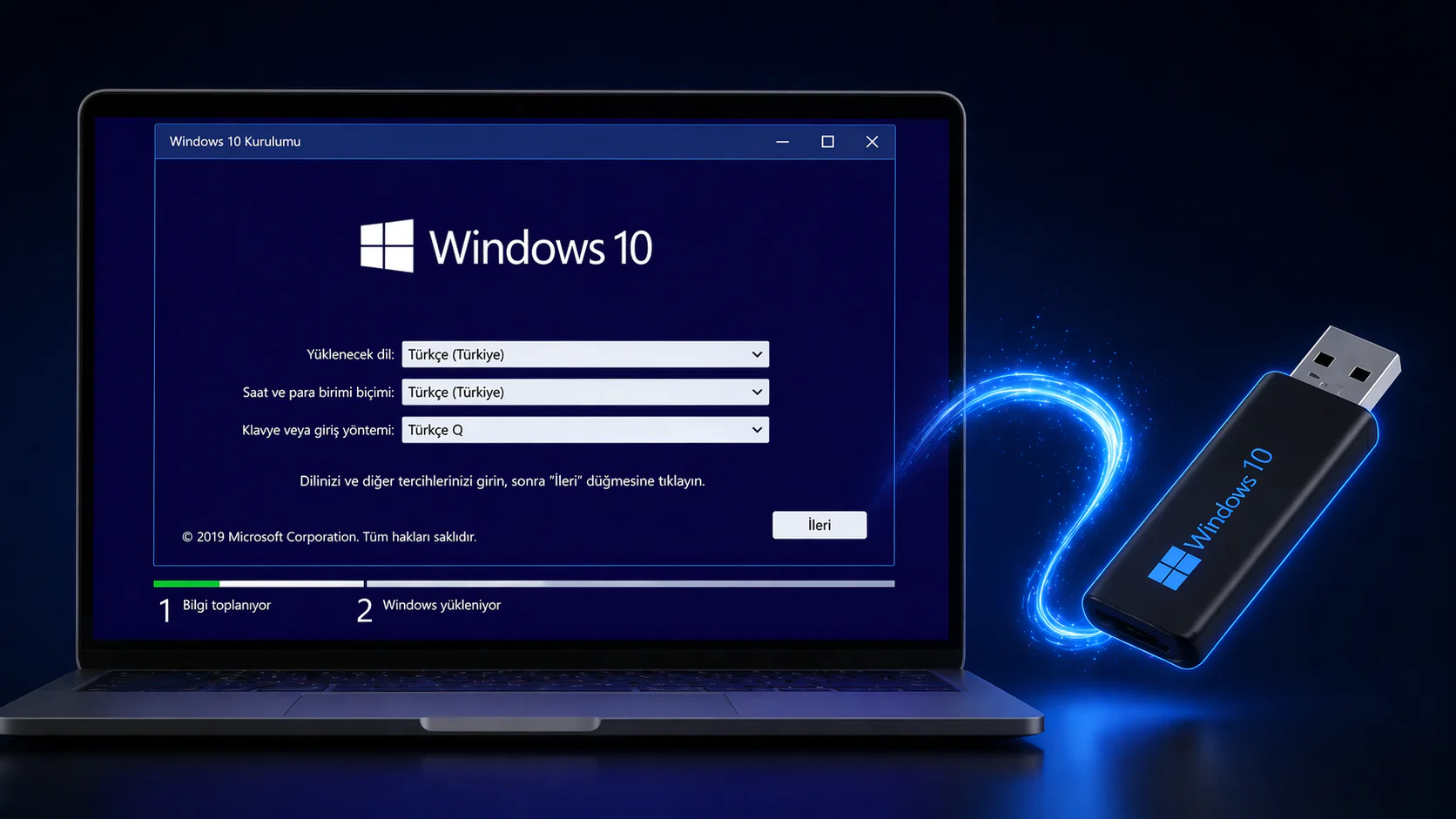
Windows 10 temiz kurulum ekranı ve yükleme adımları görüntüsü
Windows

Windows 10 Temiz Kurulum Nasıl Yapılır?

Son güncelleme: 2 Temmuz 2016 01:52
Tekno Destek
Paylaş
Paylaş

Önceki yazılarımızda sizlerle Windows 7 ve Windows 8.1 işletim sistemlerinde temiz kurulum adımlarını paylaşmıştık. Bu yazımızda ise Windows 10 temiz kurulum adımlarını paylaşacağız. Bilindiği gibi 2015 yılının Temmuz ayında Windows 10 işletim sistemi tam sürüm olarak kullanıcılara sunulmaya başlandı. Windows 7 ve Windows 8.1 lisansına sahip olan kullanıcılara ücretsiz olarak yükseltme hakkı verilmişti.  Bilgisayarlarını Windows 10’a yükselten bazı kullanıcılar yavaş çalışma, bazı özelliklerin çalışmaması gibi(başlat menüsü gibi) sorunlarla karşı karşıya kaldılar. Bu durumda bilgisayardaki kişisel dosyaların ayrı bir yere yedeklenip, temiz bir Windows 10 kurulumu yapılması ile sorun çözülebiliyor.

Dikkat: Temiz kurulum yapmadan önce aşağıda görüldüğü gibi Ayarlar → Güncelleştirme ve Güvenlik → Etkinleştirme adımlarını tıklayarak Windows’un etkinleştirilmiş durumda olduğunu görmeniz gerekir. Bu yazıyı gördükten sonra temiz kurulum yapsanız bile Lisansınızı kaybetmeyeceksiniz.

- 11858 Teknoloji Destek Hattı -

Uyarı:Temiz kurulum yapmadan önce cihazınızdaki tüm verilerinizi harici bir diske kopyalayınız. Tüm veriler silinecektir. Ayrıca üretici tarafından yüklenen yardımcı programlarda silinir. Herhangi bir sorun ya da veri kaybından www.teknodestek.com.tr sorumlu tutulamaz.

Windows 10 temiz kurulum için aşağıdaki adımları takip edelim;

  • Öncelikle Windows 10 kurulum medyamızı hazırlayalım. Eğer USB Flash disk ile yükleme yapacaksak, bilgisayarın bios menüsünden boot önceliğini USB olarak değiştirmemiz gerekiyor. Daha fazla bilgi için buraya tıklayın (Buraya “Boot Önceliği Nedir? Nasıl Değiştirilir?” makalesinin linki eklenecek).
  • İlk kurulum ekranında seçeneklerimizi belirledikten sonra İleri’ye tıklayalım.
  • Şimdi Yükle seçeneğine tıklayalım.
  • Yukarıda anlatıldığı gibi daha önceden etkinleştirilmiş bir Windows 10 lisansınız varsa ‘’Ürün anahtarım yok’’ seçeneğine tıklayalım. Eğer kutulu bir Windows 10 satın aldıysanız ürün anahtarınızı giriniz.
  • Yükleme medyamızın içinde hem Pro sürümü hem Home sürümü mevcut. Bizim lisansımız Home sürümü olduğu için Home’u seçtik. Kendinize uygun olanı seçebilirsiniz.
  • İleri’ye tıklayalım.
  • Lisans koşullarını kabul edelim ve İleri’ye tıklayalım.
  • Bir sonraki adımda ise ‘’Özel: Yalnızca Windows’u yükle(gelişmiş)’’ seçeneğine tıklayalım.
  • Aşağıda görüldüğü gibi harddiskiniz tek parça halinde görülüyorsa direkt olarak ileri seçeneği tıklayabilirsiniz. Fakat birden fazla bölümlere ayrılmış durumda ise birleştirmek için diğer bölümleri silmeniz gerekir. Unutulmamalıdır ki bu bölümler arasında bilgisayarınızın kurtarma bölümü olabilir. Bu bölümleri silerseniz üreticinin varsayılan yazılımına tekrar dönemezsiniz.
  • Yükleme başladı. Tamamlanana kadar bekleyelim.
  • Yükleme tamamlandı. Kişisel ayarları yapalım. Hızlı ayarları kullan seçeneğine tıklayalım.
  • Bilgisayarımıza ethernet kablosu takılı olduğu için çevrimiçi olmaya davet ediyor.
  • Bu adımı atla seçeneğine tıklayalım.
  • Son adımda bir kullanıcı adı Parola belirlemek istersek yazıyoruz. Eğer istemiyorsak boş bırakalım ve ileri’ye tıklayalım.
  • Yukarıdaki son adımdan sonra masaüstü ekranımızın açılmasını bekliyoruz. 5–10 dk sonra masaüstü gelecek. İşlem tamamlandı.

ETİKETLER:işletim sistemi kurulumunasıl yapılırtemiz kurulumwindows 10
Bu Makaleyi Paylaş
Facebook WhatsApp WhatsApp Threads Bağlantıyı Kopyala Yazdır
Paylaş
Yorum yapılmamış

Bir yanıt yazın Yanıtı iptal et

E-posta adresiniz yayınlanmayacak. Gerekli alanlar * ile işaretlenmişlerdir

Bağlantı Kuralım

21KBeğen
19.6KTakip Et
7.3KAbone Ol
192Takip Et

Popüler Gönderiler

AirTies Air 4960 Modem Kurulum

Uğurcan ÜN
Uğurcan ÜN
3 dk. okuma
11 Görüntüleme
Sessiz İçerik Nedir Nasıl Yapılır

Sessiz İçerik Nedir

İsmail YILDIZ
İsmail YILDIZ
6 dk. okuma
13 Görüntüleme
YouTube Video Başlığı Nasıl Yazılmalı Yolları Neler

YouTube Video Başlığı Nasıl Yazılmalı

İsmail YILDIZ
İsmail YILDIZ
6 dk. okuma
10 Görüntüleme

Lyra 3 Pro ile Şarkı Nasıl Oluşturulur

Uğurcan ÜN
Uğurcan ÜN
4 dk. okuma
24 Görüntüleme

You Might Also Like

VIDEO_DXGKRNL_FATAL_ERROR hatasını çözmek için uygulanabilecek adımlar.
Windows

VIDEO_DXGKRNL_FATAL_ERROR Hatası

7 dk. okuma
ZyXEL Prestige 660RU-T1 modem kurulumu nasıl yapılır?, ZyXEL Prestige 660RU-T1 modem ayarları nasıl yapılır?, ZyXEL Prestige 660RU-T1 WAN kurulumu, ZyXEL Prestige 660RU-T1 ADSL kurulumu, ZyXEL Prestige 660RU-T1 kurulum, ZyXEL Prestige 660RU-T1 modem kurulumu
Modem Kurulumu

ZyXEL Prestige 660RU-T1 Modem Kurulumu (Resimli Anlatım)

1 dk. okuma
YouTube

YouTube Hype Global Kullanımda

3 dk. okuma
Suya Düşen Telefonu Kurtarma Görseli
Android

Suya Düşen Telefonu Kurtarma

6 dk. okuma

Size her gün en son haberleri ve sorun çözümlerini getiriyoruz!

TeknoDestek Müşteri Hizmetleri
Facebook-f Instagram Tiktok Twitter Youtube Linkedin Whatsapp Phone-alt Rss

İş Ortaklarımız

TeknoDestek Müşteri Hizmetleri
© 2013 - 2026 TeknoDestek Müşteri Hizmetleri • Tüm hakları saklıdır • Bu sitedeki tüm içerikler (metin, görsel, video, logo, tasarım vb.) 5846 sayılı Fikir ve Sanat Eserleri Kanunu (FSEK) kapsamında korunmaktadır • İzinsiz kopyalanması, çoğaltılması, yayınlanması veya herhangi bir şekilde kullanılması yasaktır • İhlal tespitinde; FSEK Madde 71-73 uyarınca yasal süreç başlatma, maddi/manevi tazminat talep etme ve cezai işlem için başvurma hakkımız saklıdır • TeknoDestek, TeknoS@R'un bir kuruluşudur • Tema Düzenleyen: Fatih ATEŞ
Sorun Hala Çözülmedi mi?
Aradığın çözümü bulamadıysan, 11858 Teknoloji Destek Hattımız sana yardımcı olabilir. 2011’den beri Türkiye’nin en tecrübeli teknoloji destek ekiplerinden biri olarak, bilgisayar, telefon, tablet, modem, akıllı TV ve sosyal medya sorunlarında 7/24 profesyonel destek veriyoruz. Uzman ekibimizle hemen görüşmek ister misin?

    📞 11858’i Şimdi Ara

    Görüşme öncesi dakika ücreti sesli olarak bilgilendirilir
    Welcome Back!

    Sign in to your account

    Kullanıcı Adı veya E-posta Adresi
    Şifre

    Şifrenizi mi unuttunuz?