TeknoDestek Müşteri Hizmetleri
  • Haberler
    HaberlerDaha Fazla Göster
    PlayStation Plus Haziran ayı ücretsiz oyunlarında Grounded ve Darktide karakterleri birlikte görünüyor
    PlayStation Plus Haziran Ayı Ücretsiz Oyunlar
    5 dk. okuma
    WhatsApp Kullanamayacak Android Modelleri listesinde eski Samsung ve LG telefonlar görüntüleniyor
    Eylül Ayı İtibariyle WhatsApp Kullanamayacak Android Modelleri
    4 dk. okuma
    Apple CarPlay ChatGPT Desteği Geldi
    Apple CarPlay ChatGPT Desteği Geldi
    5 dk. okuma
    Yenilenmiş Akıllı Telefonlara İade Hakkı kapsamında mağazada telefon inceleyen kullanıcı görüntüsü
    Yenilenmiş Akıllı Telefonlara İade Hakkı Getirildi
    7 dk. okuma
    Zerger App nedir? Nasıl kullanılır?
    Zerger App Nedir? Nasıl Kullanılır?
    7 dk. okuma
  • Bilgisayar
    BilgisayarDaha Fazla Göster
    Macbook neo performans
    MacBook Neo Performans Yükseltme
    5 dk. okuma
    Bilgisayar Kapalıyken Işıkları Neden Yanar ve Nasıl Kapatılır
    Bilgisayar Kapalıyken Işıkları Neden Yanar ve Nasıl Kapatılır
    7 dk. okuma
    OneDrive Çift Görünme Sorunu Nasıl Çözülür?
    OneDrive Çift Görünme Sorunu Nasıl Çözülür
    4 dk. okuma
    Bilgisayar güç düğmesi ayarları ekranında uyku ve kapatma seçenekleri görüntüleniyor
    Bilgisayar Güç Düğmesi Ayarları Nasıl Değiştirilir
    7 dk. okuma
    OneDrive Yükleme Hızı Neden Yavaş?
    OneDrive Yükleme Hızı Neden Yavaş
    5 dk. okuma
  • Mobil
    MobilDaha Fazla Göster
    Kamera Çıkıntısı olmayan yeni telefon tasarımı düz arka yüzeyiyle futuristik biçimde sergileniyor.
    Kamera Çıkıntısını Yok Eden Yeni Telefon Tasarımları Geliyor
    8 dk. okuma
    8000 mAh bataryalı telefonlar, parlak enerji bloğuyla fütüristik kapakta gösteriliyor.
    8000 mAh Bataryalı Telefonlar Geliyor: Şarj Sorunu Bitiyor mu
    6 dk. okuma
    HyperOS 3 Bildirim Sesi Sorunu Çözümü
    HyperOS 3 Bildirim Sesi Sorunu Çözümü
    5 dk. okuma
    HyperOS 3 Özellikleri ve Öne Çıkan Yenilikler
    HyperOS 3 Özellikleri ve Öne Çıkan Yenilikler
    8 dk. okuma
    HyperOS 3 performans sorunları yaşayan bir telefonda bellek uzatma ve pil ayarları menüsü.
    HyperOS 3 Performans Sorunları ve Çözüm Yolları
    7 dk. okuma
  • Sosyal Medya
    Sosyal MedyaDaha Fazla Göster
    Dikkat Çekici YouTube Küçük Resimleri Nasıl Oluşturulur
    Dikkat Çekici YouTube Küçük Resimleri Nasıl Oluşturulur
    7 dk. okuma
    WhatsApp Katı Hesap Ayarı
    WhatsApp Katı Hesap Ayarı Nasıl Açılır
    3 dk. okuma
    TikTok Sıfır İzlenme Sorunu
    TikTok Sıfır İzlenme Sorunu Çözümü
    7 dk. okuma
    LinkedIn Post Saatleri Neye Göre Belirlenir Yolları Neler
    LinkedIn Post Saatleri Neye Göre Belirlenir
    7 dk. okuma
    istatislikler üzerinden Reels paylaşma
    Instagram İstatistikler Üzerinden Reels Paylaşma Nasıl Yapılır
    4 dk. okuma
  • İnceleme
    İncelemeDaha Fazla Göster
    Yapay zekalı bilgisayar ekranında NPU ve AI özellikleri görüntüleniyor
    Yapay Zekalı Bilgisayar (AI PC) Nedir
    9 dk. okuma
    Çift Monitör Kurulumu Nasıl Yapılır
    Çift Monitör Kurulumu Nasıl Yapılır
    5 dk. okuma
    Tcl S55h Soundbar Telefon Bağlantısı Nasıl Yapılır Yolları Neler
    Tcl S55h Soundbar Telefon Bağlantısı Nasıl Yapılır
    6 dk. okuma
    Tcl S55h Soundbar Televizyon Bağlantısı Nasıl Yapılır Yolları Neler
    Tcl S55h Soundbar Televizyon Bağlantısı Nasıl Yapılır
    6 dk. okuma
    Radar ve Kontrol Noktalarını Görme
    Otoyollarda Radar ve Kontrol Noktalarını Görme
    4 dk. okuma
  • İletişim
YouTube
Takip Et
  • Müşteri Hizmetleri
  • Modem Kurulumu
  • Windows 11
  • Yapay Zeka
  • Akıllı Telefon
  • Robot Süpürge
11 Haz 2026, Perşembe
TeknoDestek Müşteri HizmetleriTeknoDestek Müşteri Hizmetleri
Yazı BoyutuAa
  • Haberler
  • Mobil
  • Sosyal Medya
  • Bilgisayar
  • İnceleme
  • İnternet ve Ağ
  • Ev Elektroniği
  • İletişim
Site içi Arama
  • Haberler
    • Cihaz Duyuruları
    • Teknoloji
    • Uygulama Gelişmeleri
  • Bilgisayar
    • Linux
    • macOS
    • Windows
  • İnceleme
    • Bilgisayar
    • Ev Elektroniği
    • Tablet
    • Tavsiyeler & Karşılaştırmalar
    • Telefon
  • Mobil
    • Android
    • Giyilebilir Cihazlar
    • HarmonyOS
    • iPhone / iOS
  • Sosyal Medya
    • Facebook
    • Instagram
    • TikTok
    • Snapchat
    • Teams
    • Telegram
    • WhatsApp
    • X
  • İletişim
Bizi Takip Edin
Windows 10 Varsayılan Tarayıcıyı Sıfırlama
Windows

Windows 10 Varsayılan Tarayıcıyı Sıfırlama

Fatih ATEŞ
Son güncelleme: 28 Ocak 2023 23:14
Fatih ATEŞ - Teknik Destek Uzmanı
973 Görüntüleme
Paylaş
4 dk. okuma
Paylaş

Birçok kullanıcı, Windows 10 bilgisayarlarında varsayılan tarayıcıyı sistemin sıfırlamaya devam ettiğini bildirdi. Windows 10 varsayılan tarayıcıyı sıfırlama sorununu nasıl düzelteceğinizi bugün size öğreteceğiz.

Web tarayıcısı, birçok kullanıcının günlük olarak kullandığı en temel bir uygulamadır. Windows 10 bazı harika uygulamalarla birlikte gelir, ancak birçok kullanıcı varsayılan uygulamaları değiştirmeye çalışırken bazı sorunlar bildirdi.

- 11858 Teknoloji Destek Hattı -
11858 Teknoloji Destek Hattı ile 7/24 telefonla teknik destek ve uzaktan destek alın 11858 Teknoloji Destek Hattı ile 7/24 telefonla teknik destek ve uzaktan destek alma

Windows 10 varsayılan tarayıcıyı sıfırlama sorunu can sıkıcı bir durum olabilir ve bugünün makalesinde size bu sorunu nasıl çözeceğinizi göstereceğiz.

Windows 10 Varsayılan Tarayıcıyı Sıfırlama Sorunu Çözümü

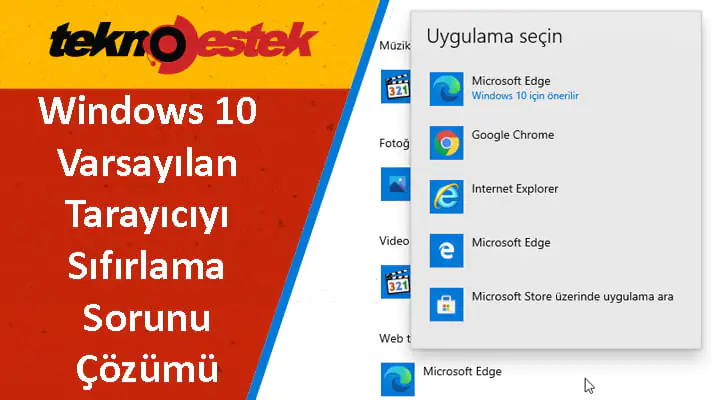
Windows 10, kullanıcılar için çeşitli tarayıcı seçenekleri sunmaktadır. Ancak, varsayılan tarayıcı olarak Microsoft Edge kullanılır. Bu, sistemde yer alan tüm web bağlantılarının otomatik olarak Edge tarayıcısından açılmasını sağlar. Ancak, bazı kullanıcılar, varsayılan tarayıcıyı Chrome, Firefox gibi başka bir tarayıcıya değiştirmek isteyebilirler. Ayrıca, bazen varsayılan tarayıcının ayarlarını sıfırlamak gerekebilir. Bu makalede, Windows 10’da varsayılan tarayıcıyı nasıl sıfırlayacağınızı anlatacağız.

  1. Adım: Başlat Menüsü’nü açın ve Ayarlar’ı tıklayın.
  2. Adım: Ayarlar penceresinde, “Apps” sekmesine tıklayın ve “Default apps” seçeneğine gidin.
  3. Adım: “Web browser” sekmesinde, mevcut varsayılan tarayıcıyı görüntüleyin. Bu, Microsoft Edge olacaktır.
  4. Adım: “Web browser” sekmesinde, “Microsoft Edge” yerine “Choose a default” seçeneğine tıklayın.
  5. Adım: Tarayıcı seçim penceresinde, istediğiniz tarayıcıyı seçin ve “OK” düğmesine tıklayın. Bu, varsayılan tarayıcı olarak seçtiğiniz tarayıcıyı ayarlar.
  6. Adım: Tarayıcı değişikliğini doğrulamak için, Ayarlar penceresinde, “Apps” sekmesine geri dönün ve “Default apps” seçeneğine gidin. “Web browser” sekmesinde, seçtiğiniz tarayıcıyı görmeniz gerekir.

Windows 10 varsayılan tarayıcıyı sıfırlama, sadece birkaç adımdan oluşur. Bu işlem, kullanıcıların tarayıcı tercihlerini kolayca değiştirmelerine ve sistem ayarlarını sıfırlamalarına olanak tanır. Bu, tarayıcı performansını ve güvenliğini arttırmak için yararlı olabilir.

İlgili: Windows 11 varsayılan tarayıcı nasıl değiştirilir

  1. Dosya Gezgini’ni Yönetici Olarak Başlatın

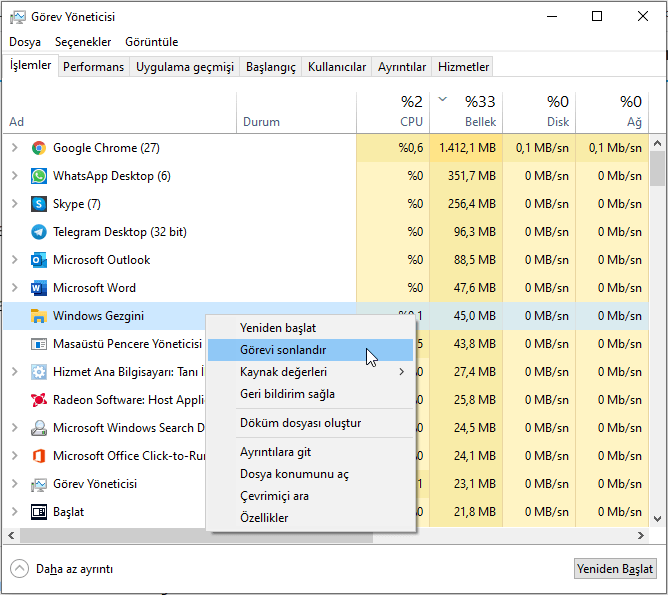
Görev Yöneticisi’ni açın.

Windows Gezgini’ni bulun, sağ tıklayın ve Görevi Sonlandır’ı seçin.
Windows 10 Varsayılan Tarayıcıyı Sıfırlama

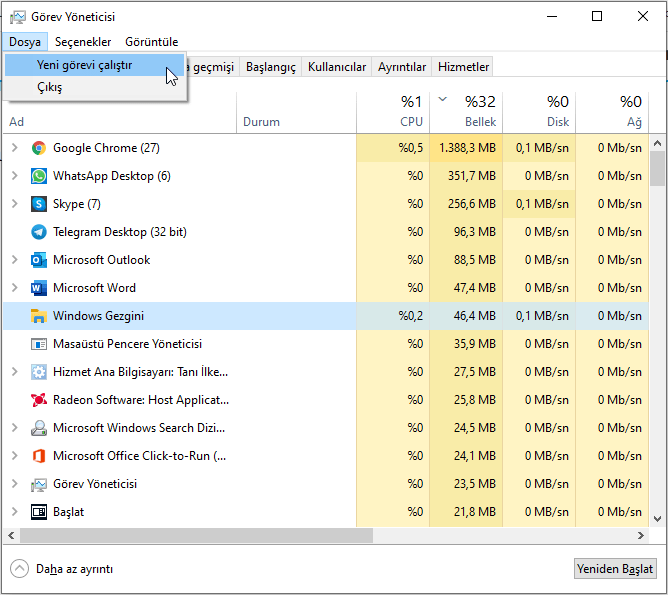
Dosya > Yeni Görevi Çalıştır‘a gidin.
- 11858 Teknoloji Destek Hattı -
11858 Teknoloji Destek Hattı ile 7/24 telefonla teknik destek ve uzaktan destek alın 11858 Teknoloji Destek Hattı ile 7/24 telefonla teknik destek ve uzaktan destek alma
Windows 10 Varsayılan Tarayıcıyı Sıfırlama

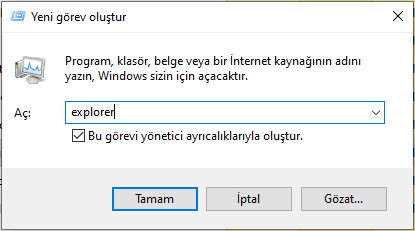
explorer yazın ve Bu görevi yönetici ayrıcalıklarıyla oluştur seçeneğini işaretleyin. Tamam butonuna ya da Enter a basın.
Windows 10 Varsayılan Tarayıcıyı Sıfırlama

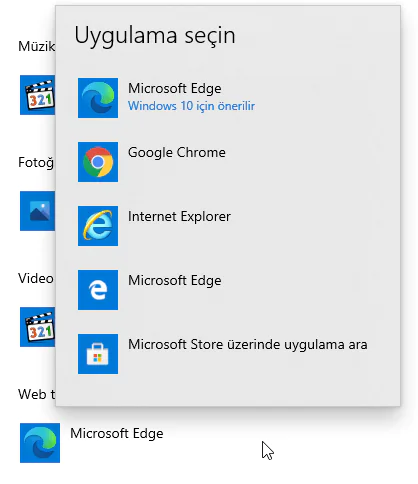
Ayarlar > Uygulamalar > Varsayılan Uygulamalara gidin ve varsayılan Web Tarayıcısını değiştirmeyi deneyin.
Windows 10 Varsayılan Tarayıcıyı Sıfırlama
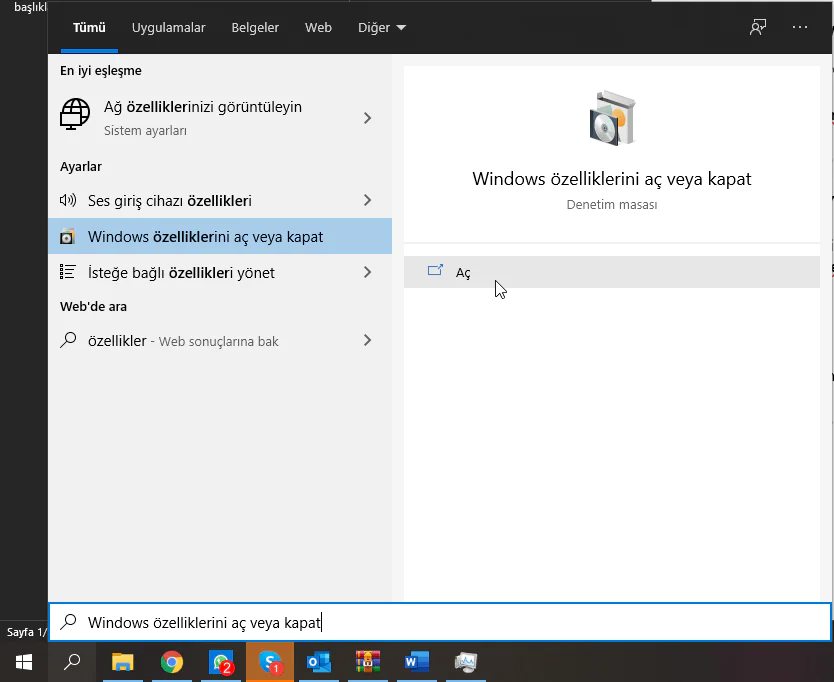
  1. Internet Explorer’ı Kapatın

Windows Tuşu + S tuşlarına basın ve Özellikleri yazın. Windows özelliklerini aç veya kapat’ı seçin
Windows 10 Varsayılan Tarayıcıyı Sıfırlama

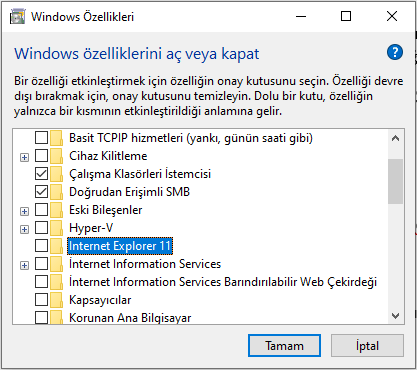
Şimdi Internet Explorer 11‘i bulun ve devre dışı bırakmak için yanındaki kutucuğun işaretini kaldırın.

Ekran bir uyarı gelirse Evet butonunu tıklayın.

Değişiklikleri kaydetmek için Tamam‘ı tıklayın
- 11858 Teknoloji Destek Hattı -
11858 Teknoloji Destek Hattı ile 7/24 telefonla teknik destek ve uzaktan destek alın 11858 Teknoloji Destek Hattı ile 7/24 telefonla teknik destek ve uzaktan destek alma
Windows 10 Varsayılan Tarayıcıyı Sıfırlama

Bunu yaptıktan sonra, sorunun çözülüp çözülmediğini kontrol edin.

Windows 10 Varsayılan tarayıcıyı sıfırlama, ayrıca tarayıcının geçmişini ve önbelleğini de temizlemek anlamına gelir. Bu, tarayıcının hızını arttırmak ve güvenliği iyileştirmek için yararlı olabilir. Ayrıca, varsayılan tarayıcıyı sıfırlamak, tarayıcının hatalarını ve sorunlarını çözmek için de kullanılabilir. Örneğin, varsayılan tarayıcının çalışmaması, yavaş çalışması gibi problemlerle karşılaşırsanız, varsayılan tarayıcıyı sıfırlamak sorunu çözebilir.

Varsayılan tarayıcıyı sıfırlamak, ayrıca kullanıcıların daha eski sürümlerdeki tarayıcıları kullanmalarını engelleyebilir. Örneğin, Microsoft Edge tarayıcısı eski bir sürümü kullanıyorsa, varsayılan tarayıcıyı sıfırlayarak en yeni sürümü kullanmanız mümkündür.

Son olarak, varsayılan tarayıcıyı sıfırlamak, kullanıcıların tarayıcı tercihlerini kolayca değiştirmelerine ve sistem ayarlarını sıfırlamalarına olanak tanır. Bu, tarayıcı performansını ve güvenliğini arttırmak için yararlı olabilir. Bu nedenle, varsayılan tarayıcıyı sıfırlamak, Windows 10 kullanıcıları için önemli bir işlemdir.

Windows 10 varsayılan tarayıcıyı sıfırlama sorunu devam ederse, Opera gibi yeni bir tane web tarayıcı yüklemeyi veya diğer çözümlerimizi deneyin. Zor gibi görünen ancak çözümü çok sit bu sorunu nasıl çözdüğünüzü veya devam eden sorununuzu yorumlarda bizimle paylaşırsanız çok mutlu oluruz.


ETİKETLER:nasıl yapılırtarayıcı ayarlarıvarsayılan tarayıcıwindows 10
Bu Makaleyi Paylaş
Facebook WhatsApp WhatsApp Threads Bağlantıyı Kopyala Yazdır
Paylaş
YazarFatih ATEŞ
Teknik Destek Uzmanı
Takip Et
İster iPhone'undaki, ister Android cihazındaki veya Windows'taki ayarlar arasında geziniyor olsun, Fatih ATEŞ her zaman teknolojiye düşkün olmuştur. Teknolojiye, Windows'a ve güç düğmesi olan her şeye tutkuyla bağlı olarak, zamanının çoğunu yeni beceriler geliştirmek ve teknoloji dünyası hakkında daha fazla şey öğrenmek için harcadı. Öğrendiklerini de sizlerle paylaşıyor.
Yorum yapılmamış

Bir yanıt yazın Yanıtı iptal et

Yorum yapabilmek için oturum açmalısınız.

Bağlantı Kuralım

21KBeğen
19.6KTakip Et
7.3KAbone Ol
192Takip Et

Popüler Gönderiler

Kamera Çıkıntısı olmayan yeni telefon tasarımı düz arka yüzeyiyle futuristik biçimde sergileniyor.

Kamera Çıkıntısını Yok Eden Yeni Telefon Tasarımları Geliyor

Hatice TATLISU
Hatice TATLISU
8 dk. okuma
Dikkat Çekici YouTube Küçük Resimleri Nasıl Oluşturulur

Dikkat Çekici YouTube Küçük Resimleri Nasıl Oluşturulur

Adem SOYLU
Adem SOYLU
7 dk. okuma
6 Görüntüleme
WhatsApp Katı Hesap Ayarı

WhatsApp Katı Hesap Ayarı Nasıl Açılır

Senanur FINDIKÇI
Senanur FINDIKÇI
3 dk. okuma
5 Görüntüleme
8000 mAh bataryalı telefonlar, parlak enerji bloğuyla fütüristik kapakta gösteriliyor.

8000 mAh Bataryalı Telefonlar Geliyor: Şarj Sorunu Bitiyor mu

Hatice TATLISU
Hatice TATLISU
6 dk. okuma
6 Görüntüleme
//

We influence 20 million users and is the number one business and technology news network on the planet

You Might Also Like

İşte Paint 3D’e Nesneleri Düzenleme
Yazılım ve Uygulamalar

İşte Paint 3D’e Nesneleri Düzenleme

2 dk. okuma
asus zenfone yedekten geri yükleme işlemi sırasında uygulama yedeklerinin telefona geri aktarılması ekranı
Android

Asus Zenfone Serisi Yedekten Geri Yükleme Nasıl Yapılır?

2 dk. okuma
Windows 11'de Kalan Pil Yüzdesi Gözükmüyor
Windows

Windows 11 Kalan Pil Süresi Gözükmüyor

3 dk. okuma
Yoga 11e ekran sürücüsü güncelleme
Windows

Yoga 11e sürücüsü güncelleme

3 dk. okuma

Size her gün en son haberleri ve sorun çözümlerini getiriyoruz!

TeknoDestek Müşteri Hizmetleri
Facebook-f Instagram Tiktok Twitter Youtube Linkedin Whatsapp Rss

İş Ortaklarımız

TeknoDestek Müşteri Hizmetleri
© 2013 - 2026 TeknoDestek Müşteri Hizmetleri • Tüm hakları saklıdır • Bu sitedeki tüm içerikler (metin, görsel, video, logo, tasarım vb.) 5846 sayılı Fikir ve Sanat Eserleri Kanunu (FSEK) kapsamında korunmaktadır • İzinsiz kopyalanması, çoğaltılması, yayınlanması veya herhangi bir şekilde kullanılması yasaktır • İhlal tespitinde; FSEK Madde 71-73 uyarınca yasal süreç başlatma, maddi/manevi tazminat talep etme ve cezai işlem için başvurma hakkımız saklıdır • TeknoDestek, TeknoS@R'un bir kuruluşudur • Tema Düzenleyen: Fatih ATEŞ
Sorun Hala Çözülmedi mi?
Aradığın çözümü bulamadıysan, 11858 Teknoloji Destek Hattımız sana yardımcı olabilir. 2011’den beri Türkiye’nin en tecrübeli teknoloji destek ekiplerinden biri olarak, bilgisayar, telefon, tablet, modem, akıllı TV ve sosyal medya sorunlarında 7/24 profesyonel destek veriyoruz. Uzman ekibimizle hemen görüşmek ister misin?
📞 11858’i Şimdi Ara
Görüşme öncesi dakika ücreti sesli olarak bilgilendirilir
Welcome Back!

Sign in to your account

Kullanıcı Adı veya E-posta Adresi
Şifre

Şifrenizi mi unuttunuz?