TeknoDestek Müşteri Hizmetleri
  • Haberler
    HaberlerDaha Fazla Göster
    Sessiz İçerik Nedir Nasıl Yapılır
    Sessiz İçerik Nedir
    6 dk. okuma
    Spotify SongDNA Nedir
    4 dk. okuma
    Apple Creator Studio Nasıl Kullanılır
    6 dk. okuma
    Mikro İçerik Nedir Nasıl Yapılır
    Mikro İçerik Nedir
    6 dk. okuma
    Türkiye’de Araçlarda Multimedya Ekranı Kullanımı Yasakları
    6 dk. okuma
  • Bilgisayar
    BilgisayarDaha Fazla Göster
    WordPress bakım modunda takılı kalması için FTP istemcisinde .maintenance dosyasının kök dizindeki görüntüsü
    WordPress Bakım Modunda Takılı Kalması Sorunu ve Çözümü
    7 dk. okuma
    WordPress Site Teknik Sorunlar Yaşıyor
    WordPress Site Teknik Sorunlar Yaşıyor Hatası Çözümü
    5 dk. okuma
    SSH Bağlantı Reddedildi Hatası Çözümü
    6 dk. okuma
    WordPress Planlı Bakım
    WordPress Planlı Bakım Nedeniyle Kısa Süreliğine Kullanılamayacak Hatası ve Çözümü
    7 dk. okuma
    Windows 11 Başlat Menüsünden Web Aramaları Kapatma
    5 dk. okuma
  • Mobil
    MobilDaha Fazla Göster
    Navigasyon Yönlendirici Değiştirme
    Google Haritalarda Navigasyon Yönlendirici Değiştirme
    3 dk. okuma
    Apple CarPlay'da uygulamaların yerini değiştirme
    Apple CarPlay’da Uygulamaların Yerini Değiştirme
    4 dk. okuma
    Android Auto Nedir, Nasıl Kullanılır
    4 dk. okuma
    Android 5G Ayarı Nasıl Yapılır
    4 dk. okuma
    iPhone 5G Ayarı Nasıl Yapılır
    4 dk. okuma
  • Sosyal Medya
    Sosyal MedyaDaha Fazla Göster
    YouTube Video Başlığı Nasıl Yazılmalı Yolları Neler
    YouTube Video Başlığı Nasıl Yazılmalı
    6 dk. okuma
    Tiktok Sorun Bildirme Ekranı Nerede
    5 dk. okuma
    X uygulamasında gündeme girme için hashtag ve etkileşim ekranı
    X Uygulamasında Gündeme Nasıl Girilir
    5 dk. okuma
    TikTok İçerik Yorgunluğu Nedir
    6 dk. okuma
    Sosyal Medyada Marka Dili Nasıl Oluşturulur Yolları Neler
    Sosyal Medyada Marka Dili Nasıl Oluşturulur
    6 dk. okuma
  • İnceleme
    İncelemeDaha Fazla Göster
    MacBook Neo Piyasayı Sarsmaya Geliyor
    5 dk. okuma
    Instax Mini Evo Cinema
    4 dk. okuma
    Samsung Galaxy Book 6 Ultra
    Samsung Galaxy Book 6 Ultra İnceleme
    8 dk. okuma
    Bütçe Dostu Mac Seçenekleri
    Bütçe Dostu Mac MacBook Neo vs Mac Mini
    7 dk. okuma
    Xiaomi Mi Taşınabilir Şarjlı Kompresör İnceleme
    10 dk. okuma
  • İletişim
YouTube
  • Facebook
26 Nis 2026, Pazar
TeknoDestek Müşteri HizmetleriTeknoDestek Müşteri Hizmetleri
Yazı BoyutuAa
  • Haberler
  • Mobil
  • Sosyal Medya
  • Bilgisayar
  • İnceleme
  • İnternet ve Ağ
  • Ev Elektroniği
  • İletişim
Search
  • Haberler
    • Cihaz Duyuruları
    • Teknoloji
    • Uygulama Gelişmeleri
  • Bilgisayar
    • Linux
    • macOS
    • Windows
  • İnceleme
    • Bilgisayar
    • Ev Elektroniği
    • Tablet
    • Tavsiyeler & Karşılaştırmalar
    • Telefon
  • Mobil
    • Android
    • Giyilebilir Cihazlar
    • HarmonyOS
    • iPhone / iOS
  • Sosyal Medya
    • Facebook
    • Instagram
    • TikTok
    • Snapchat
    • Teams
    • Telegram
    • WhatsApp
    • X
  • İletişim
Bizi Takip Edin
Windows

Windows 10’da Andy OS kaldırma

Ahmet YAŞAR
Son güncelleme: 2 Ocak 2023 16:52
Ahmet YAŞAR
Paylaş
Paylaş

Andy OS kaldırma Windows 10 bilgisayarınızdan işlem yapmak istiyorsanız, bunu yapmanın en az dört yolu vardır.

Tüm yöntemler, yerel Windows 10 araçlarını veya üçüncü taraf yazılımları kullanmayı içerir.

İçindekiler
  • Windows 10’da Andy OS kaldırma manuel olarak nasıl yapılır?
    • 1. Denetim Masası uygulamasını kullanarak kaldırın
    • 2. Program Yükleme ve Kaldırma Sorun Gidericisini çalıştırın
    • 3. Sistem Geri Yükleme Yardımcı Programıyla Kaldırın
    • 4.Windows tuşu + X’e basın ve Çalıştır’ı seçin.
- 11858 Teknoloji Destek Hattı -

Aşağıdakilerden biri olan adımlar ve resimlerle her yöntem hakkında daha fazla ayrıntı bulabilirsiniz.

Andy OS, Windows 10’da Android uygulamalarını çalıştırabileceğiniz bir öykünücüdür. Ancak yazılım, 2018’de kripto para madenciliği yapan kötü amaçlı yazılımlarla ilişkilendirildi. Ayrıca yaklaşık 415 megabayt sabit disk depolama alanı da barındırıyor.

Bu nedenle Andy kullanıcıları, en azından şimdilik öykünücüyü kaldırmayı düşünmelidir. Andy OS’yi Windows 10’dan bu şekilde tamamen kaldırabilirsiniz.

Windows 10’da Andy OS kaldırma manuel olarak nasıl yapılır?

Denetim Masası uygulaması aracılığıyla kaldırın

Program Yükleme ve Kaldırma Sorun Gidericisini çalıştırın

Sistem Geri Yükleme Yardımcı Programıyla Kaldırın

1. Denetim Masası uygulamasını kullanarak kaldırın

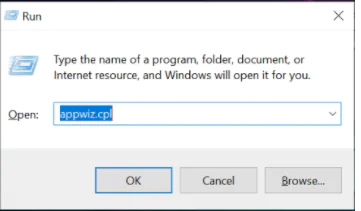
Başlat menüsü düğmesine sağ tıklayın ve Çalıştır’ı seçin ve appwiz.cpl‘yi girin.
- 11858 Teknoloji Destek Hattı -

Doğrudan aşağıda gösterilen pencereyi açmak için Tamam’a tıklayın.

Ardından, programlar listesinde listelenen Andy OS’yi seçin. Göremiyorsanız, arama kutusuna Andy anahtar sözcüğünü girin.

Kaldır/Değiştir düğmesine basın. Bir Andy OS kaldırıcı penceresi açılacaktır.

Seç Kaldır TÜM Kullanıcı İlerleme ve Veri ve aynı zamanda kaldırma VMware Player seçenekleri.

Andy OS’yi kaldırmak için İleri düğmesine basın.

Andy’yi kaldırdıktan sonra Windows’u yeniden başlatın.

- 11858 Teknoloji Destek Hattı -

Uygulamayı kaldırdıktan sonra tüm dosyaların kaldırılacağından emin olmak için Android öykünücüsünü IObit Uninstaller ile birkaç dakika içinde kolayca kaldırabilirsiniz. Bu sayede artıkları manuel olarak temizlemeniz gerekmeyecek ve işletim sisteminiz en iyi durumda kalacaktır.

Andy öykünücüsünü yukarıda belirtildiği gibi kaldırmayı ve yukarıda belirtilen ek yazılımları kullanmamayı tercih ediyorsanız, geride kalan dosyalara ve kayıt defteri girdilerine bakın.

Dosya Gezgini’nde kalan dosyaları ve klasörleri manuel olarak temizlemeniz gerekir. Bunlar, Dosya Gezgini’nde aramanız ve silmeniz gereken artık klasör yollarından bazılarıdır:

C:/Users<user>/Andy

C:/Program Files/Andy/OfflineInstaller42

C:/Program Files/Andy/OfflineInstaller43

C:/Program Files/Andy/OfflineInstaller

C:/Program Files/Andy

C:/<user>/AppDataRoaming

(Dosya Gezgini’nin yol çubuğuna ‘%appdata%’ yazın)

Ayrıca, Oracle VM VirtualBox’ın Andy OS ile yüklenen bir bileşen olduğunu unutmayın. Oracle VM’yi Andy ile hemen hemen aynı şekilde Programlar ve Özellikler uygulaması aracılığıyla kaldırabilirsiniz.

Andy OS’yi Windows kaldırıcı ile kaldırdıktan sonra kalan kayıt defteri girdilerini de temizlemeniz gerekir. Bunu yapmanın en iyi yolu, Windows’a bir üçüncü taraf kayıt defteri temizleyicisi eklemektir.

Ardından, kalan Andy OS kayıt defteri girdilerini silmek için kayıt defterini yazılımla tarayabilirsiniz.

2. Program Yükleme ve Kaldırma Sorun Gidericisini çalıştırın

Andy’yi Programlar ve Özellikler aracılığıyla kaldıramıyorsanız, bir yönetici hesabında oturum açtığınızdan ve yazılımı kaldırmaya çalıştığınızda Görev Yöneticisi’nde Andy OS işlemlerinin listelenmediğinden emin olun.

Ayrıca, kaldırma hatalarını düzelten Program Yükleme ve Kaldırma sorun gidericisine göz atın. Bu sorun giderici, yazılımın kaldırılmasını engelleyen bozuk kayıt defteri anahtarlarını onarır.
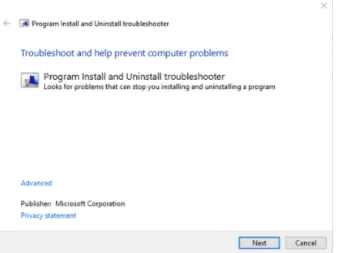
Aracı resmi web sayfasından indirin, ardından programı açın ve çalıştırın.

Yukarıdaki pencereyi açtığınızda, İleri düğmesine tıklayın. Kaldırma seçeneğini seçin . Ardından program listesinden Andy OS’yi seçin. Sorun giderici daha sonra Andy’nin işletim sistemini düzeltebilecek bazı çözümler sağlayabilir, böylece onu kaldırabilirsiniz.

3. Sistem Geri Yükleme Yardımcı Programıyla Kaldırın

Windows kaldırıcı yazılımı kaldırmadığında Sistem Geri Yükleme yardımcı programı Andy OS’yi silebilir.

Sistem Geri Yükleme, yazılımın yüklenmesinden önce gelen bir geri yükleme noktası seçebildiğiniz sürece Andy öykünücüsünü kesinlikle kaldıracaktır. Seçilen bir geri yükleme noktasından sonra yüklenen tüm üçüncü taraf yazılımlarını kaybedersiniz.

Böylece Andy OS’yi kalan tüm kalıntılarıyla birlikte kaldırabilirsiniz. Andy’yi kaldırdıktan sonra, elbette, yeni bir Android öykünücüsüne ihtiyacınız olacak.

4.Windows tuşu + X’e basın ve Çalıştır’ı seçin.

  • Açık pencerede Rstrui’ye girin.
  • Click Farklı bir geri yükleme noktası seç seçeneğini ve basın Sonraki düğmesine
  • Seç noktaları seçeneğini geri fazla göster geri noktalarının tam listesini genişletmek için.
  • Andy’yi kurduğunuz tarihten önceki bir geri yükleme noktası seçin.
  • Geri yükleme noktasını kontrol etmek için Andy’yi kaldırır, Etkilenen programları tara düğmesine basın.

Bu seçenek, aşağıdaki pencerede geri yükleme noktasının hangi yazılımı sildiğini gösterir.

  • İleri düğmesine basın ve ardından geri yükleme noktasını onaylamak için Bitir seçeneğini seçin.

ETİKETLER:andy os kaldırmanasıl yapılırprogram kaldırmawindows 10
Bu Makaleyi Paylaş
Facebook WhatsApp WhatsApp Threads Bağlantıyı Kopyala Yazdır
Paylaş
Yorum yapılmamış

Bir yanıt yazın Yanıtı iptal et

E-posta adresiniz yayınlanmayacak. Gerekli alanlar * ile işaretlenmişlerdir

Bağlantı Kuralım

21KBeğen
19.6KTakip Et
7.3KAbone Ol
192Takip Et

Popüler Gönderiler

AirTies Air 4960 Modem Kurulum

Uğurcan ÜN
Uğurcan ÜN
3 dk. okuma
14 Görüntüleme
Sessiz İçerik Nedir Nasıl Yapılır

Sessiz İçerik Nedir

İsmail YILDIZ
İsmail YILDIZ
6 dk. okuma
15 Görüntüleme
YouTube Video Başlığı Nasıl Yazılmalı Yolları Neler

YouTube Video Başlığı Nasıl Yazılmalı

İsmail YILDIZ
İsmail YILDIZ
6 dk. okuma
13 Görüntüleme

Lyra 3 Pro ile Şarkı Nasıl Oluşturulur

Uğurcan ÜN
Uğurcan ÜN
4 dk. okuma
26 Görüntüleme

You Might Also Like

Router Kurulumu

Everest EWR-527A2 Kurulum

3 dk. okuma
Huawei AX3 Router Kurulumu Detaylı Anlatım
Router Kurulumu

Huawei AX3 Router Kurulumu

3 dk. okuma
Akıllı Kamera
Ev Otomasyonu

Akıllı Kameralarda HDR Kalibrasyonu ve 6 Adımda Çoklu ISP Kurulumu

6 dk. okuma
TikTok

TikTok Yeniden Paylaşımlar Nasıl Sessize Alınır

4 dk. okuma

Size her gün en son haberleri ve sorun çözümlerini getiriyoruz!

TeknoDestek Müşteri Hizmetleri
Facebook-f Instagram Tiktok Twitter Youtube Linkedin Whatsapp Phone-alt Rss

İş Ortaklarımız

TeknoDestek Müşteri Hizmetleri
© 2013 - 2026 TeknoDestek Müşteri Hizmetleri • Tüm hakları saklıdır • Bu sitedeki tüm içerikler (metin, görsel, video, logo, tasarım vb.) 5846 sayılı Fikir ve Sanat Eserleri Kanunu (FSEK) kapsamında korunmaktadır • İzinsiz kopyalanması, çoğaltılması, yayınlanması veya herhangi bir şekilde kullanılması yasaktır • İhlal tespitinde; FSEK Madde 71-73 uyarınca yasal süreç başlatma, maddi/manevi tazminat talep etme ve cezai işlem için başvurma hakkımız saklıdır • TeknoDestek, TeknoS@R'un bir kuruluşudur • Tema Düzenleyen: Fatih ATEŞ
Sorun Hala Çözülmedi mi?
Aradığın çözümü bulamadıysan, 11858 Teknoloji Destek Hattımız sana yardımcı olabilir. 2011’den beri Türkiye’nin en tecrübeli teknoloji destek ekiplerinden biri olarak, bilgisayar, telefon, tablet, modem, akıllı TV ve sosyal medya sorunlarında 7/24 profesyonel destek veriyoruz. Uzman ekibimizle hemen görüşmek ister misin?

    📞 11858’i Şimdi Ara

    Görüşme öncesi dakika ücreti sesli olarak bilgilendirilir
    Welcome Back!

    Sign in to your account

    Kullanıcı Adı veya E-posta Adresi
    Şifre

    Şifrenizi mi unuttunuz?