
TeknoDestek Müşteri Hizmetleri
  • Haberler
    HaberlerDaha Fazla Göster
    Sessiz İçerik Nedir Nasıl Yapılır
    Sessiz İçerik Nedir
    6 dk. okuma
    Spotify SongDNA Nedir
    4 dk. okuma
    Apple Creator Studio Nasıl Kullanılır
    6 dk. okuma
    Mikro İçerik Nedir Nasıl Yapılır
    Mikro İçerik Nedir
    6 dk. okuma
    Türkiye’de Araçlarda Multimedya Ekranı Kullanımı Yasakları
    6 dk. okuma
  • Bilgisayar
    BilgisayarDaha Fazla Göster
    WordPress bakım modunda takılı kalması için FTP istemcisinde .maintenance dosyasının kök dizindeki görüntüsü
    WordPress Bakım Modunda Takılı Kalması Sorunu ve Çözümü
    7 dk. okuma
    WordPress Site Teknik Sorunlar Yaşıyor
    WordPress Site Teknik Sorunlar Yaşıyor Hatası Çözümü
    5 dk. okuma
    SSH Bağlantı Reddedildi Hatası Çözümü
    6 dk. okuma
    WordPress Planlı Bakım
    WordPress Planlı Bakım Nedeniyle Kısa Süreliğine Kullanılamayacak Hatası ve Çözümü
    7 dk. okuma
    Windows 11 Başlat Menüsünden Web Aramaları Kapatma
    5 dk. okuma
  • Mobil
    MobilDaha Fazla Göster
    Navigasyon Yönlendirici Değiştirme
    Google Haritalarda Navigasyon Yönlendirici Değiştirme
    3 dk. okuma
    Apple CarPlay'da uygulamaların yerini değiştirme
    Apple CarPlay’da Uygulamaların Yerini Değiştirme
    4 dk. okuma
    Android Auto Nedir, Nasıl Kullanılır
    4 dk. okuma
    Android 5G Ayarı Nasıl Yapılır
    4 dk. okuma
    iPhone 5G Ayarı Nasıl Yapılır
    4 dk. okuma
  • Sosyal Medya
    Sosyal MedyaDaha Fazla Göster
    YouTube Video Başlığı Nasıl Yazılmalı Yolları Neler
    YouTube Video Başlığı Nasıl Yazılmalı
    6 dk. okuma
    Tiktok Sorun Bildirme Ekranı Nerede
    5 dk. okuma
    X uygulamasında gündeme girme için hashtag ve etkileşim ekranı
    X Uygulamasında Gündeme Nasıl Girilir
    5 dk. okuma
    TikTok İçerik Yorgunluğu Nedir
    6 dk. okuma
    Sosyal Medyada Marka Dili Nasıl Oluşturulur Yolları Neler
    Sosyal Medyada Marka Dili Nasıl Oluşturulur
    6 dk. okuma
  • İnceleme
    İncelemeDaha Fazla Göster
    MacBook Neo Piyasayı Sarsmaya Geliyor
    5 dk. okuma
    Instax Mini Evo Cinema
    4 dk. okuma
    Samsung Galaxy Book 6 Ultra
    Samsung Galaxy Book 6 Ultra İnceleme
    8 dk. okuma
    Bütçe Dostu Mac Seçenekleri
    Bütçe Dostu Mac MacBook Neo vs Mac Mini
    7 dk. okuma
    Xiaomi Mi Taşınabilir Şarjlı Kompresör İnceleme
    10 dk. okuma
  • İletişim
YouTube
  • Facebook
26 Nis 2026, Pazar
TeknoDestek Müşteri HizmetleriTeknoDestek Müşteri Hizmetleri
Yazı BoyutuAa
  • Haberler
  • Mobil
  • Sosyal Medya
  • Bilgisayar
  • İnceleme
  • İnternet ve Ağ
  • Ev Elektroniği
  • İletişim
Search
  • Haberler
    • Cihaz Duyuruları
    • Teknoloji
    • Uygulama Gelişmeleri
  • Bilgisayar
    • Linux
    • macOS
    • Windows
  • İnceleme
    • Bilgisayar
    • Ev Elektroniği
    • Tablet
    • Tavsiyeler & Karşılaştırmalar
    • Telefon
  • Mobil
    • Android
    • Giyilebilir Cihazlar
    • HarmonyOS
    • iPhone / iOS
  • Sosyal Medya
    • Facebook
    • Instagram
    • TikTok
    • Snapchat
    • Teams
    • Telegram
    • WhatsApp
    • X
  • İletişim
Bizi Takip Edin
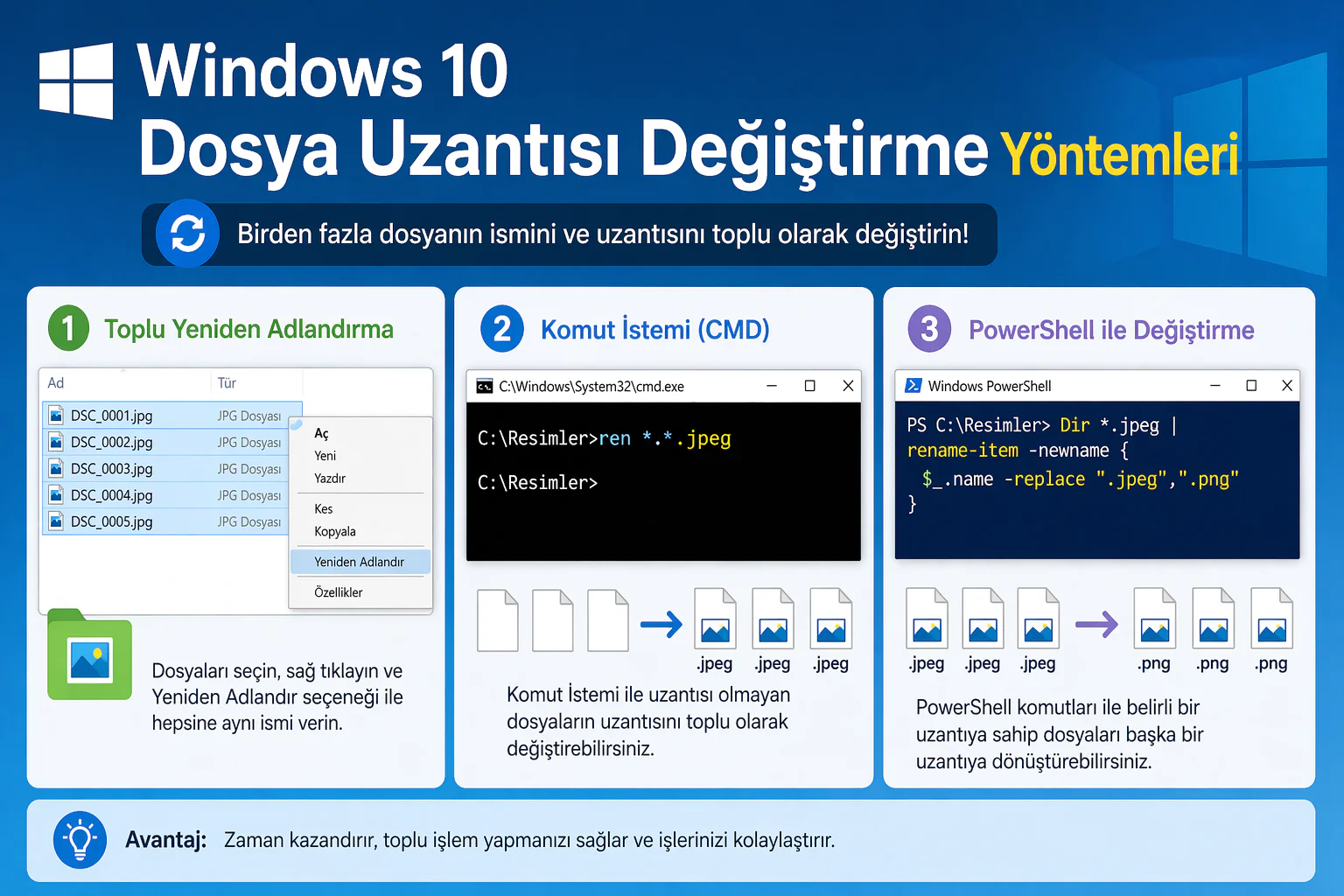
windows 10 dosya uzantısı değiştirme için toplu yeniden adlandırma ve komut ekranı görünümü
Windows

Windows 10’da Birden Fazla Dosyanın Uzantısı Nasıl Değiştirilir?

Son güncelleme: 2 Kasım 2016 09:25
Tekno Destek
Paylaş
Paylaş

3 farklı yöntemle, birden fazla dosya uzantısı ve isimleri değiştirilir. Bu makalede bu yöntemleri inceleyeceğiz. Bilgisayarımızda birçok dosya var ve bu dosyaların genel olarak anlamsız isimleri var bu dosyaların isimlerini tek tek değiştirmek olduğundan öylece bırakıyoruz. Ama artık bu işlemin kolay yolu var; beraber nasıl yapılacağını görelim.

Resim dosyalarının ismini değiştirme

“resim sergisi” adında bir klasörümüz mevcut; içindeki resim dosyaları anlamsız isimle kaydedilmiş. Genelde telefonla resim çektiğimizde, fotoğraflar anlamsız dosya isimleri ile kaydedilir.

- 11858 Teknoloji Destek Hattı -

Öncelikle klasörünüzü açınız.

Klasör içinde bulunan resimlerin hepsini klavyenizin “Shift” tuşuna basılı tutarak seçiniz.

“Shift” tuşuna basılı tutarken Mouse ile, seçtiğiniz dosyalara  sağ tıklayarak “Yeniden Adlandır” menüsüne tıklayınız.

Dosyanızın ismini değiştireceğiniz bir alan açılacaktır. Ben, bir resim sergisine ait fotoğrafların olduğu klasörümdeki resimlerin isimlerini değiştirmek istediğim için, anlamsız isimler yerine hatırlayacağım ismi yazdım. Aşağıdaki resimde göründüğü gibi, siz de vermek istediğiniz ismi yazabilirsiniz.

Dosyanıza ismi verdikten sonra onaylayınız (Enter’a basınız veya boş bir yere tıklayınız). Klasör içindeki anlamsız resimlerinizin ismi, verdiğiniz isimle değişerek sıralanacaktır.

Toplu Halde Bulunan Dosyaların Uzantısını Değiştirme

Dosyaların bulunduğu klasörü açtığınızda, aşağıdaki gibi uzantısı olmayan veya silinen resim dosyaları vardır. Bu dosyaların uzantılarını tek tek değil, toplu şekilde nasıl değiştirebileceğinizi bakalım.

- 11858 Teknoloji Destek Hattı -

Yukarıdaki ekran görüntüsünde gördüğünüz gibi, klasör içerisindeki dosyaların uzantısı olmadığı için açılmayan dosya olarak kalmakta/görünmekte. Uzantısı olmayan dosyaların bulunduğu klasörünüzün üzerinde sap tıklayarak açılan menü listesinde “Komut penceresini burada aç” menüsüne tıklayınız.

Acılan “cmd” (komut) penceresinde komut girişini yaparak klasördeki dosyalarımızın uzantısını tek bir işlemle değiştireceğiz. Yeniden adlandır komutu “ren” ile, uzantısı olmayan resim dosyalarımızı dosyalarımızı .jpeg uzanltılı resim dosyasına dönüştüreceğiz. “ren  *.  *.jpeg” komutunu yazarak Enter tuşuna basıyoruz ve ardında cmd (komut) ekranını kapatıyoruz.

Klasörümüzün içindeki uzantısı olmayan dosyalarımızın hepsine uzantı eklemiş oluyoruz ve açılmayan dosyamız açılıyor.

PowerShell ile Dosya Üzantısı Değişme

Çalıştır (Windows tuşu + R) menüsünü açıp, “powershell” yazarak Enter tuşuna basınız.

PowerShell açılacaktır. Powershell ile gelen “rename” komutu ile “sql” de kullandığımız “replace” komutunu uygulamak mümkün; DOS kullanıcıları “cd” ve “dir” komutlarını kullanmakta zorluk çekmeyecektir.

- 11858 Teknoloji Destek Hattı -

İşlem yapacağınız dosya uzantısını kopyalayıp; powershell‘de, fotoğrafların olduğu klasöre gelelim. Yapacağımız işlemle, uzantıları .jpeg olan dosyaların uzantısını .png olarak değiştirmek istiyoruz.

Powershell’de, işlem yapacağımız klasöre geldikten sonra, “Dir *.jpeg | rename-item -newname {  $_.name  -replace “.jpeg”,”.png”  }” komutunu girerek dosya uzantıları “jpeg” olan dosyaların uzantısının “png” olarak değiştiğini göreceksiniz.

ETİKETLER:dosya uzantısınasıl yapılırtoplu işlemwindows 10
Bu Makaleyi Paylaş
Facebook WhatsApp WhatsApp Threads Bağlantıyı Kopyala Yazdır
Paylaş
Yorum yapılmamış

Bir yanıt yazın Yanıtı iptal et

E-posta adresiniz yayınlanmayacak. Gerekli alanlar * ile işaretlenmişlerdir

Bağlantı Kuralım

21KBeğen
19.6KTakip Et
7.3KAbone Ol
192Takip Et

Popüler Gönderiler

AirTies Air 4960 Modem Kurulum

Uğurcan ÜN
Uğurcan ÜN
3 dk. okuma
11 Görüntüleme
Sessiz İçerik Nedir Nasıl Yapılır

Sessiz İçerik Nedir

İsmail YILDIZ
İsmail YILDIZ
6 dk. okuma
13 Görüntüleme
YouTube Video Başlığı Nasıl Yazılmalı Yolları Neler

YouTube Video Başlığı Nasıl Yazılmalı

İsmail YILDIZ
İsmail YILDIZ
6 dk. okuma
10 Görüntüleme

Lyra 3 Pro ile Şarkı Nasıl Oluşturulur

Uğurcan ÜN
Uğurcan ÜN
4 dk. okuma
24 Görüntüleme

You Might Also Like

LENOVO IDEPAD 300 TEK TUŞLA FORMAT (SIFIRLAMA) İŞLEMİ NASIL YAPILIR? (RESİMLİ ANLATIM)
Windows

LENOVO IDEPAD 300 TEK TUŞLA FORMAT (SIFIRLAMA) İŞLEMİ NASIL YAPILIR? (RESİMLİ ANLATIM)

2 dk. okuma
Onvo TV Akıllı Kumanda Eşleştirme Nasıl Yapılır sorunu çözümü
Akıllı TV

Onvo TV Akıllı Kumanda Eşleştirme Nasıl Yapılır

6 dk. okuma
Bilgisayar Oyunları

Steam Yavaş İndirme Sorunu Çözümü

6 dk. okuma
WhatsApp'ın Medyayı Geri Yüklemede Takılı Kalmasını Düzeltmenin 10 Yolu
WhatsApp

WhatsApp’ın Medyayı Geri Yüklemede Takılı Kalmasını Düzeltmenin 10 Yolu

10 dk. okuma

Size her gün en son haberleri ve sorun çözümlerini getiriyoruz!

TeknoDestek Müşteri Hizmetleri
Facebook-f Instagram Tiktok Twitter Youtube Linkedin Whatsapp Phone-alt Rss

İş Ortaklarımız

TeknoDestek Müşteri Hizmetleri
© 2013 - 2026 TeknoDestek Müşteri Hizmetleri • Tüm hakları saklıdır • Bu sitedeki tüm içerikler (metin, görsel, video, logo, tasarım vb.) 5846 sayılı Fikir ve Sanat Eserleri Kanunu (FSEK) kapsamında korunmaktadır • İzinsiz kopyalanması, çoğaltılması, yayınlanması veya herhangi bir şekilde kullanılması yasaktır • İhlal tespitinde; FSEK Madde 71-73 uyarınca yasal süreç başlatma, maddi/manevi tazminat talep etme ve cezai işlem için başvurma hakkımız saklıdır • TeknoDestek, TeknoS@R'un bir kuruluşudur • Tema Düzenleyen: Fatih ATEŞ
Sorun Hala Çözülmedi mi?
Aradığın çözümü bulamadıysan, 11858 Teknoloji Destek Hattımız sana yardımcı olabilir. 2011’den beri Türkiye’nin en tecrübeli teknoloji destek ekiplerinden biri olarak, bilgisayar, telefon, tablet, modem, akıllı TV ve sosyal medya sorunlarında 7/24 profesyonel destek veriyoruz. Uzman ekibimizle hemen görüşmek ister misin?

    📞 11858’i Şimdi Ara

    Görüşme öncesi dakika ücreti sesli olarak bilgilendirilir
    Welcome Back!

    Sign in to your account

    Kullanıcı Adı veya E-posta Adresi
    Şifre

    Şifrenizi mi unuttunuz?