
TeknoDestek Müşteri Hizmetleri
  • Haberler
    HaberlerDaha Fazla Göster
    Yenilenmiş Akıllı Telefonlara İade Hakkı kapsamında mağazada telefon inceleyen kullanıcı görüntüsü
    Yenilenmiş Akıllı Telefonlara İade Hakkı Getirildi
    7 dk. okuma
    Zerger App nedir? Nasıl kullanılır?
    Zerger App Nedir? Nasıl Kullanılır?
    7 dk. okuma
    Sessiz İçerik Nedir Nasıl Yapılır
    Sessiz İçerik Nedir
    6 dk. okuma
    Spotify SongDNA Nedir
    Spotify SongDNA Nedir
    4 dk. okuma
    Apple Creator Studio Nasıl Kullanılır
    Apple Creator Studio Nasıl Kullanılır
    6 dk. okuma
  • Bilgisayar
    BilgisayarDaha Fazla Göster
    Mac'te Firmware Parolası Nedir
    Mac’te Firmware Parolası Nedir
    5 dk. okuma
    Windows'ta iOS Uygulamaları Geliştirmenin 4 Yolu
    Windows’ta iOS Uygulamaları Geliştirmenin 4 Yolu
    5 dk. okuma
    Windows Görev Zamanlayıcı’da Microsoft Compatibility Appraiser ve tanılama görevlerini devre dışı bırakma ekranı
    Ani RAM Artışını Görev Zamanlayıcıdan Çözün
    7 dk. okuma
    Windows Terminal ekranında winget, sfc ve Get-Process komutları ile sistem performansı kontrolü
    Terminal Komutları ile Windows Hızlandırma
    7 dk. okuma
    Metin: Windows 11 ViveTool Kodları 2026 için komut isteminde özellik etkinleştirme ekranı
    Windows 11 ViveTool Kodları 2026
    10 dk. okuma
  • Mobil
    MobilDaha Fazla Göster
    iPhone'da uygulamasız resim arka planı silme
    iPhone’da Uygulamasız Resim Arka Planı Silme
    4 dk. okuma
    iPhone'da Kamera Takibini Kapatma
    iPhone’da Kamera Takibini Kapatma
    3 dk. okuma
    Yenilenmiş Akıllı Telefonlara İade Hakkı kapsamında mağazada telefon inceleyen kullanıcı görüntüsü
    Yenilenmiş Akıllı Telefonlara İade Hakkı Getirildi
    7 dk. okuma
    iOS 26'da Face ID Çalışmıyor mu
    iOS 26’da Face ID Çalışmıyor Sorunu Çözümü
    5 dk. okuma
    Phone'unuzda iOS 26'da Alarm Çalmıyor mu
    iPhone’unuzda iOS 26’da Alarm Çalmıyor Sorunu Çözümü
    5 dk. okuma
  • Sosyal Medya
    Sosyal MedyaDaha Fazla Göster
    LinkedIn Şirket Sayfası oluşturma ekranı ve profil ayarlarının görsel anlatımı
    LinkedIn Şirket Sayfası Nasıl Oluşturulur
    6 dk. okuma
    WordPress Facebook eklentisi seçeneklerini gösteren sosyal medya entegrasyon ekranı örneği
    En İyi 8 WordPress Facebook Eklentisi ile Sitenizi Güçlendirin
    5 dk. okuma
    Dijital Reklam Platformları Google Ads Facebook ve Instagram reklam türlerini karşılaştıran görsel
    Dijital Reklam Platformları Google Ads, Facebook ve Instagram Reklamlarını Doğru Kullanma Rehberi
    5 dk. okuma
    Facebook oEmbed Sorununu gösteren WordPress ve Facebook bağlantı hatası görseli
    Facebook oEmbed Sorununu WordPress Kullanıcıları İçin Kesin Çözüm
    6 dk. okuma
    WhatsApp Mesajları Bilgisayarda Neden Geç Geliyor Çözümü Nedir
    WhatsApp Mesajları Bilgisayarda Neden Geç Geliyor
    6 dk. okuma
  • İnceleme
    İncelemeDaha Fazla Göster
    Radar ve Kontrol Noktalarını Görme
    Otoyollarda Radar ve Kontrol Noktalarını Görme
    4 dk. okuma
    Poco F7 Ultra 5G nasıl açılır sorusunu yanıtlayan güç tuşu ve ekran görseli
    Poco F7 Ultra 5G Nasıl Açılır ve Kapatılır
    5 dk. okuma
    Moto G87 Tanıtıldı 200 MP Kamera İle Dengeleri Değiştiriyor
    Moto G87 Tanıtıldı 200 MP Kamera İle Dengeleri Değiştiriyor
    7 dk. okuma
    Lenovo Pro 9i Aura Edition İnceleme için OLED ekranlı dizüstü bilgisayar
    Lenovo Pro 9i Aura Edition İnceleme
    Google Haritalar Navigasyon da Yönlendirici Değiştirme
    Google Haritalar Navigasyonda Yönlendirici Değiştirme
    3 dk. okuma
  • İletişim
YouTube
  • Müşteri Hizmetleri
  • Modem Kurulumu
  • Windows 11
  • Yapay Zeka
  • Akıllı Telefon
  • Robot Süpürge
14 May 2026, Perşembe
TeknoDestek Müşteri HizmetleriTeknoDestek Müşteri Hizmetleri
Yazı BoyutuAa
  • Haberler
  • Mobil
  • Sosyal Medya
  • Bilgisayar
  • İnceleme
  • İnternet ve Ağ
  • Ev Elektroniği
  • İletişim
Site içi Arama
  • Haberler
    • Cihaz Duyuruları
    • Teknoloji
    • Uygulama Gelişmeleri
  • Bilgisayar
    • Linux
    • macOS
    • Windows
  • İnceleme
    • Bilgisayar
    • Ev Elektroniği
    • Tablet
    • Tavsiyeler & Karşılaştırmalar
    • Telefon
  • Mobil
    • Android
    • Giyilebilir Cihazlar
    • HarmonyOS
    • iPhone / iOS
  • Sosyal Medya
    • Facebook
    • Instagram
    • TikTok
    • Snapchat
    • Teams
    • Telegram
    • WhatsApp
    • X
  • İletişim
Bizi Takip Edin
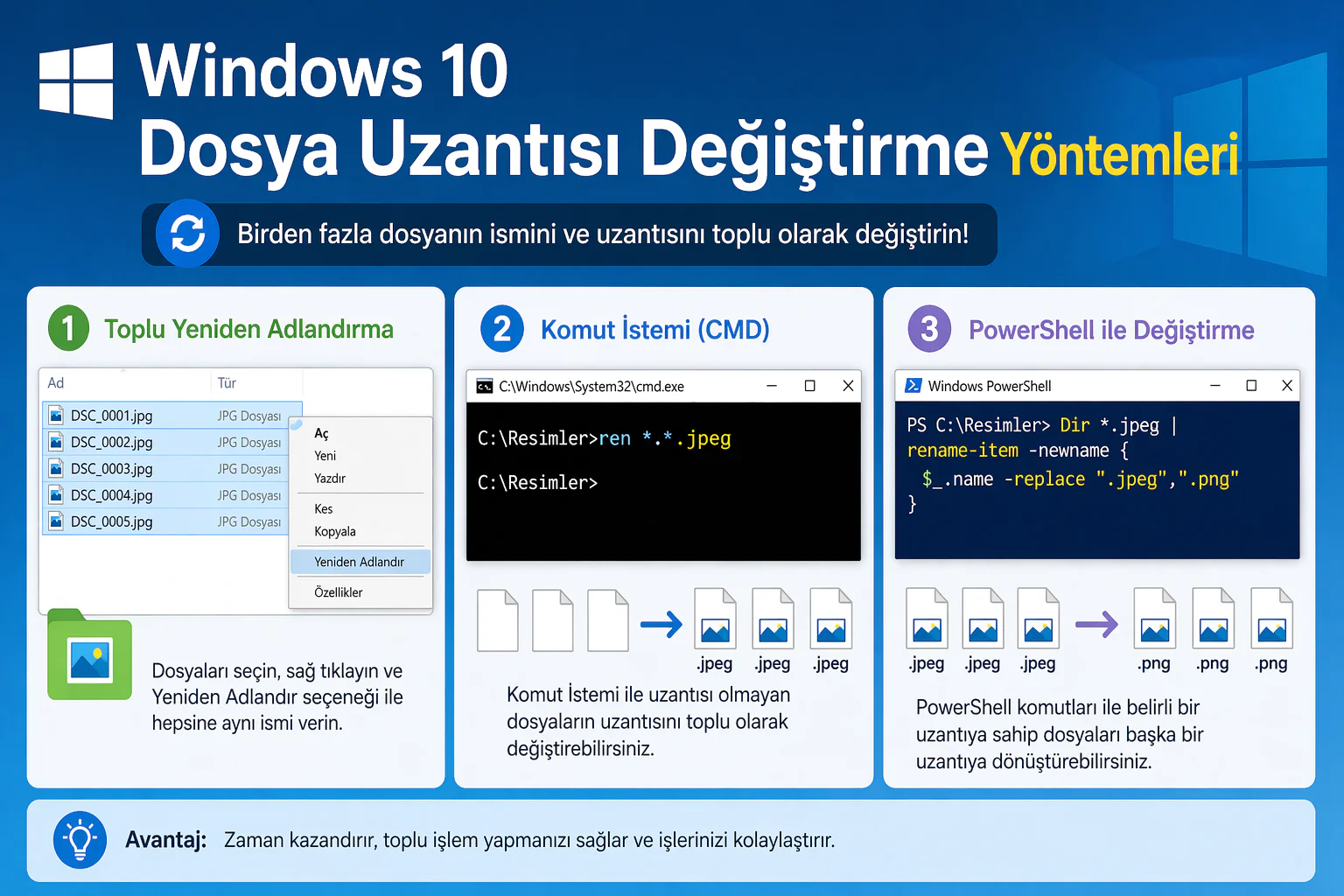
windows 10 dosya uzantısı değiştirme için toplu yeniden adlandırma ve komut ekranı görünümü
Windows

Windows 10’da Birden Fazla Dosyanın Uzantısı Nasıl Değiştirilir?

Son güncelleme: 2 Kasım 2016 09:25
Tekno Destek
2.3K Görüntüleme
Paylaş
3 dk. okuma
Paylaş

3 farklı yöntemle, birden fazla dosya uzantısı ve isimleri değiştirilir. Bu makalede bu yöntemleri inceleyeceğiz. Bilgisayarımızda birçok dosya var ve bu dosyaların genel olarak anlamsız isimleri var bu dosyaların isimlerini tek tek değiştirmek olduğundan öylece bırakıyoruz. Ama artık bu işlemin kolay yolu var; beraber nasıl yapılacağını görelim.

Resim dosyalarının ismini değiştirme

“resim sergisi” adında bir klasörümüz mevcut; içindeki resim dosyaları anlamsız isimle kaydedilmiş. Genelde telefonla resim çektiğimizde, fotoğraflar anlamsız dosya isimleri ile kaydedilir.

- 11858 Teknoloji Destek Hattı -
11858 Teknoloji Destek Hattı ile 7/24 telefonla teknik destek ve uzaktan destek alın 11858 Teknoloji Destek Hattı ile 7/24 telefonla teknik destek ve uzaktan destek alma

Öncelikle klasörünüzü açınız.

Klasör içinde bulunan resimlerin hepsini klavyenizin “Shift” tuşuna basılı tutarak seçiniz.

“Shift” tuşuna basılı tutarken Mouse ile, seçtiğiniz dosyalara  sağ tıklayarak “Yeniden Adlandır” menüsüne tıklayınız.

Dosyanızın ismini değiştireceğiniz bir alan açılacaktır. Ben, bir resim sergisine ait fotoğrafların olduğu klasörümdeki resimlerin isimlerini değiştirmek istediğim için, anlamsız isimler yerine hatırlayacağım ismi yazdım. Aşağıdaki resimde göründüğü gibi, siz de vermek istediğiniz ismi yazabilirsiniz.

Dosyanıza ismi verdikten sonra onaylayınız (Enter’a basınız veya boş bir yere tıklayınız). Klasör içindeki anlamsız resimlerinizin ismi, verdiğiniz isimle değişerek sıralanacaktır.

Toplu Halde Bulunan Dosyaların Uzantısını Değiştirme

Dosyaların bulunduğu klasörü açtığınızda, aşağıdaki gibi uzantısı olmayan veya silinen resim dosyaları vardır. Bu dosyaların uzantılarını tek tek değil, toplu şekilde nasıl değiştirebileceğinizi bakalım.

- 11858 Teknoloji Destek Hattı -
11858 Teknoloji Destek Hattı ile 7/24 telefonla teknik destek ve uzaktan destek alın 11858 Teknoloji Destek Hattı ile 7/24 telefonla teknik destek ve uzaktan destek alma

Yukarıdaki ekran görüntüsünde gördüğünüz gibi, klasör içerisindeki dosyaların uzantısı olmadığı için açılmayan dosya olarak kalmakta/görünmekte. Uzantısı olmayan dosyaların bulunduğu klasörünüzün üzerinde sap tıklayarak açılan menü listesinde “Komut penceresini burada aç” menüsüne tıklayınız.

Acılan “cmd” (komut) penceresinde komut girişini yaparak klasördeki dosyalarımızın uzantısını tek bir işlemle değiştireceğiz. Yeniden adlandır komutu “ren” ile, uzantısı olmayan resim dosyalarımızı dosyalarımızı .jpeg uzanltılı resim dosyasına dönüştüreceğiz. “ren  *.  *.jpeg” komutunu yazarak Enter tuşuna basıyoruz ve ardında cmd (komut) ekranını kapatıyoruz.

Klasörümüzün içindeki uzantısı olmayan dosyalarımızın hepsine uzantı eklemiş oluyoruz ve açılmayan dosyamız açılıyor.

PowerShell ile Dosya Üzantısı Değişme

Çalıştır (Windows tuşu + R) menüsünü açıp, “powershell” yazarak Enter tuşuna basınız.

PowerShell açılacaktır. Powershell ile gelen “rename” komutu ile “sql” de kullandığımız “replace” komutunu uygulamak mümkün; DOS kullanıcıları “cd” ve “dir” komutlarını kullanmakta zorluk çekmeyecektir.

- 11858 Teknoloji Destek Hattı -
11858 Teknoloji Destek Hattı ile 7/24 telefonla teknik destek ve uzaktan destek alın 11858 Teknoloji Destek Hattı ile 7/24 telefonla teknik destek ve uzaktan destek alma

İşlem yapacağınız dosya uzantısını kopyalayıp; powershell‘de, fotoğrafların olduğu klasöre gelelim. Yapacağımız işlemle, uzantıları .jpeg olan dosyaların uzantısını .png olarak değiştirmek istiyoruz.

Powershell’de, işlem yapacağımız klasöre geldikten sonra, “Dir *.jpeg | rename-item -newname {  $_.name  -replace “.jpeg”,”.png”  }” komutunu girerek dosya uzantıları “jpeg” olan dosyaların uzantısının “png” olarak değiştiğini göreceksiniz.

ETİKETLER:dosya uzantısınasıl yapılırtoplu işlemwindows 10
Bu Makaleyi Paylaş
Facebook WhatsApp WhatsApp Threads Bağlantıyı Kopyala Yazdır
Paylaş
Yorum yapılmamış

Bir yanıt yazın Yanıtı iptal et

E-posta adresiniz yayınlanmayacak. Gerekli alanlar * ile işaretlenmişlerdir

Bağlantı Kuralım

21KBeğen
19.6KTakip Et
7.3KAbone Ol
192Takip Et

Popüler Gönderiler

Docker Container çalışmıyor

Docker Container Çalışmıyor Hatası Çözümü

Mustafa DURUR
Mustafa DURUR
5 dk. okuma
6 Görüntüleme
Apple TV'de Multiview Nasıl Kullanılır

Apple TV’de Multiview Nasıl Kullanılır

Kübra GÜLDÖKMEZ
Kübra GÜLDÖKMEZ
6 dk. okuma
4 Görüntüleme
Windows 11 widget uygulaması Themia ile özelleştirilmiş modern ve düzenli masaüstü görünümü

En İyi Windows 11 Widget Uygulaması

Fatih ATEŞ
Fatih ATEŞ
8 dk. okuma
3 Görüntüleme
LinkedIn Şirket Sayfası oluşturma ekranı ve profil ayarlarının görsel anlatımı

LinkedIn Şirket Sayfası Nasıl Oluşturulur

Hatice TATLISU
Hatice TATLISU
6 dk. okuma
9 Görüntüleme

You Might Also Like

Samsung Galaxy Watch 4 44mm Akıllı Saat Kurulumu
Giyilebilir Cihazlar

Samsung Galaxy Watch 4 44mm Akıllı Saat Kurulumu

2 dk. okuma
Illustrator CC nesneleri gruplama için seçili objeler ve sağ tık menüsü
Yazılım ve Uygulamalar

Illustrator CC Nesneleri Gruplama

1 dk. okuma
PlayStation 4 Yazılım Sürümü Nasıl Kontrol Edilir?
Akıllı TV

PlayStation 4 Yazılım Sürümü Nasıl Kontrol Edilir?

3 dk. okuma
Masaüstü ve Notebook’larda Numlock Sorunu
Windows

Masaüstü ve Notebook’larda Numlock Sorunu

3 dk. okuma

Size her gün en son haberleri ve sorun çözümlerini getiriyoruz!

TeknoDestek Müşteri Hizmetleri
Facebook-f Instagram Tiktok Twitter Youtube Linkedin Whatsapp Rss

İş Ortaklarımız

TeknoDestek Müşteri Hizmetleri
© 2013 - 2026 TeknoDestek Müşteri Hizmetleri • Tüm hakları saklıdır • Bu sitedeki tüm içerikler (metin, görsel, video, logo, tasarım vb.) 5846 sayılı Fikir ve Sanat Eserleri Kanunu (FSEK) kapsamında korunmaktadır • İzinsiz kopyalanması, çoğaltılması, yayınlanması veya herhangi bir şekilde kullanılması yasaktır • İhlal tespitinde; FSEK Madde 71-73 uyarınca yasal süreç başlatma, maddi/manevi tazminat talep etme ve cezai işlem için başvurma hakkımız saklıdır • TeknoDestek, TeknoS@R'un bir kuruluşudur • Tema Düzenleyen: Fatih ATEŞ
Sorun Hala Çözülmedi mi?
Aradığın çözümü bulamadıysan, 11858 Teknoloji Destek Hattımız sana yardımcı olabilir. 2011’den beri Türkiye’nin en tecrübeli teknoloji destek ekiplerinden biri olarak, bilgisayar, telefon, tablet, modem, akıllı TV ve sosyal medya sorunlarında 7/24 profesyonel destek veriyoruz. Uzman ekibimizle hemen görüşmek ister misin?
📞 11858’i Şimdi Ara
Görüşme öncesi dakika ücreti sesli olarak bilgilendirilir
Welcome Back!

Sign in to your account

Kullanıcı Adı veya E-posta Adresi
Şifre

Şifrenizi mi unuttunuz?