
TeknoDestek Müşteri Hizmetleri
  • Haberler
    HaberlerDaha Fazla Göster
    Sessiz İçerik Nedir Nasıl Yapılır
    Sessiz İçerik Nedir
    6 dk. okuma
    Spotify SongDNA Nedir
    4 dk. okuma
    Apple Creator Studio Nasıl Kullanılır
    6 dk. okuma
    Mikro İçerik Nedir Nasıl Yapılır
    Mikro İçerik Nedir
    6 dk. okuma
    Türkiye’de Araçlarda Multimedya Ekranı Kullanımı Yasakları
    6 dk. okuma
  • Bilgisayar
    BilgisayarDaha Fazla Göster
    WordPress bakım modunda takılı kalması için FTP istemcisinde .maintenance dosyasının kök dizindeki görüntüsü
    WordPress Bakım Modunda Takılı Kalması Sorunu ve Çözümü
    7 dk. okuma
    WordPress Site Teknik Sorunlar Yaşıyor
    WordPress Site Teknik Sorunlar Yaşıyor Hatası Çözümü
    5 dk. okuma
    SSH Bağlantı Reddedildi Hatası Çözümü
    6 dk. okuma
    WordPress Planlı Bakım
    WordPress Planlı Bakım Nedeniyle Kısa Süreliğine Kullanılamayacak Hatası ve Çözümü
    7 dk. okuma
    Windows 11 Başlat Menüsünden Web Aramaları Kapatma
    5 dk. okuma
  • Mobil
    MobilDaha Fazla Göster
    Navigasyon Yönlendirici Değiştirme
    Google Haritalarda Navigasyon Yönlendirici Değiştirme
    3 dk. okuma
    Apple CarPlay'da uygulamaların yerini değiştirme
    Apple CarPlay’da Uygulamaların Yerini Değiştirme
    4 dk. okuma
    Android Auto Nedir, Nasıl Kullanılır
    4 dk. okuma
    Android 5G Ayarı Nasıl Yapılır
    4 dk. okuma
    iPhone 5G Ayarı Nasıl Yapılır
    4 dk. okuma
  • Sosyal Medya
    Sosyal MedyaDaha Fazla Göster
    YouTube Video Başlığı Nasıl Yazılmalı Yolları Neler
    YouTube Video Başlığı Nasıl Yazılmalı
    6 dk. okuma
    Tiktok Sorun Bildirme Ekranı Nerede
    5 dk. okuma
    X uygulamasında gündeme girme için hashtag ve etkileşim ekranı
    X Uygulamasında Gündeme Nasıl Girilir
    5 dk. okuma
    TikTok İçerik Yorgunluğu Nedir
    6 dk. okuma
    Sosyal Medyada Marka Dili Nasıl Oluşturulur Yolları Neler
    Sosyal Medyada Marka Dili Nasıl Oluşturulur
    6 dk. okuma
  • İnceleme
    İncelemeDaha Fazla Göster
    MacBook Neo Piyasayı Sarsmaya Geliyor
    5 dk. okuma
    Instax Mini Evo Cinema
    4 dk. okuma
    Samsung Galaxy Book 6 Ultra
    Samsung Galaxy Book 6 Ultra İnceleme
    8 dk. okuma
    Bütçe Dostu Mac Seçenekleri
    Bütçe Dostu Mac MacBook Neo vs Mac Mini
    7 dk. okuma
    Xiaomi Mi Taşınabilir Şarjlı Kompresör İnceleme
    10 dk. okuma
  • İletişim
YouTube
  • Facebook
26 Nis 2026, Pazar
TeknoDestek Müşteri HizmetleriTeknoDestek Müşteri Hizmetleri
Yazı BoyutuAa
  • Haberler
  • Mobil
  • Sosyal Medya
  • Bilgisayar
  • İnceleme
  • İnternet ve Ağ
  • Ev Elektroniği
  • İletişim
Search
  • Haberler
    • Cihaz Duyuruları
    • Teknoloji
    • Uygulama Gelişmeleri
  • Bilgisayar
    • Linux
    • macOS
    • Windows
  • İnceleme
    • Bilgisayar
    • Ev Elektroniği
    • Tablet
    • Tavsiyeler & Karşılaştırmalar
    • Telefon
  • Mobil
    • Android
    • Giyilebilir Cihazlar
    • HarmonyOS
    • iPhone / iOS
  • Sosyal Medya
    • Facebook
    • Instagram
    • TikTok
    • Snapchat
    • Teams
    • Telegram
    • WhatsApp
    • X
  • İletişim
Bizi Takip Edin
Windows

Windows 10 Çoklu Ekran Kullanımı

Son güncelleme: 17 Nisan 2022 23:15
Tekno Destek
Paylaş
Paylaş

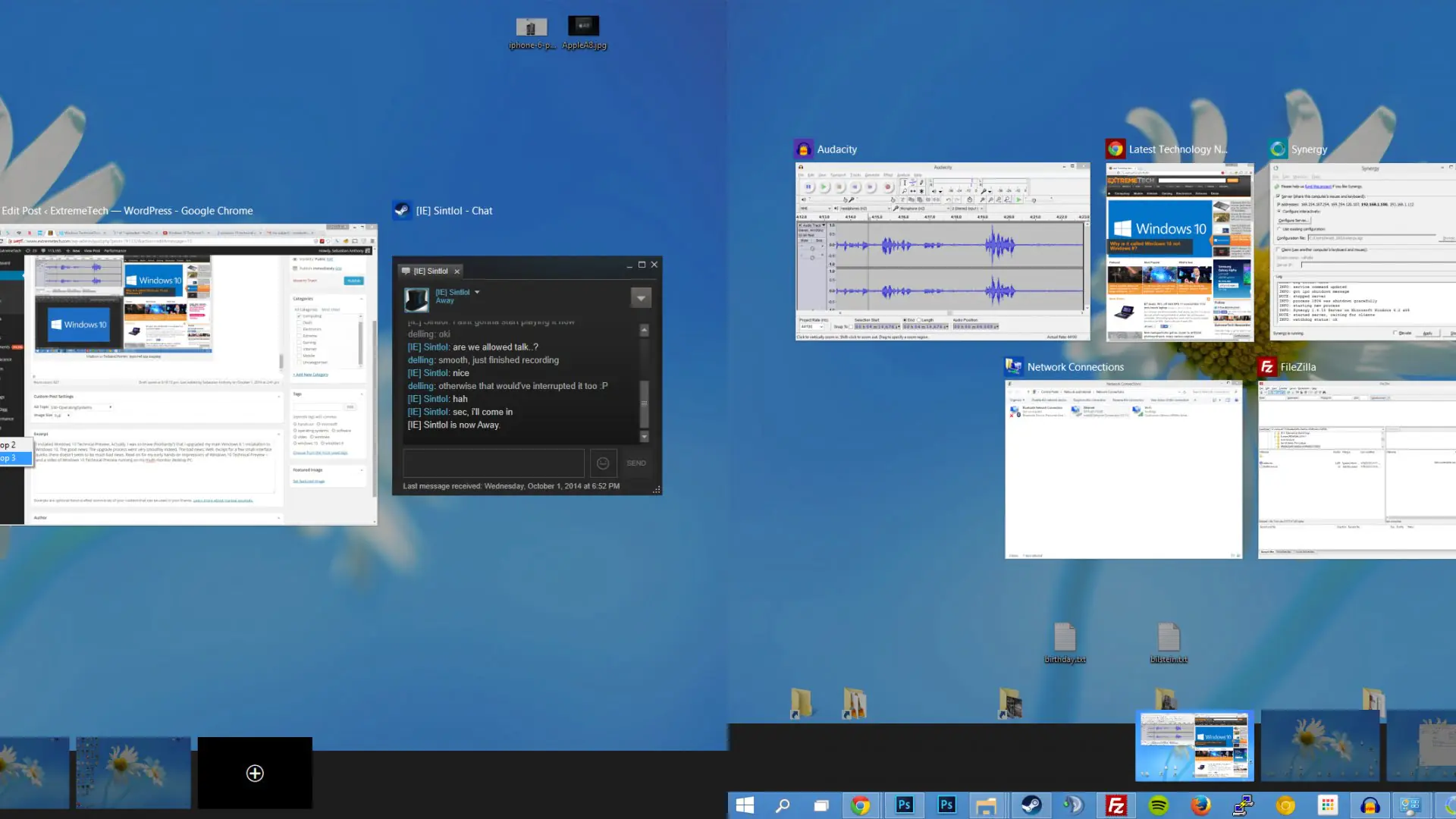
Bugün, Windows 10 Çoklu Ekran Kullanımı hakkında bilgiler vereceğiz. Bildiğiniz gibi çoklu ekran kullanımı oldukça önemlidir. Windows 10 ya da 11 kullanırken bu işlemi yapmak oldukça basittir. Ayrıca yapacağımız inceleme sizler için tüm detayları içerecek.

Windows 10 Çoklu Ekran Yazılımı

Microsoft, Windows’la birlikte çoklu ekran kullanımını destekleyen düzgün çalışan bir yazılım bulundurmakta. Bu yazılım sayesinde, ayarları yapmak için üçüncü taraf yazılımları yükleme ihtiyacı duymuyoruz. Windows 10’da çoklu ekranları nasıl ayarlayabileceğiniz ve yapılandıracağınıza bir göz atalım.

İçindekiler
  • Görüntü Modları Arasında Geçiş Yapma İşlemi
    • Görüntü Ayarlarını Yapılandırma
      • Birden Fazla Ekran Kullanımının Nedenleri
- 11858 Teknoloji Destek Hattı -

Bu işleme başlamadan önce, gerekli tüm ekipmanlarınızın ekranlarınıza bağlı olduğundan emin olmanız gerekiyor. Bu ekipmanlar; güç, ses ve herhangi bir VGA, DVI, HDMI veya DisplayPort kablolarından biri olabilir. Her ekran da takılıp kullanıma hazır olduktan sonra masaüstüne geçmelisiniz, çünkü birkaç ayarı değiştirmeniz ve her şeyin amaçlandığı gibi çalıştığından emin olmanız gerekiyor.

İlişkili: Windows 10 Bilinmeyen Özellikleri

Görüntü Modları Arasında Geçiş Yapma İşlemi

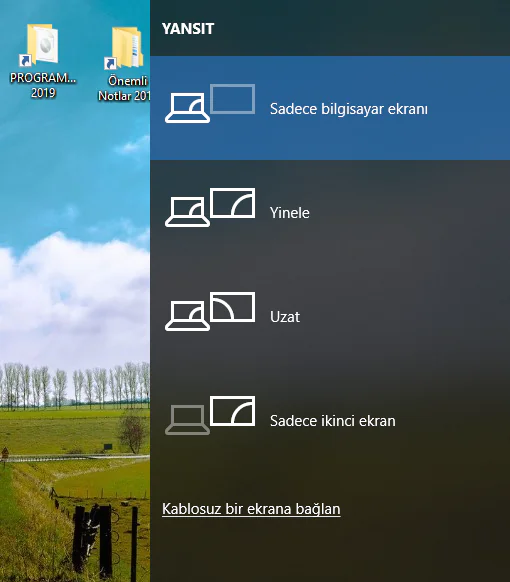
Windows 10 da çoklu ekran kullanımı yaparken bir kaç detay mevcuttur. Bu detaylardan en önemlisi ekran geçişini doğru bir şekilde yapmaktır. Bildiğiniz gibi bir monitörü yansıtma, ikiye bölme , uzatma ya da yineleme amacıyla kullanmak mümkündür. Windows 10 bizlere bu kullanım modellerine en uygun yazılımı sunmaktadır. Eğer önceden tek ekran kullanıyorsanız bilgisayarınız tek ekran modundadır ve bunu uzatılmış ekran olarak seçmeniz gerekir. Özellikle bu detaylar uzun süre tek ekran kullanan kullanıcılar için oldukça önemlidir. İşlemin ilk adımı olarak, belirtildiği gibi kabloların doğru takıldığından emin olmanız gerekiyor. Bu noktadan sonra Windows+P tuşlarına basarak bu ayara ulaşabilirsiniz.
Görüntü Ayarlarını Yapılandırma

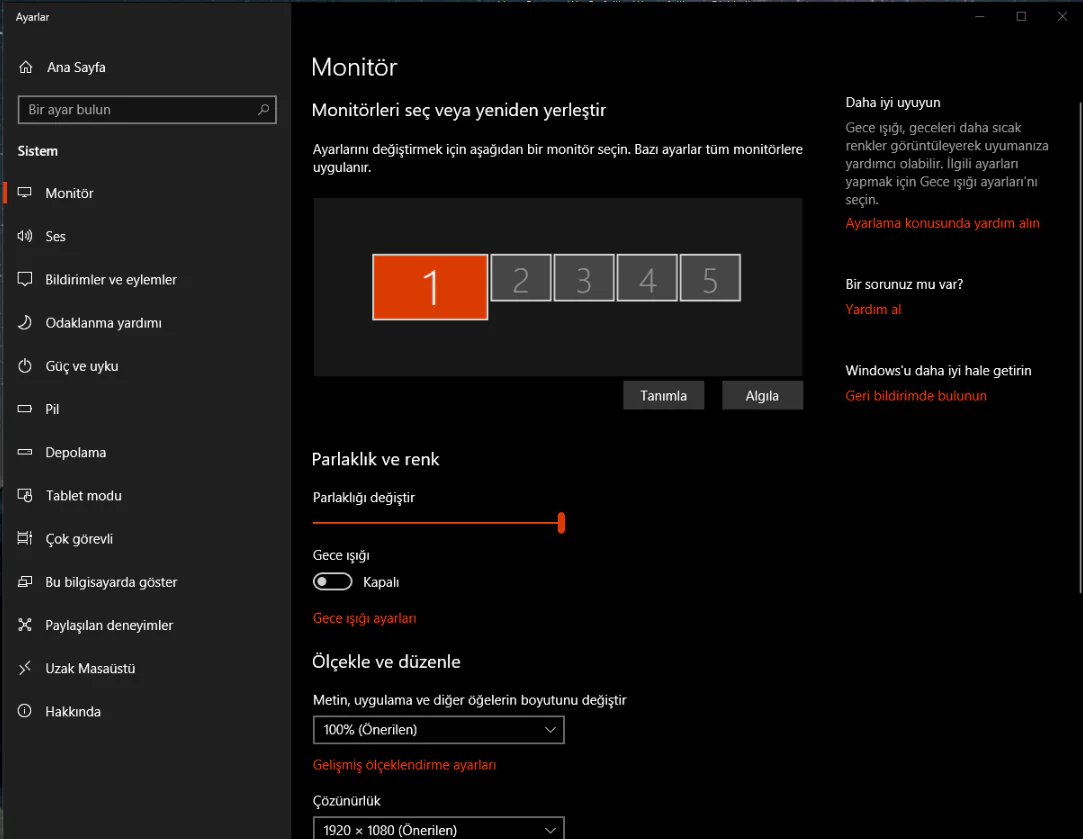
Windows 10 Çoklu Ekran Kullanımı esnasında görüntü ayarlarınızı yapmak oldukça önemlidir. Bu işlem için öncelikle Ayarlara giriş yaparak, Ekran kısmına tıklayalım. Ekran kısmına tıkladıktan sonra, Ekran menüsü üzerinden monitör tanımlama işlemini yapalım.
Birden Fazla Ekran Kullanımının Nedenleri

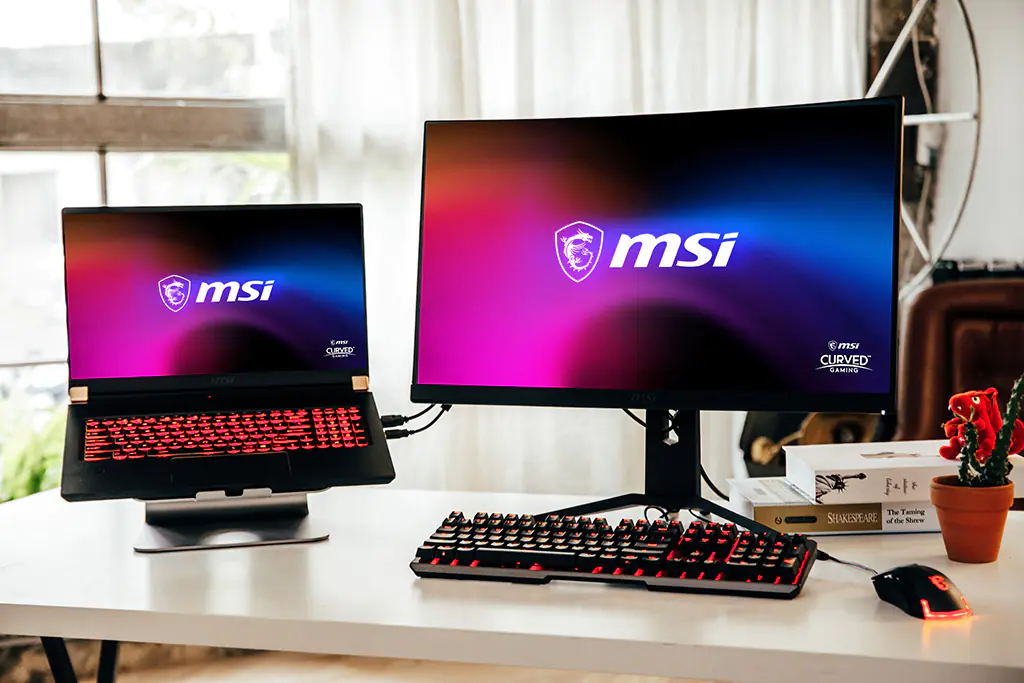
Windows 10 kullanıcıları bir çok nedenden ötürü çoklu ekran kullanımına ihtiyaç duyabilir. Bunlardan en bilineni ekranı uzatma amacıdır. Özellikle yazılım dünyasında kod yazan kullanıcılar, birden fazla ekran kullanımına ihtiyaç duyarlar. Ayrıca özel kurumlar, şirketler, hastanelerde sıklıkla birden fazla ekran kullanımına ihtiyaç duyarlar.

- 11858 Teknoloji Destek Hattı -

Windows 10 kullanıcıları bunların dışında daha büyük ekranlara ihtiyaç duydukları zamanlarda da ekran çoklama ihtiyacı duyabilirler. Özellikle notebook ile oyun oynamayı ya da film izlemeyi sevmeyen kullanıcılarda bu desteğe ihtiyaç duyabilir.
İlişkili : Windows 10/11’de Masaüstü Simge Aralığını Değiştirme

ETİKETLER:çoklu ekranekran ayarlarınasıl yapılırwindows 10
Bu Makaleyi Paylaş
Facebook WhatsApp WhatsApp Threads Bağlantıyı Kopyala Yazdır
Paylaş
Yorum yapılmamış

Bir yanıt yazın Yanıtı iptal et

E-posta adresiniz yayınlanmayacak. Gerekli alanlar * ile işaretlenmişlerdir

Bağlantı Kuralım

21KBeğen
19.6KTakip Et
7.3KAbone Ol
192Takip Et

Popüler Gönderiler

AirTies Air 4960 Modem Kurulum

Uğurcan ÜN
Uğurcan ÜN
3 dk. okuma
11 Görüntüleme
Sessiz İçerik Nedir Nasıl Yapılır

Sessiz İçerik Nedir

İsmail YILDIZ
İsmail YILDIZ
6 dk. okuma
13 Görüntüleme
YouTube Video Başlığı Nasıl Yazılmalı Yolları Neler

YouTube Video Başlığı Nasıl Yazılmalı

İsmail YILDIZ
İsmail YILDIZ
6 dk. okuma
10 Görüntüleme

Lyra 3 Pro ile Şarkı Nasıl Oluşturulur

Uğurcan ÜN
Uğurcan ÜN
4 dk. okuma
24 Görüntüleme

You Might Also Like

windows 10 bilgisayar ismi değiştirme ile birlikte Illustrator’da şekil içine yazı yerleştirme örneği
Ofis Uygulamaları

Illustrator CC Bir Şekilin İçine Yazı Nasıl Yazılır?

1 dk. okuma
iPhone'daki Uygulamaları Klasörler Halinde Düzenleme
iPhone / iOS

iPhone’daki Uygulamaları Klasörler Halinde Düzenleme

6 dk. okuma
Windows 11'i Etkinleştirme
Windows

Windows 11 Nasıl Etkinleştirilir

8 dk. okuma
android root nedir sorusunu açıklayan telefon arayüzü ve sistem yetkileri gösterimi
Android

Android Root Nedir

3 dk. okuma

Size her gün en son haberleri ve sorun çözümlerini getiriyoruz!

TeknoDestek Müşteri Hizmetleri
Facebook-f Instagram Tiktok Twitter Youtube Linkedin Whatsapp Phone-alt Rss

İş Ortaklarımız

TeknoDestek Müşteri Hizmetleri
© 2013 - 2026 TeknoDestek Müşteri Hizmetleri • Tüm hakları saklıdır • Bu sitedeki tüm içerikler (metin, görsel, video, logo, tasarım vb.) 5846 sayılı Fikir ve Sanat Eserleri Kanunu (FSEK) kapsamında korunmaktadır • İzinsiz kopyalanması, çoğaltılması, yayınlanması veya herhangi bir şekilde kullanılması yasaktır • İhlal tespitinde; FSEK Madde 71-73 uyarınca yasal süreç başlatma, maddi/manevi tazminat talep etme ve cezai işlem için başvurma hakkımız saklıdır • TeknoDestek, TeknoS@R'un bir kuruluşudur • Tema Düzenleyen: Fatih ATEŞ
Sorun Hala Çözülmedi mi?
Aradığın çözümü bulamadıysan, 11858 Teknoloji Destek Hattımız sana yardımcı olabilir. 2011’den beri Türkiye’nin en tecrübeli teknoloji destek ekiplerinden biri olarak, bilgisayar, telefon, tablet, modem, akıllı TV ve sosyal medya sorunlarında 7/24 profesyonel destek veriyoruz. Uzman ekibimizle hemen görüşmek ister misin?

    📞 11858’i Şimdi Ara

    Görüşme öncesi dakika ücreti sesli olarak bilgilendirilir
    Welcome Back!

    Sign in to your account

    Kullanıcı Adı veya E-posta Adresi
    Şifre

    Şifrenizi mi unuttunuz?