TeknoDestek Müşteri Hizmetleri
  • Haberler
    HaberlerDaha Fazla Göster
    Sessiz İçerik Nedir Nasıl Yapılır
    Sessiz İçerik Nedir
    6 dk. okuma
    Spotify SongDNA Nedir
    4 dk. okuma
    Apple Creator Studio Nasıl Kullanılır
    6 dk. okuma
    Mikro İçerik Nedir Nasıl Yapılır
    Mikro İçerik Nedir
    6 dk. okuma
    Türkiye’de Araçlarda Multimedya Ekranı Kullanımı Yasakları
    6 dk. okuma
  • Bilgisayar
    BilgisayarDaha Fazla Göster
    WordPress bakım modunda takılı kalması için FTP istemcisinde .maintenance dosyasının kök dizindeki görüntüsü
    WordPress Bakım Modunda Takılı Kalması Sorunu ve Çözümü
    7 dk. okuma
    WordPress Site Teknik Sorunlar Yaşıyor
    WordPress Site Teknik Sorunlar Yaşıyor Hatası Çözümü
    5 dk. okuma
    SSH Bağlantı Reddedildi Hatası Çözümü
    6 dk. okuma
    WordPress Planlı Bakım
    WordPress Planlı Bakım Nedeniyle Kısa Süreliğine Kullanılamayacak Hatası ve Çözümü
    7 dk. okuma
    Windows 11 Başlat Menüsünden Web Aramaları Kapatma
    5 dk. okuma
  • Mobil
    MobilDaha Fazla Göster
    Navigasyon Yönlendirici Değiştirme
    Google Haritalarda Navigasyon Yönlendirici Değiştirme
    3 dk. okuma
    Apple CarPlay'da uygulamaların yerini değiştirme
    Apple CarPlay’da Uygulamaların Yerini Değiştirme
    4 dk. okuma
    Android Auto Nedir, Nasıl Kullanılır
    4 dk. okuma
    Android 5G Ayarı Nasıl Yapılır
    4 dk. okuma
    iPhone 5G Ayarı Nasıl Yapılır
    4 dk. okuma
  • Sosyal Medya
    Sosyal MedyaDaha Fazla Göster
    YouTube Video Başlığı Nasıl Yazılmalı Yolları Neler
    YouTube Video Başlığı Nasıl Yazılmalı
    6 dk. okuma
    Tiktok Sorun Bildirme Ekranı Nerede
    5 dk. okuma
    X uygulamasında gündeme girme için hashtag ve etkileşim ekranı
    X Uygulamasında Gündeme Nasıl Girilir
    5 dk. okuma
    TikTok İçerik Yorgunluğu Nedir
    6 dk. okuma
    Sosyal Medyada Marka Dili Nasıl Oluşturulur Yolları Neler
    Sosyal Medyada Marka Dili Nasıl Oluşturulur
    6 dk. okuma
  • İnceleme
    İncelemeDaha Fazla Göster
    MacBook Neo Piyasayı Sarsmaya Geliyor
    5 dk. okuma
    Instax Mini Evo Cinema
    4 dk. okuma
    Samsung Galaxy Book 6 Ultra
    Samsung Galaxy Book 6 Ultra İnceleme
    8 dk. okuma
    Bütçe Dostu Mac Seçenekleri
    Bütçe Dostu Mac MacBook Neo vs Mac Mini
    7 dk. okuma
    Xiaomi Mi Taşınabilir Şarjlı Kompresör İnceleme
    10 dk. okuma
  • İletişim
YouTube
  • Facebook
27 Nis 2026, Pazartesi
TeknoDestek Müşteri HizmetleriTeknoDestek Müşteri Hizmetleri
Yazı BoyutuAa
  • Haberler
  • Mobil
  • Sosyal Medya
  • Bilgisayar
  • İnceleme
  • İnternet ve Ağ
  • Ev Elektroniği
  • İletişim
Search
  • Haberler
    • Cihaz Duyuruları
    • Teknoloji
    • Uygulama Gelişmeleri
  • Bilgisayar
    • Linux
    • macOS
    • Windows
  • İnceleme
    • Bilgisayar
    • Ev Elektroniği
    • Tablet
    • Tavsiyeler & Karşılaştırmalar
    • Telefon
  • Mobil
    • Android
    • Giyilebilir Cihazlar
    • HarmonyOS
    • iPhone / iOS
  • Sosyal Medya
    • Facebook
    • Instagram
    • TikTok
    • Snapchat
    • Teams
    • Telegram
    • WhatsApp
    • X
  • İletişim
Bizi Takip Edin
Google Haritalar'da Yükseklik
Uygulama Gelişmeleri

Google Haritalar’da Yükseklik Nasıl Bulunur?

Banu ULUPINAR
Son güncelleme: 1 Nisan 2024 22:59
Banu ULUPINAR
Paylaş
Paylaş

Dağ zirvelerinin yükseklikleri veya yaklaşan yürüyüş rotalarınızda yapacağınız tırmanış miktarı hakkında merak ettiğiniz bilgileri öğrenmek için Google Haritalar’ı kullanabilirsiniz. Bu, keşiflerinize yeni bir boyut kazandırabilir. Google Haritalar’da yükseklik bulmanın farklı yolları:

Google Haritalar’da Yükseklik Bulma

  • Google Haritalar’da yükseklik için genellikle metre birimini kullanır. Ancak, bölgesel ayarlarınıza bağlı olarak bu birim fit cinsinden de olabilir.
  • Google Haritalar’da yükseklik verileri genellikle çevrimdışı olarak kullanılamaz. Çevrimdışı bir alana gitmeden önce güncellemeleri kontrol etmek veya belirli haritaları indirerek çevrimdışı kullanım için hazırlık yapmak önerilir.

Google Haritalar Uygulaması (Mobil):

Mobil uygulama üzerinden Google Haritalar’da yükseklik görmek için adımları açıklayalım:

İçindekiler
  • Google Haritalar’da Yükseklik Bulma
    • Google Haritalar Uygulaması (Mobil):
    • Google Haritalar (Web Tarayıcısı):
    • Google Earth Pro’da Yükseklik Nasıl Bulunur?
- 11858 Teknoloji Destek Hattı -
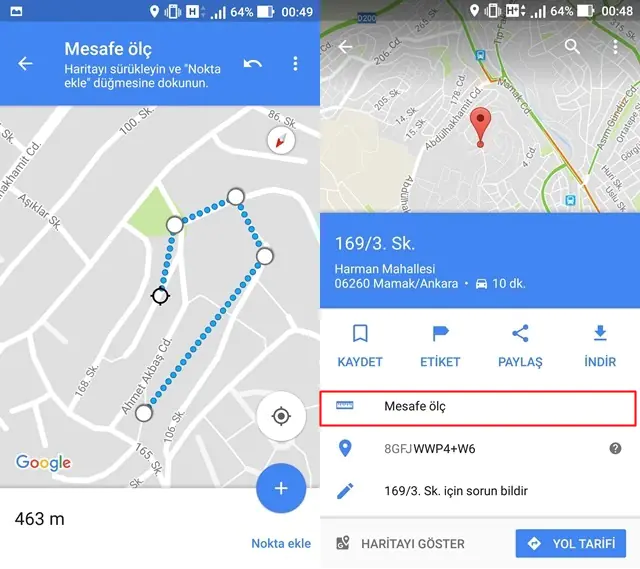
  1. İlk olarak, Android veya iOS cihazınızda Google Haritalar uygulamasını başlatın. Arama kutusuna dokunun ve yerin adını yazın.
  2. Arama sonuçlarından istediğiniz yeri seçin ve haritaya yükleyin.
  3. Harita yüklendikten sonra, arama çubuğunun altındaki “Katmanlar” simgesine dokunun. Ardından, “Arazi” seçeneğini bulun ve seçin. Bu sayede haritanız arazi görünümüne dönüşecektir.
  4. Şimdi, haritayı yakınlaştırarak, yazılı olan yükseklik bilgilerini bulabilirsiniz. Bu rakamlar, belirli bir yerin yüksekliğini temsil eder.

Bu adımları takip ederek, mobil uygulama üzerinden Google Haritalar’da  yükseklik görmeniz oldukça kolay olacaktır.
Google Haritalar Uygulaması

Kısaca açıklamak gerekirse:

  • Google Haritalar uygulamasını açın ve arama çubuğuna konumu yazın (örneğin, “Everest Dağı”).
  • Konumun üzerine dokunun ve altta bilgi balonunda “Daha fazla bilgi” seçeneğine tıklayın.
  • Açılan pencerede, konumun yüksekliği ve diğer bilgileri görebilirsiniz.

Google Haritalar (Web Tarayıcısı):

Web sürümünde, Google Haritalar’da yükseklik konusunu adım adım gösteren talimatları açıklayacak olursak:

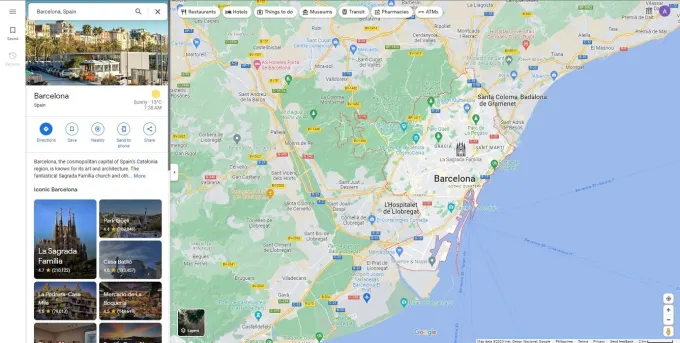
  1. İlk olarak, tercih ettiğiniz tarayıcıyı kullanarak Google Haritalar’a gidin.
  2. Sol üst köşede bulunan “Google Haritalarda Ara” kutusunu tıklayın.
  3. Ardından, yüksekliğini bulmak istediğiniz adresi yazın ve ilgili arama sonucuna tıklayın.
  4. Arama sonucu görüntülendikten sonra, farenizi sol alt köşedeki “Katmanlar” üzerine getirin ve “Arazi” seçeneğini seçin.
  5. Haritanız arazi görünümüne dönüşecek. Şimdi, istediğiniz yeri daha yakından görmek için haritayı yakınlaştırın. Yerlerin yüksekliklerini belirten sayılar görünecektir.

Not: Çok fazla yakınlaştırmaktan kaçının, aksi takdirde yükseklik numaraları kaybolabilir.
Google Haritalar'da Yükseklik

Kısaca açıklamak gerekirse:

- 11858 Teknoloji Destek Hattı -
  • Google Haritalar web sitesini ziyaret edin ve arama çubuğuna konumu yazın.
  • Konumun sağ alt köşesindeki “Daha fazla bilgi” düğmesine tıklayın.
  • Açılan pencerede, konumun yüksekliği ve diğer detayları bulabilirsiniz.

Bu şekilde, Google Haritalar’ı kullanarak belirli bir konumun yüksekliğini bulabilirsiniz.

Google Haritalar, sadece dağcılar veya yürüyüşçüler için değil, bisikletçiler veya sıradan meraklılar için de yararlı bir araçtır. Bisiklet rotalarını planlamak, yeni yerler keşfetmek veya sadece merak ettiğiniz bir konum hakkında bilgi edinmek için kullanabilirsiniz.

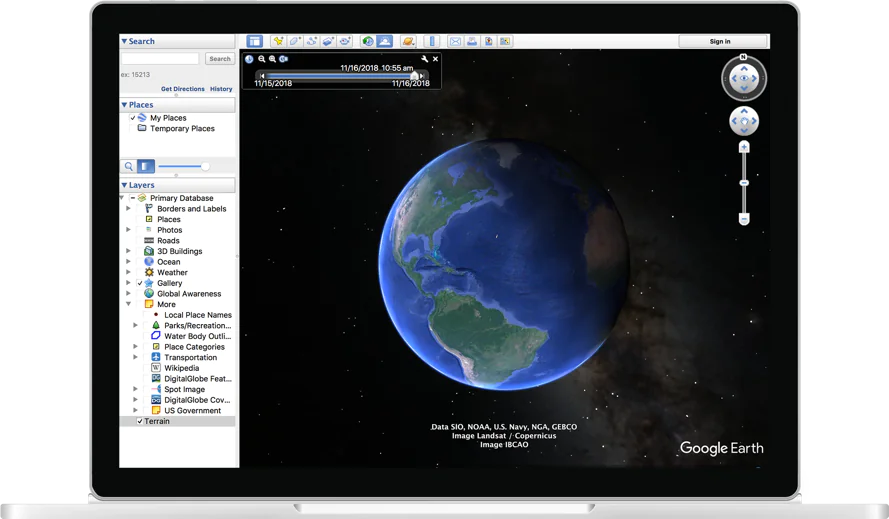
Google Earth Pro’da Yükseklik Nasıl Bulunur?

  1. İlk olarak, Windows veya Mac bilgisayarınızda tercih ettiğiniz tarayıcıdan Google Earth Pro’ya gidin.
  2. İndirme sayfasında “Kabul Et ve İndir” seçeneğini tıklayın ve kurulum dosyasını bilgisayarınıza indirin.
  3. İndirdikten sonra kurulum dosyasına çift tıklayarak Google Earth Pro’yu bilgisayarınıza yükleyin.
  4. Google Earth Pro’yu başlattıktan sonra, sol üst köşedeki arama kutusuna tıklayın, konumu yazın ve “Ara”ya tıklayın.
  5. Harita üzerindeki dünya sorunsuz bir şekilde dönecek ve konumunuzu yakınlaştıracaktır.
  6. Şimdi, fare tekerleğini aşağı kaydırarak veya sağdaki kaydırıcıdaki “+” işaretini tıklayarak yüksekliği görmek için alanı yakınlaştırın.
  7. Yakınlaştırdıktan sonra, araç çubuğundan “Yol Ekle” simgesini tıklayın. İletişim kutusu açılacaktır. Harita alanını kapatıyorsa, onu yolun dışına sürükleyin.
  8. Konum işaretçisine tıklayın ve bir yol çizmek için harita boyunca sürükleyin.
  9. İşiniz bittiğinde, yola bir ad verin ve iletişim kutusunda “Tamam”ı tıklayarak yolu kilitleyin.
  10. Şimdi araç çubuğundan “Düzenle” seçeneğini tıklayın ve açılır menüden “Yükseklik Profilini Göster”i seçin.
Google Haritalar'da Yükseklik

Bu şekilde, harita alanının hemen altında, konumunuz da dahil olmak üzere yol boyunca her noktanın yükseklik profilini göreceğiniz bir grafik göreceksiniz. Noktanın yükseklik bilgisini görmek için imleci (kırmızı ok) grafik üzerinde hareket ettirebilirsiniz.

Google Haritalar’da yükseklik bulmak için belirli bir konumu arayarak veya harita üzerindeki belirli bir noktaya tıklayarak kolayca yükseklik bilgisine erişebilirsiniz, bu da keşiflerinizi daha bilgilendirici hale getirir.

Google Haritalar’da Yükseklik Nasıl Bulunur? adlı makalemiz buraya kadar.

- 11858 Teknoloji Destek Hattı -
  • Google Haritalar Konum Geçmişi ile Yapabileceğiniz 4 Şey
  • Google Haritalarda Seyahat Ettiğiniz Yerleri Görüntüleme
  • Google Haritalar ile iPhone ve Android Arasında Konum Paylaşma
ETİKETLER:google haritalarharita uygulamasınasıl yapılıryükseklik bulma
Bu Makaleyi Paylaş
Facebook WhatsApp WhatsApp Threads Bağlantıyı Kopyala Yazdır
Paylaş
Yorum yapılmamış

Bir yanıt yazın Yanıtı iptal et

E-posta adresiniz yayınlanmayacak. Gerekli alanlar * ile işaretlenmişlerdir

Bağlantı Kuralım

21KBeğen
19.6KTakip Et
7.3KAbone Ol
192Takip Et

Popüler Gönderiler

AirTies Air 4960 Modem Kurulum

Uğurcan ÜN
Uğurcan ÜN
3 dk. okuma
15 Görüntüleme
Sessiz İçerik Nedir Nasıl Yapılır

Sessiz İçerik Nedir

İsmail YILDIZ
İsmail YILDIZ
6 dk. okuma
16 Görüntüleme
YouTube Video Başlığı Nasıl Yazılmalı Yolları Neler

YouTube Video Başlığı Nasıl Yazılmalı

İsmail YILDIZ
İsmail YILDIZ
6 dk. okuma
14 Görüntüleme

Lyra 3 Pro ile Şarkı Nasıl Oluşturulur

Uğurcan ÜN
Uğurcan ÜN
4 dk. okuma
27 Görüntüleme

You Might Also Like

iOS 26.2 ile Anımsatıcılara Alarm ekleme
iPhone / iOS

iOS 26.2 ile Anımsatıcılara Alarm Ekleme

4 dk. okuma
CapCut Network Error Sorunu ve Çözümü
Yazılım ve Uygulamalar

CapCut Network Error Sorunu ve Çözümü

4 dk. okuma
quake modem kurulumu arayüzünde kullanıcı adı şifre girme ve hızlı kurulum ekranı
Modem Kurulumu

Quake 815S+845G Modem Kurulumu

1 dk. okuma
Bilgisayar Saati
Windows

Bilgisayar Saati Sürekli Değişiyor Sorunu

4 dk. okuma

Size her gün en son haberleri ve sorun çözümlerini getiriyoruz!

TeknoDestek Müşteri Hizmetleri
Facebook-f Instagram Tiktok Twitter Youtube Linkedin Whatsapp Phone-alt Rss

İş Ortaklarımız

TeknoDestek Müşteri Hizmetleri
© 2013 - 2026 TeknoDestek Müşteri Hizmetleri • Tüm hakları saklıdır • Bu sitedeki tüm içerikler (metin, görsel, video, logo, tasarım vb.) 5846 sayılı Fikir ve Sanat Eserleri Kanunu (FSEK) kapsamında korunmaktadır • İzinsiz kopyalanması, çoğaltılması, yayınlanması veya herhangi bir şekilde kullanılması yasaktır • İhlal tespitinde; FSEK Madde 71-73 uyarınca yasal süreç başlatma, maddi/manevi tazminat talep etme ve cezai işlem için başvurma hakkımız saklıdır • TeknoDestek, TeknoS@R'un bir kuruluşudur • Tema Düzenleyen: Fatih ATEŞ
Sorun Hala Çözülmedi mi?
Aradığın çözümü bulamadıysan, 11858 Teknoloji Destek Hattımız sana yardımcı olabilir. 2011’den beri Türkiye’nin en tecrübeli teknoloji destek ekiplerinden biri olarak, bilgisayar, telefon, tablet, modem, akıllı TV ve sosyal medya sorunlarında 7/24 profesyonel destek veriyoruz. Uzman ekibimizle hemen görüşmek ister misin?

    📞 11858’i Şimdi Ara

    Görüşme öncesi dakika ücreti sesli olarak bilgilendirilir
    Welcome Back!

    Sign in to your account

    Kullanıcı Adı veya E-posta Adresi
    Şifre

    Şifrenizi mi unuttunuz?