
TeknoDestek Müşteri Hizmetleri
  • Haberler
    HaberlerDaha Fazla Göster
    Sessiz İçerik Nedir Nasıl Yapılır
    Sessiz İçerik Nedir
    6 dk. okuma
    Spotify SongDNA Nedir
    4 dk. okuma
    Apple Creator Studio Nasıl Kullanılır
    6 dk. okuma
    Mikro İçerik Nedir Nasıl Yapılır
    Mikro İçerik Nedir
    6 dk. okuma
    Türkiye’de Araçlarda Multimedya Ekranı Kullanımı Yasakları
    6 dk. okuma
  • Bilgisayar
    BilgisayarDaha Fazla Göster
    WordPress bakım modunda takılı kalması için FTP istemcisinde .maintenance dosyasının kök dizindeki görüntüsü
    WordPress Bakım Modunda Takılı Kalması Sorunu ve Çözümü
    7 dk. okuma
    WordPress Site Teknik Sorunlar Yaşıyor
    WordPress Site Teknik Sorunlar Yaşıyor Hatası Çözümü
    5 dk. okuma
    SSH Bağlantı Reddedildi Hatası Çözümü
    6 dk. okuma
    WordPress Planlı Bakım
    WordPress Planlı Bakım Nedeniyle Kısa Süreliğine Kullanılamayacak Hatası ve Çözümü
    7 dk. okuma
    Windows 11 Başlat Menüsünden Web Aramaları Kapatma
    5 dk. okuma
  • Mobil
    MobilDaha Fazla Göster
    Navigasyon Yönlendirici Değiştirme
    Google Haritalarda Navigasyon Yönlendirici Değiştirme
    3 dk. okuma
    Apple CarPlay'da uygulamaların yerini değiştirme
    Apple CarPlay’da Uygulamaların Yerini Değiştirme
    4 dk. okuma
    Android Auto Nedir, Nasıl Kullanılır
    4 dk. okuma
    Android 5G Ayarı Nasıl Yapılır
    4 dk. okuma
    iPhone 5G Ayarı Nasıl Yapılır
    4 dk. okuma
  • Sosyal Medya
    Sosyal MedyaDaha Fazla Göster
    YouTube Video Başlığı Nasıl Yazılmalı Yolları Neler
    YouTube Video Başlığı Nasıl Yazılmalı
    6 dk. okuma
    Tiktok Sorun Bildirme Ekranı Nerede
    5 dk. okuma
    X uygulamasında gündeme girme için hashtag ve etkileşim ekranı
    X Uygulamasında Gündeme Nasıl Girilir
    5 dk. okuma
    TikTok İçerik Yorgunluğu Nedir
    6 dk. okuma
    Sosyal Medyada Marka Dili Nasıl Oluşturulur Yolları Neler
    Sosyal Medyada Marka Dili Nasıl Oluşturulur
    6 dk. okuma
  • İnceleme
    İncelemeDaha Fazla Göster
    MacBook Neo Piyasayı Sarsmaya Geliyor
    5 dk. okuma
    Instax Mini Evo Cinema
    4 dk. okuma
    Samsung Galaxy Book 6 Ultra
    Samsung Galaxy Book 6 Ultra İnceleme
    8 dk. okuma
    Bütçe Dostu Mac Seçenekleri
    Bütçe Dostu Mac MacBook Neo vs Mac Mini
    7 dk. okuma
    Xiaomi Mi Taşınabilir Şarjlı Kompresör İnceleme
    10 dk. okuma
  • İletişim
YouTube
  • Facebook
27 Nis 2026, Pazartesi
TeknoDestek Müşteri HizmetleriTeknoDestek Müşteri Hizmetleri
Yazı BoyutuAa
  • Haberler
  • Mobil
  • Sosyal Medya
  • Bilgisayar
  • İnceleme
  • İnternet ve Ağ
  • Ev Elektroniği
  • İletişim
Search
  • Haberler
    • Cihaz Duyuruları
    • Teknoloji
    • Uygulama Gelişmeleri
  • Bilgisayar
    • Linux
    • macOS
    • Windows
  • İnceleme
    • Bilgisayar
    • Ev Elektroniği
    • Tablet
    • Tavsiyeler & Karşılaştırmalar
    • Telefon
  • Mobil
    • Android
    • Giyilebilir Cihazlar
    • HarmonyOS
    • iPhone / iOS
  • Sosyal Medya
    • Facebook
    • Instagram
    • TikTok
    • Snapchat
    • Teams
    • Telegram
    • WhatsApp
    • X
  • İletişim
Bizi Takip Edin
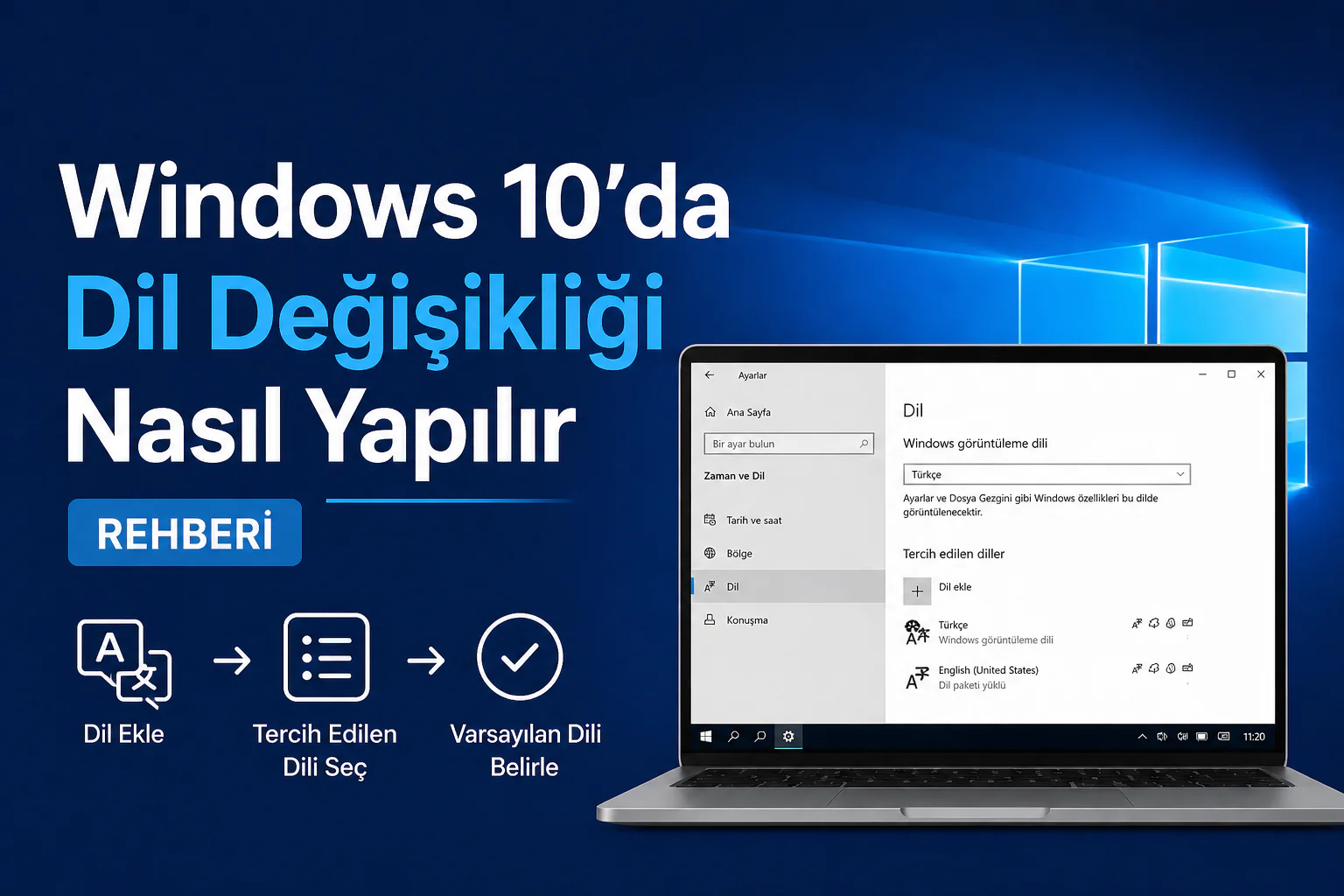
Windows 10’da dil değişikliği ayarları ekranında dil seçimi adımı görünümü
Windows

Windows 10’da Dil Değişikliği Nasıl Yapılır?

Son güncelleme: 30 Haziran 2016 23:22
Tekno Destek
Paylaş
Paylaş

Teknoloji marketlerde satışa sunulan bilgisayarın hemen hemen hepsi Windows 10 işletim sistemi ile geliyor. Bilindiği gibi Windows 8 ile beraber ‘’single language’’ (tek dil) kavramı hayatımıza girdi. Peki Single Language işletim sistemi ne demekti? Cihazı ilk kurulumda dilini seçeriz ve o dili daha sonra değiştiremeyiz. Değiştirmek için cihazımızı sıfırlamamız gerekiyordu. Windows 7’de olduğu gibi dil paketi indirip, indirdiğimiz dili kullanamıyorduk.

2015 yılının Temmuz ayında hayatıma giren Windows 10’da da benzer durumlar söz konusu. Windows 10 single language işletim sistemine sahip bir cihaz aldığınızda ilk kurulumda dil seçimini Türkçe yapmak için, aşağıdaki ekran görüntüsündeki gibi sağ taraftan ekranı aşağıya kaydırıyoruz ve Türkçe seçeneğine tıklıyoruz. Ekrandaki yazılar Türkçe oluyor ve ileri seçeneği ile devam ediyoruz.

- 11858 Teknoloji Destek Hattı -

Eğer yukarıdaki resimde belirtildiği gibi değil de, seçeneklerden tek tek Türkçe’yi seçerseniz bilgisayarınız yine İngilizce kurulacaktır. Cihaz İngilizce kurulduktan sonra Türkçe’ye çevirmek için cihazı fabrika ayarlarına döndürmeniz gerekir.

Eğer menü içerisinden Ayarlar → Güncelleştirme ve Güvenlik → Kurtarma → Bu bilgisayarı Sıfırla adımlarını takip ederek fabrika ayarlarına döndürme işlemi yapacaksanız, aşağıdaki resimde işaretlenen boş alanda ‘’Bu bilgisayarı fabrika ayarlarına döndür’’ seçeneği çıkması gerekiyor. Bu seçenek karşınıza çıkmıyor ise bu menü üzerinden fabrika ayarlarına döndürme işlemi yapmaktan vazgeçmelisiniz.

Bu bilgisayarı fabrika ayarlarına döndür seçeneği çıkmamasına rağmen, bu menü üzerinden sıfırlama işlemi yaparsanız, bilgisayarınız sıfırlanır fakat aşağıdaki resimde görüldüğü gibi dil seçimi ekranında bu sefer Türkçe seçeneği gelmez.

Yukarıda görüldüğü gibi Türkçe seçeneği yok, oysa ilk resimde Türkçe’yi seçebiliyorduk.

Peki Türkçe’ye çevirmek için ne yapacağız?

Bu durumda cihazımızı Türkçe’ye çevirmek için, daha doğrusu tamamen fabrika ayarlarına döndürüp Türkçe olarak kurmak için cihazın recovery alanından fabrika ayarlarına dönmemiz gerekiyor. Hemen hemen tüm cihazlarda recovery aracı bulunur. Bunlar cihazların markalarına göre isimlendirilmiştir.

Birkaç örnek verecek olursak;

- 11858 Teknoloji Destek Hattı -
  • Lenovo: OneKey Recovery
  • Samsung: Samsung Recovery Soliton
  • HP: HP Recovery Manager
  • Acer: eRecovery Management

Tüm markalara tek tek yer veremedik; üreticiler kendi markalarına göre recovery araçlarını isimlendirmiştir. Anlatmak istediğimiz cihazınızı tamamen fabrika ayarlarına döndürmek için bu programları kullanmalısınız.

Bu programları kullanarak fabrika ayarlarına döndürme işlemi yapmak için de yine marka ve modele göre, bazı cihazlarda menü içerisinden program çalıştırılır, bazılarında ise açılışta F tuşlarından birine (F8-F9-F10 gibi) basılarak program devreye sokulur. Bazı cihazlarda ise recovery programını devreye sokmak için cihaza özel tuş entegre edilmiştir (Örnek: Lenovo OneKey Recovery Tuşu gibi)

Toparlayacak olursak, ilk kurulumda Türkçe’yi seçebilmek için cihazı tamamen fabrika ayarlarına döndürmeniz gerekiyor. Bunu yaptıktan sonra yazımızın başındaki resimde görülen seçenek aktif olacak ve cihazınızı Türkçe kurabileceksiniz.

ETİKETLER:dil değişikliğiişletim sistemi ayarlarınasıl yapılırwindows 10
Bu Makaleyi Paylaş
Facebook WhatsApp WhatsApp Threads Bağlantıyı Kopyala Yazdır
Paylaş
Yorum yapılmamış

Bir yanıt yazın Yanıtı iptal et

E-posta adresiniz yayınlanmayacak. Gerekli alanlar * ile işaretlenmişlerdir

Bağlantı Kuralım

21KBeğen
19.6KTakip Et
7.3KAbone Ol
192Takip Et

Popüler Gönderiler

AirTies Air 4960 Modem Kurulum

Uğurcan ÜN
Uğurcan ÜN
3 dk. okuma
15 Görüntüleme
Sessiz İçerik Nedir Nasıl Yapılır

Sessiz İçerik Nedir

İsmail YILDIZ
İsmail YILDIZ
6 dk. okuma
16 Görüntüleme
YouTube Video Başlığı Nasıl Yazılmalı Yolları Neler

YouTube Video Başlığı Nasıl Yazılmalı

İsmail YILDIZ
İsmail YILDIZ
6 dk. okuma
14 Görüntüleme

Lyra 3 Pro ile Şarkı Nasıl Oluşturulur

Uğurcan ÜN
Uğurcan ÜN
4 dk. okuma
27 Görüntüleme

You Might Also Like

MacBook Pro Grafik İşlemcisi Öğrenme
macOS

MacBook Pro Grafik İşlemcisi Öğrenme

6 dk. okuma
iPhone / iOS

iPhone’da Mesajlarda Gönderilen Resimleri ve Videoları Tek Seferde Kaydetme!

2 dk. okuma
tplink kopma sorunu
Router Kurulumu

Tp link Archer AX50 Kablosuz Ayarları

5 dk. okuma
Windows

Anakart BIOS’u Nasıl Güncellenir?

5 dk. okuma

Size her gün en son haberleri ve sorun çözümlerini getiriyoruz!

TeknoDestek Müşteri Hizmetleri
Facebook-f Instagram Tiktok Twitter Youtube Linkedin Whatsapp Phone-alt Rss

İş Ortaklarımız

TeknoDestek Müşteri Hizmetleri
© 2013 - 2026 TeknoDestek Müşteri Hizmetleri • Tüm hakları saklıdır • Bu sitedeki tüm içerikler (metin, görsel, video, logo, tasarım vb.) 5846 sayılı Fikir ve Sanat Eserleri Kanunu (FSEK) kapsamında korunmaktadır • İzinsiz kopyalanması, çoğaltılması, yayınlanması veya herhangi bir şekilde kullanılması yasaktır • İhlal tespitinde; FSEK Madde 71-73 uyarınca yasal süreç başlatma, maddi/manevi tazminat talep etme ve cezai işlem için başvurma hakkımız saklıdır • TeknoDestek, TeknoS@R'un bir kuruluşudur • Tema Düzenleyen: Fatih ATEŞ
Sorun Hala Çözülmedi mi?
Aradığın çözümü bulamadıysan, 11858 Teknoloji Destek Hattımız sana yardımcı olabilir. 2011’den beri Türkiye’nin en tecrübeli teknoloji destek ekiplerinden biri olarak, bilgisayar, telefon, tablet, modem, akıllı TV ve sosyal medya sorunlarında 7/24 profesyonel destek veriyoruz. Uzman ekibimizle hemen görüşmek ister misin?

    📞 11858’i Şimdi Ara

    Görüşme öncesi dakika ücreti sesli olarak bilgilendirilir
    Welcome Back!

    Sign in to your account

    Kullanıcı Adı veya E-posta Adresi
    Şifre

    Şifrenizi mi unuttunuz?