TeknoDestek Müşteri Hizmetleri
  • Haberler
    HaberlerDaha Fazla Göster
    PlayStation Plus Haziran ayı ücretsiz oyunlarında Grounded ve Darktide karakterleri birlikte görünüyor
    PlayStation Plus Haziran Ayı Ücretsiz Oyunlar
    5 dk. okuma
    WhatsApp Kullanamayacak Android Modelleri listesinde eski Samsung ve LG telefonlar görüntüleniyor
    Eylül Ayı İtibariyle WhatsApp Kullanamayacak Android Modelleri
    4 dk. okuma
    Apple CarPlay ChatGPT Desteği Geldi
    Apple CarPlay ChatGPT Desteği Geldi
    5 dk. okuma
    Yenilenmiş Akıllı Telefonlara İade Hakkı kapsamında mağazada telefon inceleyen kullanıcı görüntüsü
    Yenilenmiş Akıllı Telefonlara İade Hakkı Getirildi
    7 dk. okuma
    Zerger App nedir? Nasıl kullanılır?
    Zerger App Nedir? Nasıl Kullanılır?
    7 dk. okuma
  • Bilgisayar
    BilgisayarDaha Fazla Göster
    Macbook neo performans
    MacBook Neo Performans Yükseltme
    5 dk. okuma
    Bilgisayar Kapalıyken Işıkları Neden Yanar ve Nasıl Kapatılır
    Bilgisayar Kapalıyken Işıkları Neden Yanar ve Nasıl Kapatılır
    7 dk. okuma
    OneDrive Çift Görünme Sorunu Nasıl Çözülür?
    OneDrive Çift Görünme Sorunu Nasıl Çözülür
    4 dk. okuma
    Bilgisayar güç düğmesi ayarları ekranında uyku ve kapatma seçenekleri görüntüleniyor
    Bilgisayar Güç Düğmesi Ayarları Nasıl Değiştirilir
    7 dk. okuma
    OneDrive Yükleme Hızı Neden Yavaş?
    OneDrive Yükleme Hızı Neden Yavaş
    5 dk. okuma
  • Mobil
    MobilDaha Fazla Göster
    8000 mAh bataryalı telefonlar, parlak enerji bloğuyla fütüristik kapakta gösteriliyor.
    8000 mAh Bataryalı Telefonlar Geliyor: Şarj Sorunu Bitiyor mu
    6 dk. okuma
    HyperOS 3 Bildirim Sesi Sorunu Çözümü
    HyperOS 3 Bildirim Sesi Sorunu Çözümü
    5 dk. okuma
    HyperOS 3 Özellikleri ve Öne Çıkan Yenilikler
    HyperOS 3 Özellikleri ve Öne Çıkan Yenilikler
    8 dk. okuma
    HyperOS 3 performans sorunları yaşayan bir telefonda bellek uzatma ve pil ayarları menüsü.
    HyperOS 3 Performans Sorunları ve Çözüm Yolları
    7 dk. okuma
    HyperOS 3 kamera sorunu yaşayan bir telefonda açık olan kamera ayarları ve depolama ekranı.
    HyperOS 3 Kamera Sorunu ve Çözüm Yolları
    8 dk. okuma
  • Sosyal Medya
    Sosyal MedyaDaha Fazla Göster
    Dikkat Çekici YouTube Küçük Resimleri Nasıl Oluşturulur
    Dikkat Çekici YouTube Küçük Resimleri Nasıl Oluşturulur
    7 dk. okuma
    WhatsApp Katı Hesap Ayarı
    WhatsApp Katı Hesap Ayarı Nasıl Açılır
    3 dk. okuma
    TikTok Sıfır İzlenme Sorunu
    TikTok Sıfır İzlenme Sorunu Çözümü
    7 dk. okuma
    LinkedIn Post Saatleri Neye Göre Belirlenir Yolları Neler
    LinkedIn Post Saatleri Neye Göre Belirlenir
    7 dk. okuma
    istatislikler üzerinden Reels paylaşma
    Instagram İstatistikler Üzerinden Reels Paylaşma Nasıl Yapılır
    4 dk. okuma
  • İnceleme
    İncelemeDaha Fazla Göster
    Yapay zekalı bilgisayar ekranında NPU ve AI özellikleri görüntüleniyor
    Yapay Zekalı Bilgisayar (AI PC) Nedir
    9 dk. okuma
    Çift Monitör Kurulumu Nasıl Yapılır
    Çift Monitör Kurulumu Nasıl Yapılır
    5 dk. okuma
    Tcl S55h Soundbar Telefon Bağlantısı Nasıl Yapılır Yolları Neler
    Tcl S55h Soundbar Telefon Bağlantısı Nasıl Yapılır
    6 dk. okuma
    Tcl S55h Soundbar Televizyon Bağlantısı Nasıl Yapılır Yolları Neler
    Tcl S55h Soundbar Televizyon Bağlantısı Nasıl Yapılır
    6 dk. okuma
    Radar ve Kontrol Noktalarını Görme
    Otoyollarda Radar ve Kontrol Noktalarını Görme
    4 dk. okuma
  • İletişim
YouTube
Takip Et
  • Müşteri Hizmetleri
  • Modem Kurulumu
  • Windows 11
  • Yapay Zeka
  • Akıllı Telefon
  • Robot Süpürge
11 Haz 2026, Perşembe
TeknoDestek Müşteri HizmetleriTeknoDestek Müşteri Hizmetleri
Yazı BoyutuAa
  • Haberler
  • Mobil
  • Sosyal Medya
  • Bilgisayar
  • İnceleme
  • İnternet ve Ağ
  • Ev Elektroniği
  • İletişim
Site içi Arama
  • Haberler
    • Cihaz Duyuruları
    • Teknoloji
    • Uygulama Gelişmeleri
  • Bilgisayar
    • Linux
    • macOS
    • Windows
  • İnceleme
    • Bilgisayar
    • Ev Elektroniği
    • Tablet
    • Tavsiyeler & Karşılaştırmalar
    • Telefon
  • Mobil
    • Android
    • Giyilebilir Cihazlar
    • HarmonyOS
    • iPhone / iOS
  • Sosyal Medya
    • Facebook
    • Instagram
    • TikTok
    • Snapchat
    • Teams
    • Telegram
    • WhatsApp
    • X
  • İletişim
Bizi Takip Edin
Windows 10’da Fare Sorunları Nasıl Çözülür?
Windows

Windows 10’da Fare Sorunları Nasıl Çözülür?

Yasin ER
Son güncelleme: 17 Aralık 2019 11:09
Yasin ER - Teknoloji Uzmanı
2.7K Görüntüleme
Paylaş
7 dk. okuma
Paylaş

Fare, yani genel tabiriyle mouse, bilgisayarların yıllardır olmazsa olmazı konumunda. Bu donanımın bozuk olması,  neredeyse hiç bir işlemi gerçekleştiremeyeceğiniz anlamına da geliyor aynı zamanda. Fareler, tabiri yerindeyse elimiz kolumuz gibi bir uzantı olmuş durumda. Bu nedenle bu hayati donanımın herhangi bir durumda arızalanması yada çalışmaması durumunda sorunu nasıl çözeceğinizi anlatacağız.

Önce Windows 10 Fare Düzeltmeleri Denenmeli

- 11858 Teknoloji Destek Hattı -
11858 Teknoloji Destek Hattı ile 7/24 telefonla teknik destek ve uzaktan destek alın 11858 Teknoloji Destek Hattı ile 7/24 telefonla teknik destek ve uzaktan destek alma

Bunu yazdığım her sorun giderme makalesinde söylüyorum: bağlantılarınızı kontrol edin. Göz ardı etmek inanılmaz derecede basit bir şey. Bazen gevşek bir kablo, sorun yaratan tek şeydir.

Farenizin veya kablosuz adaptörünüzün portunda yerinin bozulmadığını kontrol edin

Fare kablosunu veya kablosuz adaptörünü tamamen çıkarmayı ve farklı bir bağlantı noktasına yeniden bağlamayı deneyin

Bu yeni bir sorunsa, sisteminizi bazen yeniden başlatmak hemen bir çözüm sağlayacaktır.

Bu hızlı ipuçlarından hiçbiri Windows 10 fare sorununuzu çözmezse, okumaya devam edin!

1.Uyumsuz Sürücüler

Windows 10 fare sorunu için yapılan ilk arama bağlantı noktalarından biri sistem sürücülerinizdir. Windows 10, donanımınızın büyük çoğunluğuyla ilgili sürücü güncellemelerinizle ilgilenir. Ancak, her zaman doğru bulmaz ve bazen yayınlandıktan sonra her zaman bir sürücü güncellemesi bulamaz. Bu, yine de bir sürücü güncellemesini manuel olarak kuramayacağınız anlamına gelmez.

- 11858 Teknoloji Destek Hattı -
11858 Teknoloji Destek Hattı ile 7/24 telefonla teknik destek ve uzaktan destek alın 11858 Teknoloji Destek Hattı ile 7/24 telefonla teknik destek ve uzaktan destek alma

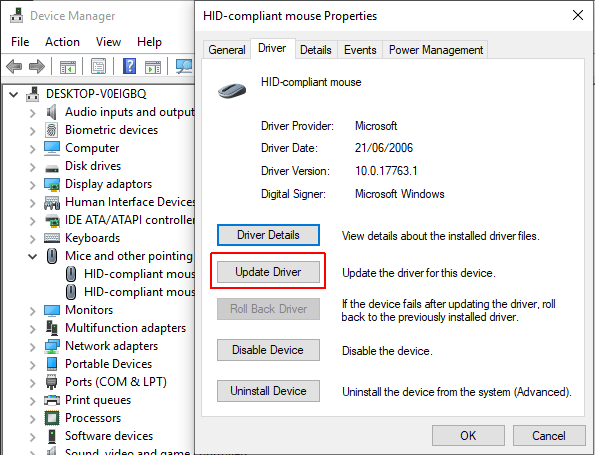
Başlat Menüsü arama çubuğunuza cihaz yöneticisi yazın ve ardından ilgili seçeneği seçin. Fareler ve diğer işaretleme aygıtlarına göz atın, öğesini seçin, ardından fare girişinizi sağ tıklayın ve “Özellikler” öğesini seçin. Sürücü sekmesini ve ardından “Sürücü Güncelle’yi” seçin.
Windows 10’da Fare Sorunları Nasıl Çözülür?

Doğru Sürücünüz Varsa

Doğru sürücüyü indirdiyseniz, sürücü yazılımı için bilgisayarıma göz atmalısınız. Sonraki sayfada, sürücüyü bulmak için Gözat seçeneğini kullanın, ardından İleri’ye basın. Sürücü kuracak. Tamamlandığında sisteminizi yeniden başlatın.

Doğru Sürücünüz Yok ise

Bir sürücüyü doğrudan üreticiden indirmediyseniz, güncellenmiş sürücü yazılımı için otomatik olarak ara seçeneğini seçin. Windows şimdi herhangi bir sürücü güncellemesi için bilgisayarınızı ve interneti otomatik olarak tarar ve buna göre kurulur. Güncelleme yoksa, Windows sizi bilgilendirir.

- 11858 Teknoloji Destek Hattı -
11858 Teknoloji Destek Hattı ile 7/24 telefonla teknik destek ve uzaktan destek alın 11858 Teknoloji Destek Hattı ile 7/24 telefonla teknik destek ve uzaktan destek alma

Sürücü Güncellemesi Mevcut Değil

Sürücü güncellemesi bulunmuyorsa, fare sürücüsünü el ile yeniden yüklemeyi deneyebilirsiniz. Aygıt Yöneticisi’nde farenizin veya dokunmatik yüzeyinizin adını not alın, ardından üreticinin web sitesine gidin. Üretici, fare sürücünüzün en son sürümünün indirilmesini sağlamalıdır.

Üreticinin sitesinde ilgili yüklemeyi bulamazsanız, “[PC modeli] windows 10 fare sürücüsü” veya “[laptop modeli] windows 10 touchpad sürücüsü” için bir internet araması yapın. Donanımınız için doğru sürücüyü açması gerekir. .

Yeni fare sürücüsünü indirdikten sonra, Aygıt Yöneticisi’ne geri dönün. Ardından, Fare Özellikleri’ne ve Aygıt sekmesine dönün. Kaldır’ı seçin ve talimatları izleyin. Şimdi, elle indirdiğiniz fare sürücüsünü yükleyin ve sisteminizi yeniden başlatın (yukarıdaki Doğru Sürücüye Sahip Olup Olmadığına bakın).

2.Fare Donma Sorunu

Yaygın bir Windows 10 fare sorunu olan donarak imleç hareketi, Realtek HD Audio Manager ile ilgilidir. Ne yazık ki, Realtek HD Ses Yöneticisi de ses sürücüsü sorunları en büyük suçlu konumunda. Görev çubuğunu sağ tıklatın, Görev Yöneticisi’ni seçin ve Başlangıç sekmesine gidin. Realtek HD Ses Yöneticisi’ni görürseniz, sağ tıklayın ve Devre Dışı Bırak seçeneğini seçin. Şimdi sisteminizi yeniden başlatın.

Realtek HD Audio Manager’ı devre dışı bırakmanın hem farenin donmasını hem de imlecin kaybedilmesi sorunlarını giderdiği bilinmektedir.

Sol fare düğmenizle ilgili sorun yaşıyorsanız, bu sorunu gidermeyle ilgili ipuçlarımızı inceleyin.

3.Fare Gecikmesi ve Bip Sesi

Üçüncü fare sorunu düzeltmeniz, sürücü ile ilgili başka bir sorun. Fareniz garip bir bip sesi çıkarır ve yayar. Microsoft, ilk olarak Nisan 2016’da, Toplu Güncelleştirmeler KB3147458 ve KB3147461 ile birlikte bu sorunları giderdi. Ancak, hala bazı Windows 10 fare gecikmeleri yaşıyorsanız, aşağıdaki düzeltmeyi denemekten faydalanamayacaksınız.

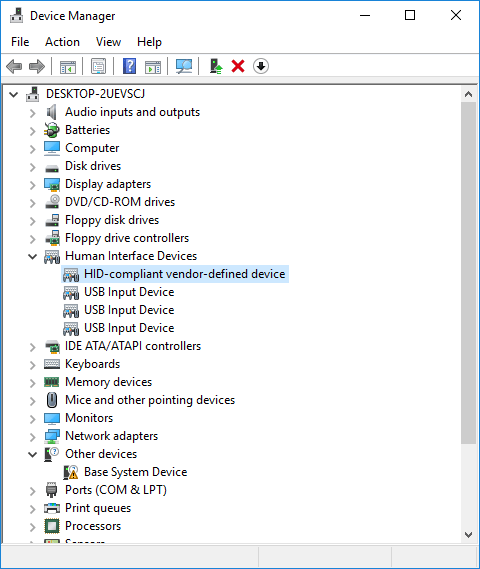
Hala sorun yaşıyorsanız, Aygıt Yöneticisine gidin ve İnsan Arabirim Aygıtlarını bulun. XINPUT Uyumlu HID’i listelenmiş görüyorsanız, bu düzeltme sizin için işe yarayabilir.

Öncelikle, Windows için Xbox Kablosuz Adaptörünün bu sürümünü indirmeniz ve unutulmaz bir yere çıkarmanız gerekir. Aygıt Yöneticisi’ndeki XINPUT listesine geri dönün. Sağ tıklayın ve Sürücü Yazılımını Güncelle seçeneğini seçin.
Windows 10’da Fare Sorunları Nasıl Çözülür?

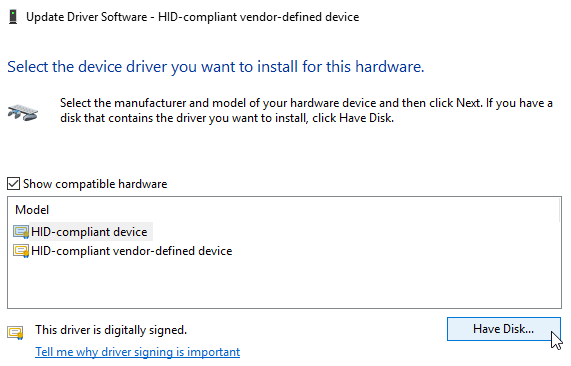
Sürücü yazılımı için bilgisayarıma gözat’ı seçin ve ardından Bilgisayarımdaki aygıt sürücüleri listesinden seçmeme izin verin.

Bir sonraki ekranda Diski Var’ı seçin. Bu, tercih ettiğimiz bir sürücü için sisteme göz atmamızı sağlar. Gözat düğmesini kullanarak çıkarılan dosyaları bulun. Xinputhid’i, ardından Aç’ı ve ardından Tamam’ı seçin.Windows 10’da Fare Sorunları Nasıl Çözülür?
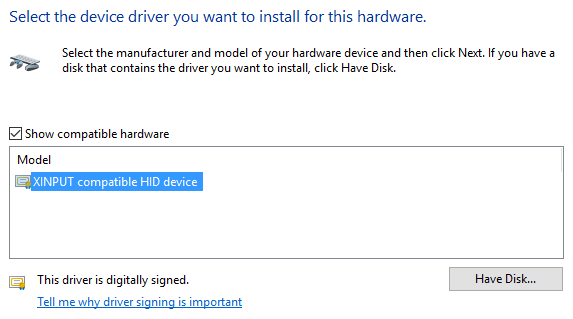
Şimdi “yeni” XINPUT sürücüsünün seçim için uygun olacağı sürücü seçim ekranına geri dönmelisiniz. İleri’ye basın, ardından sisteminizi yeniden başlatın.
Windows 10’da Fare Sorunları Nasıl Çözülür?

Bu sorun devam ederse, Microsoft tarafından yayınlanan yamaya rağmen, yukarıda belirtilen güncellemeleri bulun (KB3140743 ve KB3140768), kaldırın ve bir sonraki güncellemeleri bekleyin.

Not: İnsan Giriş Cihazı listesi sistemden sisteme değişebilir. Bu düzeltmenin farklı donanım kurulumları kullanarak çeşitli sistemler üzerinde çalıştığı gösterilmiştir.

4.Dokunmatik Yüzey Donması

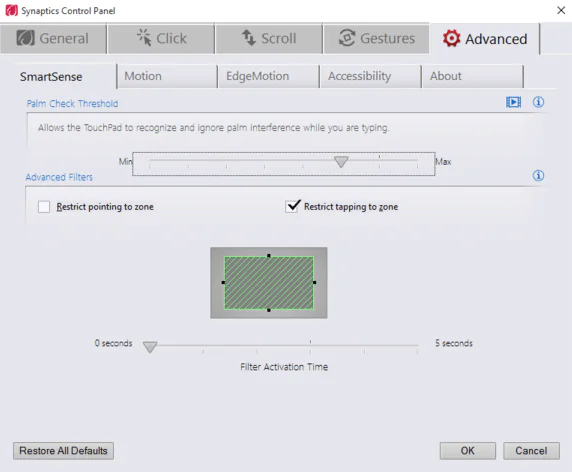
Bazı Windows 10 kullanıcıları klavye kullanımının ardından rastgele dokunmatik yüzey donmalarını rapor ediyor. Sorun, Synaptics dokunmatik yüzey sürücüleri ile ilgili görünüyor, muhtemelen Windows 10 dokunmatik yüzey sürücüsü ayarları ile normalde kullanacağınız arasında bir çatışma belirtisi var.
Windows 10’da Fare Sorunları Nasıl Çözülür?

Başlat Menüsü arama çubuğunuzda Fare’yi arayın ve fare ayarlarınızı değiştirin’i seçin.

Yeni açılan Fare ve Dokunmatik Yüzey menüsünün altında Ek fare seçenekleri için bir seçenek var.

ClickPad sekmesi> Ayarlar> Gelişmiş Sekmesi’ni seçin.

Filtre Etkinleştirme Süresi çubuğunu tekrar 0 Saniye’ye kaydırın ve Tamam’a basın.

5.Fare Hızlandırma

Fare hızlandırma sorunu, özellikle aramızdaki oyuncular için inanılmaz derecede sinir bozucu. Bir headshot ve BAM’ı sıraya sokuyorsun! Fareniz ekranın diğer tarafına doğru sürükleniyor ve yeniden ekrana bakıyorsunuz.

Windows 10 kullanıcıları, birkaç senaryoda ivme sorunlarını bildirir. Fare hızlandırma sorunları için tek bir düzeltme yoktur. Aşağıdaki fare hızlandırma sorunu düzeltmelerinden bazılarını deneyin ve hangisinin sizin için işe yaradığını görün.

Kapat ve Aç

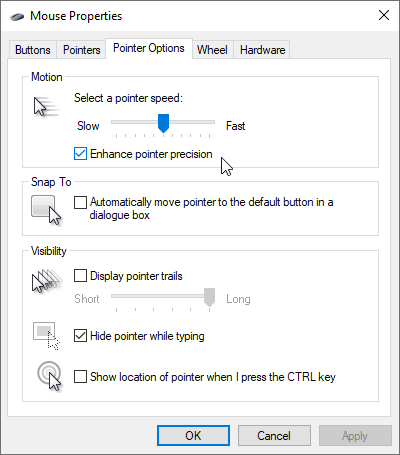
Önce, sistem ayarlarınızda fare ivmesini açıp kapatmayı deneyin.

Denetim Masası> Donanım ve Ses> Fare’ye gidin.

İşaretçi Seçenekleri sekmesini seçin.

Hızlandırmayı kapatmak için Gelişmiş işaretçi hassas kutusunun işaretini kaldırın.

Uygula ve Tamam’ı seçin. Farenizin şimdi nasıl yanıt verdiğini kontrol edin.
Windows 10’da Fare Sorunları Nasıl Çözülür?

ETİKETLER:fare sorunlarınasıl yapılırsorun gidermewindows 10
Bu Makaleyi Paylaş
Facebook WhatsApp WhatsApp Threads Bağlantıyı Kopyala Yazdır
Paylaş
YazarYasin ER
Teknoloji Uzmanı
Takip Et
Kendini bilmiş bileli teknoloji okyanusunda amiral gemileri ile iç içedir. Çukurova Üniversitesi mezunudur. Teknoloji makaleleri yazıp insanları aydınlatmayı amaç edinmiştir.
Yorum yapılmamış

Bir yanıt yazın Yanıtı iptal et

Yorum yapabilmek için oturum açmalısınız.

Bağlantı Kuralım

21KBeğen
19.6KTakip Et
7.3KAbone Ol
192Takip Et

Popüler Gönderiler

Dikkat Çekici YouTube Küçük Resimleri Nasıl Oluşturulur

Dikkat Çekici YouTube Küçük Resimleri Nasıl Oluşturulur

Adem SOYLU
Adem SOYLU
7 dk. okuma
5 Görüntüleme
WhatsApp Katı Hesap Ayarı

WhatsApp Katı Hesap Ayarı Nasıl Açılır

Senanur FINDIKÇI
Senanur FINDIKÇI
3 dk. okuma
5 Görüntüleme
8000 mAh bataryalı telefonlar, parlak enerji bloğuyla fütüristik kapakta gösteriliyor.

8000 mAh Bataryalı Telefonlar Geliyor: Şarj Sorunu Bitiyor mu

Hatice TATLISU
Hatice TATLISU
6 dk. okuma
6 Görüntüleme
TikTok Sıfır İzlenme Sorunu

TikTok Sıfır İzlenme Sorunu Çözümü

Mustafa DURUR
Mustafa DURUR
7 dk. okuma
4 Görüntüleme
//

We influence 20 million users and is the number one business and technology news network on the planet

You Might Also Like

'Samsung Galaxy A7' Nasıl Hard Reset Yapılır? (Resimli Anlatım)
Android

‘Samsung Galaxy A7’ Nasıl Hard Reset Yapılır? (Resimli Anlatım)

1 dk. okuma
Android Cihazlarda MAC Adresi Öğrenme
Android

Android Cihazlarda MAC Adresi Öğrenme

3 dk. okuma
Raspberry Pi İle Kablosuza Çevirebileceğiniz 3 Cihaz
Linux

Raspberry Pi İle Kablosuza Çevirebileceğiniz 3 Cihaz

5 dk. okuma
Panda Mobile Security antivirüs lisansı etkinleştirme ekranı görseli
Antivirüs & Güvenlik

Panda Mobile Security Antivirüs Lisansı Nasıl Aktif Edilir

1 dk. okuma

Size her gün en son haberleri ve sorun çözümlerini getiriyoruz!

TeknoDestek Müşteri Hizmetleri
Facebook-f Instagram Tiktok Twitter Youtube Linkedin Whatsapp Rss

İş Ortaklarımız

TeknoDestek Müşteri Hizmetleri
© 2013 - 2026 TeknoDestek Müşteri Hizmetleri • Tüm hakları saklıdır • Bu sitedeki tüm içerikler (metin, görsel, video, logo, tasarım vb.) 5846 sayılı Fikir ve Sanat Eserleri Kanunu (FSEK) kapsamında korunmaktadır • İzinsiz kopyalanması, çoğaltılması, yayınlanması veya herhangi bir şekilde kullanılması yasaktır • İhlal tespitinde; FSEK Madde 71-73 uyarınca yasal süreç başlatma, maddi/manevi tazminat talep etme ve cezai işlem için başvurma hakkımız saklıdır • TeknoDestek, TeknoS@R'un bir kuruluşudur • Tema Düzenleyen: Fatih ATEŞ
Sorun Hala Çözülmedi mi?
Aradığın çözümü bulamadıysan, 11858 Teknoloji Destek Hattımız sana yardımcı olabilir. 2011’den beri Türkiye’nin en tecrübeli teknoloji destek ekiplerinden biri olarak, bilgisayar, telefon, tablet, modem, akıllı TV ve sosyal medya sorunlarında 7/24 profesyonel destek veriyoruz. Uzman ekibimizle hemen görüşmek ister misin?
📞 11858’i Şimdi Ara
Görüşme öncesi dakika ücreti sesli olarak bilgilendirilir
Welcome Back!

Sign in to your account

Kullanıcı Adı veya E-posta Adresi
Şifre

Şifrenizi mi unuttunuz?