TeknoDestek Müşteri Hizmetleri
  • Haberler
    HaberlerDaha Fazla Göster
    Sessiz İçerik Nedir Nasıl Yapılır
    Sessiz İçerik Nedir
    6 dk. okuma
    Spotify SongDNA Nedir
    4 dk. okuma
    Apple Creator Studio Nasıl Kullanılır
    6 dk. okuma
    Mikro İçerik Nedir Nasıl Yapılır
    Mikro İçerik Nedir
    6 dk. okuma
    Türkiye’de Araçlarda Multimedya Ekranı Kullanımı Yasakları
    6 dk. okuma
  • Bilgisayar
    BilgisayarDaha Fazla Göster
    WordPress bakım modunda takılı kalması için FTP istemcisinde .maintenance dosyasının kök dizindeki görüntüsü
    WordPress Bakım Modunda Takılı Kalması Sorunu ve Çözümü
    7 dk. okuma
    WordPress Site Teknik Sorunlar Yaşıyor
    WordPress Site Teknik Sorunlar Yaşıyor Hatası Çözümü
    5 dk. okuma
    SSH Bağlantı Reddedildi Hatası Çözümü
    6 dk. okuma
    WordPress Planlı Bakım
    WordPress Planlı Bakım Nedeniyle Kısa Süreliğine Kullanılamayacak Hatası ve Çözümü
    7 dk. okuma
    Windows 11 Başlat Menüsünden Web Aramaları Kapatma
    5 dk. okuma
  • Mobil
    MobilDaha Fazla Göster
    Navigasyon Yönlendirici Değiştirme
    Google Haritalarda Navigasyon Yönlendirici Değiştirme
    3 dk. okuma
    Apple CarPlay'da uygulamaların yerini değiştirme
    Apple CarPlay’da Uygulamaların Yerini Değiştirme
    4 dk. okuma
    Android Auto Nedir, Nasıl Kullanılır
    4 dk. okuma
    Android 5G Ayarı Nasıl Yapılır
    4 dk. okuma
    iPhone 5G Ayarı Nasıl Yapılır
    4 dk. okuma
  • Sosyal Medya
    Sosyal MedyaDaha Fazla Göster
    YouTube Video Başlığı Nasıl Yazılmalı Yolları Neler
    YouTube Video Başlığı Nasıl Yazılmalı
    6 dk. okuma
    Tiktok Sorun Bildirme Ekranı Nerede
    5 dk. okuma
    X uygulamasında gündeme girme için hashtag ve etkileşim ekranı
    X Uygulamasında Gündeme Nasıl Girilir
    5 dk. okuma
    TikTok İçerik Yorgunluğu Nedir
    6 dk. okuma
    Sosyal Medyada Marka Dili Nasıl Oluşturulur Yolları Neler
    Sosyal Medyada Marka Dili Nasıl Oluşturulur
    6 dk. okuma
  • İnceleme
    İncelemeDaha Fazla Göster
    MacBook Neo Piyasayı Sarsmaya Geliyor
    5 dk. okuma
    Instax Mini Evo Cinema
    4 dk. okuma
    Samsung Galaxy Book 6 Ultra
    Samsung Galaxy Book 6 Ultra İnceleme
    8 dk. okuma
    Bütçe Dostu Mac Seçenekleri
    Bütçe Dostu Mac MacBook Neo vs Mac Mini
    7 dk. okuma
    Xiaomi Mi Taşınabilir Şarjlı Kompresör İnceleme
    10 dk. okuma
  • İletişim
YouTube
  • Facebook
26 Nis 2026, Pazar
TeknoDestek Müşteri HizmetleriTeknoDestek Müşteri Hizmetleri
Yazı BoyutuAa
  • Haberler
  • Mobil
  • Sosyal Medya
  • Bilgisayar
  • İnceleme
  • İnternet ve Ağ
  • Ev Elektroniği
  • İletişim
Search
  • Haberler
    • Cihaz Duyuruları
    • Teknoloji
    • Uygulama Gelişmeleri
  • Bilgisayar
    • Linux
    • macOS
    • Windows
  • İnceleme
    • Bilgisayar
    • Ev Elektroniği
    • Tablet
    • Tavsiyeler & Karşılaştırmalar
    • Telefon
  • Mobil
    • Android
    • Giyilebilir Cihazlar
    • HarmonyOS
    • iPhone / iOS
  • Sosyal Medya
    • Facebook
    • Instagram
    • TikTok
    • Snapchat
    • Teams
    • Telegram
    • WhatsApp
    • X
  • İletişim
Bizi Takip Edin
Windows

Windows 10’da Karanlık Mod Nasıl Etkinleştirilir

Kübra GÜLDÖKMEZ
Son güncelleme: 1 Ağustos 2022 10:20
Kübra GÜLDÖKMEZ
Paylaş
Paylaş

Windows 10’da Karanlık Mod Nasıl Etkinleştirilir;

Windows 10, Windows Mağazası’ndan aldığınız uygulamalara karanlık mod uygulayan bir karanlık mod sunar. Çoğu masaüstü uygulamasını etkilemez, ancak bunlar için başka çözümlerimiz var. İşte tüm masaüstünüzün (veya mümkün olduğu kadar) karanlık görünmesini sağlamanın yolu.

İçindekiler
  • Windows 10 Ayarları ve Uygulamaları için Karanlık Modu Etkinleştirin
  • Microsoft Edge’de Karanlık Modu Etkinleştir
  • Microsoft Office’te Karanlık Temayı Etkinleştirin
- 11858 Teknoloji Destek Hattı -

Windows 10 Ayarları ve Uygulamaları için Karanlık Modu Etkinleştirin

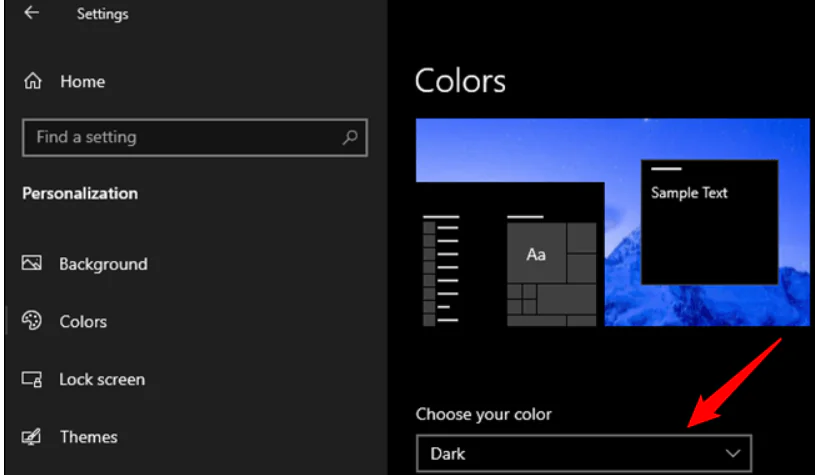
Karanlık Modu etkinleştirmek için Ayarlar > Kişiselleştirme > Renkler’e gidin. “Rengininizi seçin” bölümünün altındaki açılır menüden “Koyu” seçeneğini seçin.

Diğer birçok “Evrensel Windows Platformu” uygulaması (Windows Mağazasından aldığınız uygulamalar) gibi Ayarlar uygulamasının kendisi de hemen kararır. Ancak, Karanlık Modu desteklemek her geliştiriciye bağlıdır ve çoğu bunu desteklemez. Ve daha önce de belirttiğimiz gibi, bu seçenek çoğu masaüstü uygulamasını etkilemez. Bunlar beyaz kalır veya kendi renk düzenine yapışır. Dosya Gezgini ve Paint.NET dahil olmak üzere bazı masaüstü uygulamaları bu ayara saygı duyar, ancak çoğu buna uymaz.
Windows 10'da Karanlık Mod Nasıl Etkinleştirilir

Microsoft Edge’de Karanlık Modu Etkinleştir

Windows 10 ile birlikte gelen Microsoft Edge web tarayıcısı da karanlık bir moda sahiptir.

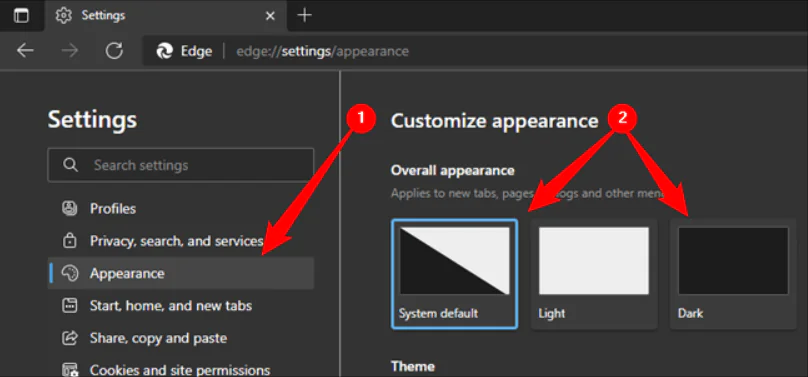
Edge’de karanlık modu etkinleştirmek için araç çubuğundaki menü düğmesine tıklayın (en sağda üç noktalı simge) ve ardından “Ayarlar” seçeneğini seçin. Sol taraftaki “Görünüm”e tıklayın ve ardından renk düzenini “Sistem Varsayılanı” veya “Koyu” olarak ayarlayın.
Windows 10'da Karanlık Mod Nasıl Etkinleştirilir

Not: Edge için başlık çubuğu, araç çubukları ve menüler kararır.

- 11858 Teknoloji Destek Hattı -

Tüm web’i karanlık yapmak için Turn Off the Lights gibi bir tarayıcı uzantısına ihtiyacınız olacak.

Temanızı Groove müzik çalar, Filmler ve TV video oynatıcı ve Fotoğraflar uygulamalarında da ayrı ayrı ayarlayabilirsiniz. Ancak, varsayılan olarak sistem tema ayarınızı kullanırlar. Ayarı manuel olarak değiştirmeniz gerekmez.

Microsoft Office’te Karanlık Temayı Etkinleştirin

Microsoft Office ayrıca, varsayılan olarak etkinleştirilmeyen ve manuel olarak etkinleştirilmesi gereken bir karanlık mod veya tema içerir.

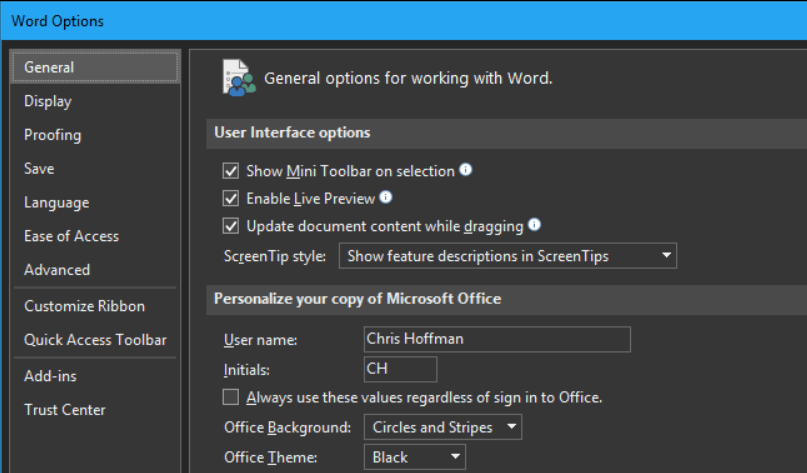
Karanlık modu seçmek için Word veya Excel gibi bir Office uygulamasını açın ve Dosya > Seçenekler’e gidin veya program başlar başlamaz sol alttaki “Seçenekler”e tıklayın.

“Genel” sekmesinde, “Microsoft Office kopyanızı kişiselleştirin” bölümüne tıklayın.

Oradaki “Ofis Teması” açılır menüsünü “Siyah” seçeneğine ayarlayın.
- 11858 Teknoloji Destek Hattı -

Windows 10'da Karanlık Mod Nasıl Etkinleştirilir

Tema seçiminiz tüm Office uygulamaları için geçerlidir.

Bu nedenle, Word’de ayarlar ve daha sonra Excel’i açarsanız, Excel’in de koyu bir tema kullanması gerekir.

Chrome, Firefox ve Diğer Uygulamalar için Karanlık Temaları Yükleyin

Windows Masaüstü Uygulamaları için Karanlık Modu Etkinleştirin

Yeni Karanlık Mod ayarıyla ilgili asıl sorun, bunun tüm Windows masaüstü uygulamalarını etkilememesidir. Not Defteri gibi bazı masaüstü uygulamaları normal, hafif temayı kullanmaya devam eder.

Windows, masaüstü uygulamaları için yerleşik bir karanlık moda sahiptir, ancak muhtemelen ideal değildir.

Etkinleştirmek için Ayarlar > Erişim Kolaylığı > Yüksek Karşıtlık’a gidin.

Sağda, “Yüksek Karşıtlığı Aç” seçeneğini etkinleştirin ve “Bir Tema Seçin” açılır menüsünü “Yüksek Karşıtlık Siyahı” ayarına getirin.

Ayarı kaydetmek için “Uygula”ya tıklayın.

ETİKETLER:karanlık modnasıl yapılırsistem ayarlarıwindows 10
Bu Makaleyi Paylaş
Facebook WhatsApp WhatsApp Threads Bağlantıyı Kopyala Yazdır
Paylaş
Yorum yapılmamış

Bir yanıt yazın Yanıtı iptal et

E-posta adresiniz yayınlanmayacak. Gerekli alanlar * ile işaretlenmişlerdir

Bağlantı Kuralım

21KBeğen
19.6KTakip Et
7.3KAbone Ol
192Takip Et

Popüler Gönderiler

AirTies Air 4960 Modem Kurulum

Uğurcan ÜN
Uğurcan ÜN
3 dk. okuma
11 Görüntüleme
Sessiz İçerik Nedir Nasıl Yapılır

Sessiz İçerik Nedir

İsmail YILDIZ
İsmail YILDIZ
6 dk. okuma
13 Görüntüleme
YouTube Video Başlığı Nasıl Yazılmalı Yolları Neler

YouTube Video Başlığı Nasıl Yazılmalı

İsmail YILDIZ
İsmail YILDIZ
6 dk. okuma
10 Görüntüleme

Lyra 3 Pro ile Şarkı Nasıl Oluşturulur

Uğurcan ÜN
Uğurcan ÜN
4 dk. okuma
24 Görüntüleme

You Might Also Like

Android

Ekran Kaydı İçin En İyi Android Uygulamaları

2 dk. okuma
Android

Google Haritalar Nasıl Optimize Edilir?

4 dk. okuma
Telegram

Telegram’da kalın biçimlendirme nasıl kullanılır

2 dk. okuma
macOS

Çalışmayan Mac Klavyesi Nasıl Düzeltilir?

6 dk. okuma

Size her gün en son haberleri ve sorun çözümlerini getiriyoruz!

TeknoDestek Müşteri Hizmetleri
Facebook-f Instagram Tiktok Twitter Youtube Linkedin Whatsapp Phone-alt Rss

İş Ortaklarımız

TeknoDestek Müşteri Hizmetleri
© 2013 - 2026 TeknoDestek Müşteri Hizmetleri • Tüm hakları saklıdır • Bu sitedeki tüm içerikler (metin, görsel, video, logo, tasarım vb.) 5846 sayılı Fikir ve Sanat Eserleri Kanunu (FSEK) kapsamında korunmaktadır • İzinsiz kopyalanması, çoğaltılması, yayınlanması veya herhangi bir şekilde kullanılması yasaktır • İhlal tespitinde; FSEK Madde 71-73 uyarınca yasal süreç başlatma, maddi/manevi tazminat talep etme ve cezai işlem için başvurma hakkımız saklıdır • TeknoDestek, TeknoS@R'un bir kuruluşudur • Tema Düzenleyen: Fatih ATEŞ
Sorun Hala Çözülmedi mi?
Aradığın çözümü bulamadıysan, 11858 Teknoloji Destek Hattımız sana yardımcı olabilir. 2011’den beri Türkiye’nin en tecrübeli teknoloji destek ekiplerinden biri olarak, bilgisayar, telefon, tablet, modem, akıllı TV ve sosyal medya sorunlarında 7/24 profesyonel destek veriyoruz. Uzman ekibimizle hemen görüşmek ister misin?

    📞 11858’i Şimdi Ara

    Görüşme öncesi dakika ücreti sesli olarak bilgilendirilir
    Welcome Back!

    Sign in to your account

    Kullanıcı Adı veya E-posta Adresi
    Şifre

    Şifrenizi mi unuttunuz?