
TeknoDestek Müşteri Hizmetleri
  • Haberler
    HaberlerDaha Fazla Göster
    PlayStation Plus Haziran ayı ücretsiz oyunlarında Grounded ve Darktide karakterleri birlikte görünüyor
    PlayStation Plus Haziran Ayı Ücretsiz Oyunlar
    5 dk. okuma
    WhatsApp Kullanamayacak Android Modelleri listesinde eski Samsung ve LG telefonlar görüntüleniyor
    Eylül Ayı İtibariyle WhatsApp Kullanamayacak Android Modelleri
    4 dk. okuma
    Apple CarPlay ChatGPT Desteği Geldi
    Apple CarPlay ChatGPT Desteği Geldi
    5 dk. okuma
    Yenilenmiş Akıllı Telefonlara İade Hakkı kapsamında mağazada telefon inceleyen kullanıcı görüntüsü
    Yenilenmiş Akıllı Telefonlara İade Hakkı Getirildi
    7 dk. okuma
    Zerger App nedir? Nasıl kullanılır?
    Zerger App Nedir? Nasıl Kullanılır?
    7 dk. okuma
  • Bilgisayar
    BilgisayarDaha Fazla Göster
    Macbook neo performans
    MacBook Neo Performans Yükseltme
    5 dk. okuma
    Bilgisayar Kapalıyken Işıkları Neden Yanar ve Nasıl Kapatılır
    Bilgisayar Kapalıyken Işıkları Neden Yanar ve Nasıl Kapatılır
    7 dk. okuma
    OneDrive Çift Görünme Sorunu Nasıl Çözülür?
    OneDrive Çift Görünme Sorunu Nasıl Çözülür
    4 dk. okuma
    Bilgisayar güç düğmesi ayarları ekranında uyku ve kapatma seçenekleri görüntüleniyor
    Bilgisayar Güç Düğmesi Ayarları Nasıl Değiştirilir
    7 dk. okuma
    OneDrive Yükleme Hızı Neden Yavaş?
    OneDrive Yükleme Hızı Neden Yavaş
    5 dk. okuma
  • Mobil
    MobilDaha Fazla Göster
    8000 mAh bataryalı telefonlar, parlak enerji bloğuyla fütüristik kapakta gösteriliyor.
    8000 mAh Bataryalı Telefonlar Geliyor: Şarj Sorunu Bitiyor mu
    6 dk. okuma
    HyperOS 3 Bildirim Sesi Sorunu Çözümü
    HyperOS 3 Bildirim Sesi Sorunu Çözümü
    5 dk. okuma
    HyperOS 3 Özellikleri ve Öne Çıkan Yenilikler
    HyperOS 3 Özellikleri ve Öne Çıkan Yenilikler
    8 dk. okuma
    HyperOS 3 performans sorunları yaşayan bir telefonda bellek uzatma ve pil ayarları menüsü.
    HyperOS 3 Performans Sorunları ve Çözüm Yolları
    7 dk. okuma
    HyperOS 3 kamera sorunu yaşayan bir telefonda açık olan kamera ayarları ve depolama ekranı.
    HyperOS 3 Kamera Sorunu ve Çözüm Yolları
    8 dk. okuma
  • Sosyal Medya
    Sosyal MedyaDaha Fazla Göster
    Dikkat Çekici YouTube Küçük Resimleri Nasıl Oluşturulur
    Dikkat Çekici YouTube Küçük Resimleri Nasıl Oluşturulur
    7 dk. okuma
    WhatsApp Katı Hesap Ayarı
    WhatsApp Katı Hesap Ayarı Nasıl Açılır
    3 dk. okuma
    TikTok Sıfır İzlenme Sorunu
    TikTok Sıfır İzlenme Sorunu Çözümü
    7 dk. okuma
    LinkedIn Post Saatleri Neye Göre Belirlenir Yolları Neler
    LinkedIn Post Saatleri Neye Göre Belirlenir
    7 dk. okuma
    istatislikler üzerinden Reels paylaşma
    Instagram İstatistikler Üzerinden Reels Paylaşma Nasıl Yapılır
    4 dk. okuma
  • İnceleme
    İncelemeDaha Fazla Göster
    Yapay zekalı bilgisayar ekranında NPU ve AI özellikleri görüntüleniyor
    Yapay Zekalı Bilgisayar (AI PC) Nedir
    9 dk. okuma
    Çift Monitör Kurulumu Nasıl Yapılır
    Çift Monitör Kurulumu Nasıl Yapılır
    5 dk. okuma
    Tcl S55h Soundbar Telefon Bağlantısı Nasıl Yapılır Yolları Neler
    Tcl S55h Soundbar Telefon Bağlantısı Nasıl Yapılır
    6 dk. okuma
    Tcl S55h Soundbar Televizyon Bağlantısı Nasıl Yapılır Yolları Neler
    Tcl S55h Soundbar Televizyon Bağlantısı Nasıl Yapılır
    6 dk. okuma
    Radar ve Kontrol Noktalarını Görme
    Otoyollarda Radar ve Kontrol Noktalarını Görme
    4 dk. okuma
  • İletişim
YouTube
Takip Et
  • Müşteri Hizmetleri
  • Modem Kurulumu
  • Windows 11
  • Yapay Zeka
  • Akıllı Telefon
  • Robot Süpürge
10 Haz 2026, Çarşamba
TeknoDestek Müşteri HizmetleriTeknoDestek Müşteri Hizmetleri
Yazı BoyutuAa
  • Haberler
  • Mobil
  • Sosyal Medya
  • Bilgisayar
  • İnceleme
  • İnternet ve Ağ
  • Ev Elektroniği
  • İletişim
Site içi Arama
  • Haberler
    • Cihaz Duyuruları
    • Teknoloji
    • Uygulama Gelişmeleri
  • Bilgisayar
    • Linux
    • macOS
    • Windows
  • İnceleme
    • Bilgisayar
    • Ev Elektroniği
    • Tablet
    • Tavsiyeler & Karşılaştırmalar
    • Telefon
  • Mobil
    • Android
    • Giyilebilir Cihazlar
    • HarmonyOS
    • iPhone / iOS
  • Sosyal Medya
    • Facebook
    • Instagram
    • TikTok
    • Snapchat
    • Teams
    • Telegram
    • WhatsApp
    • X
  • İletişim
Bizi Takip Edin
Windows 10’da Kaybolan Dosyaları Bulma
Windows

Windows 10’da Kaybolan Dosyaları Bulma

Son güncelleme: 21 Mayıs 2019 17:13
Tekno Destek
3K Görüntüleme
Paylaş
7 dk. okuma
Paylaş

Windows 10’da kaybolan dosya ve klasörleri düzeltin ve hepsini geri getirin

Windows 10 sorunları yaygın değil, ancak bazı sorunlar oldukça sıra dışı. Kullanıcılara göre, dosyalar ve klasörler Windows 10’da yok oluyor. Bu büyük bir sorun olabilir ve çalışmanıza engel olabilir, bu nedenle bu sorunu çözmek çok önemlidir.

İçindekiler
  • Çözüm 1 – Kullanıcılar klasörünü kontrol edin
  • Çözüm 2 – Gizli dosya ve klasörleri gösterin
  • Çözüm 3 – Eski kullanıcı hesabınıza geçin
  • Çözüm 4 – Değişiklik yapmadan önce verilerinizi yedekleyin.
  • Çözüm 5 – Dosyalarınız için farklı sabit sürücü bölümlerini arayın
  • Çözüm 6 – Hızlı Başlangıç’ı kapatın
  • Çözüm 7 – Dizin Oluşturma seçeneklerini değiştirin
  • Çözüm 8 – Klasörü geçici olarak gizli ve salt okunur olarak ayarlayın.
  • Çözüm 9 – AppDataTemp klasörünü kontrol edin
  • Çözüm 10 – Sabit sürücünüzü kontrol edin
- 11858 Teknoloji Destek Hattı -
11858 Teknoloji Destek Hattı ile 7/24 telefonla teknik destek ve uzaktan destek alın 11858 Teknoloji Destek Hattı ile 7/24 telefonla teknik destek ve uzaktan destek alma
  • Dosyalar Masaüstünden kayboldu Windows 10 – Masaüstünüzdeki simgeleri göremiyorsanız, muhtemelen yanlışlıkla onları gizlemişsinizdir. Bu birkaç tıklama ile çözülebilir.
  • Klasör kayboldu, Windows 7– Aynı şey Windows 7 için de geçerli.
  • Kullanıcı klasörü eksik Windows 10 – Kullanıcı klasörünü Belgelerim’de bulamazsanız, aşağıdaki çözümleri izleyin.
  • Klasör Masaüstü Windows 8’den kayboldu– Bir kez daha, tatbikat Windows 8’de aynıdır.
  • Windows 10 güncellemesinden sonra eksik dosyalar – Belli bir güncellemeyi yükledikten sonra dosyalarınız eksikse, en iyi çözüm, sorunlu güncellemeyi kaldırmak olacaktır.

Eksik dosya ve klasörleri bulma Windows 10 PC veya dizüstü bilgisayarda?

Çözüm 1 – Kullanıcılar klasörünü kontrol edin

1. Eksik dosya ve klasörleri manuel olarak arayın

Windows 10 yükseltmesinden sonra, bilgisayarınızdan bazı dosyalar eksik olabilir, ancak çoğu durumda sadece farklı bir klasöre taşınırlar. Kullanıcılar eksik dosyalarının ve klasörlerinin çoğunun Bu Bilgisayar> Yerel Disk (C)> Kullanıcılar> Kullanıcı Adı> Belgeler veya Bu Bilgisayar> Yerel Disk (C)> Kullanıcılar> Genel’de bulunduğunu bildirmektedir .

2. Özel bir dosya bulucu kullanın

Eksik dosya ve klasörlerin yukarıda belirtilen yolda bulunmaması durumunda, onları ararken zorlanacaksınız. Bu durumda, sisteminizin tüm aktif depolama öğelerinde birden fazla arama yapacak bir dosya bulma yazılımı kullanmanızı öneririz . Copernic Desktop aramanızı şiddetle tavsiye ederiz. Bu araç yalnızca sisteminizin tüm bileşenlerini değil, postalarınızı, USB’lerinizi ve harici HDD’lerinizi de arayacaktır.

Şimdi Copernic Deskop ücretsiz İndirin

Çözüm 2 – Gizli dosya ve klasörleri gösterin

Dosya ve klasörleriniz kaybolursa, belki gizli dosya ve klasörleri kontrol etmelisiniz. Bazen, dosyalar ve klasörler eksik görünebilir, ancak gerçekte gizlenirler. Gizli dosya ve klasörleri göstermek için aşağıdakileri yapın:

- 11858 Teknoloji Destek Hattı -
11858 Teknoloji Destek Hattı ile 7/24 telefonla teknik destek ve uzaktan destek alın 11858 Teknoloji Destek Hattı ile 7/24 telefonla teknik destek ve uzaktan destek alma
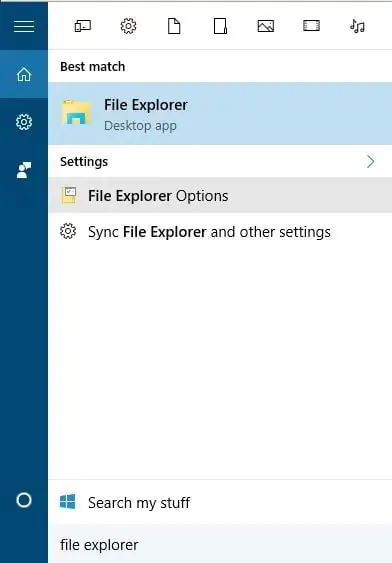
  1. Windows Key + S tuşlarına basın ve Dosya Gezgini’ni yazınız. Listeden Dosya Gezgini Seçenekleri’ni seçiniz.
    Windows 10’da Kaybolan Dosyaları Bulma
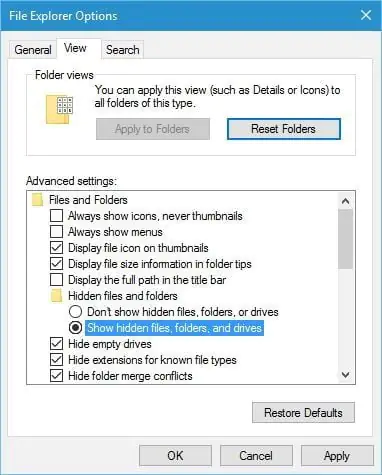
  2. Dosya Gezgini Seçenekleri penceresi açılır, Gizli dosya ve klasörleri görüntüle gidiniz.
  3. Gizli dosya seçeneğini bulun, klasör ve sürücüleri göster seçeneğini belirleyiniz.
    Windows 10’da Kaybolan Dosyaları Bulma
  4. Değişiklikleri kaydetmek için Uygula ve Tamam’ı tıklayınız.

Bu seçeneği değiştirdikten sonra, bilgisayarınızdaki eksik dosya ve klasörleri aramayı deneyin. Çoğu durumda, dosyalar, bıraktığınız klasörde olmalıdır.

Çözüm 3 – Eski kullanıcı hesabınıza geçin

Bazı durumlarda, Windows 10’a yükselttiğinizde dosyalar ve klasörler kaybolabilir ve bunun nedeni Windows 10’un varsayılan olarak sizin için yeni bir hesap oluşturmasıdır. Eski hesabınız hala mevcut, ancak varsayılan hesap olarak ayarlanmadı, bu yüzden ona geçmek zorundasınız. Bunu yapmak için şu adımları izleyin:

  1. Başlat Düğmesi ve üstündeki kullanıcı adınızı tıklayın. 
  2. Listede başka bir hesap görmelisiniz. Geçiş yapmak için tıklayın.
  3. Buna geçtikten sonra, tüm dosya ve klasörleriniz sizin için erişilebilir olmalıdır.

Çözüm 4 – Değişiklik yapmadan önce verilerinizi yedekleyin.

Henüz Windows 10’a yükseltmediyseniz veya sisteminizde bazı önemli değişiklikler yaptıysanız, sisteminizin bir yedek kopyasını yapmanızı önemle tavsiye ederiz. Bunun için, dosyalarınızın bir kopyasını yapacak ve seçtiğiniz bir yerde güvenli bir yerde saklayacak bir yedekleme yazılımı kullanmanız gerekecektir: USB veya harici HDD.

Zaten yaptıysanız ve bu sorunla karşılaştıysanız, Paragon Backup & Recovery 16 ürününü kullanmanızı öneririz. Bu, PC’nizde değişiklik yaparken verilerinizi korumak ve kurtarmak için birçok basit ama güçlü özelliğe sahip yedekleme ve kurtarma yazılımı pazarında liderdir.

  •  Backup & Recovery Advanced Şimdi satın al

Kullanıcı dostu bir arayüze sahip ve herhangi bir sorun olmadan kullanılabilir. Hızlı bir şekilde depolanır (yaklaşık 5 dakikada 15 GB) ancak çok fazla miktarda veriyi yedeklemek için harici bir depolama cihazına ihtiyacınız olacaktır.

Çözüm 5 – Dosyalarınız için farklı sabit sürücü bölümlerini arayın

Windows 10’a yükselttikten sonra sabit sürücü harfleriniz bir nedenden dolayı değişebilir. Örneğin, dosyaları C sürücünüzde saklamak için kullandıysanız, başka bir sabit sürücü bölümündeki D: UsersYour_username klasörüne taşınmış olabilirler. Eksik dosya ve klasörün yerini bulmak için, tüm sabit sürücü bölümlerini iyice kontrol ettiğinizden emin olun.

- 11858 Teknoloji Destek Hattı -
11858 Teknoloji Destek Hattı ile 7/24 telefonla teknik destek ve uzaktan destek alın 11858 Teknoloji Destek Hattı ile 7/24 telefonla teknik destek ve uzaktan destek alma

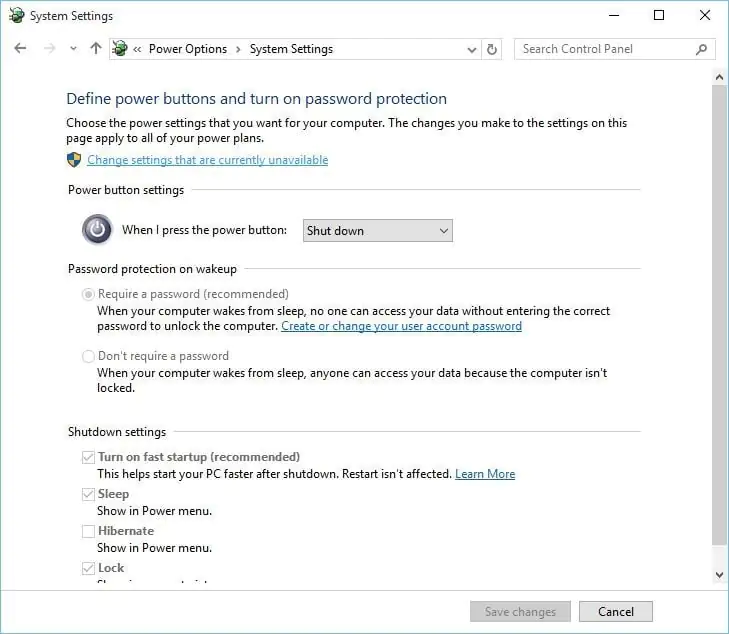
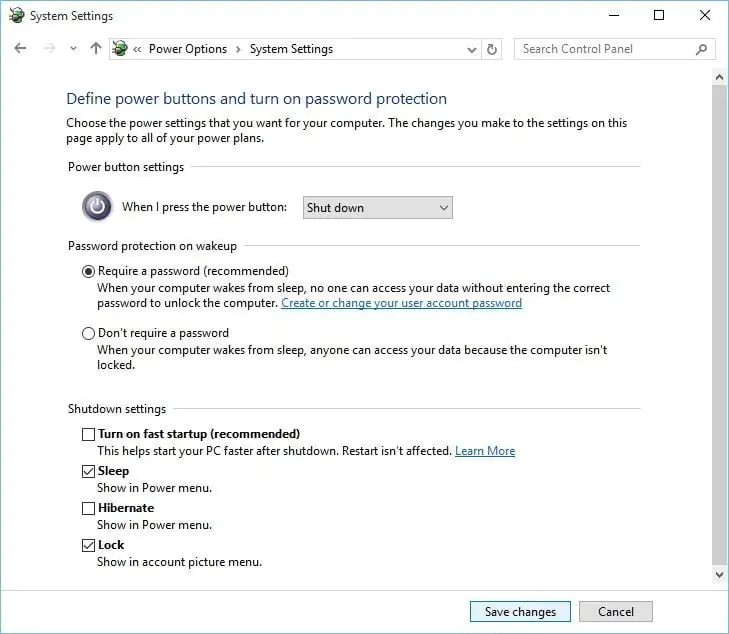
Çözüm 6 – Hızlı Başlangıç’ı kapatın

Kullanıcılar, Hızlı Başlangıç’ın bazen Windows 10’daki dosya ve klasörlerin kaybolmasından sorumlu olabileceğini bildirdi. Bu sorunu gidermek için, bazı kullanıcılar Hızlı Başlangıç’ı aşağıdaki adımları izleyerek devre dışı bırakmanızı önerir:

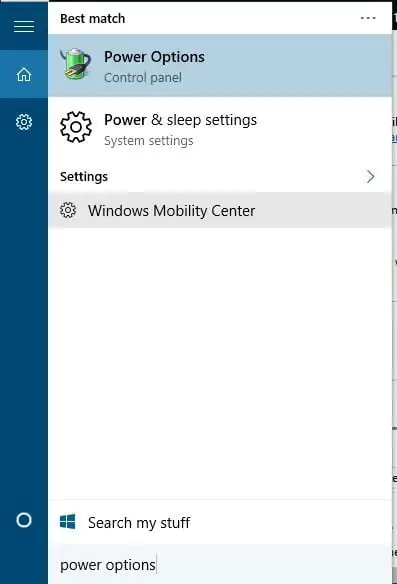
  1. Windows Key + S tuşlarına basın ve Güç Seçenekleri’ni yazın, sonuç listesinden Güç Seçenekleri’ni seçiniz.
    Windows 10’da Kaybolan Dosyaları Bulma
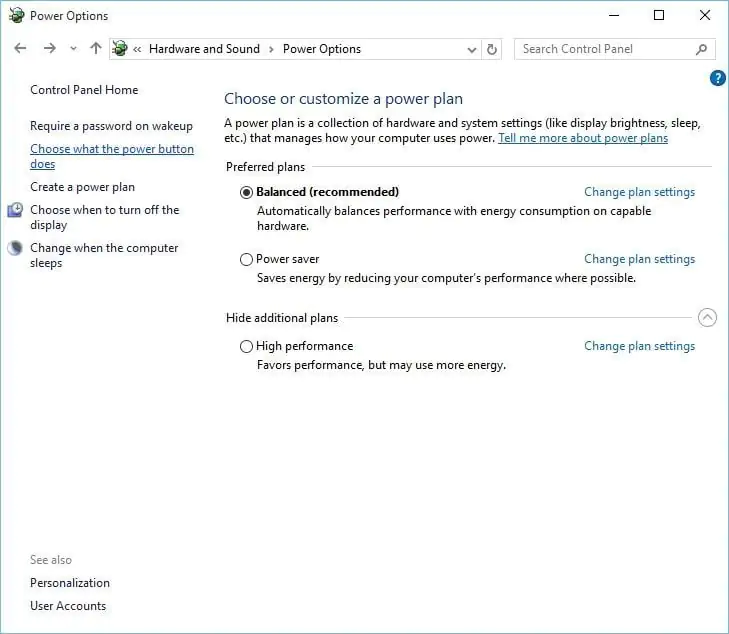
  2. Güç düğmesinin ne yapacağını seçin üzerine tıklayınız.
    Windows 10’da Kaybolan Dosyaları Bulma
  3. Kullanılamayan ayarları değiştir’i tıklayın ve Kapat tıklayınız.
    Windows 10’da Kaybolan Dosyaları Bulma
  4. Hızlı başlatmayı aç (önerilen) seçeneğinin işaretini kaldırın ve Değişiklikleri kaydet’i tıklayın.
    Windows 10’da Kaybolan Dosyaları Bulma

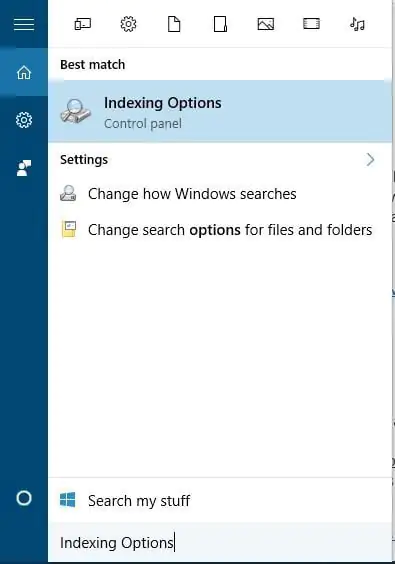
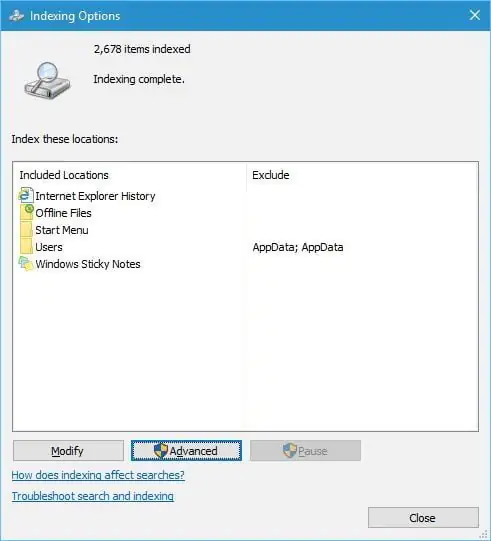
Çözüm 7 – Dizin Oluşturma seçeneklerini değiştirin

Windows 10’da rasgele dosya ve klasörler kayboluyorsa, Dizin Oluşturma Seçeneklerini değiştirmek isteyebilirsiniz. Bunu yapmak için şu adımları izleyin:

  1. Windows Key + S tuşlarına basın ve Dizin Oluşturma Seçenekleri yazın. Sonuç listesinden Dizin Oluşturma Seçenekleri’ni seçin.

Windows 10’da Kaybolan Dosyaları Bulma

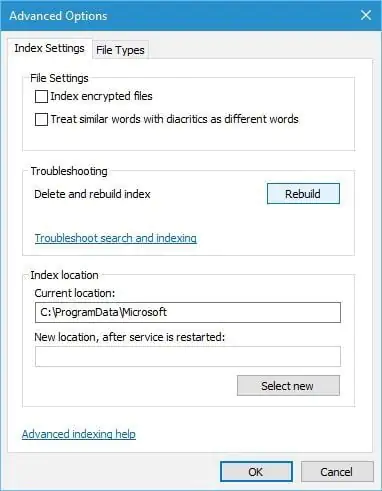
2. Endeksleme penceresi açılır, Gelişmiş Seçeneklerin üzerine tıklayın.Windows 10’da Kaybolan Dosyaları Bulma

3. Dizin Ayarları sekmesi ve içinde Giderme bölümüne tıklayıp Yeniden düğmesini tıklayınız.
Windows 10’da Kaybolan Dosyaları Bulma

Çözüm 8 – Klasörü geçici olarak gizli ve salt okunur olarak ayarlayın.

Dosyalar ve klasörler belirli bir klasörden kaybolduğunda, bazen bu klasörü gizli ve salt okunur olarak ayarlamak sorunu çözebilir. Klasörünüzü gizli olarak ayarlamadan önce, gizli dosyaları ve klasörleri görüntüleyebildiğinizden emin olmanız gerekir. Gizli dosya ve klasörleri görmek için, ayrıntılı talimatlar için Çözüm 2’yi kontrol edin.

Belirli bir klasörü gizli ve salt okunur olarak ayarlamak için aşağıdakileri yapın:

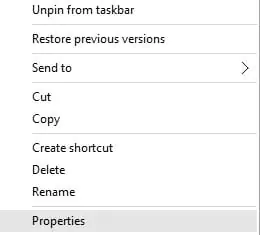
  1. Eksik dosyaları içeren klasörü bulun ve sağ tıklayın. Menüden Özellikler’i seçin.
    Windows 10’da Kaybolan Dosyaları Bulma
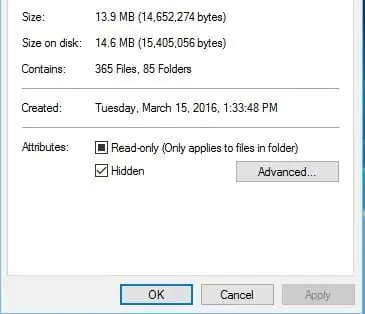
  2. Genel sekmesine gidin Nitelikler bölümü ve salt okunur onay ve Gizli tiklerini kaldırın.
    Windows 10’da Kaybolan Dosyaları Bulma
  3. Uygula ve Tamam’ı tıklayın.
  4. Aynı klasörü tekrar sağ tıklayın ve Salt Okunur ve Gizli seçeneklerin işaretini kaldırın.
  5. Değişiklikleri kaydetmek için Uygula ve Tamam’ı tıklayın.
  6. Klasöre girdiğinizde eksik dosyalar görünmelidir.

Çözüm 9 – AppDataTemp klasörünü kontrol edin

Bazen, kaybolan dosyalar AppDataTemp klasörüne taşınmış olabilir. Eksik dosya ve klasörleri kurtarmak için C: UsersAppDataLocalTemp klasörüne gidin. Kullanıcılar eksik dosyaların jbtempx-7895.ixx dizininde bulunduğunu bildirdi, ancak muhtemelen bilgisayarınızda farklı bir klasörde bulunacak, bu nedenle el ile arama yapmanız gerekebilir. AppData klasörüne erişmek için gizli dosya ve klasörleri ifşa etmeniz gerekeceğini belirtmek zorundayız. Ayrıntılı talimatlar için Çözüm 2’yi kontrol ediniz.

Çözüm 10 – Sabit sürücünüzü kontrol edin

Bazı durumlarda, sürücü dizini bozulursa dosya ve klasörler kaybolabilir. Bunu düzeltmek için sabit sürücünüzü kontrol etmeniz önerilir.

Bunu yapmak için şu adımları izleyin:

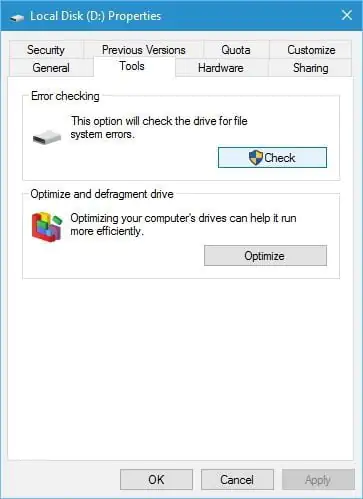
  1. Bu bilgisayarı açın ve sabit sürücünüzü bulun. Sağ tıklayın ve Özellikler’i seçin.
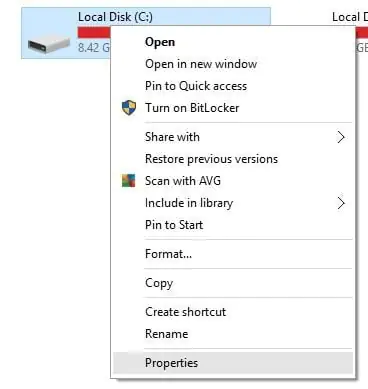
    Windows 10’da Kaybolan Dosyaları Bulma
  2. Araçlar sekmesine giderek, Şimdi kontrol düğmesini tıklayınız. Sabit sürücünüz hatalara karşı taranacaktır. Tarama işlemi tamamlandıktan sonra gizli dosya ve klasörler geri yüklenmelidir.
    Windows 10’da Kaybolan Dosyaları Bulma

Dosya ve klasörleri ortadan kaldırmak birçok soruna neden olabilir ve benzer sorunlar yaşadıysanız, çözümlerimizden bazılarını denemekten çekinmeyin.

ETİKETLER:dosya kurtarmakaybolan dosyalarnasıl yapılırwindows 10
Bu Makaleyi Paylaş
Facebook WhatsApp WhatsApp Threads Bağlantıyı Kopyala Yazdır
Paylaş
Yorum yapılmamış

Bir yanıt yazın Yanıtı iptal et

Yorum yapabilmek için oturum açmalısınız.

Bağlantı Kuralım

21KBeğen
19.6KTakip Et
7.3KAbone Ol
192Takip Et

Popüler Gönderiler

Dikkat Çekici YouTube Küçük Resimleri Nasıl Oluşturulur

Dikkat Çekici YouTube Küçük Resimleri Nasıl Oluşturulur

Adem SOYLU
Adem SOYLU
7 dk. okuma
5 Görüntüleme
WhatsApp Katı Hesap Ayarı

WhatsApp Katı Hesap Ayarı Nasıl Açılır

Senanur FINDIKÇI
Senanur FINDIKÇI
3 dk. okuma
4 Görüntüleme
8000 mAh bataryalı telefonlar, parlak enerji bloğuyla fütüristik kapakta gösteriliyor.

8000 mAh Bataryalı Telefonlar Geliyor: Şarj Sorunu Bitiyor mu

Hatice TATLISU
Hatice TATLISU
6 dk. okuma
6 Görüntüleme
TikTok Sıfır İzlenme Sorunu

TikTok Sıfır İzlenme Sorunu Çözümü

Mustafa DURUR
Mustafa DURUR
7 dk. okuma
3 Görüntüleme
//

We influence 20 million users and is the number one business and technology news network on the planet

You Might Also Like

Telegram son görülme ayarları.
Telegram

Telegram son görülme nedir?

3 dk. okuma
Facebook doğum tarihi değiştirme
Facebook

Facebook Doğum Tarihi Değiştirme

4 dk. okuma
Windows 11 24H2 Güncellemesini Beklemeden Yükleme Adımları
Windows

Windows 11 24H2 Güncellemesini Beklemeden Yükleme

8 dk. okuma
Repack Nedir Avantajları Nelerdir?
Bilgisayar Oyunları

Repack Nedir Avantajları Nelerdir?

3 dk. okuma

Size her gün en son haberleri ve sorun çözümlerini getiriyoruz!

TeknoDestek Müşteri Hizmetleri
Facebook-f Instagram Tiktok Twitter Youtube Linkedin Whatsapp Rss

İş Ortaklarımız

TeknoDestek Müşteri Hizmetleri
© 2013 - 2026 TeknoDestek Müşteri Hizmetleri • Tüm hakları saklıdır • Bu sitedeki tüm içerikler (metin, görsel, video, logo, tasarım vb.) 5846 sayılı Fikir ve Sanat Eserleri Kanunu (FSEK) kapsamında korunmaktadır • İzinsiz kopyalanması, çoğaltılması, yayınlanması veya herhangi bir şekilde kullanılması yasaktır • İhlal tespitinde; FSEK Madde 71-73 uyarınca yasal süreç başlatma, maddi/manevi tazminat talep etme ve cezai işlem için başvurma hakkımız saklıdır • TeknoDestek, TeknoS@R'un bir kuruluşudur • Tema Düzenleyen: Fatih ATEŞ
Sorun Hala Çözülmedi mi?
Aradığın çözümü bulamadıysan, 11858 Teknoloji Destek Hattımız sana yardımcı olabilir. 2011’den beri Türkiye’nin en tecrübeli teknoloji destek ekiplerinden biri olarak, bilgisayar, telefon, tablet, modem, akıllı TV ve sosyal medya sorunlarında 7/24 profesyonel destek veriyoruz. Uzman ekibimizle hemen görüşmek ister misin?
📞 11858’i Şimdi Ara
Görüşme öncesi dakika ücreti sesli olarak bilgilendirilir
Welcome Back!

Sign in to your account

Kullanıcı Adı veya E-posta Adresi
Şifre

Şifrenizi mi unuttunuz?