![Windows 10’da Nasıl Özel Çözünürlükler Oluşturulur [EXPERT GUIDE]](https://teknodestek.tr/wp-content/uploads/2026/04/Windows-10da-Nasil-Ozel-Cozunurlukler-Olusturulur.webp)

Windows 10’da nasıl özel çözünürlükler oluşturulur
Bazen ekranın çözünürlüğünü özel bir çözünürlüğe değiştirmek istersiniz ve bugünün makalesinde size Windows 10’da nasıl özel çözünürlükler oluşturacağınızı göstereceğiz.


Bunu yapmak için aşağıdaki kılavuzu izleyin.
Windows 10’da özel çözünürlük nasıl ayarlanır?
Nvidia Kontrol Panelini kullanın
- Masaüstünüze sağ tıklayın ve NVIDIA Denetim Masası’nı seçin.
- Sol taraftaki panelde, Ekran altında Çözünürlüğü değiştir seçeneğini tıklayın.
- Sağ kısımda biraz ilerleyin ve Çözünürlüğü seç altında Özelleştir düğmesini tıklatın.
![Windows 10’da Nasıl Özel Çözünürlükler Oluşturulur [EXPERT GUIDE]](https://teknodestek.tr/wp-content/uploads/2026/04/Windows-10da-Nasil-Ozel-Cozunurlukler-Olusturulur_1.webp "Windows 10’da Nasıl Özel Çözünürlükler Oluşturulur_1")
- Görünen yeni pencerede, ekranda görünmeyen çözünürlükleri etkinleştir seçeneğini işaretleyin ve ardından Özel Çözünürlük Oluştur’u tıklayın.
![Windows 10’da Nasıl Özel Çözünürlükler Oluşturulur [EXPERT GUIDE]](https://teknodestek.tr/wp-content/uploads/2026/04/Windows-10da-Nasil-Ozel-Cozunurlukler-Olusturulur_2.webp "Windows 10’da Nasıl Özel Çözünürlükler Oluşturulur_2")
- Şimdi, kutuları istenen değerlerle doldurun ve ardından Test düğmesine basın.
- Test başarılıysa ve sonuçtan memnun kaldıysanız Çözünürlüğü kaydedin. Değilse, öncekine dönün.
AMD Catalyst Control Center’ı kullanın
- Masaüstünüze sağ tıklayın ve AMD Catalyst Control Center’ı seçin.
- Bilgi> Yazılım> 2B sürücü dosyası yolunu kopyala seçeneğine tıklayınız.
![Windows 10’da Nasıl Özel Çözünürlükler Oluşturulur [EXPERT GUIDE]](https://teknodestek.tr/wp-content/uploads/2026/04/Windows-10da-Nasil-Ozel-Cozunurlukler-Olusturulur_3.webp "Windows 10’da Nasıl Özel Çözünürlükler Oluşturulur_3")
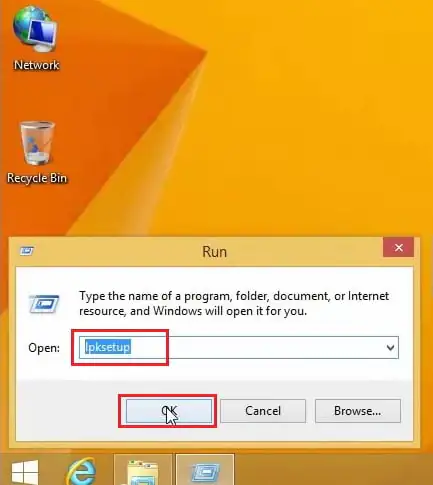
- Şimdi, Çalıştır’ı açmak için Windows tuşu + R tuşlarına basın ve regedit yazın Enter basın.
![Windows 10’da Nasıl Özel Çözünürlükler Oluşturulur [EXPERT GUIDE]](https://teknodestek.tr/wp-content/uploads/2026/04/Windows-10da-Nasil-Ozel-Cozunurlukler-Olusturulur_4.webp "Windows 10’da Nasıl Özel Çözünürlükler Oluşturulur_4")
- Kayıt Defteri Düzenleyicisin de, adım 2’den itibaren 2D yoluna gidin.
- 0000 klasörünü çift tıklatın ve DALNonStandardModesBCD1 kayıt defteri anahtarını bulun. Sağ tıklayın, Düzenle’yi seçin ve ardından istediğiniz değerleri sırayla yazın: Çözünürlük genişliği> Çözünürlük yüksekliği> Dört sıfır yazın> Monitörünüzün yenileme hızı. Değerlerden herhangi biri 4 basamaklı bir sayı eklemiyorsa, sayıyı 0 ile başlatın.
![Windows 10’da Nasıl Özel Çözünürlükler Oluşturulur [EXPERT GUIDE]](https://teknodestek.tr/wp-content/uploads/2026/04/Windows-10da-Nasil-Ozel-Cozunurlukler-Olusturulur_5.webp "Windows 10’da Nasıl Özel Çözünürlükler Oluşturulur_5")
- OK tıklayınız ve PC’nizi yeniden başlatın.
- Yeniden başlattıktan sonra, AMD Catalyst Control Center’ı başlattığınızda, orada özel çözünürlüğü bulmalısınız.
Intel Graphics sürücüsü için Özel Çözünürlük / Modları kullanın.
- Masaüstünde sağ tıklayın ve Grafik Özellikleri’ni seçin.
- Gelişmiş modu seçin.
- Aygıtları Göster sekmesinin altında, Özel Çözümler / Modlar düğmesinin mevcut olup olmadığını kontrol edin. Eğer öyleyse, üzerine tıklayın. Değilse, o zaman git
C:> Pencereler> System32> CustomModeApp.exe
ve uygulamayı çalıştırın.
![Windows 10’da Nasıl Özel Çözünürlükler Oluşturulur [EXPERT GUIDE]](https://teknodestek.tr/wp-content/uploads/2026/04/Windows-10da-Nasil-Ozel-Cozunurlukler-Olusturulur_6.webp "Windows 10’da Nasıl Özel Çözünürlükler Oluşturulur_6")
- Temel Ayarlar, tercih değerleri yazın.
![Windows 10’da Nasıl Özel Çözünürlükler Oluşturulur [EXPERT GUIDE]](https://teknodestek.tr/wp-content/uploads/2026/04/Windows-10da-Nasil-Ozel-Cozunurlukler-Olusturulur_7.webp "Windows 10’da Nasıl Özel Çözünürlükler Oluşturulur_7")
- Ekle tıklayın ardından gelen uyarıda Evet seçin.
- Sonuçtan memnun değilseniz, Kaldır düğmesine tıklayın eski ayarlarınıza dönebilirsiniz.
Özel Çözünürlük Yardımcı Programını (CRU) kullanın
![Windows 10’da Nasıl Özel Çözünürlükler Oluşturulur [EXPERT GUIDE]](https://teknodestek.tr/wp-content/uploads/2026/04/Windows-10da-Nasil-Ozel-Cozunurlukler-Olusturulur_8.webp "Windows 10’da Nasıl Özel Çözünürlükler Oluşturulur_8")
- Ek olarak, bir çözünürlük oluşturmak için Özel Çözünürlük Yardımcı Programını (CRU) indirin.
- Uygulama NVIDIA, AMD ve Intel grafik kartlarını destekliyor ve sistem yapılandırması ne olursa olsun işe yarayacak.
Gördüğünüz gibi, GPU üreticisi ve sürücülerinden bağımsız olarak, Windows 10’da özel bir çözünürlük oluşturmak ve ayarlamak zor değil.
Favori GPU üreticiniz hangisi ve neden? Cevabınızı aşağıdaki yorumlar bölümünde olabilecek diğer sorularınızla birlikte bırakın.