
Safari Reklamlarını Nasıl Durdurabilirsiniz diye merak ediyorsanız, bu makale ile hem Mac hem de iPhone cihazlarınızda can sıkıcı pencereleri kapatmanın 4 farklı etkili yolunu öğrenebilirsiniz.
İnternet dünyasında gezinirken aniden karşınıza çıkan açılır pencereler ve banner reklamlar sadece dikkatinizi dağıtmakla kalmaz; aynı zamanda sayfa yükleme hızınızı da olumsuz etkiler. Safari kullanıcıları için yerleşik çözümler sunulsa da, gelişen reklam teknolojileri karşısında bazen standart ayarlar yetersiz kalabiliyor. Bu içerikte, tarama deneyiminizi daha temiz ve akıcı hale getirmek için hangi yapılandırmaları yapmanız gerektiğini detaylarıyla ele alacağız.


Hangi cihazı kullanıyor olursanız olun güvenli ve reklamsız bir dijital alan oluşturmak elinizdedir. Makalemiz boyunca iPhone’da reklam engelleme ayarlarından Mac’teki gelişmiş yapılandırmalara kadar pek çok pratik bilgiyi bulabileceksiniz. Modern web deneyiminde gizliliğinizi korumanın ve reklam karmaşasından kurtulmanın en etkili yolları için okumaya devam edin.
Tarayıcınızı optimize edip Safari ayarlarını kişiselleştirirken kullandığınız Apple cihazının genel yönetimini de gözden geçirmek isteyebilirsiniz. Özellikle ikinci el bir cihaz aldıysanız veya cihazınızı kişiselleştirmek istiyorsanız MacBook kullanıcı adı değiştirme işlemini gerçekleştirmek sistem ayarlarında tam kontrol sahibi olmanızı sağlar. Reklam engelleyicileri kurmak kadar önemli olan bu sistem güncellemeleri, dijital kimliğinizi cihazınıza tam olarak yansıtmanıza yardımcı olur.
Safari ayarlarında reklamları nasıl engelleyebilirsiniz?
Mac veya iPhone’unuzda Safari’nin açılır pencere ayarlarını özelleştirerek reklamlardan kurtulabilirsiniz. Bu yöntem açılır pencerelerin büyük çoğunluğunu kaldırmaya yardımcı olsa da, bazı reklamlar yine de görünmeyi başarabiliyor. Ara sıra çıkan açılır pencereleri kapatmakta sakınca görmüyorsanız. Safari reklam ayarlarınızı şu şekilde düzenleyebilirsiniz.
Mac’te Safari reklamlarını nasıl durdurabilirsiniz?
Mac’inizde can sıkıcı açılır pencereleri görmeyi durdurmak için şu adımları izleyin:
- Safari’yi açın.
- Safari menüsünde Ayarlar’ı seçin.
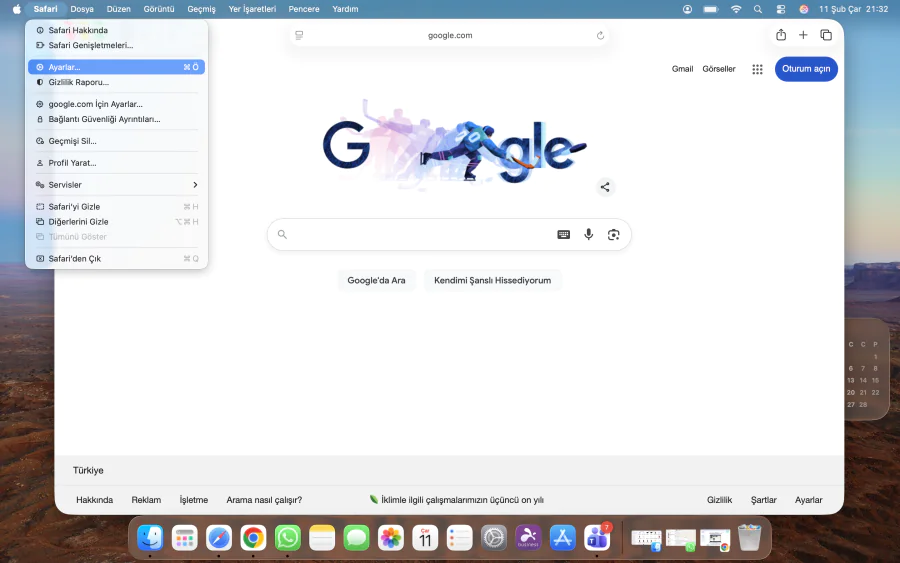
- Web Siteleri sekmesini açın ardından Açılır Pencereler’e tıklayın.
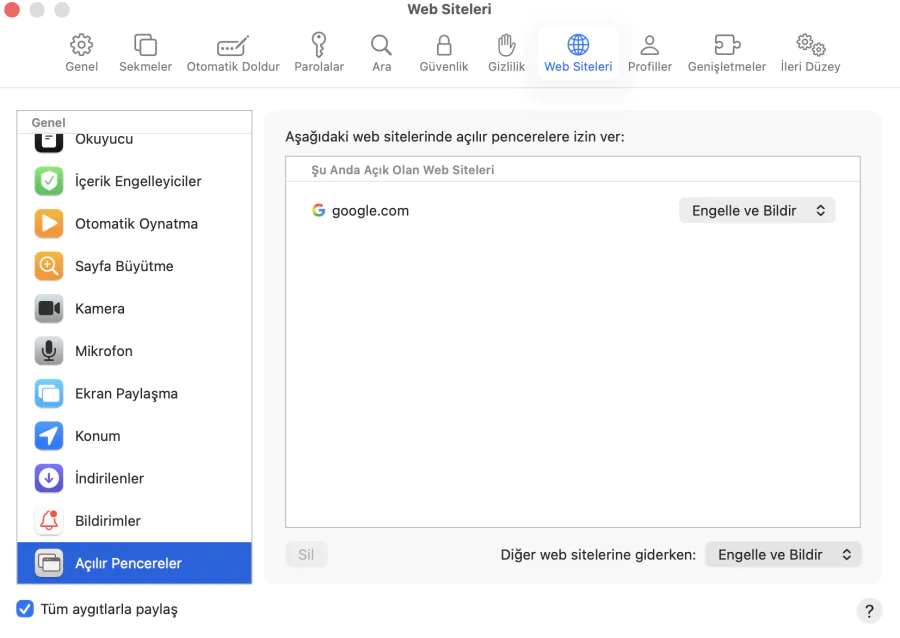
- Listede web siteleriniz varsa hepsini seçin ve Kaldır’a tıklayın.
- Diğer web sitelerini ziyaret ederken seçeneğini Engelle ve Bildir olarak ayarlayın.
Safari artık açılır pencereleri engelliyor ve bildirim ayarlarınıza bağlı olarak bir açılır pencere denemesi olduğunda sizi bilgilendirebiliyor. Safari bildirimlerinden kaçınmak için Diğer web sitelerini ziyaret ederken seçeneğini Engelle olarak ayarlamanız yeterli. Ancak Safari’nin bir şeyi ne zaman engellediğini bilmekte fayda var çünkü tüm açılır pencereler reklam değildir. Safari’de yalnızca reklamları nasıl engelleyeceğinizi öğrenmek için okumaya devam edin.
Bir web sitesi doğru çalışmıyorsa Safari’de engellemeyi kaldırmak sorunu çözmeye yardımcı olabilir.
iOS Safari’de reklamları nasıl engelleyebilirim?
iOS’taki Safari’de de benzer bir seçenek bulunuyor; bu sayede iPhone, iPad veya iPod’unuzdan web sitelerinde gezinirken açılır pencereleri engelleyebilirsiniz.
İşte iPhone’da Safari reklamlarını engellemenin yolu:
- iPhone’unuzda Ayarlar uygulamasını açın.
- Aşağı kaydırarak Uygulamalar bölümüne gelin.
- Listeden Safari’yi seçin.
- Açılır pencereleri engelle seçeneğini etkinleştirin.
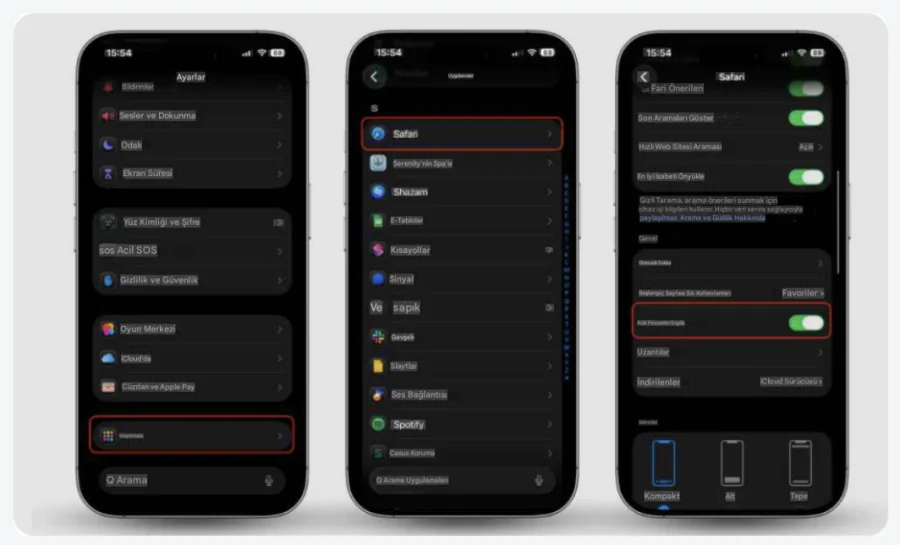
İşte bu kadar. iOS cihazınızdaki Safari artık çoğu açılır pencereyi engellemeli ancak gömülü komut dosyaları aracılığıyla sunulan bazı reklamlar yine de görünebilir.
Safari’de Okuyucu modu ile reklamları nasıl kaldırabilirsiniz?
Safari’nin Okuyucu modu dikkat dağıtıcı unsurlardan arındırılmış bir tarama deneyimi için yerleşik bir ayardır. Reklamları engellemenin yanı sıra, bu mod diğer görsel dikkat dağıtıcı unsurları da ortadan kaldırarak web sayfasının içeriğine odaklanmanızı sağlar.
Okuyucu modunda Safari reklamlarını nasıl durdurabilirsiniz.
- Bir web sitesine gidin.
- Safari menüsünde Web Sitesi Ayarları’nı seçin.
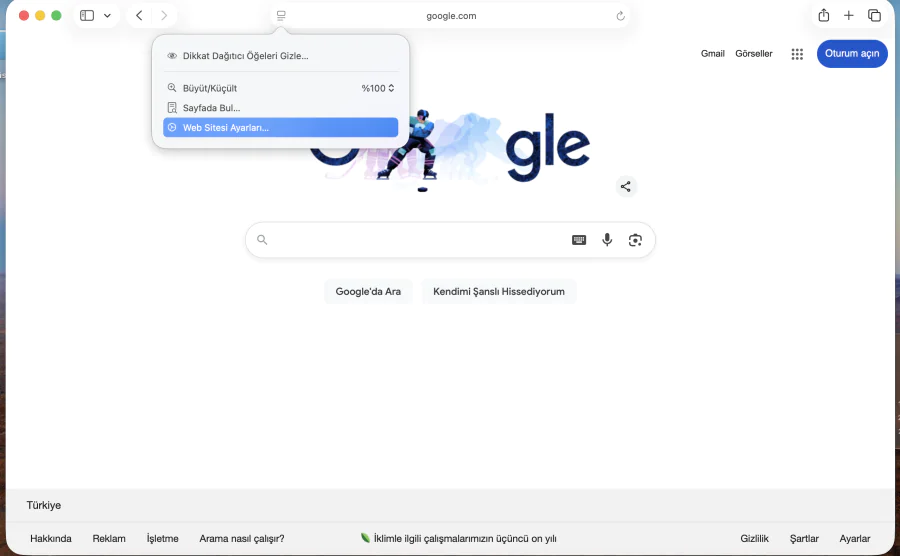
- İki kutucuğu işaretleyin: Kullanılabilir olduğunda Reader’ı kullan ve İçerik engelleyicileri etkinleştir.
- Okuyucu modunu açmak için web sitesine tıklayın ve Okuyucuyu Göster seçeneğini seçin.
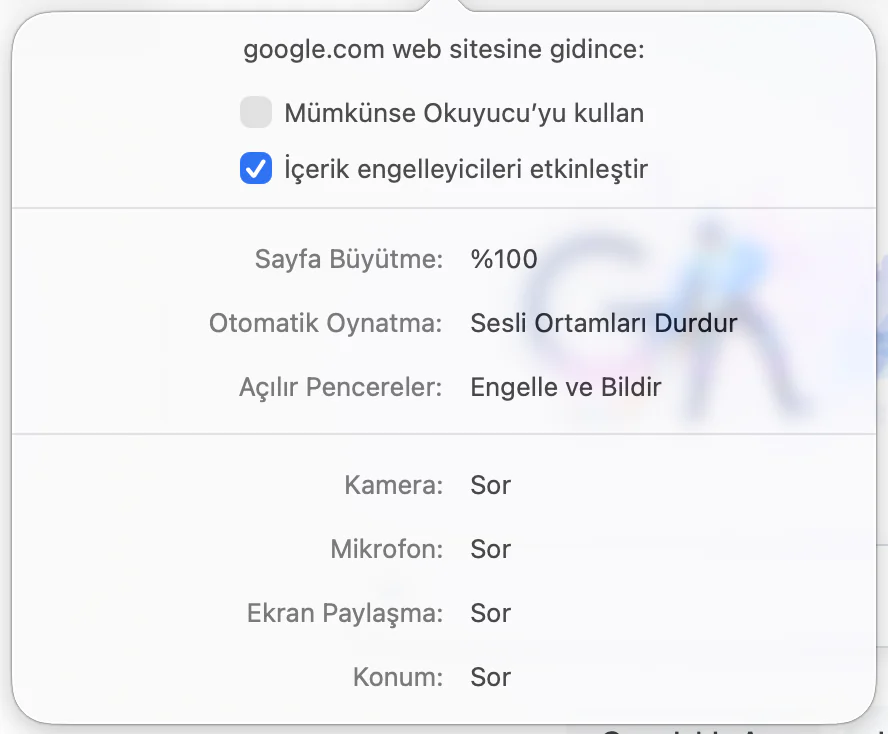
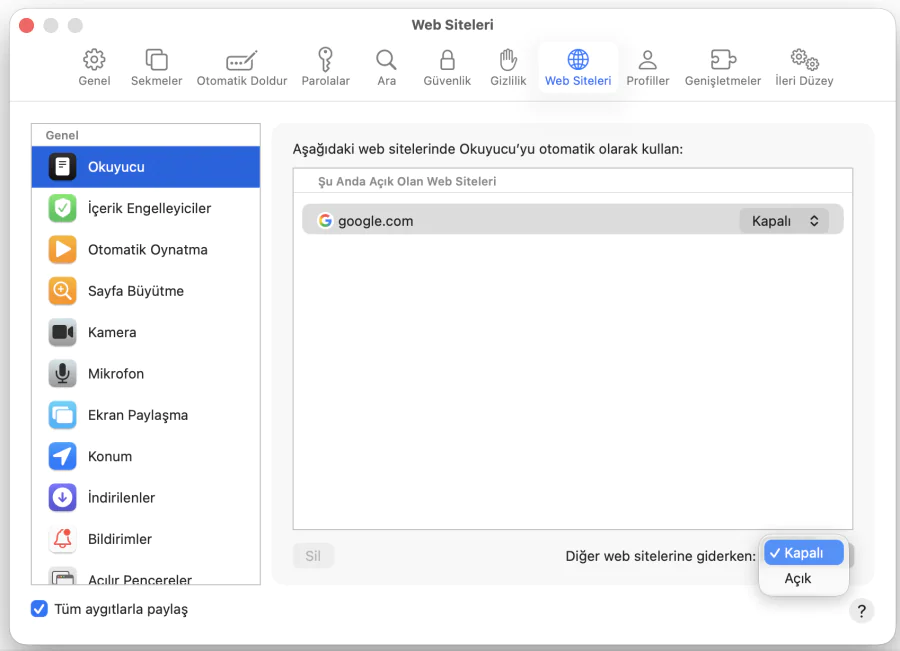
Bundan böyle Safari tercih ettiğiniz web sitesinin yalnızca temel sayfalarını gösterecektir. Okuyucu modunu tek tek web siteleri için açabilir veya tüm web siteleri için aynı anda etkinleştirebilirsiniz. İşte nasıl yapılacağı:
- Safari’yi başlatın.
- Safari menüsünde Ayarlar’ı seçin.
- Okuyucu sekmesinde Diğer web sitelerini ziyaret ederken seçeneğini etkinleştirin.
Safari’de reklam engelleyici kullanarak reklamları nasıl kaldırabilirsiniz?
Safari’nin yerleşik ayarlarıyla reklamları kaldırmayı denedikten sonra bile, ara sıra banner reklamlar ve yönlendirmelerle karşılaşabilirsiniz. Yerleşik iOS özelliği beklediğiniz reklamlar da dahil olmak üzere her türlü açılır pencereyi ortadan kaldırmanıza yardımcı olur. Reklamlardan tamamen kurtulmak için üçüncü taraf bir reklam engelleyici yükleyin.
- Adblock Plus. Web sitelerinden ve YouTube ve Facebook gibi sosyal medya platformlarından reklamları kaldırmak için basit bir uygulama.
- AdGuard. Web sitelerindeki ve iPhone oyunlarındaki uygulamaları filtreleyen abonelik tabanlı bir uygulama. Uygulama yaşa uygun olmayan içeriğe erişimi kısıtlamak için ebeveyn denetimi özelliğine sahiptir.
- Wipr. Hem macOS hem de iOS için kullanılabilen bu uygulama can sıkıcı açılır pencereler olmadan internette gezinmenize yardımcı olabilir.
- uBlock. Sezgisel bir arayüze sahip ve web izleyicilerini engellemeye de yardımcı olan Safari için bir reklam engelleyici.
Reklamlar bazıları kötü amaçlı yönlendirmeler kimlik avı sayfaları veya izleme komut dosyaları yaymak için kullanıldığından güvenlik riskleri oluşturabilir. Safari gizlilik korumalarıyla riskleri azaltırken özellikle mobil cihazlarda ve güvenli olmayan ağlarda reklam tabanlı tehditler hala mevcuttur.
Açılır pencereleri engellemek harika bir ilk adım ancak bazı reklamlar verilerinizi toplayabilecek gizli izleyiciler içeriyor. iPhone’unuzun tamamen korunduğundan emin olmak için Clario Anti Spy’ın Cihaz Sistem Kontrolü özelliğini kullanın. Bu özellik kişisel verilerinizi izleyicilere ve diğer gizlilik tehditlerine maruz bırakabilecek güvenlik açıklarını tarar.
Safari ayarlarında veya reklam engelleyici uygulamaların kurulumunda teknik bir sorunla karşılaşırsanız endişelenmenize gerek yok. 11858 Teknoloji Destek Hattı profesyonel ekibiyle Apple cihazlarınızdaki tüm yazılımsal problemler ve tarayıcı yapılandırmaları için size bir telefon uzaklığındadır. Uzmanlar, TeamViewer veya AnyDesk gibi güvenli yazılımlar üzerinden cihazınıza bağlanarak ayarlarınızı sizin adınıza yapabilir. Böylece zaman kaybetmeden reklamsız internetin keyfini çıkarmanızı sağlar.
Tarayıcınızdaki dikkat dağıtıcı unsurları temizledikten sonra cihazınızın performansından daha fazla yararlanmak isteyebilirsiniz. Safari’yi reklamdan arındırmak sadece okuma deneyimini iyileştirmekle kalmaz sistem kaynaklarını da rahatlatır; bu da MacBook’ta oyun oynama yöntemleri üzerine araştırma yapan kullanıcılar için akıcı bir zemin hazırlar. Cihazınızı hem iş hem de eğlence için optimize etmek alacağınız verimi en üst seviyeye taşıyacaktır.
Safari reklamlarını nasıl durdurabilirsiniz, hem daha hızlı bir web deneyimi hem de daha yüksek dijital güvenlik anlamına gelir. Yukarıdaki yöntemlerden hangisinin sizin için daha etkili olduğunu veya uygulama aşamasında karşılaştığınız farklı durumları bizimle paylaşabilirsiniz. Sizin kullandığınız favori bir reklam engelleyici uygulaması var mı? Deneyimlerinizi ve sorularınızı aşağıdaki yorumlar kısmında paylaşarak topluluğumuza katkıda bulunabilirsiniz; her yorumu titizlikle yanıtlamaya çalışıyoruz.