
Windows 10’da performansı en üst düzeye çıkarmak için en iyi 9 WiFi araçları
Sabit bir internet bağlantısı, çevrimiçi yaşamımızın her yönü için bir anahtardır. Tabii ki, internet paketiniz bağlantınızın kalitesinin ayrılmaz bir parçasını oluşturuyor, ancak özellikle WiFi bağlantısı hakkında konuşuyorsak, daha iyi hale getirmek için birkaç şey yapabiliriz.


Wi-Fi bağlantısı dizüstü bilgisayar kullanıcıları için daha önemlidir, çünkü PC kullanıcıları çoğunlukla kablo bağlantısını kullanır, bu nedenle hareket halindeki kişiler kesinlikle mümkün olduğu kadar sabit WiFi özelliğine sahip olmak isterler. Bu şekilde, WiFi bağlantınızın kalitesini en üst düzeyde tutmanıza yardımcı olacak birkaç araç bir araya getirdik.
Bu araçların kullanılması, WiFi bağlantı kalitenizi artırmanın ötesinde size de fayda sağlayacaktır. Örneğin , özellikle de Windows 10’un en son sürümünde, Windows’taki en büyük sorunlardan biri olan rahatsız edici WiFi sorunlarından kurtulabilirsiniz. Bu araçlar, farklı hizmetler sundukları için belirli bir sıraya göre dizilmemiştir, bu nedenle her birini karşılaştırmak imkansızdır.
Öyleyse, başka bir ado olmadan, Windows’taki WiFi bağlantımızın performansını en üst düzeye çıkarmak için hangi araçları kullanmamız gerektiğini görelim.
WiFi bağlantınızı geliştirmek için araçlar
WifiInfoView
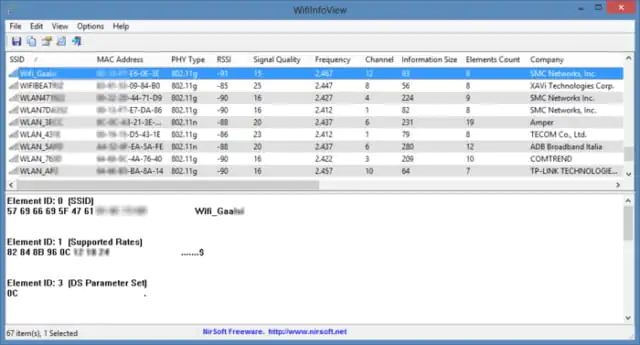
WifiInfoView, yakındaki WiFi yönlendiricilerini taramanıza izin veren ücretsiz ve taşınabilir bir araçtır. Neden bu kadar önemli? Peki, eğer bir apartmanda ya da başka bir yoğun yerleşim bölgesinde yaşıyorsanız, çok sayıda WiFi yönlendiricisi aslında yönlendiricinizden alabileceğiniz en iyi WiFi performansını elde etmenizi engelleyerek birbirlerini olumsuz yönde etkileyebilir.
WifiInfoView’ın girdiği yer. Bu araç, kanal numaraları, MAC adresleri ve diğerleri dahil olmak üzere yakındaki tüm WiFi yönlendiricileri hakkında bilgi gösterir. Diğer yönlendiricilerin kanallarını öğrendiğinizde ve aynı kanalı kullanan çok sayıda yönlendirici olduğunu fark ettiğinizde, yönlendiricinizden biraz yük almak için WiFi bağlantınızın kanalını değiştirebilirsiniz. Bu yüzden, en yakındaki kanalın hangisinin en kalabalık olduğunu görmek için WifiInfoView’dan gelen bilgileri kullanmanız ve bağlantınızı bir başkasına taşımak yeterlidir. Bunu yaptıktan sonra WiFi yönlendiricinizin daha iyi performans göstereceğinden eminiz.
WifiInfoView ücretsiz bu bağlantıdan indirebilirsiniz.
ZamZom Kablosuz Ağ Aracı
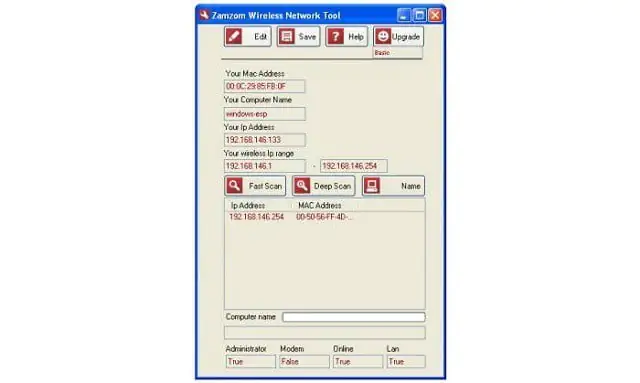
ZamZom, WiFi ağınıza başkalarının (sizinle ve ev halkınızla birlikte) bağlı olup olmadığını görmenizi sağlayan basit bir araçtır. Bu şekilde, WiFi ağınızı daha güvenli tutabilirsiniz ve birilerinin değerli internet protokolünüzü kullanıp kullanmadığını her zaman bilirsiniz.
Günümüz dünyasında, çok çeşitli araçlarla, bazı kişilerin WiFi şifrenizi kırması ve interneti kullanmaya başlaması oldukça kolaydır. Özellikle WiFi şifreniz zayıfsa. Muhtemelen, WiFi ağınızı ne kadar çok kişi kullanıyorsa, size sağlayacağı düşük performansın farkındasınızdır.
Windows 10’da, WiFi’nize kimlerin bağlı olduğunu görmenize olanak tanıyan yerleşik bir araç olmadığından, bu aracı kullanmak “hırsızların” İnternetinizi çalmasını engellemek için gerekli olabilir. Bilinmeyen birisinin WiFi ağınızı kullandığını fark ederseniz, yönlendiricinizin ayarlarına gidin, şifrenizi değiştirin ve bu sefer daha güçlü güvenlik kullanın.
ZamZom çok basit, ama yine de etkili. Bağlı cihazları birkaç saniye içinde tarar ve zaman kaybetmeden doğru sonuçlar verir.
Bu araç ücretsiz olarak kullanılabilir ve bu bağlantıdan indirebilirsiniz.
Ookla Speed Test
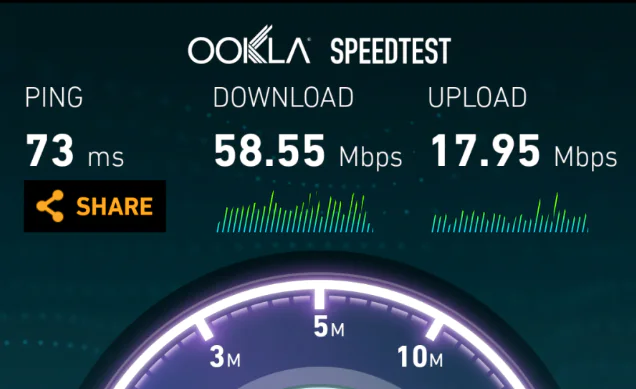
Bu sefer sizin için web tabanlı bir aracımız var. Bu araca Ookla speed test denir ve muhtemelen isminden de anlaşılacağı gibi, bağlantı hızınız hakkında size bilgi verir.
İnternet bağlantınızın gerçek hızı genellikle sağlayıcınızın listelediğinden (daha yavaş) farklıdır, bu nedenle gerçek durumu belirlemek faydalı olabilir. Yukarıda anlattığımız gibi, potansiyel olarak bağlı diğer cihazlar nedeniyle, WiFi üzerinden bağlandığınızda bağlantı hızı daha da yavaşlayabilir.
İnternet hızınızı Ookla Speed testi ile test etmek için siteye gidin, testi çalıştırın ve size doğru sonuçları gösterecektir. Bu araç size hem yükleme hem de indirme hızınızı ve internet sağlayıcınızın adını gösterir.
Ookla Speed testini kullanmak için herhangi bir kayıt gerekmiyor, sadece siteye girersiniz ve işi halledersiniz. Android, iOS ve Windows 10 gibi diğer platformlar için de bir uygulama var, böylece evinizin farklı alanlarında sinyal gücünü test edebilirsiniz.
İnternet’te bunun gibi çok sayıda araç var, ancak Ookla’nın aracının en iyi seçenek olduğunu düşünüyoruz. Tabii ki, fikrimize katılmıyorsanız, diğer internet hız test araçları için çevrimiçi arayın.
InSSIDer Kablosuz Ağ Aracı
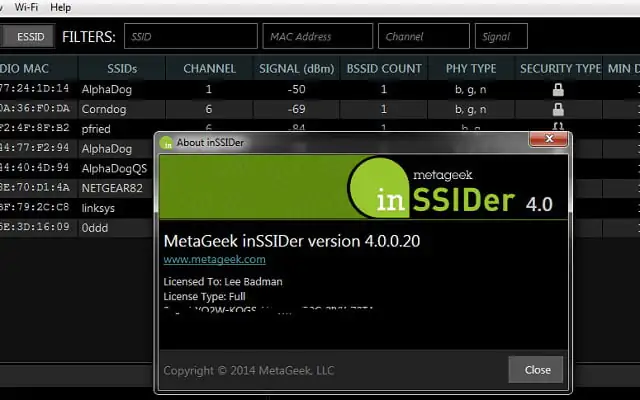
InSSIDer Kablosuz Ağ Aracı, ortamınızı mevcut diğer ağlar için taramak için başka bir programdır. Amacı çoğunlukla yukarıda listelenen WifiInfoView amacı ile aynıdır, ancak bazı ek seçenekler de sunar. Dolayısıyla, ağ bulucunuzun daha gelişmiş olmasını istiyorsanız, InSSIDer Kablosuz Ağ Aracı mükemmel bir seçimdir.
Çevrenizi diğer kablosuz ağlar için tarar ve MAC adreslerini, yönlendirici üreticisini (çoğu durumda), kullandıkları kanalı, servis seti tanımlayıcısını (SSID) veya ağın genel adını gösterir. kullandıkları güvenlik, ağın hızı ve daha fazlası.
Dolayısıyla, diğer ağları analiz etmek ve onları bağlantınızla karşılaştırmakla ilgileniyorsanız, bu araç mümkün kılacaktır. Fakat elbette, InSSIDer Kablosuz Ağ Aracı ile çizebileceğiniz belki de en değerli bilgi diğer ağların kanalıdır. Hangi kanalın en çok kullanılan kanal olduğunu belirlediğinizde, daha iyi performans elde etmek için bağlantınızı başka bir kanala aktarabilirsiniz.
InSSIDER Kablosuz Ağ Aracı ücretsiz olarak kullanılabilir ve bu bağlantıdan alabilirsiniz.
Wireles Wizard
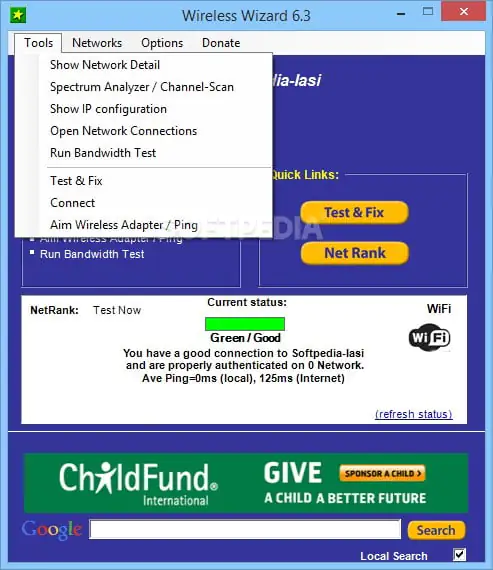
Şimdi bir sorun giderme aracı için zamanı. Bulabileceğiniz en iyi ücretsiz WiFi sorun giderme araçlarından biri Wireles Wizart adlı programdır. Bu program WiFi bağlantınızı tarar ve analiz eder, olası sorunları arar ve bunları çözmeye çalışır.
Wireles Wizart, ağın performansını analiz etmenize olanak sağlar, böylece sonuçlar tatmin edici değilse, neyin değişeceğini öğrenebilirsiniz. Sorun algılandığında, Wireles Wizart hızlı bir şekilde çözer (dener) ve WiFi ağınızın normal şekilde çalışmasını sağlar. Tabii ki, bu tespit edilen sorunun karmaşıklığına bağlıdır.
Bu listedeki diğer bazı programlar gibi, Wireles Wizart da bağlantınız için en iyi kanalı sağlar. Windows’un kendi ağ sorun giderme aracına benzer şekilde çalışır, ancak elbette daha birçok özellik ve seçeneğe sahiptir. Ek olarak, bu programı ağ bağlantınız daki parazit sorunlarını gidermek için de kullanabilirsiniz.
Wireles Wizart, ev ve iş ağlarının çoğuyla ve çoğu taşıyıcıyla birlikte çalışır. Programın kullanımı çok kolaydır, çünkü çok basit ve zarif bir tasarıma sahiptir, bu nedenle çevrede dolaşma konusunda herhangi bir sıkıntınız olmamalıdır.
Wireles Wizart ücretsiz olarak bu bağlantıdan indirebilirsiniz.
Xirrus Wi-Fi Müfettişi
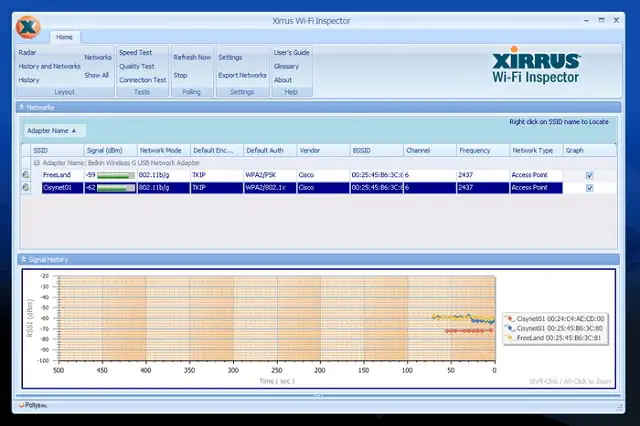
Xirrus Wi-Fi Inspector, listelerimizdeki yakındaki ağları taramak için üçüncü araçtır. WifiInfoView ve InSSIDer Kablosuz Ağ Aracı arasında bir yerdedir. Dolayısıyla, basit, anlaşılır ama aynı zamanda güçlü bir araç istiyorsanız, Xirrus Wi-Fi Inspector doğru olabilir.
Bu araçla yakındaki ağları taradığınızda, bunlar hakkında sinyal gücü, ağın türü, yönlendirici üreticisi, ağın yayın yaptığı kanal ve bir erişim noktası veya geçici ağ.
Bu araç, taranan ağların dahili IP adresi, harici IP adresi, DNS ve ağ geçidi bilgileri gibi bilgileri göstererek daha da derinlere inebilir. Kullanıcı arayüzünü kesinlikle beğeneceksiniz, çünkü temiz, basit ve tarama için bir ‘radar’ kullanıyor. Ek olarak, siz ve bulduğu her bir taranan ağ arasındaki göreceli fiziksel mesafeyi de gösterir.
Xirrus kesinlikle InSSIDer’dan daha basittir, ancak ikincisi ağlar hakkında daha ayrıntılı bilgi sağlar. Öyleyse, sadece diğer ağların kanalları hakkında bilgi edinmek istiyorsanız ve daha fazla bilgiye ihtiyaç duymuyorsanız, Xirrus’un avantajı vardır.
Xirrus Wi-Fi Müfettişi ücretsiz olarak bu bağlantıdan indirebilirsiniz.
WeFi Kablosuz Ağ Aracı
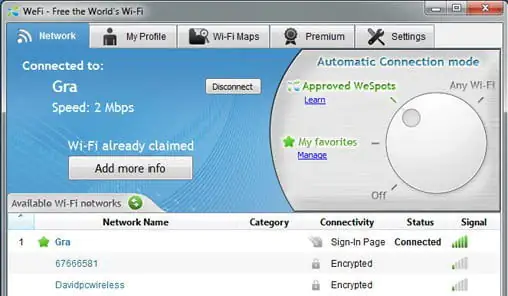
Yakındaki tüm ağları taramak için size yeterli araçları sunduk, böylece ihtiyaçlarınıza bağlı olarak sizin için en iyi seçeneği seçebilirsiniz. Ancak WeFi, benzer ama tamamen farklı bir şey. Daha uzak konumlardaki sıcak noktaları aramanızı sağlar.
Örneğin, kasabanın başka bir yerinde güzel bir kafeye gidiyorsunuz ve WiFi’lerini kontrol etmek istiyorsunuz. Sadece gerekli bilgiyi bulmak için WeFi kullanın. Seçilen konumdaki yakındaki ağları öğrenmek için programdaki WiFi Haritalar sekmesini açmanız, adres girmeniz ve WeFi etrafınızdaki tüm WiFi ağlarını göstermeniz yeterlidir. Ayrıca, bu ağlar hakkında, nesnenin türü (otel, kafe vb.), Konumdan uzaklığı ve bir şifrenin gerekli olup olmadığı gibi çeşitli ayrıntıları size verecektir.
Tabii ki, ayrıca size en yakın ağları tarama yeteneğine de sahip, ancak listemizde bunun için başka araçlara sahip olduğumuz için aksan bu özellikte değil. Ayrıca, sık kullandığınız ağlara otomatik olarak bağlanma yeteneği gibi bazı ek özelliklere de sahiptir.
Programın kullanımı ücretsizdir, ancak ücretli bir ağ gerektiren WiFi ağlarına bağlanmanızı sağlayan Ücretli bir sürümü de vardır.
WeFi Kablosuz Ağ Aracını bu bağlantıdan indirebilirsiniz.
Connectify
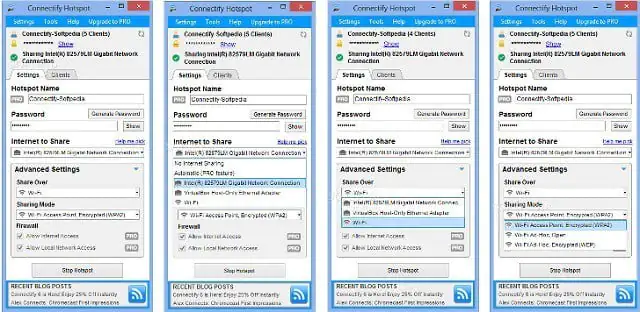
Connectify, dizüstü bilgisayarınızı bir WiFi hot spot’a dönüştürmenize izin veren çok kullanışlı bir araçtır! Muhtemelen bunu akıllı telefonunuzda yapmayı biliyorsunuzdur, ancak böyle bir şeyin Windows 10 PC’lerde de mümkün olduğunu duyduğunuz için memnun olacağınızdan eminiz.
Mantıklı olarak, bir WiFi hot spot’a dönüştürdüğünüz bir PC’nin Connectify’ın çalışması için internete bağlı olması gerekir. Ama çok hoş bir dokunuş olan, mutlaka kablo bağlantısı olmak zorunda değildir. Bu nedenle, bilgisayarınızın bir WiFi ağına bağlı olması yeterlidir ve Connectify ağ kartınızı kablosuz bir vericiye dönüştürecektir.
Connectify’ı kullanmak, aldığı kadar basittir. Sadece programı indirmeniz, etkin noktalarınızın adını, şifresini ayarlamanız yeterli. Connectify, ağ kartınızı kullanarak yakındaki cihazlara otomatik olarak WiFi sinyali göndermeye başlayacaktır. Program WPA2-PSK şifrelemesini kullanıyor, bu nedenle yalnızca şifreyi ne kadar çok tanıyacağından emin olabilirsiniz.
Connectify ücretsiz olarak bu linkten indirebilirsiniz.
Hotspot Shield
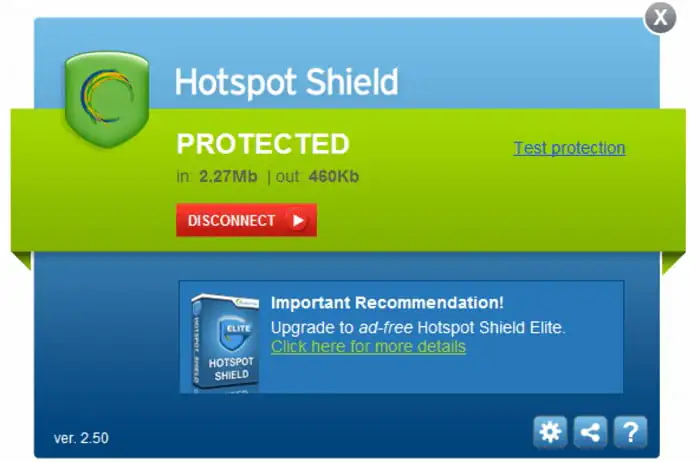
Bir genel ağa bağlandığınızda, birisinin cihazınıza girmesi ve verilerinize erişmesi her zaman bir risk olabilir. Bu kullanışlı araç, güvenli bir VPN bağlantısı kurarak ve tüm iletişiminizi şifreleyerek verilerinizi korur.
Hotspot Shield’i çalıştırmak ve kullanmak daha kolay açmanız yeterlidir. Daha sonra, HTTP Secure (HTTPS) protokolünü kullanarak verilerinizi potansiyel saldırganlardan otomatik olarak koruyacaktır.
Ancak, bu programın tüm kullanıcıları memnun değildir, çünkü onu kullanırken bazı problemlerle karşılaştılar. İlk önce, bu yazılımı yüklerken bazı bloatware’ler den kaçınmanız gerekir. Ayrıca, bazı kullanıcılar programın çöktüğünü ve çalışmayı durdurduğunu söyledi. Bu tür sorunları yaşamadık, ancak sizi hatırlatmamız gerekiyor.
Elbette, verilerinizi korumak için Hotspot Shield’dan daha iyi programlar var, ancak hepsinin bir bedeli var. Bu nedenle, ücretsiz ve basit bir çözüm arıyorsanız, Hotspot Shield doğru seçimdir.
Bu program ücretsiz olarak sunulmaktadır, bu nedenle indirmek istiyorsanız bu bağlantıya gidin.
Bu, Windows 10’daki ağınızın performansını en üst düzeye çıkarmak için en iyi WiFi araçları listemiz için geçerli. Görebildiğiniz gibi, bu programların her biri (üç WiFi analizörü dışında) yönlendiriciniz için benzersiz, çok kullanışlı bir işlem sunuyor.
Listemize katılıyor musunuz? Harika bir program mı kaçırdık? Yorumlarda bize bildirin.