TeknoDestek Müşteri Hizmetleri
  • Haberler
    HaberlerDaha Fazla Göster
    Sessiz İçerik Nedir Nasıl Yapılır
    Sessiz İçerik Nedir
    6 dk. okuma
    Spotify SongDNA Nedir
    4 dk. okuma
    Apple Creator Studio Nasıl Kullanılır
    6 dk. okuma
    Mikro İçerik Nedir Nasıl Yapılır
    Mikro İçerik Nedir
    6 dk. okuma
    Türkiye’de Araçlarda Multimedya Ekranı Kullanımı Yasakları
    6 dk. okuma
  • Bilgisayar
    BilgisayarDaha Fazla Göster
    WordPress bakım modunda takılı kalması için FTP istemcisinde .maintenance dosyasının kök dizindeki görüntüsü
    WordPress Bakım Modunda Takılı Kalması Sorunu ve Çözümü
    7 dk. okuma
    WordPress Site Teknik Sorunlar Yaşıyor
    WordPress Site Teknik Sorunlar Yaşıyor Hatası Çözümü
    5 dk. okuma
    SSH Bağlantı Reddedildi Hatası Çözümü
    6 dk. okuma
    WordPress Planlı Bakım
    WordPress Planlı Bakım Nedeniyle Kısa Süreliğine Kullanılamayacak Hatası ve Çözümü
    7 dk. okuma
    Windows 11 Başlat Menüsünden Web Aramaları Kapatma
    5 dk. okuma
  • Mobil
    MobilDaha Fazla Göster
    Navigasyon Yönlendirici Değiştirme
    Google Haritalarda Navigasyon Yönlendirici Değiştirme
    3 dk. okuma
    Apple CarPlay'da uygulamaların yerini değiştirme
    Apple CarPlay’da Uygulamaların Yerini Değiştirme
    4 dk. okuma
    Android Auto Nedir, Nasıl Kullanılır
    4 dk. okuma
    Android 5G Ayarı Nasıl Yapılır
    4 dk. okuma
    iPhone 5G Ayarı Nasıl Yapılır
    4 dk. okuma
  • Sosyal Medya
    Sosyal MedyaDaha Fazla Göster
    YouTube Video Başlığı Nasıl Yazılmalı Yolları Neler
    YouTube Video Başlığı Nasıl Yazılmalı
    6 dk. okuma
    Tiktok Sorun Bildirme Ekranı Nerede
    5 dk. okuma
    X uygulamasında gündeme girme için hashtag ve etkileşim ekranı
    X Uygulamasında Gündeme Nasıl Girilir
    5 dk. okuma
    TikTok İçerik Yorgunluğu Nedir
    6 dk. okuma
    Sosyal Medyada Marka Dili Nasıl Oluşturulur Yolları Neler
    Sosyal Medyada Marka Dili Nasıl Oluşturulur
    6 dk. okuma
  • İnceleme
    İncelemeDaha Fazla Göster
    MacBook Neo Piyasayı Sarsmaya Geliyor
    5 dk. okuma
    Instax Mini Evo Cinema
    4 dk. okuma
    Samsung Galaxy Book 6 Ultra
    Samsung Galaxy Book 6 Ultra İnceleme
    8 dk. okuma
    Bütçe Dostu Mac Seçenekleri
    Bütçe Dostu Mac MacBook Neo vs Mac Mini
    7 dk. okuma
    Xiaomi Mi Taşınabilir Şarjlı Kompresör İnceleme
    10 dk. okuma
  • İletişim
YouTube
  • Facebook
26 Nis 2026, Pazar
TeknoDestek Müşteri HizmetleriTeknoDestek Müşteri Hizmetleri
Yazı BoyutuAa
  • Haberler
  • Mobil
  • Sosyal Medya
  • Bilgisayar
  • İnceleme
  • İnternet ve Ağ
  • Ev Elektroniği
  • İletişim
Search
  • Haberler
    • Cihaz Duyuruları
    • Teknoloji
    • Uygulama Gelişmeleri
  • Bilgisayar
    • Linux
    • macOS
    • Windows
  • İnceleme
    • Bilgisayar
    • Ev Elektroniği
    • Tablet
    • Tavsiyeler & Karşılaştırmalar
    • Telefon
  • Mobil
    • Android
    • Giyilebilir Cihazlar
    • HarmonyOS
    • iPhone / iOS
  • Sosyal Medya
    • Facebook
    • Instagram
    • TikTok
    • Snapchat
    • Teams
    • Telegram
    • WhatsApp
    • X
  • İletişim
Bizi Takip Edin
Windows

Windows 10 Ses Sorunları ve Çözümleri

Kübra GÜLDÖKMEZ
Son güncelleme: 20 Mayıs 2025 12:50
Kübra GÜLDÖKMEZ
Paylaş
Paylaş

Windows 10 ses sorunları ve çözümleri, bazen oldukça can sıkıcı olabilir. Bilgisayarınızın sesi aniden kesilebilir, kulaklık veya hoparlörler çalışmayabilir ya da mikrofonla ilgili sıkıntılar yaşanabilir. Bu tür problemler, sürücü hatalarından yanlış yapılandırılmış ayarlara kadar çeşitli nedenlerden kaynaklanabilir. Neyse ki, Windows 10 ses sorunlarını gidermek için uygulanabilecek birçok çözüm bulunmaktadır. Bu yazıda, en yaygın ses problemlerini ve bunları hızlıca çözmenin etkili yollarını inceleyeceğiz.

Çoğunlukla üçüncü taraf donanımlarda bulunan harici donanım ve Windows yazılım çakışmaları nedeniyle, Windows kullanıcıları ses ve görüntü performansında bazı sorunlarla karşılaşabilirler.

İçindekiler
  • Windows 10 Ses Sorunları ve Çözümleri
    • Windows 10’daki Ses Sorunlarını Nasıl Çözebiliriz?
- 11858 Teknoloji Destek Hattı -

Bu ayın başlarında Microsoft büyük sürprizlerle doluydu. Windows kullanıcıları, daha yeni tasarımlar ve 8. nesil Intel işlemcilerle Surface donanımını görmeye başladı.

Ekim (2018) güncellemesi, Windows 10′daki altıncı en önemli güncellemedir. Çok sayıda yeni değişiklik olsa da, PC kullanıcılarının karşılaştığı ilk şey, yeni özellikler yerine yeni hatalar ve sorunlar oldu.

Windows 10 Ses Sorunları ve Çözümleri

Bu yazıda, Windows 10 ses sorunlarını ele alacağız. Tabi ki, her zaman bir önceki sürüme geri dönme seçeneğiniz olacak, ama mümkün mertebe yeni sürümde sonuna kadar kalmaya çalışacağız. Web sitesinde ve YouTube sayfasında Microsoft, Windows 10‘daki ses sorunlarının nasıl giderileceğini anlatan bir dizi video yayınladı.

Windows 10’daki Ses Sorunlarını Nasıl Çözebiliriz?

Windows 10‘daki ses sorunlarını düzeltmek oldukça basit ve kolaydır.

  • Öncelikle hoparlörlerinizin ve kulaklıklarınızın bağlantılarını ve ses kablosunun gevşek mi yoksa yanlış jak’a mı bağlı olduğunu kontrol edin.
  • Daha sonra ses seviyesini, ses simgesinden kontrol edin ve harici hoparlörlerinizin ses seviyelerini kontrol etmeyi unutmayın.
  • Bazen harici hoparlörleriniz, ses sorunlarının nedeni olabilir. Onları Windows 10 PC‘nizden başka bir cihazla kontrol etmeyi unutmayın.
  • Windows 10‘daki ses sorunlarını gidermek için Aygıt Yöneticisi‘ni kullanın.
  • Windows 10‘da ses sorununun bir başka nedeni, sürücü sorunları ile ilgili olabilir. Ses kartınızın düzgün çalıştığından ve güncelleştirilmiş sürücülerle çalıştığından emin olun.
  • Windows 10‘daki ses sorunlarını gidermek için, Başlat menüsünden Aygıt Yönetimi‘ne
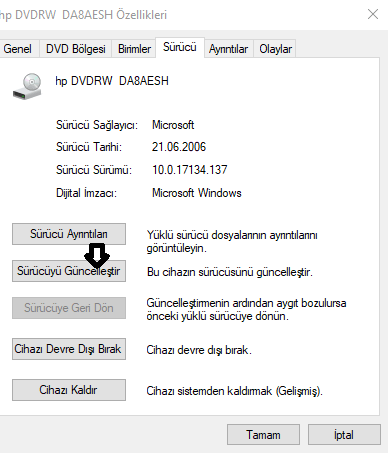
  • Cihaz listesinden ses kartınızı bulun ve Sürücü sekmesine tıklayın.
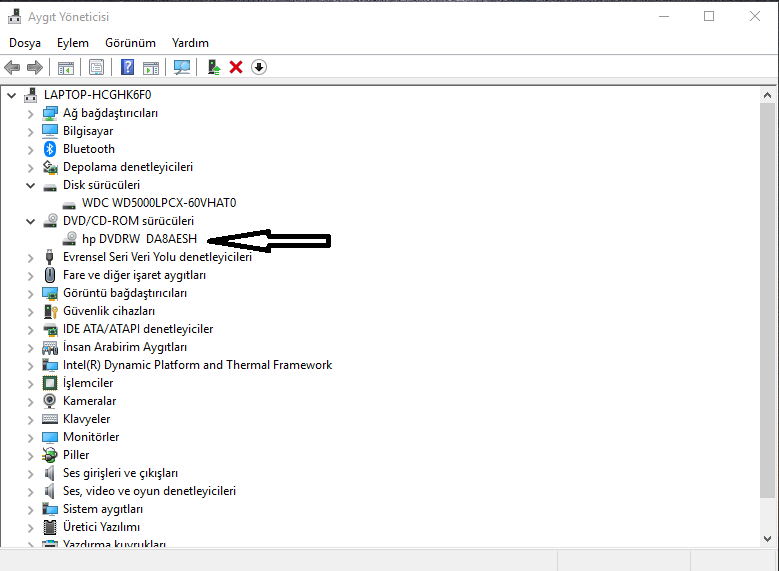
Windows 10’da Ses Sorunları ve Çözümleri!

  • ‘Sürücü Güncelleme’ seçeneğini seçin.

Windows 10’da Ses Sorunları ve Çözümleri

  • Windows bilgisayarınız internete bağlı olmalı ve PC‘nizi en yeni ses sürücüleri ile güncelleyebilmelidir. Eğer bunu yapamazsa, doğru üreticiye ait sürücüyü bilgisayar üreticinizin web sitesinde bulabilirsiniz.
  • Alternatif olarak, Windows ile birlikte gelen genel ses sürücüsünü kullanarak sürücüyü güncellemeyi deneyebilirsiniz.
  • Sürücüyü Güncelle‘yi seçtikten sonra Sürücü yazılımı için bilgisayarınıza göz atın.
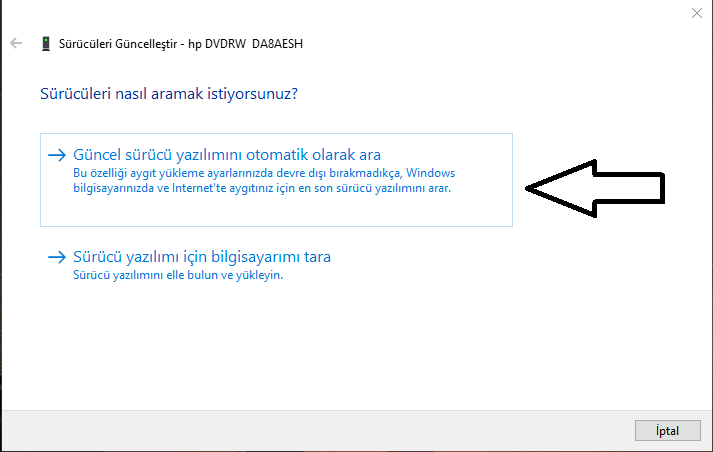
Windows 10’da Ses Sorunları ve Çözümleri

- 11858 Teknoloji Destek Hattı -

Diğer bir yöntem ise ‘Sorun Giderici’yi kullanmak. ‘Sorun Giderici’ her zaman Windows 10‘daki herhangi bir sorundan sonra yapılması gereken ilk şeydir. Sorunların tanımlanamadığı zamanlarda, Windows 10 sorun gidericisi çok verimli çalışır.

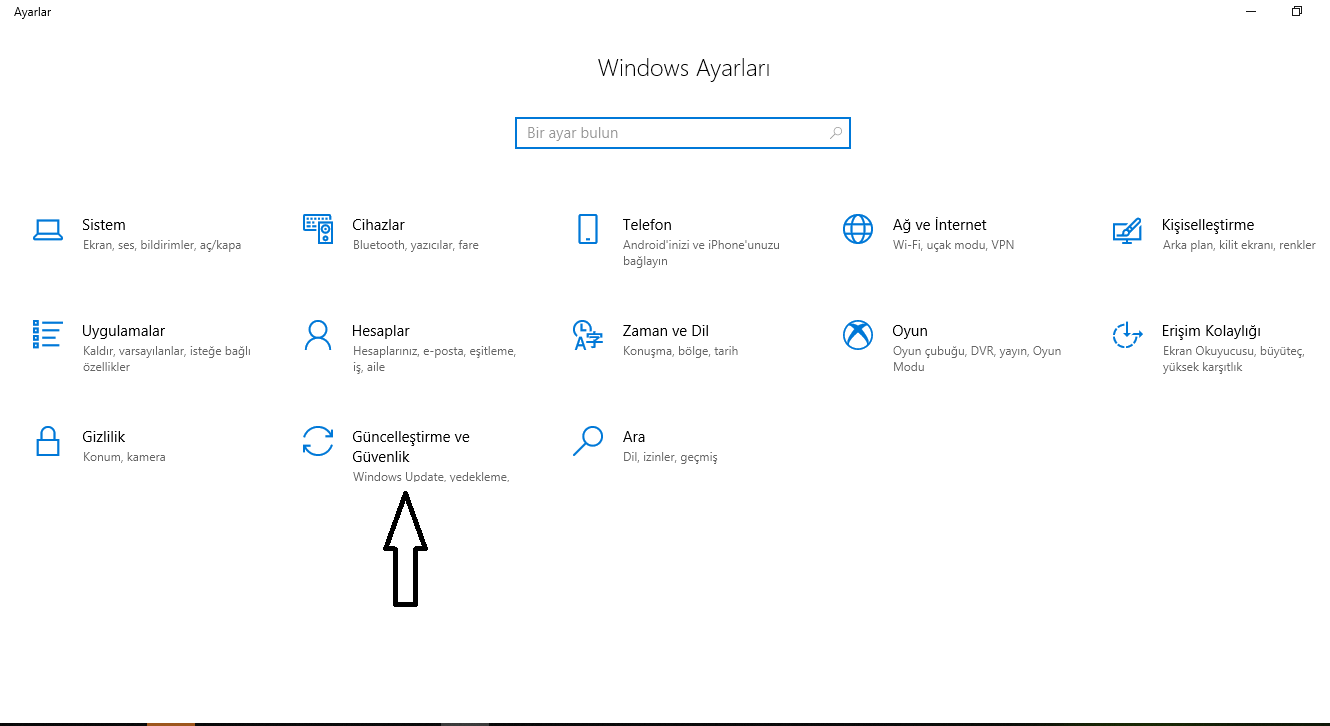
  • Windows 10 ses sorunundan dolayı Sorun Giderici‘yi çalıştırmak için ‘Ayarlar’ menüsüne tıklayın.
  • ‘Güncelleştirme ve Güvenlik’ menüsüne giriş yapın.
Windows 10’da Ses Sorunları ve Çözümleri

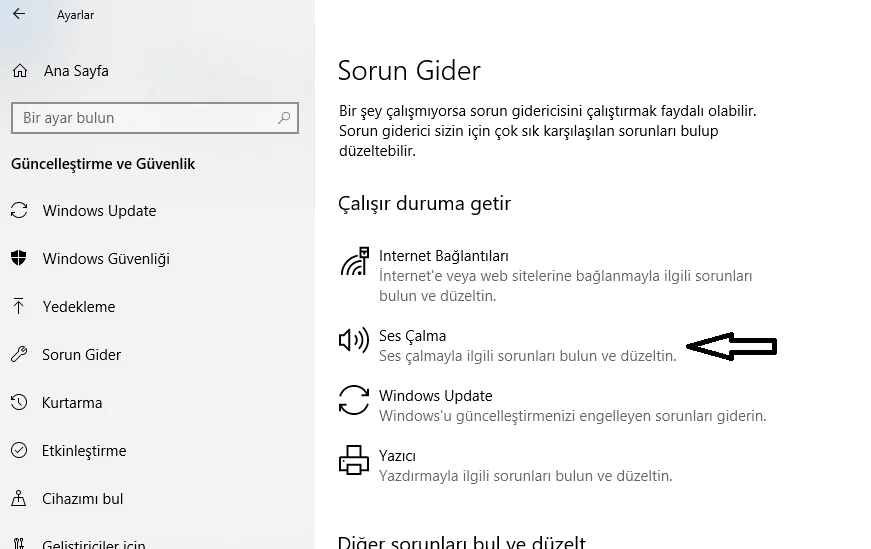
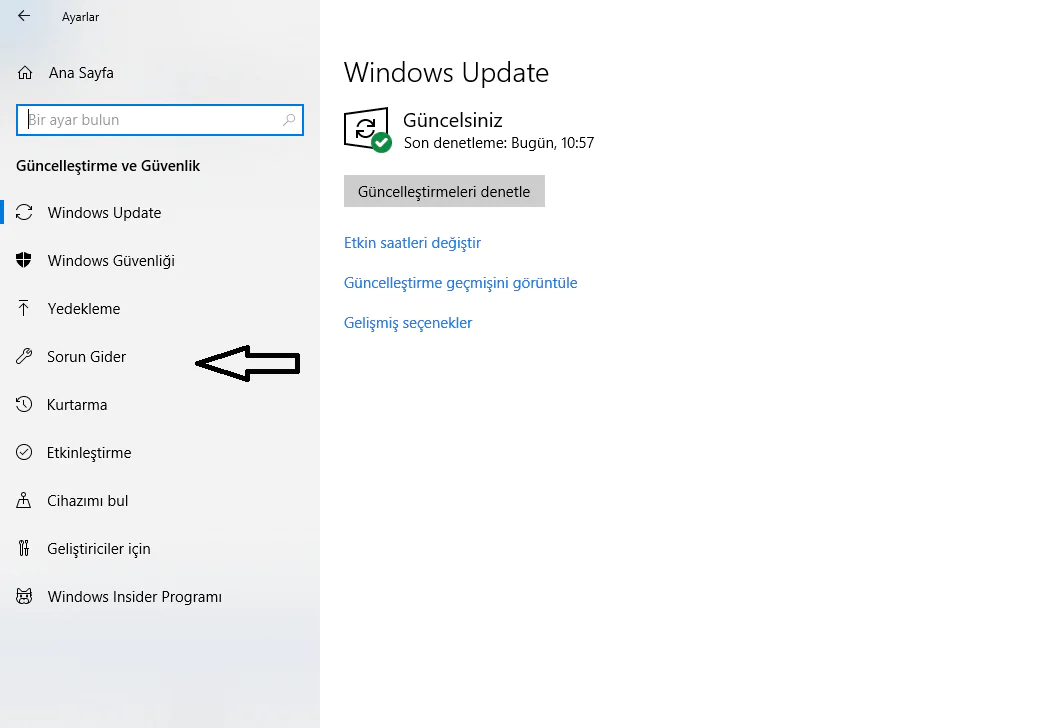
  • ‘Sorun Giderme’ seçeneğine tıklayınız.
Windows 10’da Ses Sorunları ve Çözümleri


  • ‘Ses Çalma’ menüsüne tıklayın.

Windows 10’da Ses Sorunları ve Çözümleri

  • Sonraki pencerelerde yönlendirme adımlarını takip edin. Windows 10 Sorun Giderici, karşılaştığınız herhangi bir ses sorununu otomatik olarak düzeltir.
  • Windows’un yerleşik ses sorun gidericisini kullanarak otomatik olarak hataları tespit edip düzeltebilirsiniz.
  • Aygıt Yöneticisi’ni açarak ses sürücünüzü güncelleyin. Güncellenmemiş sürücüler ses sorunlarına neden olabilir.
  • “services.msc” komutunu çalıştırarak “Windows Ses” hizmetini yeniden başlatabilirsiniz.
  • Hoparlör veya kulaklık bağlantılarınızı ve ses kablolarınızı kontrol edin. Gevşek veya yanlış bağlantılar ses sorunlarına yol açabilir.
  • Eğer ses kartınız Realtek ise, en güncel sürücüyü indirip yüklemek sorunu çözebilir.

Windows 10’da yaşanan ses sorunlarının önemli bir kısmı Realtek ses sürücüleriyle ilgili olabilir. Özellikle Realtek donanımı kullanan kullanıcılar için Windows 10’da Realtek ses sorunları makalesinde detaylı çözüm önerilerini bulabilirsiniz. Bu makale, Realtek’e özel sorunların yanı sıra ses aygıtı yönetimi ve sürücü güncelleme gibi konularda da faydalı bilgiler sunmaktadır.

- 11858 Teknoloji Destek Hattı -

Windows 10’da yaşadığınız ses sorunları, basit bağlantı kontrollerinden sürücü güncellemelerine kadar birçok farklı yöntemle çözülebilir. Sorun gidericiyi kullanmak, sürücüleri yeniden yüklemek veya donanım bağlantılarını kontrol etmek gibi adımları uygulayarak sorunun kaynağını tespit edebilir ve çözüme ulaşabilirsiniz. Eğer sorun devam ediyorsa, Windows’un en güncel sürümüne geçmek veya teknik destek almak da faydalı olacaktır. Unutmayın, çoğu ses sorunu doğru adımlar izlendiğinde kolayca çözülebilir.

20 Mayıs 2025 Güncellemesi: Bu içerik, doğruluğu sağlamak ve süreçteki değişiklikleri yansıtmak için güncellendi.

ETİKETLER:nasıl yapılırses sorunlarısorun gidermewindows 10
Bu Makaleyi Paylaş
Facebook WhatsApp WhatsApp Threads Bağlantıyı Kopyala Yazdır
Paylaş
Yorum yapılmamış

Bir yanıt yazın Yanıtı iptal et

E-posta adresiniz yayınlanmayacak. Gerekli alanlar * ile işaretlenmişlerdir

Bağlantı Kuralım

21KBeğen
19.6KTakip Et
7.3KAbone Ol
192Takip Et

Popüler Gönderiler

AirTies Air 4960 Modem Kurulum

Uğurcan ÜN
Uğurcan ÜN
3 dk. okuma
14 Görüntüleme
Sessiz İçerik Nedir Nasıl Yapılır

Sessiz İçerik Nedir

İsmail YILDIZ
İsmail YILDIZ
6 dk. okuma
15 Görüntüleme
YouTube Video Başlığı Nasıl Yazılmalı Yolları Neler

YouTube Video Başlığı Nasıl Yazılmalı

İsmail YILDIZ
İsmail YILDIZ
6 dk. okuma
13 Görüntüleme

Lyra 3 Pro ile Şarkı Nasıl Oluşturulur

Uğurcan ÜN
Uğurcan ÜN
4 dk. okuma
26 Görüntüleme

You Might Also Like

Spotify'ın Mobil veya Bilgisayarda Şarkı Çalmamasını Düzeltmenin 11 Yolu
Yazılım ve Uygulamalar

Spotify’ın Mobil veya Bilgisayarda Şarkı Çalmamasını Düzeltmenin 11 Yolu

9 dk. okuma
Oyun

Steam’de Oyun Nasıl İade Edilir?

2 dk. okuma
Samsung Galaxy S8 Hard Reset Nasıl Yapılır
Android

Samsung Galaxy S8 Hard Reset Nasıl Yapılır

3 dk. okuma
digiturk cihazını tv kumandasından kullanamıyorum
iPhone / iOS

iPhone X’de LED Flaş Bildirimleri Nasıl Kapatılır ? (2 Yöntem)

3 dk. okuma

Size her gün en son haberleri ve sorun çözümlerini getiriyoruz!

TeknoDestek Müşteri Hizmetleri
Facebook-f Instagram Tiktok Twitter Youtube Linkedin Whatsapp Phone-alt Rss

İş Ortaklarımız

TeknoDestek Müşteri Hizmetleri
© 2013 - 2026 TeknoDestek Müşteri Hizmetleri • Tüm hakları saklıdır • Bu sitedeki tüm içerikler (metin, görsel, video, logo, tasarım vb.) 5846 sayılı Fikir ve Sanat Eserleri Kanunu (FSEK) kapsamında korunmaktadır • İzinsiz kopyalanması, çoğaltılması, yayınlanması veya herhangi bir şekilde kullanılması yasaktır • İhlal tespitinde; FSEK Madde 71-73 uyarınca yasal süreç başlatma, maddi/manevi tazminat talep etme ve cezai işlem için başvurma hakkımız saklıdır • TeknoDestek, TeknoS@R'un bir kuruluşudur • Tema Düzenleyen: Fatih ATEŞ
Sorun Hala Çözülmedi mi?
Aradığın çözümü bulamadıysan, 11858 Teknoloji Destek Hattımız sana yardımcı olabilir. 2011’den beri Türkiye’nin en tecrübeli teknoloji destek ekiplerinden biri olarak, bilgisayar, telefon, tablet, modem, akıllı TV ve sosyal medya sorunlarında 7/24 profesyonel destek veriyoruz. Uzman ekibimizle hemen görüşmek ister misin?

    📞 11858’i Şimdi Ara

    Görüşme öncesi dakika ücreti sesli olarak bilgilendirilir
    Welcome Back!

    Sign in to your account

    Kullanıcı Adı veya E-posta Adresi
    Şifre

    Şifrenizi mi unuttunuz?