TeknoDestek Müşteri Hizmetleri
  • Haberler
    HaberlerDaha Fazla Göster
    PlayStation Plus Haziran ayı ücretsiz oyunlarında Grounded ve Darktide karakterleri birlikte görünüyor
    PlayStation Plus Haziran Ayı Ücretsiz Oyunlar
    5 dk. okuma
    WhatsApp Kullanamayacak Android Modelleri listesinde eski Samsung ve LG telefonlar görüntüleniyor
    Eylül Ayı İtibariyle WhatsApp Kullanamayacak Android Modelleri
    4 dk. okuma
    Apple CarPlay ChatGPT Desteği Geldi
    Apple CarPlay ChatGPT Desteği Geldi
    5 dk. okuma
    Yenilenmiş Akıllı Telefonlara İade Hakkı kapsamında mağazada telefon inceleyen kullanıcı görüntüsü
    Yenilenmiş Akıllı Telefonlara İade Hakkı Getirildi
    7 dk. okuma
    Zerger App nedir? Nasıl kullanılır?
    Zerger App Nedir? Nasıl Kullanılır?
    7 dk. okuma
  • Bilgisayar
    BilgisayarDaha Fazla Göster
    Macbook neo performans
    MacBook Neo Performans Yükseltme
    5 dk. okuma
    Bilgisayar Kapalıyken Işıkları Neden Yanar ve Nasıl Kapatılır
    Bilgisayar Kapalıyken Işıkları Neden Yanar ve Nasıl Kapatılır
    7 dk. okuma
    OneDrive Çift Görünme Sorunu Nasıl Çözülür?
    OneDrive Çift Görünme Sorunu Nasıl Çözülür
    4 dk. okuma
    Bilgisayar güç düğmesi ayarları ekranında uyku ve kapatma seçenekleri görüntüleniyor
    Bilgisayar Güç Düğmesi Ayarları Nasıl Değiştirilir
    7 dk. okuma
    OneDrive Yükleme Hızı Neden Yavaş?
    OneDrive Yükleme Hızı Neden Yavaş
    5 dk. okuma
  • Mobil
    MobilDaha Fazla Göster
    8000 mAh bataryalı telefonlar, parlak enerji bloğuyla fütüristik kapakta gösteriliyor.
    8000 mAh Bataryalı Telefonlar Geliyor: Şarj Sorunu Bitiyor mu
    6 dk. okuma
    HyperOS 3 Bildirim Sesi Sorunu Çözümü
    HyperOS 3 Bildirim Sesi Sorunu Çözümü
    5 dk. okuma
    HyperOS 3 Özellikleri ve Öne Çıkan Yenilikler
    HyperOS 3 Özellikleri ve Öne Çıkan Yenilikler
    8 dk. okuma
    HyperOS 3 performans sorunları yaşayan bir telefonda bellek uzatma ve pil ayarları menüsü.
    HyperOS 3 Performans Sorunları ve Çözüm Yolları
    7 dk. okuma
    HyperOS 3 kamera sorunu yaşayan bir telefonda açık olan kamera ayarları ve depolama ekranı.
    HyperOS 3 Kamera Sorunu ve Çözüm Yolları
    8 dk. okuma
  • Sosyal Medya
    Sosyal MedyaDaha Fazla Göster
    Dikkat Çekici YouTube Küçük Resimleri Nasıl Oluşturulur
    Dikkat Çekici YouTube Küçük Resimleri Nasıl Oluşturulur
    7 dk. okuma
    WhatsApp Katı Hesap Ayarı
    WhatsApp Katı Hesap Ayarı Nasıl Açılır
    3 dk. okuma
    TikTok Sıfır İzlenme Sorunu
    TikTok Sıfır İzlenme Sorunu Çözümü
    7 dk. okuma
    LinkedIn Post Saatleri Neye Göre Belirlenir Yolları Neler
    LinkedIn Post Saatleri Neye Göre Belirlenir
    7 dk. okuma
    istatislikler üzerinden Reels paylaşma
    Instagram İstatistikler Üzerinden Reels Paylaşma Nasıl Yapılır
    4 dk. okuma
  • İnceleme
    İncelemeDaha Fazla Göster
    Yapay zekalı bilgisayar ekranında NPU ve AI özellikleri görüntüleniyor
    Yapay Zekalı Bilgisayar (AI PC) Nedir
    9 dk. okuma
    Çift Monitör Kurulumu Nasıl Yapılır
    Çift Monitör Kurulumu Nasıl Yapılır
    5 dk. okuma
    Tcl S55h Soundbar Telefon Bağlantısı Nasıl Yapılır Yolları Neler
    Tcl S55h Soundbar Telefon Bağlantısı Nasıl Yapılır
    6 dk. okuma
    Tcl S55h Soundbar Televizyon Bağlantısı Nasıl Yapılır Yolları Neler
    Tcl S55h Soundbar Televizyon Bağlantısı Nasıl Yapılır
    6 dk. okuma
    Radar ve Kontrol Noktalarını Görme
    Otoyollarda Radar ve Kontrol Noktalarını Görme
    4 dk. okuma
  • İletişim
YouTube
Takip Et
  • Müşteri Hizmetleri
  • Modem Kurulumu
  • Windows 11
  • Yapay Zeka
  • Akıllı Telefon
  • Robot Süpürge
11 Haz 2026, Perşembe
TeknoDestek Müşteri HizmetleriTeknoDestek Müşteri Hizmetleri
Yazı BoyutuAa
  • Haberler
  • Mobil
  • Sosyal Medya
  • Bilgisayar
  • İnceleme
  • İnternet ve Ağ
  • Ev Elektroniği
  • İletişim
Site içi Arama
  • Haberler
    • Cihaz Duyuruları
    • Teknoloji
    • Uygulama Gelişmeleri
  • Bilgisayar
    • Linux
    • macOS
    • Windows
  • İnceleme
    • Bilgisayar
    • Ev Elektroniği
    • Tablet
    • Tavsiyeler & Karşılaştırmalar
    • Telefon
  • Mobil
    • Android
    • Giyilebilir Cihazlar
    • HarmonyOS
    • iPhone / iOS
  • Sosyal Medya
    • Facebook
    • Instagram
    • TikTok
    • Snapchat
    • Teams
    • Telegram
    • WhatsApp
    • X
  • İletişim
Bizi Takip Edin
Windows 10’da Realtek ses sorunları
Windows

Windows 10’da Realtek ses sorunları

Ahmet YAŞAR
Son güncelleme: 30 Kasım 2022 09:27
Ahmet YAŞAR - Teknoloji Asistanı
1.4K Görüntüleme
Paylaş
6 dk. okuma
Paylaş

Bu makalemizde realtek ses sorunları hakkında sizi bilgilendirmekteyiz.

Ortak ses, Windows 10 bilgisayarınızda birçok şeyin keyfini çıkarmanızı engelleyebilir.

İçindekiler
  • Realtek Ses Sorunları Nasıl Giderilir?
  • Windows 10 PC’mdeki Realtek Ses Sorunları Nasıl Düzeltirim?
    • 1.En son sürücüleri yükleyin
    • 2.Varsayılan ses biçimini değiştirin
    • 3.Ses sürücülerinizi yeniden yükleyin
    • 4.Uygun çıkış aygıtının seçildiğinden emin olun
    • 5.Genel Yüksek Tanımlı Ses Aygıtı sürücüsü kullanın
- 11858 Teknoloji Destek Hattı -
11858 Teknoloji Destek Hattı ile 7/24 telefonla teknik destek ve uzaktan destek alın 11858 Teknoloji Destek Hattı ile 7/24 telefonla teknik destek ve uzaktan destek alma

Ayrıntılı kılavuzumuzdaki iyi bir çözüm, güvenilir bir araç kullanarak en son sürücüleri yüklemektir.

Sesinizi geri almak için varsayılan ses biçimini de değiştirmelisiniz.

Aşağıdaki adımlarımızı izleyerek hoparlörlerinizin doğru şekilde bağlandığından emin olun.

Windows işletim sistemlerinde ses sorunları yeni değil. Windows’un neredeyse her yeni sürümü, bazı kullanıcılarına ses sorunları getirdi ve Windows 10 farklı değil.

Bu nedenle, bilgisayarınızı normalde sessiz kullanamayacağınız için, işte size yardımcı olabilecek çözüm.

Dediğim gibi, bazı kullanıcılar ses ayarlarında Windows’un sesi çalmasını engelleyebilecek bir tür kusur yaşayabilir.

Realtek Ses Sorunları Nasıl Giderilir?

Görünüşe göre, ses sürücüleriniz güncellense bile bu kusur düzeltilmeyecek. Ek olarak, makale bu konuyu da ele alacaktır: Windows 10’da çalışmayan Realtek hoparlörler.

- 11858 Teknoloji Destek Hattı -
11858 Teknoloji Destek Hattı ile 7/24 telefonla teknik destek ve uzaktan destek alın 11858 Teknoloji Destek Hattı ile 7/24 telefonla teknik destek ve uzaktan destek alma

Bu sorunu çözmek için bu talimatları izleyin ve aşağıdaki çözümlerden birini deneyin:

Windows 10’da karşılaşabileceğiniz birçok ses sorunu vardır ve ses sorunlarından bahsetmişken, kullanıcıların bildirdiği bazı yaygın sorunlar şunlardır:

  • Windows 10 ses yok Realtek – Bu sorun Realtek ses sürücülerinde ortaya çıkar. Sorunu çözmek için en son sürücüleri yüklediğinizden emin olun ve bunun yardımcı olup olmadığını kontrol edin.
  • Windows 10 yüklü ses aygıtı yok- Bilgisayarınızda bu hata mesajını alıyorsanız, sorun sürücüleriniz olabilir. Sadece sürücünüzü yeniden yükleyin veya genel sürücüyü deneyin, sorun çözülecektir.
  • Ses hizmetleri Windows 10’a yanıt vermiyor- Sesiniz yoksa, sorun Windows Ses hizmetiyle ilgili olabilir. Sorunu çözmek için hizmeti yeniden başlatmanız ve sorunun çözülüp çözülmediğini kontrol etmeniz yeterlidir.
  • Ses yok Windows 10 red x, hoparlörler – Hoparlörlerinizden ses gelmiyorsa, sorun ses mikseriyle ilgili olabilir. Hoparlörlerinizin doğru şekilde bağlanıp bağlanmadığını iki kez kontrol edin. Ayrıca, ses mikserinde hoparlörlerinizin sesinin kapatılmadığından emin olun.
  • Bilgisayardan, dizüstü bilgisayardan ses gelmiyor- Bu sorun hem masaüstü hem de dizüstü bilgisayarları etkileyebilir, ancak bu sorunla karşılaşırsanız, çözümlerimizden birini kullanarak sorunu çözebilmelisiniz.

Windows 10 PC’mdeki Realtek Ses Sorunları Nasıl Düzeltirim?

5 adımda çözüm için aşağıdaki yöntemleri kullanabilirsiniz.

1.En son sürücüleri yükleyin

Kullanıcılara göre bazen güncel olmayan sürücüler nedeniyle ses sorunları ortaya çıkabiliyor. Bazı durumlarda, genel sürücü sorunu çözemez ve tek seçeneğiniz en son sürücüleri indirip yüklemektir.

En son ses sürücüsünü yüklemek için anakartınızın veya ses kartınızın üreticisinin web sitesini ziyaret etmeniz ve en son ses sürücüsünü indirmeniz gerekir.

En yaygın Windows hatalarından ve hatalarından bazıları, eski veya uyumsuz sürücülerin bir sonucudur. Güncel bir sistemin olmaması gecikmeye, sistem hatalarına ve hatta BSoD’lere neden olur.

- 11858 Teknoloji Destek Hattı -
11858 Teknoloji Destek Hattı ile 7/24 telefonla teknik destek ve uzaktan destek alın 11858 Teknoloji Destek Hattı ile 7/24 telefonla teknik destek ve uzaktan destek alma

Bu tür sorunlardan kaçınmak için, Windows PC’nizde doğru sürücü sürümünü yalnızca birkaç tıklamayla bulan, indiren ve yükleyen otomatik bir araç kullanabilirsiniz

2.Varsayılan ses biçimini değiştirin

Görev Çubuğunuzdaki ses simgesine sağ tıklayın ve menüden Ses ayarlarını aç’ı seçin
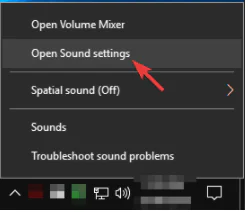
Realtek ses sorunları giderme

Gelen Ses bölümünde, tıklayın Aygıt özelliklerinde
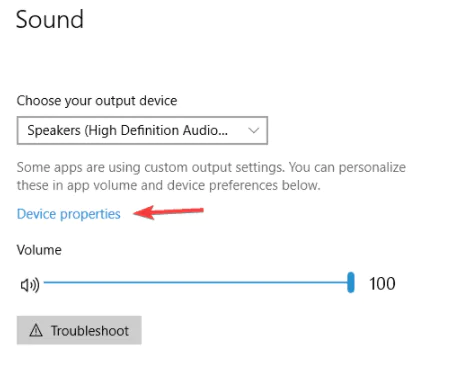
ses sorunları çözümleri

Git Gelişmiş sekmesine ve değiştirmek Varsayılan ses formatını aşağıdaki seçeneklerden birine:

24bit/44100Hz

24bit/192000Hz

  • Hoparlör yapılandırmanıza bağlı olarak

eknik Önizleme’den bu yana, Windows 10’da yanlış ses formatı ses hatalarına neden oldu. Bu nedenle, sesinizi geri almak için varsayılan ses formatını değiştirmeniz yeterlidir.

Sorun hala çözülmediyse aşağıdaki yöntemi deneyebilir ve ses sürücülerini yeniden başlatabilirsiniz.

3.Ses sürücülerinizi yeniden yükleyin

Win + X menüsünü açmak için Windows Tuşu + X tuşlarına basın.

Şimdi listeden Aygıt Yöneticisi’ni seçin.

Ses cihazınızı bulun, sağ tıklayın ve menüden Cihazı kaldır’ı seçin.

Sürücü kaldırıldıktan sonra, Donanım değişikliklerini tara simgesine tıklayın.

Fakat mevcut sürücüleriniz hatalı olabilir ve bazı durumlarda bunun yerine varsayılan sürücüyü kullanmanız daha iyi olur. Bunu yapmak için önce mevcut sürücünüzü kaldırmanız gerekir.

Bunu yaptıktan sonra, Windows varsayılan ses sürücüsünü yükleyecektir ve sorunun çözülmesi gerekir.

Ayrıca Realtek HD Audio Manager eksik makalemizi inceleyebilirsiniz.

4.Uygun çıkış aygıtının seçildiğinden emin olun

Ses ayarlarını açın. Çözüm 1’de bunu nasıl yapacağınızı gösterdik, bu nedenle ayrıntılı talimatlar için kontrol ettiğinizden emin olun.

Çıkış aygıtı olarak Hoparlörler veya Kulaklıklar’ı ayarladığınızdan emin olun.

Windows 10 PC’nizde ses almıyorsanız, sorunun nedeni yanlış çıkış aygıtının seçilmesi olur.

Bu önemli bir sorun değildir ve sorunu yalnızca tek bir ayarı değiştirerek çözebilirsiniz.

Bu değişiklikleri yaptıktan sonra varsayılan çıktı aygıtınız değişecek ve sorunun kalıcı olarak çözülmesi gerekiyor.

5.Genel Yüksek Tanımlı Ses Aygıtı sürücüsü kullanın

Aygıt Yöneticisi’ni açın.

Ses cihazınızı bulun, sağ tıklayın ve menüden Sürücüyü güncelle’yi seçin.

Sürücü yazılımı için bilgisayarıma gözat’ı seçin

Şimdi Bilgisayarımdaki kullanılabilir sürücüler listesinden seçmeme izin ver’i seçin

Seç Yüksek Tanımlı Ses Aygıtı listeden şoför ve tıklayın İleri.

Bazı durumlarda, yalnızca genel sürücüye geçerek Windows 10’daki ses sorunlarını çözer.

Çünkü mevcut sürücünüz Windows 10 ile tam uyumlu olmaz ve bu, çeşitli ses sorunlarına yol açar.

Sorunu çözmek için genel sürücüyü yüklemeniz yeterlidir. Varsayılan sürücüyü yükledikten sonra ses sorununun çözülüp çözülmediğini kontrol edin.

ETİKETLER:nasıl yapılırrealtek sürücüses sorunuwindows 10 ses sorunları
Bu Makaleyi Paylaş
Facebook WhatsApp WhatsApp Threads Bağlantıyı Kopyala Yazdır
Paylaş
Yorum yapılmamış

Bir yanıt yazın Yanıtı iptal et

Yorum yapabilmek için oturum açmalısınız.

Bağlantı Kuralım

21KBeğen
19.6KTakip Et
7.3KAbone Ol
192Takip Et

Popüler Gönderiler

Dikkat Çekici YouTube Küçük Resimleri Nasıl Oluşturulur

Dikkat Çekici YouTube Küçük Resimleri Nasıl Oluşturulur

Adem SOYLU
Adem SOYLU
7 dk. okuma
5 Görüntüleme
WhatsApp Katı Hesap Ayarı

WhatsApp Katı Hesap Ayarı Nasıl Açılır

Senanur FINDIKÇI
Senanur FINDIKÇI
3 dk. okuma
5 Görüntüleme
8000 mAh bataryalı telefonlar, parlak enerji bloğuyla fütüristik kapakta gösteriliyor.

8000 mAh Bataryalı Telefonlar Geliyor: Şarj Sorunu Bitiyor mu

Hatice TATLISU
Hatice TATLISU
6 dk. okuma
6 Görüntüleme
TikTok Sıfır İzlenme Sorunu

TikTok Sıfır İzlenme Sorunu Çözümü

Mustafa DURUR
Mustafa DURUR
7 dk. okuma
4 Görüntüleme
//

We influence 20 million users and is the number one business and technology news network on the planet

You Might Also Like

Roborock S7 robot süpürge kurulum
Robot Süpürge

Roborock S7 Robot Süpürge Kurulumu

5 dk. okuma
WhatsApp Business Hesabı Nasıl Oluşturulur?
WhatsApp

WhatsApp Business Hesabı Nasıl Oluşturulur?

6 dk. okuma
Snapchat eski fotoğraf paylaşma adımlarında albümden fotoğraf seçme ekranı
Snapchat

SnapChat Uygulamasında Eski Fotoğraf Nasıl Paylaşırım

1 dk. okuma
Movie Maker Nasıl Kurulur
Windows

Movie Maker Nasıl Kurulur

7 dk. okuma

Size her gün en son haberleri ve sorun çözümlerini getiriyoruz!

TeknoDestek Müşteri Hizmetleri
Facebook-f Instagram Tiktok Twitter Youtube Linkedin Whatsapp Rss

İş Ortaklarımız

TeknoDestek Müşteri Hizmetleri
© 2013 - 2026 TeknoDestek Müşteri Hizmetleri • Tüm hakları saklıdır • Bu sitedeki tüm içerikler (metin, görsel, video, logo, tasarım vb.) 5846 sayılı Fikir ve Sanat Eserleri Kanunu (FSEK) kapsamında korunmaktadır • İzinsiz kopyalanması, çoğaltılması, yayınlanması veya herhangi bir şekilde kullanılması yasaktır • İhlal tespitinde; FSEK Madde 71-73 uyarınca yasal süreç başlatma, maddi/manevi tazminat talep etme ve cezai işlem için başvurma hakkımız saklıdır • TeknoDestek, TeknoS@R'un bir kuruluşudur • Tema Düzenleyen: Fatih ATEŞ
Sorun Hala Çözülmedi mi?
Aradığın çözümü bulamadıysan, 11858 Teknoloji Destek Hattımız sana yardımcı olabilir. 2011’den beri Türkiye’nin en tecrübeli teknoloji destek ekiplerinden biri olarak, bilgisayar, telefon, tablet, modem, akıllı TV ve sosyal medya sorunlarında 7/24 profesyonel destek veriyoruz. Uzman ekibimizle hemen görüşmek ister misin?
📞 11858’i Şimdi Ara
Görüşme öncesi dakika ücreti sesli olarak bilgilendirilir
Welcome Back!

Sign in to your account

Kullanıcı Adı veya E-posta Adresi
Şifre

Şifrenizi mi unuttunuz?