TeknoDestek Müşteri Hizmetleri
  • Haberler
    HaberlerDaha Fazla Göster
    Sessiz İçerik Nedir Nasıl Yapılır
    Sessiz İçerik Nedir
    6 dk. okuma
    Spotify SongDNA Nedir
    4 dk. okuma
    Apple Creator Studio Nasıl Kullanılır
    6 dk. okuma
    Mikro İçerik Nedir Nasıl Yapılır
    Mikro İçerik Nedir
    6 dk. okuma
    Türkiye’de Araçlarda Multimedya Ekranı Kullanımı Yasakları
    6 dk. okuma
  • Bilgisayar
    BilgisayarDaha Fazla Göster
    WordPress bakım modunda takılı kalması için FTP istemcisinde .maintenance dosyasının kök dizindeki görüntüsü
    WordPress Bakım Modunda Takılı Kalması Sorunu ve Çözümü
    7 dk. okuma
    WordPress Site Teknik Sorunlar Yaşıyor
    WordPress Site Teknik Sorunlar Yaşıyor Hatası Çözümü
    5 dk. okuma
    SSH Bağlantı Reddedildi Hatası Çözümü
    6 dk. okuma
    WordPress Planlı Bakım
    WordPress Planlı Bakım Nedeniyle Kısa Süreliğine Kullanılamayacak Hatası ve Çözümü
    7 dk. okuma
    Windows 11 Başlat Menüsünden Web Aramaları Kapatma
    5 dk. okuma
  • Mobil
    MobilDaha Fazla Göster
    Navigasyon Yönlendirici Değiştirme
    Google Haritalarda Navigasyon Yönlendirici Değiştirme
    3 dk. okuma
    Apple CarPlay'da uygulamaların yerini değiştirme
    Apple CarPlay’da Uygulamaların Yerini Değiştirme
    4 dk. okuma
    Android Auto Nedir, Nasıl Kullanılır
    4 dk. okuma
    Android 5G Ayarı Nasıl Yapılır
    4 dk. okuma
    iPhone 5G Ayarı Nasıl Yapılır
    4 dk. okuma
  • Sosyal Medya
    Sosyal MedyaDaha Fazla Göster
    YouTube Video Başlığı Nasıl Yazılmalı Yolları Neler
    YouTube Video Başlığı Nasıl Yazılmalı
    6 dk. okuma
    Tiktok Sorun Bildirme Ekranı Nerede
    5 dk. okuma
    X uygulamasında gündeme girme için hashtag ve etkileşim ekranı
    X Uygulamasında Gündeme Nasıl Girilir
    5 dk. okuma
    TikTok İçerik Yorgunluğu Nedir
    6 dk. okuma
    Sosyal Medyada Marka Dili Nasıl Oluşturulur Yolları Neler
    Sosyal Medyada Marka Dili Nasıl Oluşturulur
    6 dk. okuma
  • İnceleme
    İncelemeDaha Fazla Göster
    MacBook Neo Piyasayı Sarsmaya Geliyor
    5 dk. okuma
    Instax Mini Evo Cinema
    4 dk. okuma
    Samsung Galaxy Book 6 Ultra
    Samsung Galaxy Book 6 Ultra İnceleme
    8 dk. okuma
    Bütçe Dostu Mac Seçenekleri
    Bütçe Dostu Mac MacBook Neo vs Mac Mini
    7 dk. okuma
    Xiaomi Mi Taşınabilir Şarjlı Kompresör İnceleme
    10 dk. okuma
  • İletişim
YouTube
  • Facebook
26 Nis 2026, Pazar
TeknoDestek Müşteri HizmetleriTeknoDestek Müşteri Hizmetleri
Yazı BoyutuAa
  • Haberler
  • Mobil
  • Sosyal Medya
  • Bilgisayar
  • İnceleme
  • İnternet ve Ağ
  • Ev Elektroniği
  • İletişim
Search
  • Haberler
    • Cihaz Duyuruları
    • Teknoloji
    • Uygulama Gelişmeleri
  • Bilgisayar
    • Linux
    • macOS
    • Windows
  • İnceleme
    • Bilgisayar
    • Ev Elektroniği
    • Tablet
    • Tavsiyeler & Karşılaştırmalar
    • Telefon
  • Mobil
    • Android
    • Giyilebilir Cihazlar
    • HarmonyOS
    • iPhone / iOS
  • Sosyal Medya
    • Facebook
    • Instagram
    • TikTok
    • Snapchat
    • Teams
    • Telegram
    • WhatsApp
    • X
  • İletişim
Bizi Takip Edin
Wdf_violation hatası giderme
Windows

Windows 10’da Wdf_violation hatası

Ahmet YAŞAR
Son güncelleme: 30 Kasım 2022 09:58
Ahmet YAŞAR
Paylaş
Paylaş

Wdf_violation hatası Ölümün Mavi Ekranı hatasını alırken, cihazınızın sürücüleriyle ilgili bir sorundan şüphelenme hakkınız vardır.

Sorun, Windows’un çökmesine ve çalışmayı durdurmasına neden olur ve işletim sistemi bilgisayarı yeniden başlatmayı dener.

İçindekiler
  • Wdf_violation hatası Giderme Hakkında
  • Benzer sorunlar
  • Ana BSoD nedenleri
  • Yıllar boyunca BSoD hataları
  • Windows 10’da Wdf_violation hatası nasıl düzeltirim?
  • Sistem Onarımı Gerçekleştirin
- 11858 Teknoloji Destek Hattı -

Sorun bozuk bir dosyadan kaynaklanıyorsa, Disk Kontrolü ve Sistem Onarımı gerçekleştirebilirsiniz.
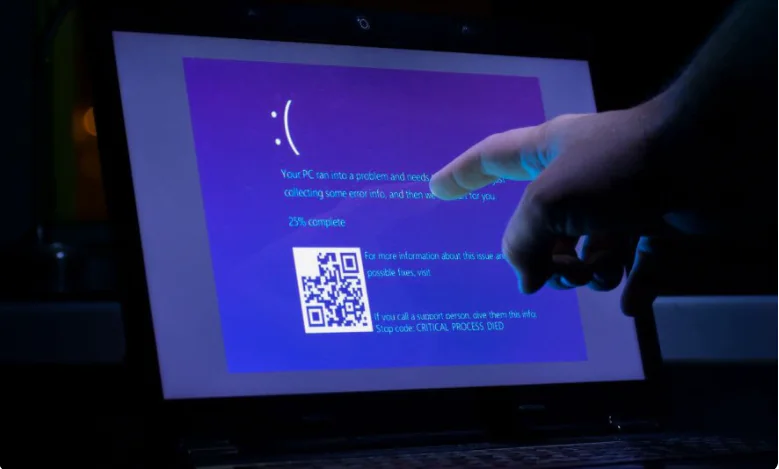
Wdf_violation hatası nasıl giderildi

Wdf_violation hatası Giderme Hakkında

Ölümün Mavi Ekranı hataları genellikle bir donanım sorunu olduğunu veya bilgisayarınızın sürücüleriyle ilgili bir sorun olduğunu gösterir ve ciddiye alınması gerekir.

Çözülmezse, bu çökmeler öncelikle HDD’nizde kalıcı hasara neden olur, ancak diğer bileşenler de etkilenebilir.

Sonuç olarak, depolama tamamen bozulana kadar yavaş yavaş bütünlüğünü kaybeder. Bu gerçekleştiğinde, donanım parçası çalışmayı durduracaktır.

Tüm dosyalarınızı kaybedeceksiniz ve onları bozuk ve güvenliği ihlal edilmiş bir HDD’den kurtarabilecek hiçbir yazılım yok, bu nedenle verileriniz tamamen yok olacak. Aslında, depolama sorunları genellikle bu sorunlara neden olabilir. Herhangi bir sorun için HDD’nizi düzenli olarak kontrol ettiğinizden emin olun.

wdf_violation BSoD hatasının Windows 10’u başlatmalarını engellediğini öğrendik, bu yüzden bazı benzer sorunları, ana nedenleri ve bu sorunu hemen nasıl çözeceğimizi görelim.

- 11858 Teknoloji Destek Hattı -

Benzer sorunlar

wdf_violation sorunu bu türden tek sorun değil. Kullanıcıların karşılaştığı bazı benzer sorunlar şunlardır:

Wdf_violation Windows 10 döngüsü – Bazı durumlarda PC, Windows 10’a girmesini engelleyen bir wdf_violation döngüsünde olabilir. Sorunu çözmek için Güvenli Mod’a girin ve sorunlu sürücüyü silmeyi deneyin.

Wdf_violation Lenovo – Bu sorun Lenovo kullanıcıları tarafından bildirildi ve bir Lenovo cihazı kullanıyorsanız, çözümlerimizden bazılarını deneyebilir ve bunun sorununuzu çözüp çözmediğini kontrol edebilirsiniz.

Wdf_violation Windows 10 HP – Birkaç kullanıcı bu rahatsızlığı HP cihazlarında da bildirdi. HP bilgisayarlar için evrensel bir çözüm yoktur, bu nedenle makalemizden herhangi bir çözümü deneyebilirsiniz.

Wdf_violation Windows 8 – Bu hata Windows’un herhangi bir sürümünde ortaya çıkabilir ve Windows 10 kullanmasanız bile bu makaledeki hemen hemen tüm çözümleri Windows 8’e uygulayabilmelisiniz.

Wdf_violation Razer – Bazen bu sorun, donanımınız veya USB çevre birimleriniz nedeniyle ortaya çıkabilir. Bu durumda, tüm USB aygıtlarınızın bağlantısını kesin ve bilgisayarınızı yeniden başlatmayı deneyin.

- 11858 Teknoloji Destek Hattı -

Başlangıçta Wdf_violation, kilitlenme – Bu sorun, bilgisayarınızdaki üçüncü taraf uygulamalar nedeniyle oluşabilir ve sorunu çözmek için sorunlu uygulamaları bulup kaldırmanız önerilir.

Ana BSoD nedenleri

Genellikle bu tür çökmeler, aygıtın donanımı, sürücüleri veya bozuk sistem dosyalarıyla ilgili sorunlardan kaynaklanır.

Windows, kritik hata olarak da bilinen bir DUR hatasıyla karşılaştığında, sistem çökecek ve çalışmayı durduracaktır. Son çare olarak, işletim sistemi bilgisayarı yeniden başlatmayı deneyecektir.

Windows bir STOP hatasıyla karşılaştığında mavi bir ekran oluşur. Bu kritik hata, Windows’un çökmesine ve çalışmayı durdurmasına neden olur. Windows’un bu noktada yapabileceği tek şey bilgisayarı yeniden başlatmaktır.

Yıllar boyunca BSoD hataları

Kilitlenme meydana geldiğinde, kullandığınız Windows sürümüne bağlı olarak size farklı bir mesaj gösterilecektir.

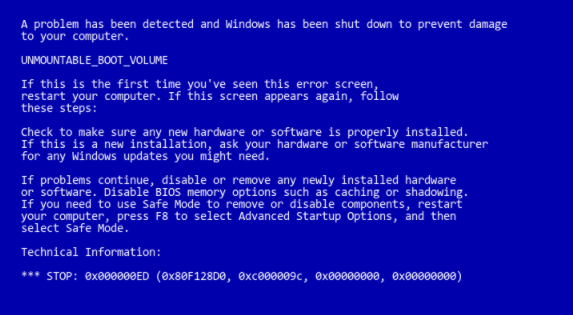
Windows XP, Vista ve 7, çökmenin nedeni hakkında birçok bilgi ve nasıl çözüleceğine dair bazı ipuçları içeren koyu mavi bir ekran gösterir.

Windows 8 ile başlayan ve Windows 10 ile devam eden mavi ekranlar, en iyi ihtimalle yalnızca durdurma kodu hatasını gösterecek ve arka plan için daha açık mavi kullanacak şekilde değiştirildi.

Ayrıca, kullanıcının sorunu gidermesine yardımcı olmak için, telefonunuzla taranabilecek bir bağlantı ve QR kodu içeren bir bölüm de eklendi.

Windows 11 ayrıca BSoD hatalarını biraz değiştirerek arka planı mavi yerine siyah yaptı. Metin ve QR kodu aynıdır.

Görünüş şekli ne olursa olsun, bu çökmelerin bir an önce çözülmesi gerekiyor. Bununla birlikte, kontrol etmeniz için bazı çalışma çözümlerini içeren bir liste oluşturduk.

Windows 10’da Wdf_violation hatası nasıl düzeltirim?

  1. Sorunlu yazılımı kaldırın

Basın WindowsTuşu +S açık arama, tip Kontrol Paneli ve basın Enter.

Kontrol Paneli penceresinde, seçmek Program kaldır.

Problemativ yazılımını bulun, üzerine sağ tıklayın ve Kaldır’ı seçin.

İşlemin bitmesini bekleyin ve bilgisayarınızı yeniden başlatın.

Diski Kontrol Et komutunu kullanın

Başlat Menüsünü açmak için Windows Tuşuna basın.

Arama kutusuna Komut İstemi yazın ve yönetici olarak başlatın.

CMD başlatıldıktan sonra aşağıdaki komutu yazın ve Enter.

chkdsk C: /f /r /x

X’i kontrol etmek istediğiniz sürücünüzün harfiyle değiştirin.

İşlemin tamamlanmasına izin verin.

Windows’u başlatmayı başardıktan sonra, sorunun tekrar oluşmasını engelleyebilecek birçok çözüm vardır. En önemlisi Disk Kontrolü yapmaktır.

Bazen insanlar kazalarının kesin sebebinin ne olduğundan emin değiller. BSoD’leri saptamak zor olabilir. Cihazınızdaki bir dosya sorunlara neden oluyorsa ancak sistemi tamamen geri yüklemek istemiyorsanız, başka yollar da vardır.

Örneğin, Restoro, bilgisayarınızı bozuk veya sorunlu dosyalar için baştan sona tarar. Suçlu bulunduğunda, araç onu karantinaya alacak ve diğer güvenlik önlemlerini alacaktır. Büyük olasılıkla, dosyayı bozulmamış bir duruma geri yüklemeye çalışacaktır.

Bu mümkün değilse, yazılım bunun yerine veri tabanından sürekli güncellenen ve önemli Windows dosyalarını içeren bozulmamış bir sürümle değiştirecektir.

Ayrıca Windows Hata Kodu 0x80070057 Çözümü makalemizi inceleyebilirsiniz.

Sistem Onarımı Gerçekleştirin

Kurulum DVD’sini veya USB’yi takın ve Windows 10’u buradan başlatın.

In Windows Kurulumu sayfasında, seçmek Dil, Zaman ve para birimi biçimi ve Klavye girişi yöntemini, ardından İleri.

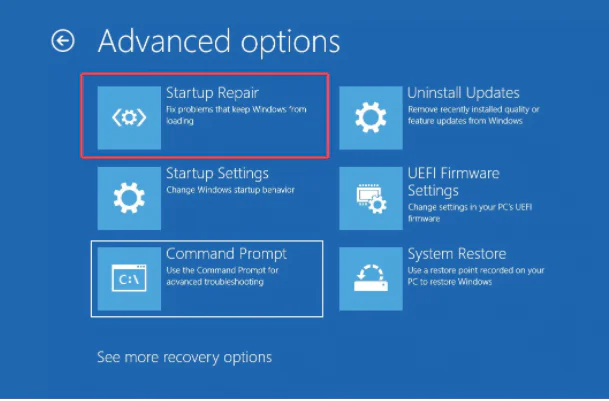
Şimdi, Bilgisayarınızı onarın’a tıklayın ve Sorun Gider’i seçin.

Gelişmiş Seçenekler’e tıklayın.

Ardından, işlemi başlatmak için Başlangıç ​​Onarma’yı seçin.

Wdf_violation hatası

wdf_violation hatası büyük olasılıkla aygıtın başlangıç ​​döngüsünde takılı kalmasına neden olur, bu da masaüstünüze veya sorunu çözmenize yardımcı olabilecek herhangi bir dosyaya erişemeyeceğiniz anlamına gelir.

Durum buysa, geriye kalan tek seçenek bir yükleme medyası oluşturmak, BIOS’ta USB önyüklemesini kurmak ve ardından CD/USB’yi kullanarak bir Başlangıç ​​Onarma işlemi gerçekleştirmektir.

ETİKETLER:mavi ekran hatasınasıl çözülürsistem onarımısürücü sorunuwdf_violation hatası
Bu Makaleyi Paylaş
Facebook WhatsApp WhatsApp Threads Bağlantıyı Kopyala Yazdır
Paylaş
Yorum yapılmamış

Bir yanıt yazın Yanıtı iptal et

E-posta adresiniz yayınlanmayacak. Gerekli alanlar * ile işaretlenmişlerdir

Bağlantı Kuralım

21KBeğen
19.6KTakip Et
7.3KAbone Ol
192Takip Et

Popüler Gönderiler

AirTies Air 4960 Modem Kurulum

Uğurcan ÜN
Uğurcan ÜN
3 dk. okuma
11 Görüntüleme
Sessiz İçerik Nedir Nasıl Yapılır

Sessiz İçerik Nedir

İsmail YILDIZ
İsmail YILDIZ
6 dk. okuma
13 Görüntüleme
YouTube Video Başlığı Nasıl Yazılmalı Yolları Neler

YouTube Video Başlığı Nasıl Yazılmalı

İsmail YILDIZ
İsmail YILDIZ
6 dk. okuma
10 Görüntüleme

Lyra 3 Pro ile Şarkı Nasıl Oluşturulur

Uğurcan ÜN
Uğurcan ÜN
4 dk. okuma
24 Görüntüleme

You Might Also Like

Low level format işleminin aşamasını gösteren format aracındaki ilerleme çubuğunun ekran görüntüsü
Windows

Low Level Format Nedir? Nasıl Yapılır?

3 dk. okuma
Temp Klasörü Nedir? İçeriğinde Neler Barındırır? Nasıl Temizlenir?
Windows

Temp Klasörü Nedir? İçeriğinde Neler Barındırır? Nasıl Temizlenir?

3 dk. okuma
Windows 11'de bilgisayar fanı nasıl kontrol edilir
Windows

Windows 11 Bilgisayarda Fan Nasıl Kontrol Edilir

8 dk. okuma
Windows 11 Yerel Kullanıcılar ve Gruplar için cmdlet Listesi
Windows

Windows 11 Yerel Kullanıcılar ve Gruplar Oluşturma, Değiştirme ve Kaldırma

9 dk. okuma

Size her gün en son haberleri ve sorun çözümlerini getiriyoruz!

TeknoDestek Müşteri Hizmetleri
Facebook-f Instagram Tiktok Twitter Youtube Linkedin Whatsapp Phone-alt Rss

İş Ortaklarımız

TeknoDestek Müşteri Hizmetleri
© 2013 - 2026 TeknoDestek Müşteri Hizmetleri • Tüm hakları saklıdır • Bu sitedeki tüm içerikler (metin, görsel, video, logo, tasarım vb.) 5846 sayılı Fikir ve Sanat Eserleri Kanunu (FSEK) kapsamında korunmaktadır • İzinsiz kopyalanması, çoğaltılması, yayınlanması veya herhangi bir şekilde kullanılması yasaktır • İhlal tespitinde; FSEK Madde 71-73 uyarınca yasal süreç başlatma, maddi/manevi tazminat talep etme ve cezai işlem için başvurma hakkımız saklıdır • TeknoDestek, TeknoS@R'un bir kuruluşudur • Tema Düzenleyen: Fatih ATEŞ
Sorun Hala Çözülmedi mi?
Aradığın çözümü bulamadıysan, 11858 Teknoloji Destek Hattımız sana yardımcı olabilir. 2011’den beri Türkiye’nin en tecrübeli teknoloji destek ekiplerinden biri olarak, bilgisayar, telefon, tablet, modem, akıllı TV ve sosyal medya sorunlarında 7/24 profesyonel destek veriyoruz. Uzman ekibimizle hemen görüşmek ister misin?

    📞 11858’i Şimdi Ara

    Görüşme öncesi dakika ücreti sesli olarak bilgilendirilir
    Welcome Back!

    Sign in to your account

    Kullanıcı Adı veya E-posta Adresi
    Şifre

    Şifrenizi mi unuttunuz?