
Yükselttikten sonra Windows 11 24H2 kaldırmanın, önceki bir sürüme geri dönmenin hala 2 yolu bulunuyor, işte nasıl yapılır.
Windows 11 24H2’ye yükselttikten sonra performans sorunları, uyumluluk problemleri, bilinmeyen hatalar veya hatalar fark ederseniz, özellik güncellemesini kaldırabilir ve kurtarma ayarlarından önceki sürüme iki farklı şekilde geri dönebilirsiniz.


Eğer bilgisayar hala düzgün başlıyorsa ve masaüstüne erişiminiz varsa, Kurtarma ayarlarını kullanarak 24H2 sürümünü kaldırabilirsiniz. Diğer yandan, cihaz başlatma sorunlarıyla karşı karşıyaysa ve başlamıyorsa, özelliği Windows Kurtarma Ortamı (WinRe) aracılığıyla kaldırabilirsiniz.
Yöntemden bağımsız olarak, güncellemeden sonra ilk on gün içinde önceki sürüme geri dönebilirsiniz. Bu sürenin sonunda, Windows 11, dosyaları önceki kurulumdan silerek alanı boşaltacak ve daha fazla dosyanızı barındıracaktır.
Eğer on gün süresinin ardından geri almak isterseniz, iki farklı yaklaşım kullanabilirsiniz. Sistemi bir yedekten geri yükleyebilir veya işletim sisteminin eski sürümünü kullanarak temiz bir kurulum yapabilirsiniz.
Windows 11 2024 Güncellemesini kaldırdıktan sonra, bazı uygulamaları yeniden yüklemeniz gerekebilir ve daha yeni sürümü kullanırken yapılandırılan ayarları kaybedebilirsiniz.
Bu içerik, Windows 11 24H2’ye yükselttikten sonra Windows 11 23H2 veya Windows 10’a geri dönme adımlarını öğretmekte.
Windows 11 24H2 Kaldırma ve Önceki Sürüme Geri Dönme
Windows 11 24H2 kaldırmak, bilgisayarınızın istenmeyen sorunlarla başa çıkmasına yardımcı olabilir. Bu işlem, performans sorunlarını gidermenin ve eski bir sürüme dönmenin güvenli bir yoludur. Ancak, geri dönüş işleminden önce, önemli verilerinizi yedeklemek önemlidir. Eski bir sürüme geri dönmenin avantajları ve dezavantajları vardır. Örneğin, daha stabil bir deneyim elde edebilirsiniz, ancak güvenlik güncellemelerinden yoksun kalabilirsiniz. Sonuç olarak, Windows 11 24H2’yi güvenli bir şekilde kaldırmak ve gerektiğinde geri dönmek, bilgisayarınızın performansını ve kullanıcı deneyimini optimize etmenize yardımcı olabilir.
Windows 11 24H2’yi kaldırmak için bu adımları izleyin:
- Windows 11’de Ayarlar‘ı açın.
- Sisteme tıklayın.
- Sağ taraftaki Kurtarma sayfasına tıklayın.
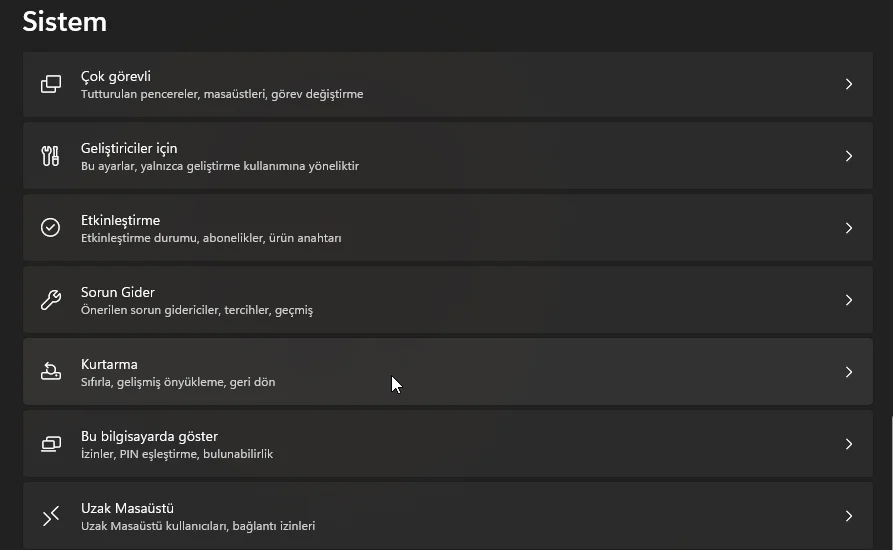
- Kurtarma seçenekleri bölümünde Geri Dön butonuna tıklayın.
- İleri butonuna tıklayın.
- Hayır, teşekkürler butonuna tıklayın.
- İleri butonuna tıklayın.
- İleri butonuna tekrar tıklayın.
- Geri Dön butonuna tıklayın.
Bu adımları tamamladıktan sonra, 24H2 güncellemesi bilgisayardan kaldırılacak, sistem önceki sürüme geri dönecek ve dosyalarınızın çoğunu ve ayarlarınızın ve uygulamalarınızın çoğunu koruyacaktır.
Eğer kurtarma seçeneği bu seçenek artık bu PC’de mevcut değil mesajını gösteriyorsa veya Git butonu gri renkteyse, Windows 11 veya Windows 10’un temiz bir kurulumunu yapmalı ve dosyaları bir yedekten geri yüklemelisiniz.
Bilgisayarınız Başlamıyorsa Windows 11 24H2 Kaldırma
Bilgisayarınız başlatılmadığında Windows 11 24H2 Kaldırmak için bu adımları izleyin:
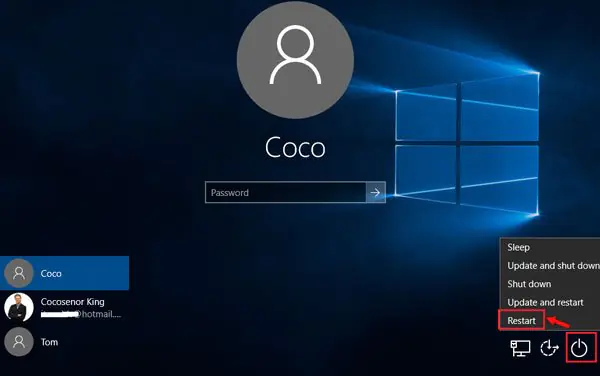
1. Güç butonuna basın.
2. Güç Kendi Testi (POST)’den hemen sonra mavi Windows logosunu görürsünüz. Başlangıç sürecini kesmek ve bilgisayarı kapatmak için güç butonuna tekrar basılı tutun.
3. 1 ve 2 adımlarını iki kez tekrarlayın. (Üçüncü yeniden başlatmada, işletim sistemi Windows Kurtarma Ortamına girmelidir.)
4. Otomatik onarımı hazırlanıyor.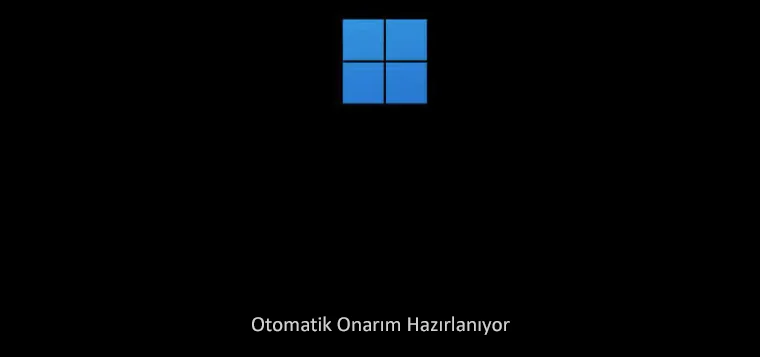
5. Hızlı ipucu: Ortama erişemezseniz, WinRE’ye girmek için diğer yöntemleri kullanabilirsiniz.
6. Gelişmiş seçenekler butonuna tıklayın.
7. Sorun gider’e tıklayın.
8. Gelişmiş seçenekler’e tıklayın.
9. Güncellemeleri kaldır’a tıklayın.
10. En son özellik güncellemesini kaldır seçeneğine tıklayın.
11. Yönetici kimlik bilgilerinizle oturum açın (uygulanabilirse).
12. Windows 11 24H2’yi kaldırmak için Özellik güncellemesini kaldır butonuna tıklayın.
Bu adımları tamamladıktan sonra, bilgisayar güncellemeler ile birlikte Windows 11 24H2 Kaldırma ve önceki sürüme geri dönecektir. İşlem 10 dakikadan fazla sürmemelidir.
Windows 11 2024 Güncellemesi (24H2 sürümü), 2024’ün ikinci yarısında piyasaya sürülecek. Yeni sürüm, Eylül ayında öncelikli olarak arayanlar için kullanıma sunulacak ve Ekim ayında herkes için isteğe bağlı bir güncelleme haline gelecektir.
Windows 11 24H2’yi güvenli bir şekilde kaldırmak önemlidir, çünkü kullanıcılar bazen yeni güncellemelerin eski sürümlere kıyasla istenmeyen sorunlara neden olabileceğini fark edebilirler. Bu nedenle, Windows 11 24H2’ye geçtikten sonra herhangi bir uyumsuzluk veya performans sorunu yaşarsanız, geri dönmek bir seçenek olabilir. Bununla birlikte, geri dönüş işlemi, dikkatli bir şekilde yapılmalı ve yedekleme yapılarak desteklenmelidir.
Ayrıca, Windows 11 24H2‘yi kaldırdıktan sonra bazı kullanıcılar eski sürümlere dönmenin avantajları ve dezavantajları hakkında daha fazla bilgi edinmek isteyebilirler. Örneğin, eski bir sürüme geri dönmek, daha stabil bir deneyim sağlayabilir, ancak aynı zamanda güvenlik güncellemelerinden yoksun kalabilirsiniz. Bu nedenle, kullanıcılar geri dönmeden önce kararlarını dikkatlice değerlendirmelidirler.
Windows 11 24H2 kaldırmak ve gerektiğinde eski bir sürüme geri dönmek, kullanıcıların işletim sistemi deneyimini optimize etmelerine ve istenmeyen sorunları çözmelerine yardımcı olabilir. Bu nedenle, gerektiğinde geri dönme sürecini bilmenin ve doğru şekilde uygulamanın önemli olduğunu unutmayın.
Windows 11 24H2 kaldırma işlemleri sırasında teknik sorunlarla karşılaşırsanız veya adımları uygulamakta zorlanırsanız, 11858 Teknoloji Destek Hattı size rehberlik edebilir. Windows işletim sistemi ve sistem kurtarma işlemlerinde uzmanlaşmış ekip, geri dönüş sürecinizde telefon üzerinden size adım adım yardımcı olabilir. 11858‘i arayarak, güncelleme kaynaklı sorunlarınızı çözebilir ve sisteminizin kararlı çalışmasını sağlayabilirsiniz.
Windows 11 24H2 kaldırma işlemini gerçekleştirirken, bazen Windows Kurtarma Ortamı’na erişim sorunları yaşayabilirsiniz. Özellikle Windows 11 kurtarma ortamı bulunamadı hatası alıyorsanız, bu durum geri dönüş işleminizi engelleyebilir. Kurtarma ortamının doğru şekilde çalışmasını sağlamak için WinRE’yi etkinleştirme, bozuk dosyaları onarma veya önyükleme yapılandırmasını düzeltme gibi ek çözüm yollarını değerlendirmeniz gerekebilir.
Windows 11 24H2 kaldırma işlemi, genellikle basit ve güvenli bir süreçtir. Yukarıda anlattığımız iki yöntemden biri, büyük olasılıkla sorunlarınızı çözmenize yardımcı olacaktır. Unutmayın ki 10 günlük geri dönüş süresinden sonra bu seçenek kayboluyor, bu nedenle kararınızı bu süre içinde vermeniz önem taşıyor. Deneyimlerinizi ve karşılaştığınız sorunları aşağıdaki yorumlarda paylaşarak diğer kullanıcılara da yol gösterebilirsiniz.