TeknoDestek Müşteri Hizmetleri
  • Haberler
    HaberlerDaha Fazla Göster
    PlayStation Plus Haziran ayı ücretsiz oyunlarında Grounded ve Darktide karakterleri birlikte görünüyor
    PlayStation Plus Haziran Ayı Ücretsiz Oyunlar
    5 dk. okuma
    WhatsApp Kullanamayacak Android Modelleri listesinde eski Samsung ve LG telefonlar görüntüleniyor
    Eylül Ayı İtibariyle WhatsApp Kullanamayacak Android Modelleri
    4 dk. okuma
    Apple CarPlay ChatGPT Desteği Geldi
    Apple CarPlay ChatGPT Desteği Geldi
    5 dk. okuma
    Yenilenmiş Akıllı Telefonlara İade Hakkı kapsamında mağazada telefon inceleyen kullanıcı görüntüsü
    Yenilenmiş Akıllı Telefonlara İade Hakkı Getirildi
    7 dk. okuma
    Zerger App nedir? Nasıl kullanılır?
    Zerger App Nedir? Nasıl Kullanılır?
    7 dk. okuma
  • Bilgisayar
    BilgisayarDaha Fazla Göster
    Macbook neo performans
    MacBook Neo Performans Yükseltme
    5 dk. okuma
    Bilgisayar Kapalıyken Işıkları Neden Yanar ve Nasıl Kapatılır
    Bilgisayar Kapalıyken Işıkları Neden Yanar ve Nasıl Kapatılır
    7 dk. okuma
    OneDrive Çift Görünme Sorunu Nasıl Çözülür?
    OneDrive Çift Görünme Sorunu Nasıl Çözülür
    4 dk. okuma
    Bilgisayar güç düğmesi ayarları ekranında uyku ve kapatma seçenekleri görüntüleniyor
    Bilgisayar Güç Düğmesi Ayarları Nasıl Değiştirilir
    7 dk. okuma
    OneDrive Yükleme Hızı Neden Yavaş?
    OneDrive Yükleme Hızı Neden Yavaş
    5 dk. okuma
  • Mobil
    MobilDaha Fazla Göster
    Kamera Çıkıntısı olmayan yeni telefon tasarımı düz arka yüzeyiyle futuristik biçimde sergileniyor.
    Kamera Çıkıntısını Yok Eden Yeni Telefon Tasarımları Geliyor
    8 dk. okuma
    8000 mAh bataryalı telefonlar, parlak enerji bloğuyla fütüristik kapakta gösteriliyor.
    8000 mAh Bataryalı Telefonlar Geliyor: Şarj Sorunu Bitiyor mu
    6 dk. okuma
    HyperOS 3 Bildirim Sesi Sorunu Çözümü
    HyperOS 3 Bildirim Sesi Sorunu Çözümü
    5 dk. okuma
    HyperOS 3 Özellikleri ve Öne Çıkan Yenilikler
    HyperOS 3 Özellikleri ve Öne Çıkan Yenilikler
    8 dk. okuma
    HyperOS 3 performans sorunları yaşayan bir telefonda bellek uzatma ve pil ayarları menüsü.
    HyperOS 3 Performans Sorunları ve Çözüm Yolları
    7 dk. okuma
  • Sosyal Medya
    Sosyal MedyaDaha Fazla Göster
    Dikkat Çekici YouTube Küçük Resimleri Nasıl Oluşturulur
    Dikkat Çekici YouTube Küçük Resimleri Nasıl Oluşturulur
    7 dk. okuma
    WhatsApp Katı Hesap Ayarı
    WhatsApp Katı Hesap Ayarı Nasıl Açılır
    3 dk. okuma
    TikTok Sıfır İzlenme Sorunu
    TikTok Sıfır İzlenme Sorunu Çözümü
    7 dk. okuma
    LinkedIn Post Saatleri Neye Göre Belirlenir Yolları Neler
    LinkedIn Post Saatleri Neye Göre Belirlenir
    7 dk. okuma
    istatislikler üzerinden Reels paylaşma
    Instagram İstatistikler Üzerinden Reels Paylaşma Nasıl Yapılır
    4 dk. okuma
  • İnceleme
    İncelemeDaha Fazla Göster
    Yapay zekalı bilgisayar ekranında NPU ve AI özellikleri görüntüleniyor
    Yapay Zekalı Bilgisayar (AI PC) Nedir
    9 dk. okuma
    Çift Monitör Kurulumu Nasıl Yapılır
    Çift Monitör Kurulumu Nasıl Yapılır
    5 dk. okuma
    Tcl S55h Soundbar Telefon Bağlantısı Nasıl Yapılır Yolları Neler
    Tcl S55h Soundbar Telefon Bağlantısı Nasıl Yapılır
    6 dk. okuma
    Tcl S55h Soundbar Televizyon Bağlantısı Nasıl Yapılır Yolları Neler
    Tcl S55h Soundbar Televizyon Bağlantısı Nasıl Yapılır
    6 dk. okuma
    Radar ve Kontrol Noktalarını Görme
    Otoyollarda Radar ve Kontrol Noktalarını Görme
    4 dk. okuma
  • İletişim
YouTube
Takip Et
  • Müşteri Hizmetleri
  • Modem Kurulumu
  • Windows 11
  • Yapay Zeka
  • Akıllı Telefon
  • Robot Süpürge
11 Haz 2026, Perşembe
TeknoDestek Müşteri HizmetleriTeknoDestek Müşteri Hizmetleri
Yazı BoyutuAa
  • Haberler
  • Mobil
  • Sosyal Medya
  • Bilgisayar
  • İnceleme
  • İnternet ve Ağ
  • Ev Elektroniği
  • İletişim
Site içi Arama
  • Haberler
    • Cihaz Duyuruları
    • Teknoloji
    • Uygulama Gelişmeleri
  • Bilgisayar
    • Linux
    • macOS
    • Windows
  • İnceleme
    • Bilgisayar
    • Ev Elektroniği
    • Tablet
    • Tavsiyeler & Karşılaştırmalar
    • Telefon
  • Mobil
    • Android
    • Giyilebilir Cihazlar
    • HarmonyOS
    • iPhone / iOS
  • Sosyal Medya
    • Facebook
    • Instagram
    • TikTok
    • Snapchat
    • Teams
    • Telegram
    • WhatsApp
    • X
  • İletişim
Bizi Takip Edin
Windows 11 araçları kısayolu
Windows

Windows 11 Araçları Kısayolları Nasıl Kurulur

Mustafa DURUR
Son güncelleme: 7 Haziran 2022 23:25
Mustafa DURUR
1.4K Görüntüleme
Paylaş
7 dk. okuma
Paylaş

Windows 11 Araçları için kısayollar ayarlamak, gitmek istediğiniz yere ulaşmanın hızlı ve kolay bir yoludur. Bunları nasıl kuracağınız aşağıda açıklanmıştır.

Windows 11, Yönetimsel Araçlar klasörünün yerini alan bir Windows Araçları klasörü içerir. Windows Araçları, 32 farklı yerleşik yardımcı programı içeren bir Denetim Masası klasörüdür (uygulama). Görev Yöneticisi, Disk Temizleme, Komut İstemi, PowerShell, Kayıt Defteri Düzenleyicisi, Çalıştır, Karakter Haritası ve daha fazlasını buradan açabilirsiniz.

İçindekiler
  • Masaüstü Kısayolu Nasıl Kurulur?
    • Kısayol Tuşu Nasıl Kurulur?
    • Windows Araçlarını Görev Çubuğuna ve Başlat Menüsüne Sabitleme
    • Bağlam Menüsüne Windows Araçları Kısayolu Nasıl Eklenir?
    • Dosya Gezgini’ne Windows Araçları Kısayolu Nasıl Eklenir?
    • Kısayolları Ayarlamak Windows 11 Araçları Daha Erişilebilir Hale Getirecek
- 11858 Teknoloji Destek Hattı -
11858 Teknoloji Destek Hattı ile 7/24 telefonla teknik destek ve uzaktan destek alın 11858 Teknoloji Destek Hattı ile 7/24 telefonla teknik destek ve uzaktan destek alma

Windows Araçlarına Denetim Masası’ndan erişebilirsiniz. Ancak, bir Windows Araçları kısayolu ayarlamak, ihtiyacınız olduğunda bu klasörün tüm yardımcı programlarına daha doğrudan erişmenizi sağlar. Windows 11’de Windows Tools klasörü için bir masaüstü, bağlam menüsü, klavye, Gezgin veya görev çubuğu kısayolunu nasıl kurabileceğiniz aşağıda açıklanmıştır.

Masaüstü Kısayolu Nasıl Kurulur?

Masaüstü, birçok kullanıcının Windows’ta kısayol eklediği yerdir. Ayrıca Windows Tools klasörüne oradan erişmek çok kolay olacaktır. Böylece bunun gibi Kısayol Oluştur ile Windows Araçlarını masaüstüne ekleyebilirsiniz.

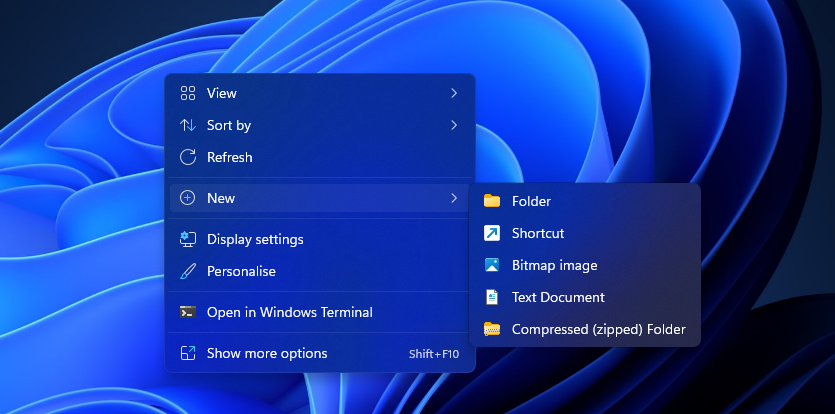
  • Yeni’yi seçmek için masaüstünüzde boş bir alana sağ tıklayın.
  • Yeni alt menüsünde Kısayol’u seçin.

Windows araçları

  • Öğe konumu kutusuna explorer.exe shell:::{D20EA4E1-3957-11d2-A40B-0C5020524153} yazın ve İleri butonuna tıklayın.
Windows 11 Araçları Kısayolları Nasıl Kurulur

  • Kısayol adı kutusuna Windows Araçlarını girin.
  • Kısayolu eklemek için Bitir’e tıklayın.
  • Klasörünü açmak için Windows Araçları kısayoluna çift tıklayın 

Kısayol Tuşu Nasıl Kurulur?

Windows Araçları için bir klavye kısayolu oluşturabilirsiniz. Çünkü bu klasörün tüm yardımcı programlarını parmaklarınızın ucuna getirir. Bu yüzden bir Windows Araçları masaüstü kısayolu ayarlamak, o klasör için bir kısayol tuşu oluşturmanın ilk adımıdır. Oradan da masaüstü kısayoluna aşağıdaki gibi bir kısayol tuşu atayabilirsiniz.

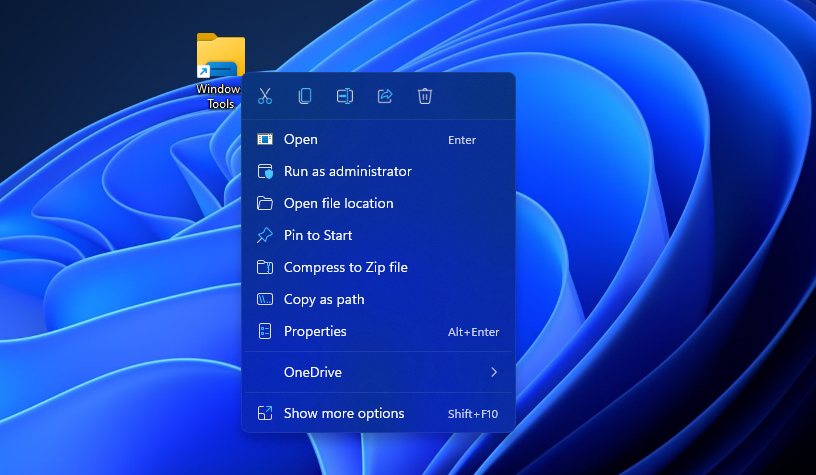
  • Bir Windows Araçları masaüstü kısayoluna sağ tıklayın ve Özellikler öğesini seçin.
Windows 11 araçları kısayolu

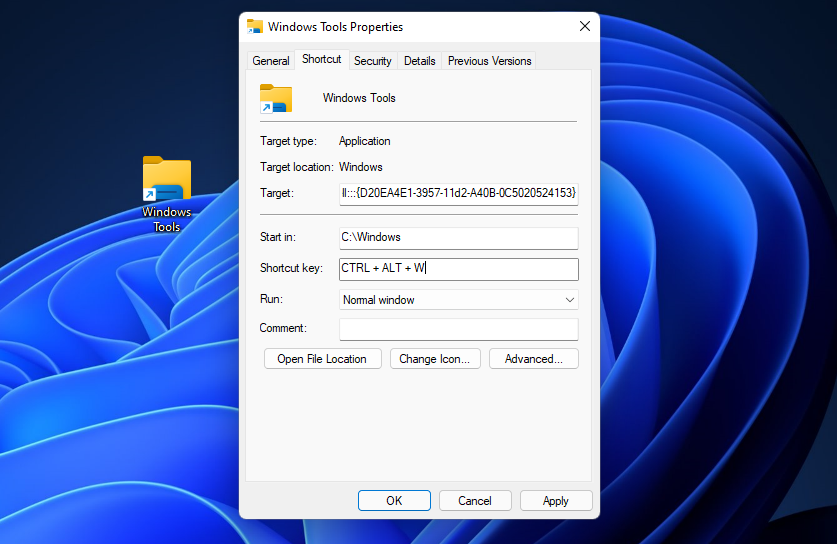
  • Kısayol tuşu kutusunu tıklayın .
  • Bir Ctrl + Alt + W kısayol tuşu oluşturmak için W‘ye basın.
Windows 11 Araçları Kısayolları Nasıl Kurulur

  • Önce Uygula (Apply) butonuna ve ardından Tamam (OK) butonuna tıklayın.

Bu kısayol tuşu, Windows Araçları masaüstü kısayoluna bağlıdır. Eğer Masaüstü kısayolu eklemeden bu klasör için bir kısayol tuşu ayarlamak istiyorsanız, o zaman üçüncü taraf yazılımı yüklemeniz gerekir. WinHotKey gibi yazılımlar, herhangi bir masaüstü kısayolu olmadan özel kısayol tuşları ayarlamanıza olanak tanır.

Windows Araçlarını Görev Çubuğuna ve Başlat Menüsüne Sabitleme

Görev çubuğu ve Başlat menüsü, Windows 11’de Windows Araçları kısayolları ekleyebileceğiniz diğer iki yerdir. Windows Araçları klasörünü Başlat menüsünün uygulama listesinden zaten açabilirsiniz. Ancak, bu klasörü sabitlemek onu menünün önüne ekleyecektir. Windows Araçlarını Başlat menüsüne ve görev çubuğuna sabitlemeyi bu şekilde seçebilirsiniz.

  1. Görev çubuğunu başlat düğmesini tıklayın .
  2. Başlat menüsünün arama kutusuna Windows Araçları’nı girin .
  3. Windows Araçları’na sağ tıklayın ve Başlat menüsüne bir kısayol eklemek için Başlat’a Sabitle’yi seçin .
  4. Alternatif olarak, bir kısayol oluşturmak için Görev çubuğuna sabitle’yi seçin.

Bağlam Menüsüne Windows Araçları Kısayolu Nasıl Eklenir?

Bağlam menüsü, eğer masaüstünüzde çok fazla kısayol eklemek istemiyorsanız, burası kısayol eklemek için iyi bir alternatif yerdir. Tüm masaüstü bağlam menüsü kısayolları kullanım dışı, ancak doğrudan erişilebilir. Windows 11, sağ tıklama menüsüne kısayol eklemek için yerleşik seçeneklere sahip değildir. Ancak, yine de ücretsiz Winaero Tweaker yazılımıyla oraya bir Windows Araçları seçeneği ekleyebilirsiniz.

  1. Winaero Tweaker ana sayfasını açın .
  2. Bu sayfayı aşağı kaydırın ve Winaero Tweaker’ı İndir’i seçin .
  3. Görev çubuğundaki klasör simgesine tıklayarak Dosya Gezgini’ni başlatın.
  4. Winaero Tweaker için sıkıştırılmış ZIP ​​arşivini indirdiğiniz klasörü açın.
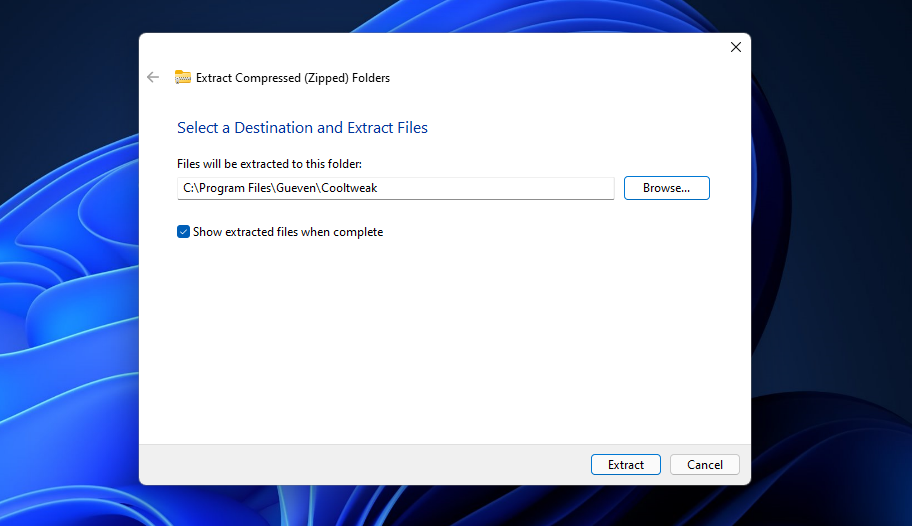
  5. Winaero’nun ZIP’sine çift tıklayın ve Tümünü ayıkla’ya tıklayın .
  6. Farklı bir çıkarma yolu seçmek için Gözat düğmesini tıklayın.
  7. Tamamlandığında ayıklanan dosyaları göster seçeneğini seçin ve Çıkart düğmesini tıklayın.
  8. Ayıklanan klasöründe WinaeroTweaker-1.33.0.0-setup’a çift tıklayın.
  9. İleri düğmelerini tıklayın ve Normal Modu seçin ve kurulum sihirbazındaki sözleşme seçeneklerini kabul ediyorum .
  10. Winaero Tweaker klasörü için alternatif bir yol seçmek için Gözat düğmesine basın
  11. İleri’yi tıklatmaya devam edin ve ardından Yükle seçeneğini seçin.
  12. Yazılımı başlatmak için masaüstünüzdeki Winaero Tweaker kısayoluna çift tıklayın.
  13. Winaero Tweaker’da Bağlam Menüsü’ne tıklayın .
  14. Winaero Tweaker’ın solundaki Windows Araçları’nı seçin.
  15. Bu ayarı seçmek için Windows Araçlarını masaüstü bağlam menüsüne ekle’yi tıklayın .

Bağlam menüsündeki Windows Araçları kısayoluna bakın. Eğer Klasik menüyü görüntülemek istiyorsanız Windows 11 masaüstüne sağ tıklayın ve Daha fazla seçenek göster’i seçin. Bu klasörü açmak için Windows Araçları seçeneğini seçin. Başlatmak için oradan bir yardımcı program seçin.

Dosya Gezgini’ne Windows Araçları Kısayolu Nasıl Eklenir?

Windows Araçları bir klasör olduğundan, bunun için Dosya Gezgini’nde bir kısayol ayarlamak iyi bir fikirdir. Dosya Gezgini’nin “Bu Bilgisayar” bölümü, kısayollar için ideal bir yerdir. Explorer, buraya kısayol eklemek için herhangi bir seçenek içermez, ancak yine de bazı kayıt defteri düzenlemeleriyle bunu yapabilirsiniz. Bunun için tek yapmanız gereken, bunun gibi Windows Tools’un CLSID koduyla kayıt defterine yeni bir anahtar eklemek.

  1. Arama aracını görüntülemek için büyüteç görev çubuğu düğmesine basın.
  2. Kayıt Defteri Düzenleyicisini bulmak için arama kutusuna regedit yazın .
  3. Kayıt Defteri Düzenleyicisi arama sonucu için Yönetici olarak çalıştır’ı seçin .
  4. Bu anahtarı Kayıt Defteri Düzenleyicisi’nde açın: ComputerHKEY_LOCAL_MACHINESOFTWAREMicrosoftWindowsCurrentVersionExplorerMyComputerNameSpace . Bu konumu kopyalayıp Ctrl + C ve Ctrl + V klavye kısayollarını kullanarak Kayıt Defteri Düzenleyicisi’nin adres çubuğuna yapıştırabilirsiniz.
  5. Sol gezinme bölmesindeki NameSpace tuşuna sağ tıklayın ve Yeni öğesini seçin .

     6.Bir tane eklemek için Anahtar’ı seçin .

     7.Yeni anahtarın adı için {D20EA4E1-3957-11d2-A40B-0C5020524153} girin . Bu CLSID kodunu kopyalayıp yapıştırmak daha kolay olabilir.

     8.Kapatmak için Kayıt Defteri Düzenleyicisi’nin X düğmesini tıklayın.

     9.Masaüstünüzü veya dizüstü bilgisayarınızı yeniden başlatın.

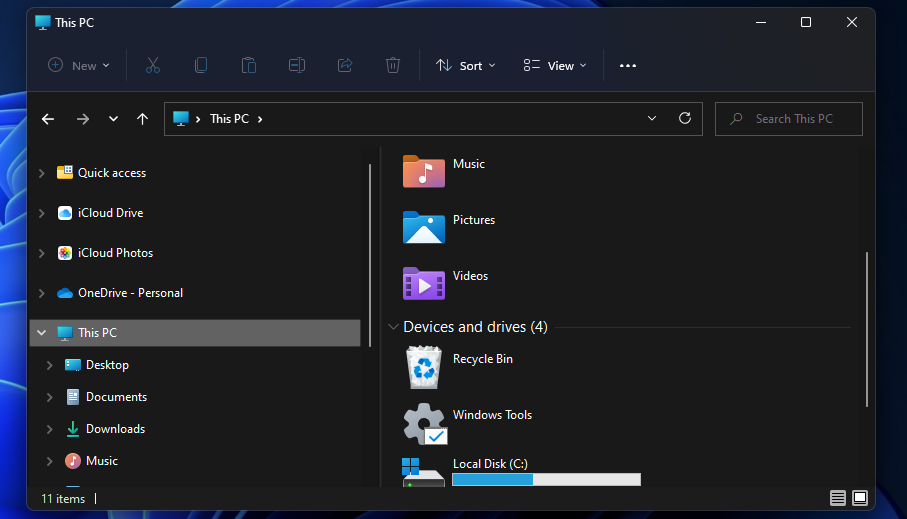
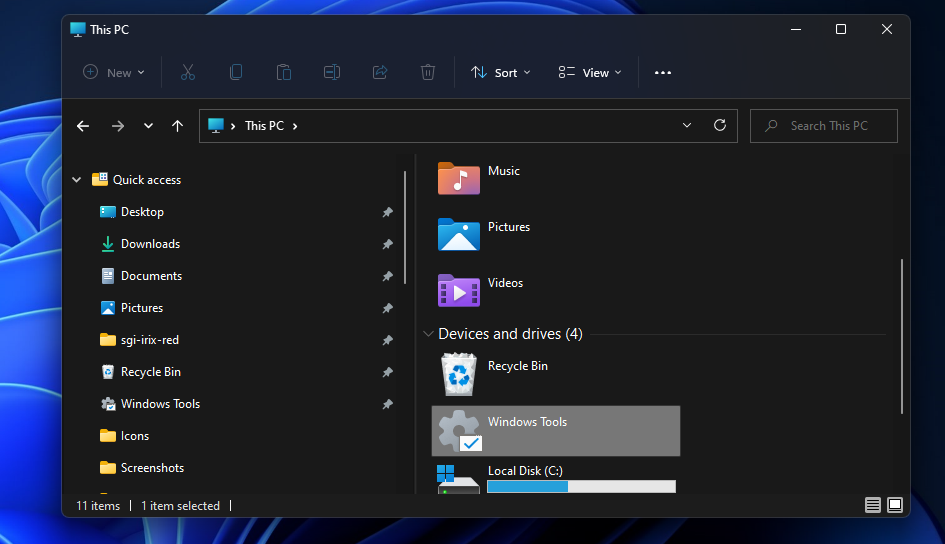
İşte bu kadar, şimdi Dosya Gezgini’nde yeni Windows Araçları kısayolunu deneyebilirsiniz. Explorer’ın penceresini açın ve gezinme çubuğunda Bu PC’yi seçin. Oradaki Aygıtlar ve sürücüler bölümünde bir Windows Araçları kısayolu göreceksiniz . Bu klasördeki yardımcı programları görüntülemek için Windows Araçları’na çift tıklayın .
Windows 11 Araçları Kısayolları Nasıl Kurulur

Bu kısayolu Hızlı erişime de ekleyebilirsiniz. Bu PC’de Windows Araçları’na sağ tıklayın ve Hızlı erişime sabitle öğesini seçin . Ardından, Explorer’ın sol gezinme bölmesindeki Hızlı erişim’deki klasörünü seçerek Windows Araçlarını açabilirsiniz.Windows 11 Araçları Kısayolları Nasıl Kurulur
Kısayolları Ayarlamak Windows 11 Araçları Daha Erişilebilir Hale Getirecek

Windows Araçları için kısayollar oluşturmanın birkaç yolu vardır. Windows Araçlarından birçok kullanışlı sistem yardımcı programını başlatabileceğiniz için, kısayol oluşturmak için çok kullanışlı bir klasördür.

ETİKETLER:araçları kısayollarkısayol ayarlamanasıl yapılırwindows 11
Bu Makaleyi Paylaş
Facebook WhatsApp WhatsApp Threads Bağlantıyı Kopyala Yazdır
Paylaş
Yorum yapılmamış

Bir yanıt yazın Yanıtı iptal et

Yorum yapabilmek için oturum açmalısınız.

Bağlantı Kuralım

21KBeğen
19.6KTakip Et
7.3KAbone Ol
192Takip Et

Popüler Gönderiler

Kamera Çıkıntısı olmayan yeni telefon tasarımı düz arka yüzeyiyle futuristik biçimde sergileniyor.

Kamera Çıkıntısını Yok Eden Yeni Telefon Tasarımları Geliyor

Hatice TATLISU
Hatice TATLISU
8 dk. okuma
1 Görüntüleme
Dikkat Çekici YouTube Küçük Resimleri Nasıl Oluşturulur

Dikkat Çekici YouTube Küçük Resimleri Nasıl Oluşturulur

Adem SOYLU
Adem SOYLU
7 dk. okuma
6 Görüntüleme
WhatsApp Katı Hesap Ayarı

WhatsApp Katı Hesap Ayarı Nasıl Açılır

Senanur FINDIKÇI
Senanur FINDIKÇI
3 dk. okuma
5 Görüntüleme
8000 mAh bataryalı telefonlar, parlak enerji bloğuyla fütüristik kapakta gösteriliyor.

8000 mAh Bataryalı Telefonlar Geliyor: Şarj Sorunu Bitiyor mu

Hatice TATLISU
Hatice TATLISU
6 dk. okuma
6 Görüntüleme
//

We influence 20 million users and is the number one business and technology news network on the planet

You Might Also Like

iOS Cihazlarda Family Link Kurulumu
iPhone / iOS

iOS Cihazlarda Family Link Kurulumu

5 dk. okuma
iTunes'un yedekleme yapmama sorununu gösteren bir ekran görüntüsü. Hata mesajı ve yedekleme işlemi sırasında takılan bir simge.
iPhone / iOS

iTunes Yedeklemiyor Sorunu

7 dk. okuma
TikTok Hesabı Askıya Alındı Sorunu
TikTok

TikTok Hesabı Askıya Alındı Sorunu

8 dk. okuma
Windows'ta Hesap Resmi Hatası Nasıl Düzeltilir Yöntemleri
Windows

Windows’ta Hesap Resmi Hatası Nasıl Düzeltilir

4 dk. okuma

Size her gün en son haberleri ve sorun çözümlerini getiriyoruz!

TeknoDestek Müşteri Hizmetleri
Facebook-f Instagram Tiktok Twitter Youtube Linkedin Whatsapp Rss

İş Ortaklarımız

TeknoDestek Müşteri Hizmetleri
© 2013 - 2026 TeknoDestek Müşteri Hizmetleri • Tüm hakları saklıdır • Bu sitedeki tüm içerikler (metin, görsel, video, logo, tasarım vb.) 5846 sayılı Fikir ve Sanat Eserleri Kanunu (FSEK) kapsamında korunmaktadır • İzinsiz kopyalanması, çoğaltılması, yayınlanması veya herhangi bir şekilde kullanılması yasaktır • İhlal tespitinde; FSEK Madde 71-73 uyarınca yasal süreç başlatma, maddi/manevi tazminat talep etme ve cezai işlem için başvurma hakkımız saklıdır • TeknoDestek, TeknoS@R'un bir kuruluşudur • Tema Düzenleyen: Fatih ATEŞ
Sorun Hala Çözülmedi mi?
Aradığın çözümü bulamadıysan, 11858 Teknoloji Destek Hattımız sana yardımcı olabilir. 2011’den beri Türkiye’nin en tecrübeli teknoloji destek ekiplerinden biri olarak, bilgisayar, telefon, tablet, modem, akıllı TV ve sosyal medya sorunlarında 7/24 profesyonel destek veriyoruz. Uzman ekibimizle hemen görüşmek ister misin?
📞 11858’i Şimdi Ara
Görüşme öncesi dakika ücreti sesli olarak bilgilendirilir
Welcome Back!

Sign in to your account

Kullanıcı Adı veya E-posta Adresi
Şifre

Şifrenizi mi unuttunuz?